


Como configurar VLAN-VPN (QinQ) para switches de camada 3 no modo controlador usando o modelo de CLI


Aplicável a: Omada SDN Controller v5.13.30.8 e superior.
Este artigo apresentará como configurar VLAN-VPN(QinQ) para switches L3 no modo Controller usando o modelo CLI.
O que é VLAN-VPN?
Uma Virtual Private Network (VLAN-VPN) é uma tecnologia VLAN de Camada 2 que geralmente é implantada na borda de uma rede ISP. Quando a VLAN-VPN é usada, o switch adiciona uma TAG VLAN extra aos pacotes encaminhados da rede do cliente para a rede ISP. Dessa forma, os pacotes podem carregar uma TAG VLAN de camada dupla para encaminhamento. Em uma rede ISP, os pacotes são encaminhados de acordo com a TAG VLAN externa, e a TAG VLAN interna original é considerada parte da carga do pacote. Depois que os pacotes são encaminhados para a borda ISP da extremidade par, a TAG VLAN externa é removida e a TAG interna original é usada para encaminhar pacotes na rede do cliente.
A TP-Link fornece dois métodos para aplicar VLAN-VPN. Um é a função VLAN-VPN, e o outro é a função VLAN-mapping. O valor da TAG VLAN externa do primeiro é o PVID da porta. O valor da TAG VLAN externa do segundo pode ser configurado de forma flexível configurando a relação de mapeamento de VLAN da porta UNI. No modo Controller, você pode usar o modelo CLI para enviar configurações de VLAN-VPN e VLAN-MAPPING.
1. VLAN-VPN(QinQ) básica
1.1 Requisitos de rede
Uma empresa possui duas estações, e os computadores pertencem à VLAN 100 e à VLAN 200, respectivamente. A VLAN do ISP é a VLAN 1050 e o TPID adotado pela rede ISP é 0x9100.
As duas estações precisam se comunicar entre si por meio da rede ISP. E é necessário que o tráfego da VLAN 100 e da VLAN 200 seja transmitido na VLAN 1050.

1.2 Esquema de configuração
Para atender ao requisito de que todo o tráfego da VLAN 100 e da VLAN 200 seja transmitido pela VLAN 1050, os usuários podem configurar VLAN-VPN básica no Switch 1 e no Switch 2 para permitir pacotes enviados com duas tags VLAN e, assim, garantir a comunicação entre eles. O procedimento geral de configuração é o seguinte:
Aqui apresentamos apenas os esquemas de configuração no switch 1 e no switch 3, pois as
configurações no switch 2 são as mesmas do switch 1, e as configurações no switch 4 são as mesmas do switch 3.
1) Configure 802.1Q VLAN no switch 1. Os parâmetros são mostrados abaixo:
|
|
VLAN 100 |
VLAN 200 |
VLAN 1050 |
PVID |
|
Porta 1/0/1 |
- |
- |
Tagged |
Manter o valor padrão |
|
Porta 1/0/2 |
Tagged |
Tagged |
Untagged |
1050 |
2) Configure 802.1Q VLAN no switch 3. Os parâmetros são mostrados abaixo:
|
|
VLAN 100 |
VLAN 200 |
PVID |
|
Porta 1/0/1 |
Untagged |
- |
100 |
|
Porta 1/0/2 |
- |
Untagged |
200 |
|
Porta 1/0/3 |
Tagged |
Tagged |
Manter o valor padrão |
3) Configure VLAN-VPN no switch 1. Defina a porta 1/0/1 como porta NNI e a porta 1/0/2 como porta UNI; configure o TPID como 0x9100.
1.3 Processo de configuração de VLAN:
Na página Settings->Wired Networks->LAN->Networks, clique em Create New LAN.

Execute as seguintes operações para criar a VLAN 100.

Crie a VLAN 200 e a VLAN 1050 da mesma forma.
1.4 Configurar Port Profile
Na página Settings->Wired Networks->LAN->Profile, crie diferentes perfis de porta e defina diferentes parâmetros de VLAN 802.1Q. Depois de aplicar o Profile a uma porta, você pode alterar a configuração de VLAN da porta.
Crie um NNI Profile em que Native Network e Untagged Networks permaneçam como a VLAN1 padrão, e selecione VLAN 1050 para Tagged Networks.

Crie um UNI Profile em que Native Network e Untagged Networks sejam alterados para VLAN 1050, e Tagged Networks sejam alteradas para VLAN 100 e VLAN 200.

Na página Devices->Device List, clique em Switch1. Na página Ports da página de configuração privada que aparece à direita, clique no botão Edit à direita da Port1 para alterar seu Profile para um NNI Profile.


Usando o mesmo método, altere o profile da Port1 no switch2 para o NNI Profile, altere o profile da Port2 em ambos switch1 e switch2 para o UNI Profile, altere o profile da Port1 em ambos switch3 e switch4 para VLAN100, e altere o profile da Port2 em ambos switch3 e switch4 para VLAN200.
1.5 Configurar VLAN-VPN
Atualmente, o Controller não oferece suporte à configuração de VLAN-VPN por meio da GUI, mas ela pode ser configurada por meio do modelo CLI.
Copie os seguintes comandos CLI:
#
dot1q-tunnel
#
interface gigabitEthernet 1/0/1
switchport dot1q-tunnel mode nni
switchport dot1q-tunnel tpid 9100
#
interface gigabitEthernet 1/0/2
switchport dot1q-tunnel mode uni
#
Observação: O símbolo # na primeira e na última linha deve ser copiado.
Na página Settings->CLI Configuration->Device CLI, clique em Create New Device CLI Profile.

Digite Name e Description, depois cole a CLI que você acabou de copiar na caixa de entrada CLI e clique em Next.
Selecione switch1 e switch2 para enviar a configuração e clique em Confirm.
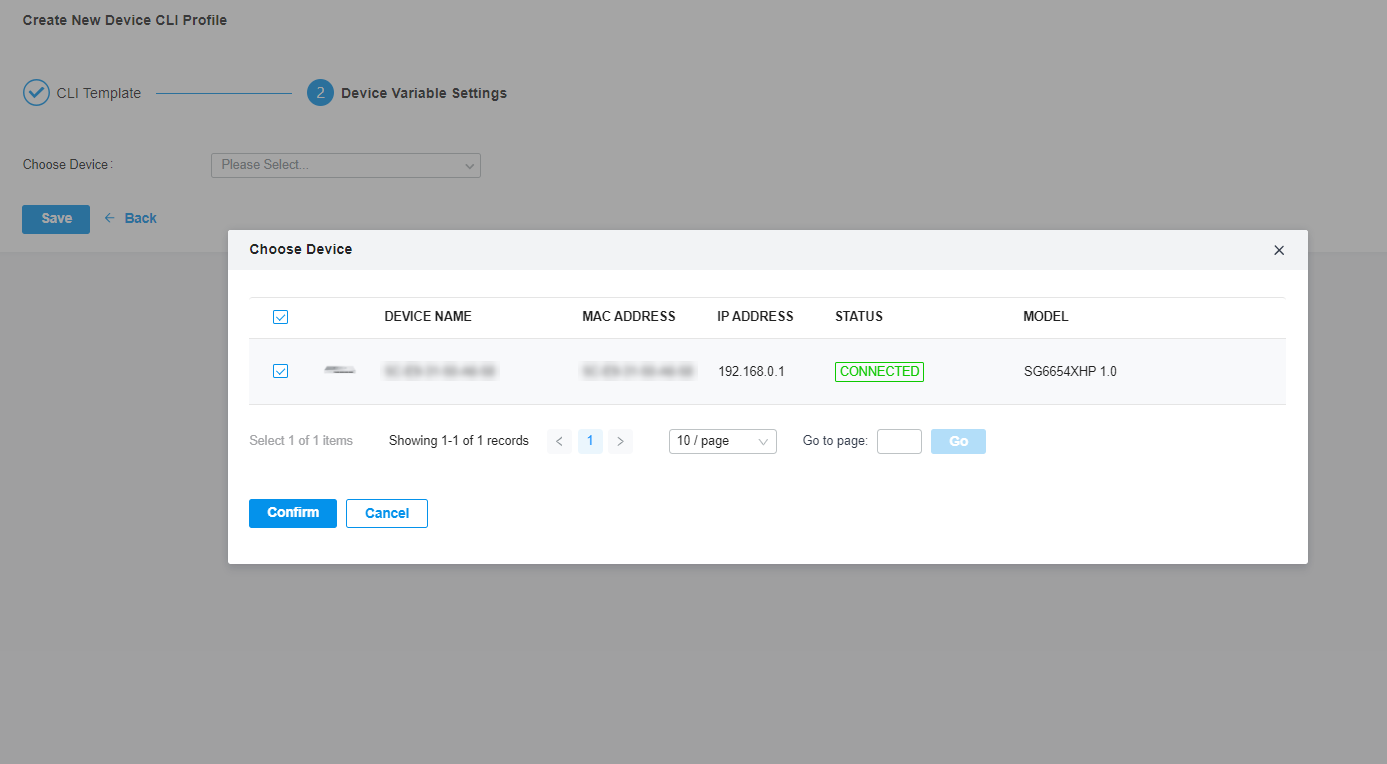
Neste exemplo, as configurações do switch1 e do switch2 são idênticas. Portanto, você pode selecionar os dois switches juntos. Se os números das portas NNI e UNI dos dois switches forem diferentes, crie modelos CLI e aplique-os aos seus dispositivos.
Clique em Apply para enviar a configuração VLAN-VPN.
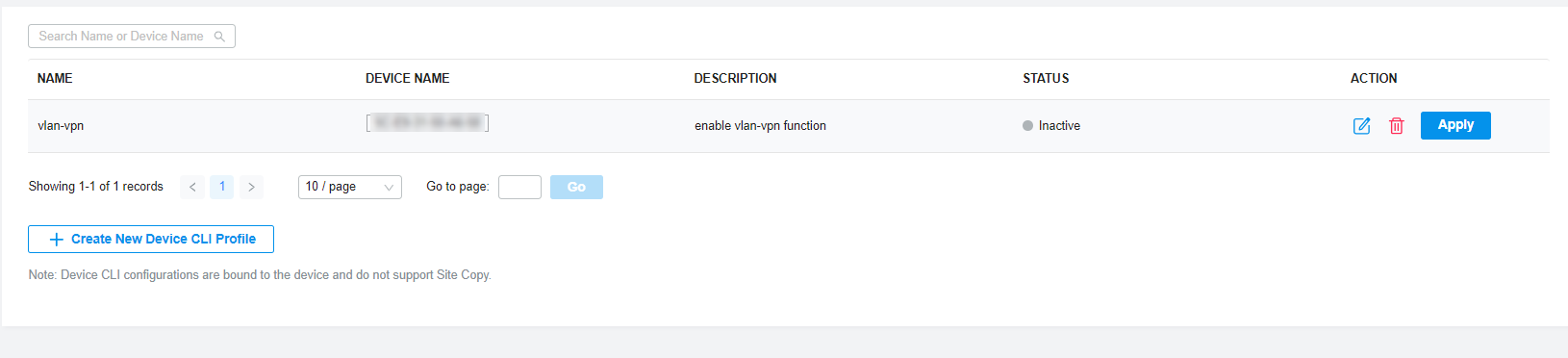

1.6 Excluir configuração VLAN-VPN
Diferentemente da configuração GUI do controller, se você excluir o modelo CLI criado acima, o controller não emitirá o comando para excluir a configuração VLAN-VPN. Se quiser excluir a configuração VLAN-VPN acima, você precisará criar um novo modelo CLI usando o comando CLI de exclusão abaixo e enviá-lo para switch1 e switch2.
#
no dot1q-tunnel
#
interface gigabitEthernet 1/0/1
no switchport dot1q-tunnel mode
#
interface gigabitEthernet 1/0/2
no switchport dot1q-tunnel mode
#
Depois que a configuração for excluída, na página Settings->CLI configuration->device CLI, exclua os dois modelos CLI para adicionar VLAN-VPN e excluir VLAN-VPN.
2. VLAN-VPN flexível (QinQ)
2.1 Requisitos de rede
Uma empresa possui duas estações, e os computadores pertencem à VLAN 100 e à VLAN 200
respectivamente. As VLANs do ISP são VLAN 1050 e VLAN 1060, e o TPID adotado pela rede ISP é 0x9100.
As duas estações precisam se comunicar entre si por meio da rede ISP. E é necessário que o tráfego da VLAN 100 seja transmitido na VLAN 1050, enquanto o tráfego da VLAN 200 seja transmitido na VLAN 1060.
2.2 Esquema de configuração
Para atender ao requisito de que todo o tráfego da VLAN 100 e da VLAN 200 precise ser transmitido por diferentes VLANs do ISP, os usuários podem configurar VLAN-VPN flexível no Switch 1 e no Switch 2 para mapear VLAN 100 para VLAN 1050 e VLAN 200 para VLAN 1060, de modo que os pacotes da VLAN 100 e da VLAN 200 sejam transmitidos pela VLAN 1050 e pela VLAN 1060, respectivamente.
Aqui apresentamos apenas o esquema de configuração no Switch 1 e no Switch 3, pois as
configurações no Switch 2 são as mesmas do Switch 1, e as configurações no Switch 4 são as mesmas do Switch 3.
1) Configure 802.1Q VLAN no Switch 1. Os parâmetros são mostrados abaixo:
|
|
VLAN 100 |
VLAN 200 |
VLAN 1050 |
VLAN1060 |
PVID |
|
Porta 1/0/1 |
- |
- |
Tagged |
Tagged |
Manter o valor padrão |
|
Porta 1/0/2 |
Tagged |
Tagged |
Untagged |
Untagged |
Manter o valor padrão |
2) Configure 802.1Q VLAN no Switch 3. Os parâmetros são mostrados abaixo:
|
|
VLAN 100 |
VLAN 200 |
PVID |
|
Porta 1/0/1 |
Untagged |
- |
100 |
|
Porta 1/0/2 |
- |
Untagged |
200 |
|
Porta 1/0/3 |
Tagged |
Tagged |
Manter o valor padrão |
3) Configure VLAN-VPN no Switch 1. Defina a porta 1/0/1 como porta NNI e a porta 1/0/2 como porta UNI; configure o TPID como 0x9100; mapeie VLAN 100 para VLAN 1050 e VLAN 200 para VLAN 1060.
2.3 Criar VLANs e configurar Port profiles
Consulte o guia para criar VLAN e Port profiles na VLAN-VPN básica.
2.4 Procedimento de configuração de VLAN-MAPPING
Atualmente, o Controller não oferece suporte à configuração de VLAN-VPN por meio da GUI, mas ela pode ser configurada por meio do modelo CLI.
Os comandos CLI são os seguintes:
#
dot1q-tunnel
dot1q-tunnel mapping
#
interface gigabitEthernet 1/0/1
switchport dot1q-tunnel mode nni
switchport dot1q-tunnel tpid 9100
#
interface gigabitEthernet 1/0/2
switchport dot1q-tunnel mode uni
switchport dot1q-tunnel mapping 100 1050
switchport dot1q-tunnel mapping 200 1060
#
Para obter detalhes sobre como criar modelos CLI e enviar esses modelos CLI, consulte a VLAN-VPN básica mencionada acima.
2.5 Excluir configuração
Diferentemente da configuração GUI do controller, se você excluir o modelo CLI criado acima, o controller não emitirá o comando para excluir a configuração de VLAN Mapping. Se quiser excluir a configuração de VLAN Mapping acima, você precisará criar um novo modelo CLI usando o comando CLI de exclusão abaixo e enviá-lo para switch1 e switch2.
#
no dot1q-tunnel
no dot1q-tunnel mapping
#
interface gigabitEthernet 1/0/1
no switchport dot1q-tunnel mode
#
interface gigabitEthernet 1/0/2
no switchport dot1q-tunnel mapping
no switchport dot1q-tunnel mode
#
Depois que a configuração for excluída, na página Settings->CLI configuration->device CLI, exclua os dois modelos CLI para adicionar VLAN Mapping e excluir VLAN Mapping.
Para mais informações sobre recursos e CLI de VLAN-VPN, consulte o CLI Guide e o User Guide.
