


Guia de Configuração do Relé DHCP do Switch Omada


Este artigo apresentará como configurar a função DHCP (Dynamic Host Configuration Protocol) Relay tanto no modo Standalone quanto no modo Controller nos switches Omada que suportam essa função.
Nota: Os comandos CLI neste artigo são baseados em modelos com portas gigabit. Alguns comandos podem variar devido a diferenças nas configurações das portas. Para detalhes, consulte o guia de CLI.
Papel do DHCP Relay
Contexto: O DHCP só é aplicável quando o cliente e o servidor DHCP estão no mesmo segmento de rede, não podendo funcionar entre diferentes segmentos. Para atribuir endereços IP dinamicamente a dispositivos em múltiplos segmentos de rede, os administradores de rede normalmente precisariam implantar um servidor DHCP em cada segmento, o que é ineficiente. A introdução do DHCP Relay resolve esse problema. Os clientes podem usar o DHCP Relay para se comunicar com servidores DHCP em outros segmentos, obtendo endereços IP legítimos. Como resultado, clientes DHCP em múltiplos segmentos podem utilizar um único servidor DHCP, economizando custos e simplificando o gerenciamento centralizado.
Existem três tipos de DHCP Relays: DHCP Interface Relay, DHCP VLAN Relay e DHCP L2 Relay. O mais comumente utilizado é o DHCP Interface Relay, projetado para permitir que um único Servidor DHCP atribua endereços IP a Clientes DHCP em múltiplos segmentos de rede não consecutivos. Além da funcionalidade básica de relay, os switches Omada oferecem opção para configurar a Opção 82 (DHCP Option 82) nas mensagens DHCP. Esse recurso, quando usado no cenário de relay, permite que o Servidor DHCP realize operações mais granulares, como a alocação de endereços, com base no recurso Option 82. Atualmente, os switches Omada oferecem três ações para processar mensagens DHCP: Keep, Replace e Drop.
De forma simplificada, os três tipos de DHCP Relays servem aos seguintes propósitos:
1) DHCP Interface Relay: Este tipo de relay atua como um serviço entre clientes e servidores DHCP em diferentes segmentos de rede, encaminhando mensagens do protocolo DHCP através dos segmentos para o servidor DHCP de destino. Por fim, permite que os clientes DHCP em uma rede compartilhem um único servidor DHCP. Como ilustrado na figura abaixo, existe apenas um endereço DHCP na rede, mas múltiplos pools de endereços de relay podem ser configurados. Os switches nos links intermediários podem então usar o DHCP Interface Relay para permitir que cada segmento obtenha endereços IP do mesmo Servidor DHCP, mantendo a segmentação entre eles. Sem o DHCP Relay, as requisições DHCP de clientes em diferentes segmentos não conseguiriam alcançar o Servidor DHCP.

2) DHCP VLAN Relay: Este tipo de relay serve a um propósito semelhante ao DHCP Interface Relay, com a diferença principal de que os clientes DHCP conectados ao relay não são através de interfaces L3, mas sim VLANs. Em outras palavras, o cliente e o servidor não são interoperáveis na camada 3, nem estão conectados ao switch L3. Semelhante ao Interface Relay, como mostrado na figura a seguir, clientes em diferentes VLANs podem obter endereços IP do mesmo servidor DHCP. A alocação de endereços IP para um segmento de rede específico pode ser determinada usando a Opção 82, e a diferença aqui é que o switch de relay não pode se comunicar diretamente com os clientes devido à falta de interfaces diretas.

3) DHCP L2 Relay: Os clientes e servidores DHCP deste tipo de relay estão dentro da mesma rede local (LAN). O DHCP L2 Relay habilita algumas funcionalidades de relay L3 em dispositivos L2, apenas adicionando o recurso Option 82, que permite anexar o ID do Agente Remoto e outras informações às mensagens DHCP. O Agente DHCP Relay normalmente possui capacidades de roteamento e é classificado como dispositivo L3. No entanto, em certas arquiteturas de rede, dispositivos L2 precisam ser capazes de anexar as informações da opção Relay Agent Information, já que as redes terminais são frequentemente construídas com dispositivos L2 e conectadas diretamente aos hosts. Esses dispositivos L2 nem sequer possuem endereços IP, portanto não podem retransmitir diretamente pacotes de dados para um servidor DHCP localizado em outra rede. Como resultado, eles anexam a Opção 82 à mensagem DHCP, permitindo que o Servidor DHCP use este campo para atribuir endereços IP a diferentes segmentos de rede.

A Opção 82, também conhecida como opção Relay Agent Information, é usada para incluir informações sobre o dispositivo de relay envolvido na interação DHCP. Essas informações podem ser usadas em conjunto com outros softwares para impor restrições na alocação de endereços DHCP ou implementar funcionalidades de tarifação. Os switches Omada atualmente oferecem três estratégias para lidar com o campo Option82 nas mensagens DHCP. Após habilitar o recurso Option82 em uma porta, os papéis são os seguintes: Por padrão, o Circuit ID no valor da Option82 é uma combinação do número da porta e do ID da VLAN de onde a Requisição DHCP é recebida. O formato é: 0004 + 4 bytes VLAN ID + 1 byte Unit ID + 1 byte Port Number. Por exemplo, se uma mensagem DHCP for recebida da Porta 1 no modo standalone, o Circuit ID da Option82 adicionado seria: 0004000000010101. O Remote ID, por outro lado, assume por padrão o endereço MAC do dispositivo de relay que recebeu a Requisição DHCP. Ele é formatado como: 0006 + 6 bytes do MAC do dispositivo. Por exemplo, se a mensagem DHCP passar por um switch Omada com endereço MAC 00-00-00-00-00-01, o RemoteID padrão da Option82 adicionado seria: 0006000000000001.
a. Keep: Mantém o campo Option82 original na mensagem. Se a mensagem original não possuir um campo Option82, adiciona o valor padrão do dispositivo ou o valor configurado pelo usuário (com precedência para o valor configurado pelo usuário).
b. Replace: Substitui o campo Option82 na mensagem pelo valor padrão do dispositivo ou pelo valor configurado pelo usuário.
c. Drop: Se a mensagem contiver um campo Option82, descarta a mensagem. Caso contrário, a mensagem será retransmitida normalmente.
Em um cenário de DHCP Relay, o Servidor DHCP precisa atribuir endereços a clientes em diferentes segmentos de rede e através de segmentos de rede. Normalmente, um Servidor DHCP só pode atribuir endereços IP dentro de seu próprio segmento de rede. No entanto, ele pode ser configurado com múltiplos Relay Agent Pools para determinar a sub-rede IP a ser atribuída com base em campos como a Option82. Isso requer que o Servidor DHCP suporte a configuração como um pool de endereços de relay DHCP. Um Servidor DHCP comum que pode realizar tais operações é o Servidor DHCP do Ubuntu (instalando o ISC-DHCP-Relay), etc.
Troca de Mensagens do DHCP Relay

Além do DHCP L2 Relay, tanto o Interface Relay quanto o VLAN Relay exigem que o switch realize o encaminhamento de relay de rede L3, o que significa que uma interface de relay L3 precisa ser configurada.
Guia de Configuração do DHCP Relay
1. Configurando DHCP Interface Relay
O DHCP Interface Relay é projetado para estabelecer uma conexão de relay entre Clientes DHCP e o Servidor DHCP em dois segmentos de rede diferentes. Ele precisa ser configurado com base em duas interfaces L3 em diferentes segmentos de rede. Geralmente, a configuração pode ser abordada da seguinte forma:
Passo 1: Configurar a VLAN e a interface L3 conectada ao cliente DHCP: Esta VLAN deve estar no mesmo segmento de rede que os endereços IP que o cliente DHCP obterá, de modo a garantir que o cliente possa se comunicar com o switch após obter o endereço;
Passo 2: Configurar a VLAN e a interface L3 conectada ao servidor DHCP: Esta interface e o servidor devem pertencer ao mesmo segmento de rede, para que o switch e o servidor possam se comunicar entre si para completar o relay da mensagem.
Passo 3: Habilitar o DHCP Relay globalmente.
Passo 4: Configurar a interface do DHCP Interface Relay e o endereço do servidor DHCP conectado.
Passo 5: (Opcional) Configurar o recurso Option82.
Assumindo que o Cliente DHCP precise obter um endereço IP da sub-rede 192.168.2.x/24 através de um servidor DHCP com o endereço IP 192.168.100.100/24 (o pool de endereços DHCP para a sub-rede 192.168.100.x/24 está configurado no Servidor DHCP, o que não tem relação com o switch, e os métodos de configuração podem variar entre diferentes servidores DHCP, portanto não detalhados aqui), as etapas detalhadas de configuração no switch são as seguintes:
1.1 Sem modo autônomo
Passo 1: Configurar a VLAN e a interface L3 conectada ao Cliente DHCP (usando uma interface VLAN comum como exemplo aqui). Crie a VLAN 2 e configure a porta conectada ao cliente como porta de acesso 1. Por exemplo, adicione as portas 1-2 como Untagged à VLAN 2 e, em seguida, crie uma Interface L3 baseada na VLAN 2.


Passo 2: Configurar a VLAN e a interface L3 conectada ao servidor DHCP (usando uma Interface VLAN comum como exemplo aqui também). Crie a VLAN 100, defina as portas 9-10 como portas de uplink e adicione-as à VLAN 100 como Tagged.


Passo 3: Habilitar o DHCP Relay globalmente

Passo 4: Configurar a interface do DHCP Interface Relay e o endereço do Servidor DHCP conectado. Note que o Interface ID aqui deve ser o ID da interface que precisa do relay, não a interface conectada ao servidor DHCP. Por exemplo, neste cenário, insira '2' como Interface ID e insira o endereço IP do servidor DHCP real no campo Server Address.

1.2 Modo sem controlador
Passo 1: Crie a VLAN 2 e a VLAN 100, e configure a porta de downlink como porta de acesso.


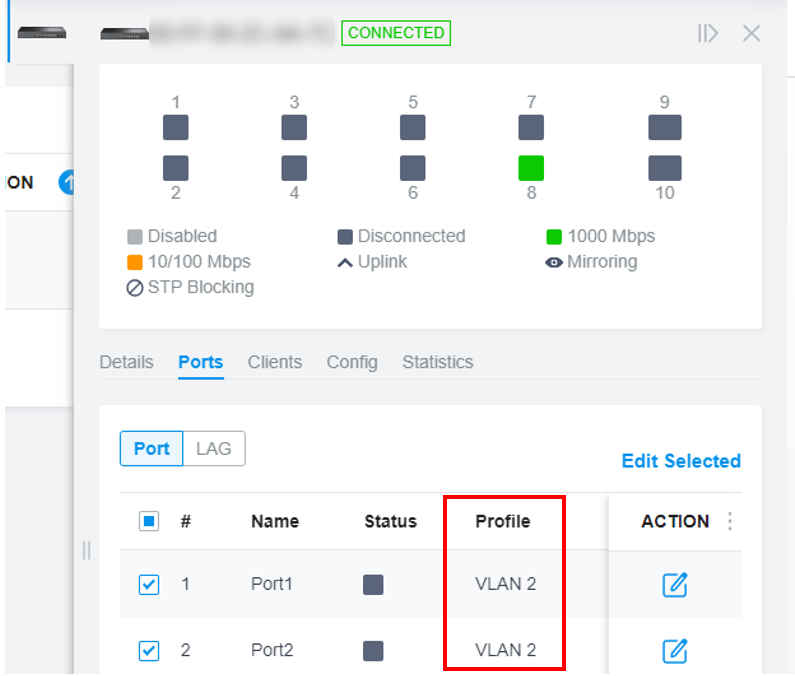
Passo 2: Crie como interfaces VLAN 2 e VLAN 100
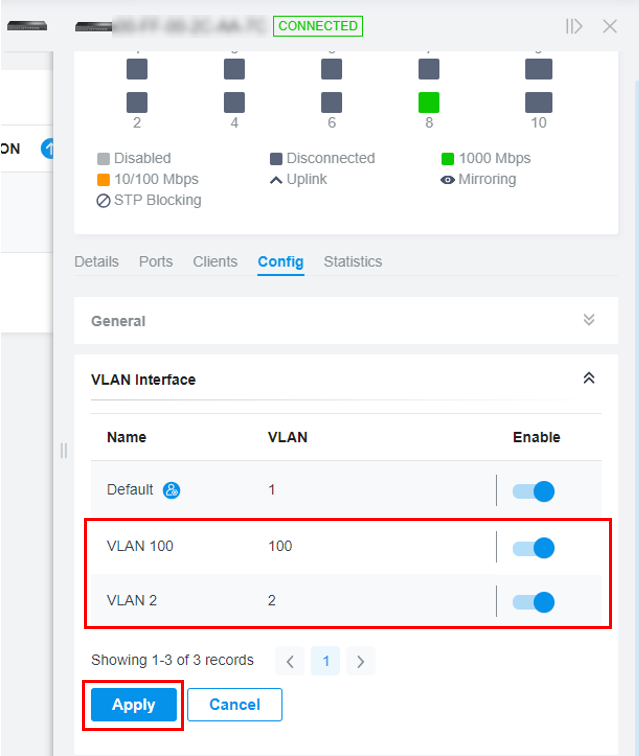

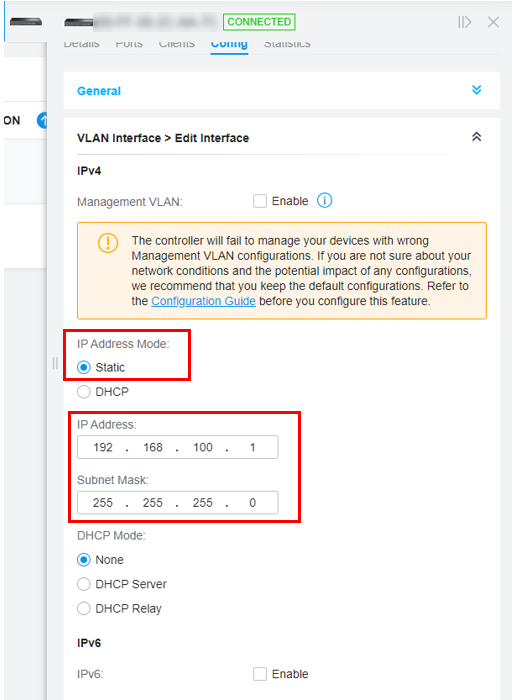
Passo 3&4: Configure as entradas de DHCP Interface Relay. Vá em Private Configuration→Config→VLAN Interface, selecione a interface que precisa do relay e clique em "Edit" para entrar na edição.


2. Configurando DHCP VLAN Relay
A função do DHCP VLAN Relay também é estabelecer uma conexão de relay entre o cliente DHCP e o servidor DHCP em dois segmentos de rede diferentes. De modo geral, pode ser configurado de acordo com as seguintes etapas:
Passo 1: Configurar a VLAN conectada ao cliente DHCP: Ao contrário do Interface Relay, que conecta o cliente via uma interface L3, a interface no lado do cliente do VLAN Relay é apenas uma VLAN, o que significa que o cliente e o switch não estão diretamente interconectados;
Passo 2: Configurar a interface L3 conectada ao servidor DHCP: a interface e o servidor devem estar no mesmo segmento de rede, para que o switch e o servidor possam se comunicar entre si para completar o relay da mensagem;
Passo 3: Habilitar o DHCP Relay globalmente;
Passo 4: Configurar a interface do DHCP VLAN Relay e o endereço do servidor DHCP conectado
Passo 5: (Opcional) Configurar o recurso Option82

Atualmente, todos os três tipos de configuração de DHCP Relay são suportados no modo Standalone. No modo Controller, apenas as configurações de DHCP L2 Relay e DHCP Interface Relay estão disponíveis, mas o DHCP VLAN Relay pode ser configurado e implantado por meio de comandos CLI (exigindo Omada Controller V5.9 e superior)
2.1 Sem modo autônomo
Passo 1: Configurar a VLAN conectada ao cliente DHCP


Passo 2: Configurar a interface L3 conectada ao servidor DHCP


Passo 3: Habilitar o DHCP Relay globalmente;

Passo 4: Configurar a interface do DHCP VLAN Relay e o endereço do servidor DHCP conectado
Primeiro, configure a Interface do Agente de Relay Padrão (Default Relay Agent Interface): Insira diretamente a VLAN 100. Após aplicar a configuração, o endereço da interface L3 correspondente será gerado automaticamente e usado como a interface de relay padrão.

Em seguida, configure a entrada do DHCP VLAN Relay. Aqui o VLAN ID é o ID da VLAN que precisa do relay, que é a VLAN 2 neste cenário.

Passo 5: (Opcional) Configurar o recurso Option82: Se não houver requisitos especiais, mantenha o valor padrão da Option82 para a porta habilitada.
2.2 Modo sem controlador
Atualmente, o Controller não suporta a configuração do DHCP VLAN Relay pela interface do usuário (UI), mas para V5.9 e superior, essa função pode ser configurada por meio dos comandos CLI. Para obter o mesmo efeito que o Standalone acima, você pode seguir as etapas abaixo:
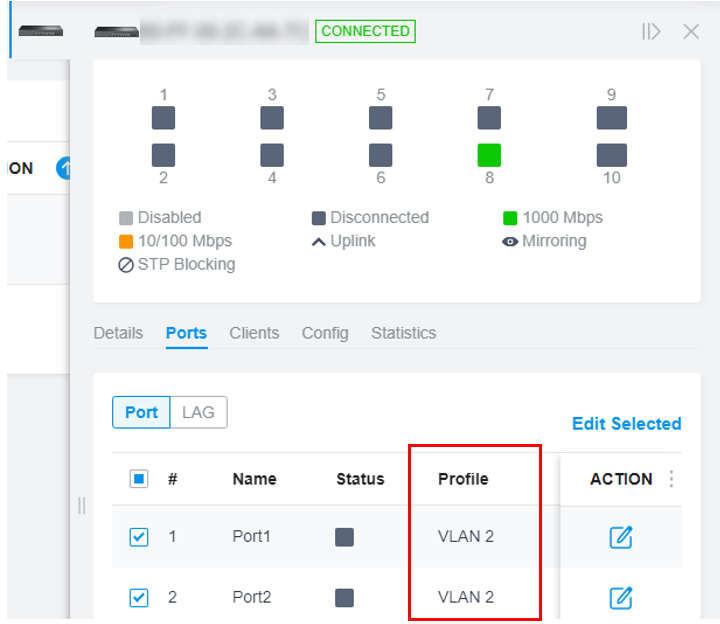
Passo 1: Crie a VLAN 2 e a VLAN 100, e configure a porta de downlink como porta de acesso


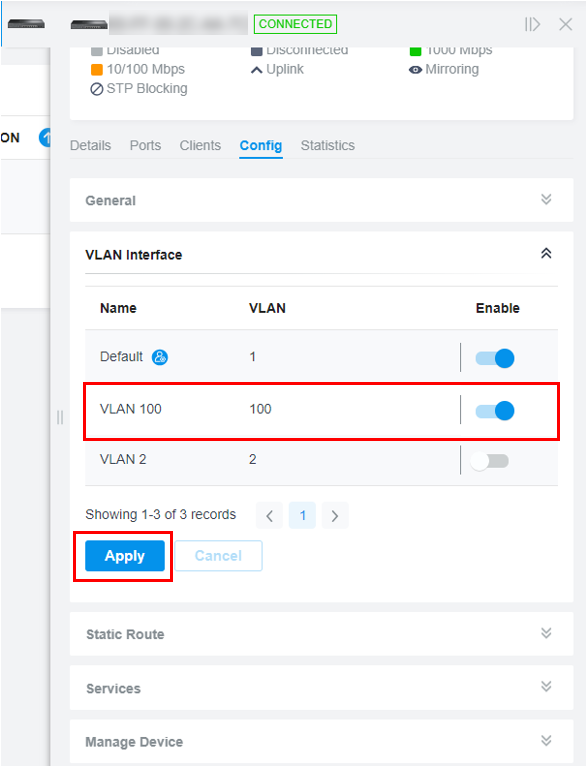
Passo 2: Crie a interface VLAN 100 conectada ao servidor DHCP
Passo 3: Implantar a configuração da entrada DHCP VLAN Relay por meio de comandos CLI
serviço de retransmissão DHCP
ip dhcp relay vlan 2 helper-address 192.168.100.100
interface vlan 100
interface padrão de retransmissão dhcp ip


3. Configurando DHCP L2 Relay
Diferente do Interface Relay e do VLAN Relay, que exigem relay baseado em interfaces L3 para encaminhamento de mensagens, o L2 Relay opera dentro da mesma LAN de Camada 2 tanto para o cliente quanto para o servidor DHCP. Como resultado, a função principal do L2 Relay é ouvir as mensagens de interação entre o cliente e o servidor, e fornecer a capacidade de adicionar ou modificar a opção Relay Agent Information (Customização de Circuit ID e Customização de Remote ID). Em termos mais simples, o L2 Relay permite a operação da Option 82 em mensagens DHCP para interações em redes L2.
Passo 1: Configurar a VLAN conectando o Cliente e o Servidor DHCP;
Passo 2: Habilite o DHCP ou o L2 Relay globalmente e habilite para a VLAN;
Passo 3: (Opcional) Configurar o recurso Option82

3.1 Sem modo autônomo
Passo 1: Configurar a VLAN conectando o cliente e o servidor DHCP;
Para a comunicação entre um cliente e um servidor dentro da mesma LAN, eles só precisam ser planejados na mesma VLAN. Aqui tomamos a interação deles na VLAN 2 como exemplo. O cliente é conectado por meio de uma porta de acesso, enquanto o servidor é conectado por meio de uma porta trunk.


Passo 2: Habilite o DHCP ou o L2 Relay globalmente e habilite para a VLAN;

Passo 3: (Opcional) Configurar o recurso Option82
3.2 Modo sem controlador
O modo Controller atualmente suporta a configuração de DHCP L2 Relay. Siga as etapas abaixo:
Passo 1: Habilitar a função DHCP L2 Relay da VLAN correspondente;
Passo 2: (Opcional) Configurar o recurso Option82 da porta;
Conforme mostrado na figura abaixo:
Passo 1: Habilitar a função DHCP L2 Relay da VLAN correspondente: Aqui tomamos como exemplo a habilitação do DHCP L2 Relay da VLAN 2. Vá em Site→Site Settings→Wired Networks→LAN onde o dispositivo está localizado, crie a VLAN 2 e marque DHCP L2 Relay;

Passo 2: (Opcional) Configurar o recurso Option82 da porta;
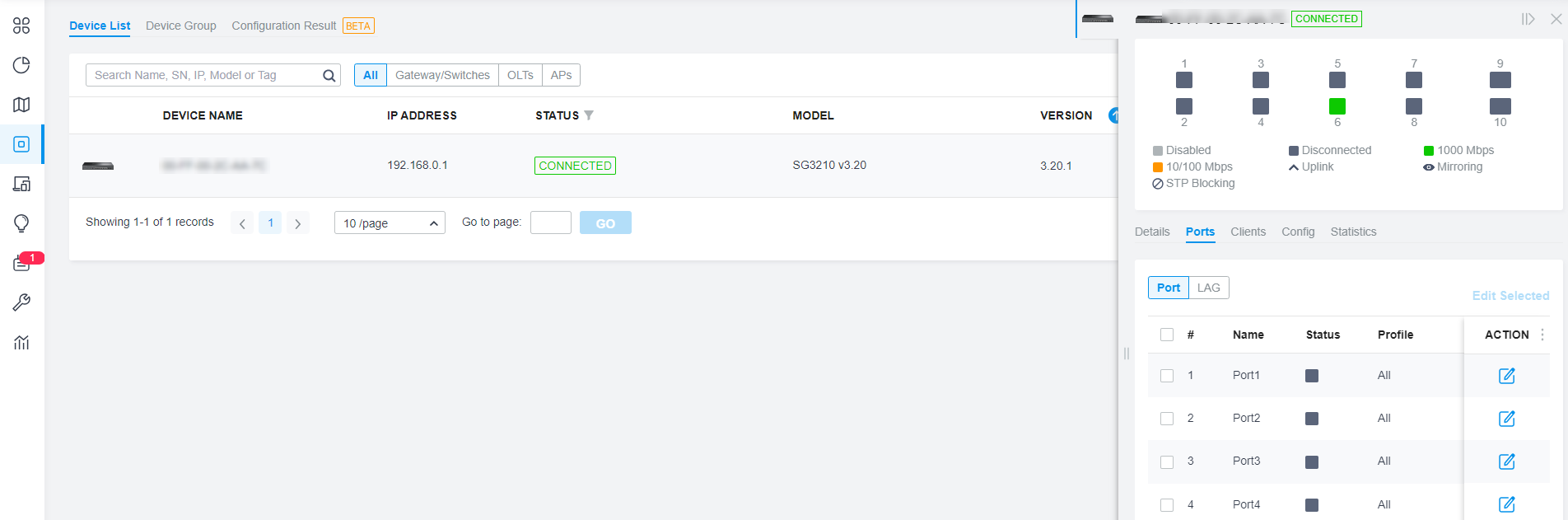
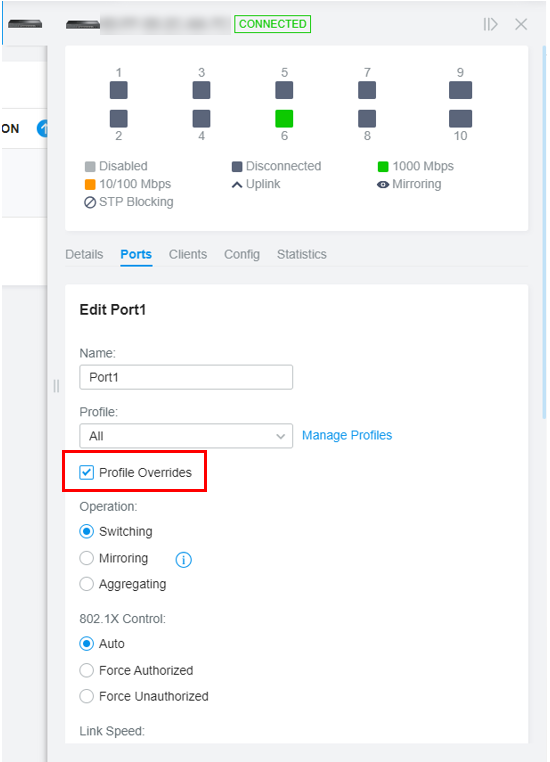
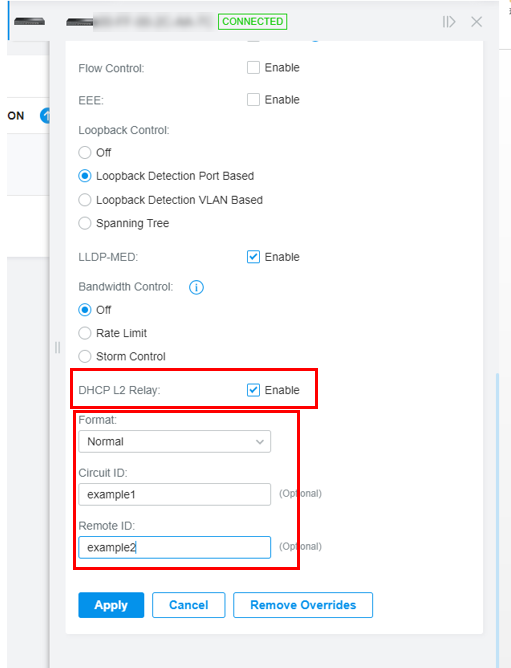
Entre no site onde o dispositivo está localizado, clique no dispositivo, selecione o dispositivo para o qual a Option82 precisa ser configurada. Clique em Port, selecione a porta para a qual a Option82 precisa ser habilitada. Marque Profile Overrides para expandir os detalhes, marque Option82 para habilitar o suporte a Option82, selecione o Formato, Circuit ID e Remote ID conforme necessário, e mantenha-os como padrão se não houver requisitos especiais.
Siga o guia acima para os três tipos de configuração de DHCP Relay no modo Standalone ou Controller. Para confirmar se a configuração entrou em vigor normalmente, use um cliente com ou sem fio para acessar a rede e verifique se o segmento de rede do endereço IP obtido atende às expectativas.
