


Como configurar OLT e Switch Omada com XM60A


Este Artigo se Aplica a todos os produtos OLT GPON e a todos os switches Omada com portas ópticas.
1. Cenário de Aplicação
Um condomínio deseja usar XM60A para permitir que equipamentos Omada acessem a OLT para conectividade de rede e implantação flexível.

Neste exemplo, existem as seguintes demandas:
1) Os switches com XM60A são implantados em cada região e conectados à rede GPON. Após o registro, os switches devem ser capazes de se comunicar com a OLT através da rede GPON.
2) Existem múltiplos serviços para o usuário, incluindo Internet, VOIP e IPTV. Diferentes tipos de tráfego devem ser gerenciados separadamente em diferentes VLANs.
2. Esquema de Configuração
2.1 Definindo VLANs
VLAN 01 para Gerenciamento
VLAN 10 para Internet
VLAN 20 para VOIP
VLAN 30 para IPTV
2.2 Ideias de Configuração
Para atender às demandas, temos as seguintes ideias de configuração:
- Configurar Perfil DBA
- Configurar Perfil de Linha (Line Profile)
- Registrar ONU
- Configurar Portas de Serviço para Fluxo de Serviço
- Configurar VLAN
- Configurar IGMP Snooping para IPTV
Para fins de demonstração, utilizaremos uma ONU (XM60A) conectada à porta PON 1 da OLT como exemplo de configuração. Os passos para as demais ONUs devem ser semelhantes.

3. Configuração de OLT e Switch em modo Standalone
3.1 Configurar Perfil DBA
O perfil DBA (Dynamically Bandwidth Allocation) descreve os parâmetros de tráfego de upload (upstream) do GPON.
Um T-Cont é vinculado a um perfil DBA para alocação dinâmica de largura de banda, melhorando a taxa de utilização da banda de upload, o qual criaremos em um perfil de linha posteriormente. Mais detalhes sobre T-Cont serão abordados na seção 3.2.
Abaixo está uma descrição detalhada dos diversos tipos de perfis DBA.
|
Tipo |
Descrição |
|
Fix (Fixo) |
Indica um perfil DBA do tipo largura de banda fixa. A largura de banda fixa é reservada para uma ONU específica ou determinados serviços da ONU. Ela não pode ser utilizada por outras ONUs, mesmo quando o fluxo de serviço de upload não está sendo transmitido. Este tipo de largura de banda é usado principalmente para serviços como TDM e VoIP, que possuem altos requisitos de QoS. |
|
Assure (Assegurado) |
Indica um perfil DBA do tipo largura de banda assegurada. A largura de banda assegurada é a largura de banda disponível para uma ONU quando esta a solicita. Quando o fluxo de serviço real não atinge a largura de banda assegurada, o mecanismo DBA do dispositivo aloca a banda restante para outras ONUs. Devido a esse mecanismo, a largura de banda assegurada tem um desempenho em tempo real inferior à largura de banda fixa. |
|
Assure+Max |
Indica um perfil DBA do tipo largura de banda assegurada + largura de banda máxima. Este é um tipo de largura de banda combinada. Quando utilizado, o usuário recebe uma certa largura de banda e, ao mesmo tempo, pode ocupar bandas adicionais. No entanto, a banda total não pode exceder o máximo configurado. É usado principalmente para serviços de VoIP e IPTV. |
|
Max (Máximo) |
Indica um perfil DBA do tipo largura de banda máxima. Representa a largura de banda máxima que pode ser usada por uma ONU para atender ao seu requisito da melhor forma possível. É usado para serviços como acesso à Internet. |
|
Fix+Assure+Max |
Indica um perfil DBA do tipo fixo + assegurado + máximo. É um tipo de banda combinada onde o usuário tem uma banda fixa exclusiva, pode usar a banda assegurada quando necessário e ocupar outras bandas, desde que o total não exceda a largura de banda máxima configurada para o usuário. |
Vá em PON > Profile > DBA e clique em +Add para configurar os perfis DBA de acordo com os requisitos de cada serviço.

3.2 Configurar Perfil de Linha (Line Profile)
No Line Profile, criamos os T-CONTs, portas GEM e as regras de mapeamento GEM.
• T-Cont: T-CONT (Transmission Container), funciona como um túnel que contém várias portas GEM.
É usado principalmente como uma unidade para transmitir dados de uplink. O T-CONT foi introduzido para resolver o problema de alocação dinâmica de banda de upload para melhorar a utilização da linha.
• GEM Port: As portas GEM (GPON Encapsulation Mode) são as menores unidades de suporte do serviço.
As portas GEM podem ser mapeadas de forma flexível para o T-Cont; uma porta GEM pode ser mapeada para um T-Cont, ou múltiplas portas GEM podem ser mapeadas para o mesmo T-Cont.
• Regra de mapeamento GEM: Os serviços são mapeados para portas GEM conforme as regras de mapeamento e, em seguida, mapeados para o T-Cont para transmissão upstream.
Um perfil de linha descreve a vinculação entre o T-Cont e o perfil DBA, o modo QoS do fluxo de tráfego e o mapeamento entre a porta GEM e o serviço do lado da ONU.
3.2.1 Vá em PON > Profile > Line, e clique em edit para configurar o perfil de linha 0. Clique em +Add em T-Conts para criar os T-Conts e vinculá-los aos perfis DBA correspondentes.
Vincule o T-Cont 1 ao perfil DBA 0; utilizaremos o T-Cont 1 para a VLAN de Gerenciamento.

Vincule o T-Cont 2 ao perfil DBA 1; utilizaremos o T-Cont 2 para a VLAN de Internet.

Vincule o T-Cont 3 ao perfil DBA 2; utilizaremos o T-Cont 3 para a VLAN de VOIP.

Vincule o T-Cont 4 ao perfil DBA 3; utilizaremos o T-Cont 4 para a VLAN de IPTV.

Aqui termina a configuração dos T-Conts.

3.2.2 Vá em PON > Profile > Line > GEM Ports e clique em +Add para criar as portas GEM e vinculá-las aos T-Conts correspondentes.

3.2.3 Vá em PON > Profile > Line > Gem Mapping Rules e clique em +Add para vincular os serviços às portas GEM correspondentes.
Vincule a VLAN de Internet à porta GEM 2.

Vincule a VLAN de VOIP à porta GEM 3.

Vincule a VLAN de IPTV à porta GEM 4.

Aqui termina a configuração das regras de mapeamento GEM.

3.3 Registrar ONU
Após conectar a ONU à rede GPON, ela é descoberta automaticamente pela OLT. Em seguida, você precisa autenticar e registrar a ONU. Você também pode configurar a autenticação automática.
Uma vez registrada, a ONU fica online e pode se comunicar com a OLT via rede GPON.
Temos os três métodos seguintes para autenticar e registrar ONUs:
• Autenticar e registrar a ONU manualmente após ser encontrada pela OLT
• Autenticar e registrar a ONU antecipadamente
• Autenticar e registrar as ONUs automaticamente em lotes antecipadamente
Neste artigo usamos a Auto-Autenticação. Vá em PON > ONU Register > Auto Authentication e habilite a Auto Authentication em Auto Authentication Config.
Em seguida, habilite a autenticação automática para a porta onde a ONU está localizada e defina o método de autenticação para SN-Auth abaixo.

Após o sucesso da autenticação, vá em PON > ONU Register > Authentication Config e verifique o ONU ID para a configuração subsequente (neste caso, o ONU ID é 0).

3.4 Configurar Portas de Serviço para Fluxo de Serviço
As portas de serviço são usadas pela OLT para mapear diferentes tipos de tráfego para diferentes SVLANs de acordo com as portas PON, ONUs, portas GEM e VLANs de usuário, transmitindo-os então para a rede de uplink.
Neste exemplo, queremos que o tráfego de internet na VLAN de Usuário 10 da Porta GEM 2 seja mapeado para a SVLAN 10, o tráfego de VOIP na VLAN 20 da Porta GEM 3 para a SVLAN 20, e o tráfego de IPTV na VLAN 30 da Porta GEM 4 para a SVLAN 30.
Simultaneamente, podemos aplicar os perfis de tráfego criados anteriormente de acordo com o tipo de tráfego.
Vá em PON > Service Ports > Service Ports e clique em +Add para construir a conexão entre o tráfego do lado do usuário (CVLAN) e o tráfego da rede superior (SVLAN). Deixe o perfil de tráfego como padrão.
Note que precisamos configurar a TAG ACTION como Transparent aqui.
Se mantiver a configuração padrão, devido à existência de ambas as VLANs (usuário e serviço), os dados emitidos pela porta de upstream terão uma tag VLAN dupla (QinQ), o que pode impedir os dados do usuário de chegarem ao servidor.

3.5 Configurar VLAN
Switch 1:
Usando SG3428X como exemplo.
Vá em L2 FEATURES > VLAN > 802.1Q VLAN e clique em +Add para criar a VLAN 10. Adicione as portas conectadas ao Roteador e à OLT como portas tagged (neste caso, portas 25 e 26).

Crie a VLAN 20. Adicione a porta conectada à OLT como tagged (porta 26) e a porta conectada ao Servidor SIP como untagged (porta 1).

Crie a VLAN 30. Adicione a porta conectada à OLT como tagged (porta 26) e a porta conectada ao Servidor IPTV como untagged (porta 2).

Configure os PVIDs correspondentes para as portas onde o Servidor SIP e o Servidor IPTV estão localizados.

Para a porta 3, onde está o PC de gerenciamento, não é necessária configuração especial, apenas mantenha o padrão para que permaneça na VLAN 1.
Aqui termina a configuração das VLANs no Switch 1.

OLT:
Usando DS-P7001-04 como exemplo.
Vá em L2 FEATURES > VLAN > 802.1Q VLAN.
A VLAN aqui é equivalente à VLAN de Serviço (SVLAN); precisamos criar tantas VLANs quanto as SVLANs existentes.
Clique em +Add para criar a VLAN 10 e adicione a porta de uplink como tagged (neste caso, porta XGE 1).

Configure a VLAN 20 e adicione a porta de uplink como tagged (porta XGE 1).

Configure a VLAN 30 e adicione a porta de uplink como tagged (porta XGE 1).

Aqui termina a configuração das VLANs na OLT.

Switch 2:
Usando SG2210MP como exemplo.
Para o EAP diretamente conectado ao switch, configuramos a porta como tagged e mantemos o PVID padrão.
Para os clientes (VOIP/IPTV/PC/...) diretamente conectados ao switch, configuramos a porta como untagged e definimos o PVID correspondente para a porta.
Vá em L2 FEATURES > VLAN > 802.1Q VLAN e clique em +Add para criar a VLAN 10.
Adicione as portas conectadas ao EAP e à OLT como tagged (portas 1 e 9) e a porta conectada ao PC como untagged (porta 2).

Crie a VLAN 20. Adicione a porta conectada à OLT como tagged (porta 9) e a porta conectada ao VOIP como untagged (porta 3).

Crie a VLAN 30. Adicione a porta conectada à OLT como tagged (porta 9) e a porta conectada ao IPTV como untagged (porta 4).

Configure os PVIDs correspondentes para as portas onde o EAP, o PC, o VOIP e o IPTV estão localizados.

Aqui termina a configuração das VLANs no Switch 2.

3.6 Configurar o IGMP Snooping para IPTV
Vá em Multicast > IGMP Snooping > Global Config e habilite o IGMP Snooping em Global Config.

Habilite o IGMP Snooping para a VLAN de IPTV em IGMP VLAN Config e desabilite tanto o Fast Leave quanto o Report Suppression.
Adicione a porta de uplink como uma porta de roteador estática (neste caso, porta XGE 1).

Para mais orientações de configuração sobre IGMP Snooping no Roteador e Switch Omada, consulte os seguintes documentos:
Como configurar IGMP Snooping em switches Omada para cenário de IPTV em hotéis | TP-Link
4. Configuração da OLT no Omada SDN Controller
O suporte para alguns dispositivos OLT foi adicionado no Omada SDN Controller versão 5.14.20 e superior, como por exemplo, DS-P7001-04 V1, DS-P7001-08 V1.10.
Nota: O Omada SDN Controller não perderá a configuração da OLT após a adoção, mas não será mais possível configurar o dispositivo através da Interface Web (GUI) própria da OLT.
Primeiro, decida em qual site você deseja adicionar os dispositivos. Na página de configuração do controlador, selecione o site na lista suspensa de Organização.
Vá em Device, e os dispositivos descobertos pelo controlador serão exibidos.
Clique no botão Adopt na coluna ACTION dos dispositivos que deseja adicionar ao site. Aguarde até que o STATUS mude para Connected. Os dispositivos estarão adotados e adicionados ao site atual.
Em seguida, na janela Properties, podemos clicar em Settings para configurar os recursos da OLT em Config.

Para mais orientações de configuração sobre o Omada SDN Controller, consulte os seguintes documentos:
Guia do Usuário Omada SDN Controller
5. Configuração da OLT no DeltaStream PON Management System (DPMS)
Nota: O DPMS não perderá a configuração da OLT após a adoção e você ainda poderá configurar a OLT através de sua própria GUI. Os dados de configuração em ambos os lados serão sincronizados automaticamente.
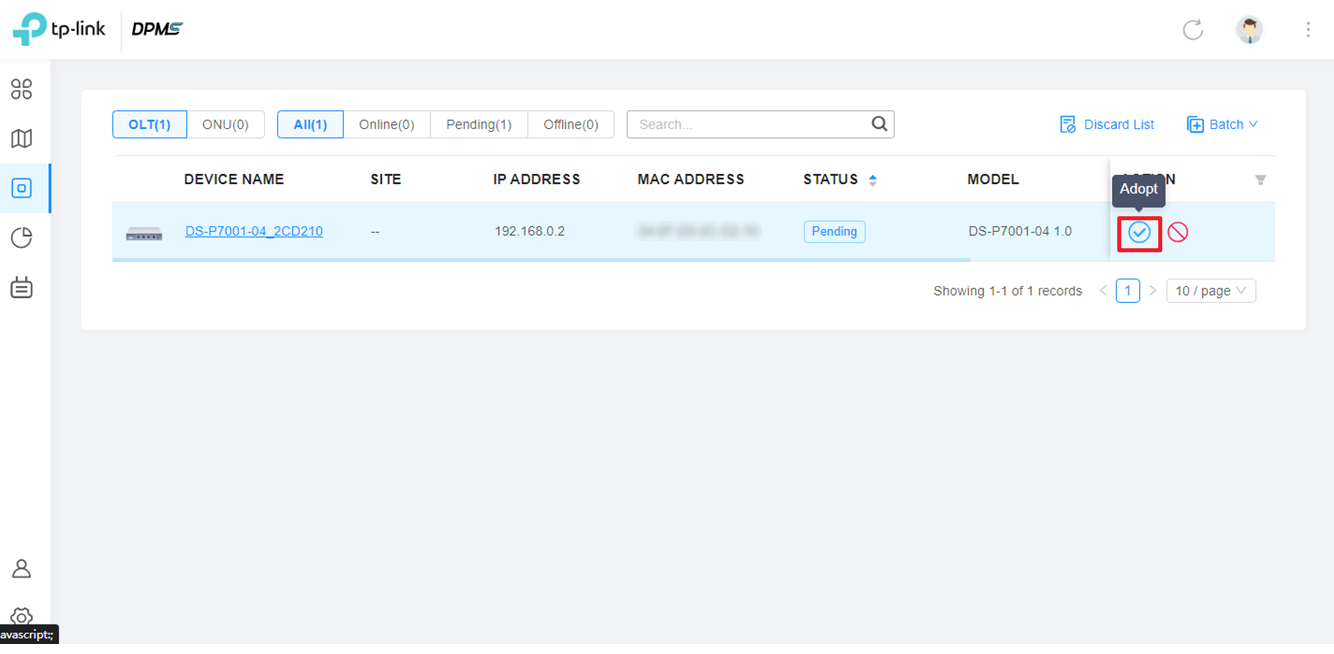
Vá em Device, e os dispositivos descobertos pelo controlador serão exibidos.
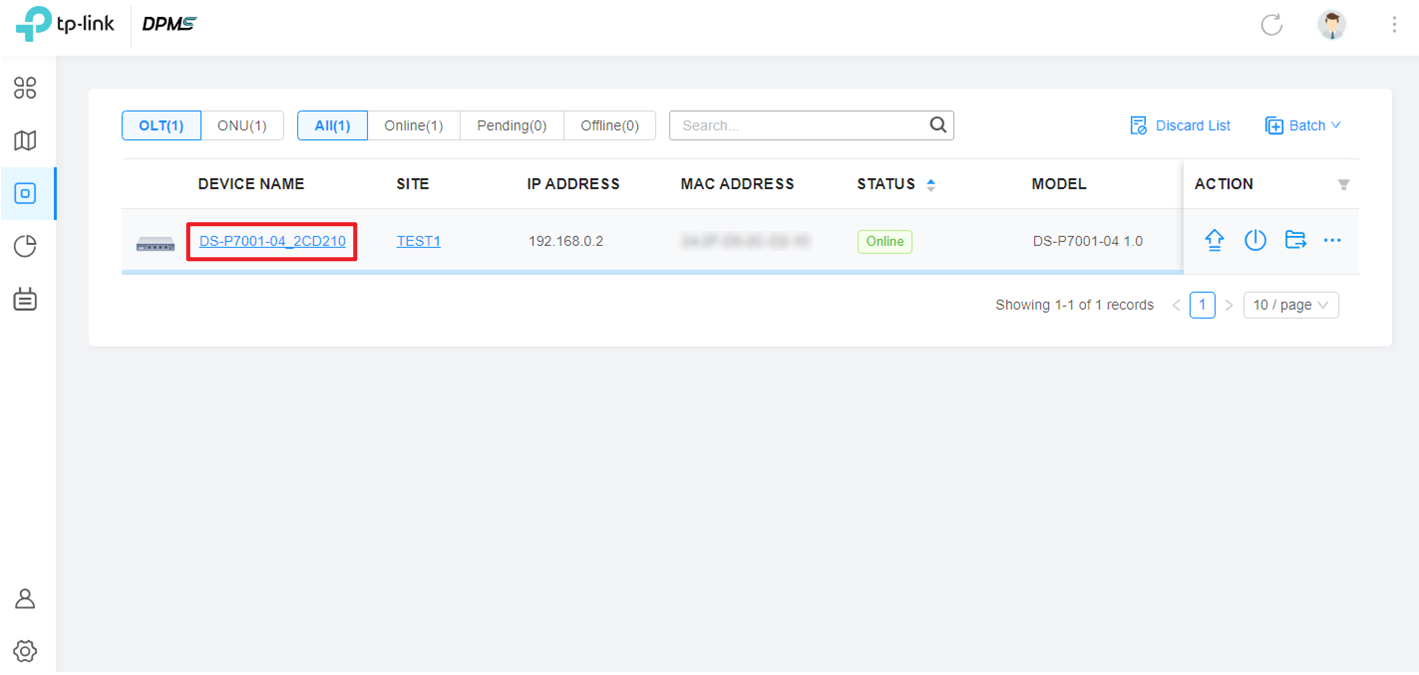
Clique no botão Adopt na coluna ACTION dos dispositivos que deseja adicionar. Aguarde até que o STATUS mude para Online. Os dispositivos estarão adotados pelo DPMS.
Em seguida, na janela Properties, podemos clicar no nome do dispositivo para configurar a OLT.
Para mais orientações de configuração sobre o DPMS, consulte os seguintes documentos:
Para mais orientações de configuração sobre a OLT, consulte os seguintes documentos:
