


Como configurar OLT e Switch Omada com XM60A


Este Artigo se Aplica a Todos os Produtos OLT GPON e a todos os Switches Omada com portas ópticas.
1. Cenário de Aplicação
Um apartamento deseja usar o XM60A para permitir que o equipamento Omada acesse a OLT para rede e implantação flexível.

Eles têm as seguintes demandas neste exemplo.
1) Os switches com XM60A são implantados em cada região e conectados à rede GPON. Após o registro, os switches devem conseguir se comunicar com a OLT através da rede GPON.
2) Existem vários serviços para o usuário, incluindo serviço de Internet, serviço VOIP e serviço IPTV. Diferentes tipos de tráfego devem ser gerenciados separadamente em diferentes VLANs.
2. Esquema de configuração
2.1 Definindo VLANs
VLAN 01 Para Gerenciamento
VLAN 10 Para Internet
VLAN 20 Para VOIP
VLAN 30 Para IPTV
2.2 Ideias de Configuração
Para atender às demandas, temos as seguintes ideias de configuração.
- Configurar Perfil DBA
- Configurar Perfil de Linha
- Registrar ONU
- Configurar Portas de Serviço para Fluxo de Serviço
- Configurar VLAN
- Configurar o IGMP Snooping para IPTV
Para fins de demonstração, tomaremos uma ONU (XM60A), que está conectada à Porta PON 1 da OLT, como exemplo de configuração. As etapas de configuração para a outra ONU devem ser semelhantes.

3. Configuração de OLT e Switch no modo Standalone
3.1 Configurar Perfil DBA
O perfil DBA (Alocação Dinâmica de Largura de Banda) descreve os parâmetros de tráfego upstream (upload) GPON.
Um T-Cont é vinculado a um perfil DBA para alocação dinâmica de largura de banda, melhorando a taxa de uso da largura de banda de upstream, o qual criaremos em um perfil de linha posteriormente. Mais detalhes sobre o T-Cont são abordados na seção 3.2.
Abaixo está uma descrição detalhada dos diversos tipos de Perfis DBA.
|
Tipo |
Descrição |
|
Fix |
Indica um perfil DBA do tipo largura de banda fixa. A largura de banda fixa é reservada para uma ONU especificada ou para certos serviços da ONU. Ela não pode ser usada para outras ONUs, mesmo quando o fluxo de serviço de upstream não for transmitido na ONU. Este tipo de largura de banda é usado principalmente para serviços, como TDM e VoIP, que possuem um alto requisito de QoS. |
|
Assure |
Indica um perfil DBA do tipo largura de banda garantida. A largura de banda garantida é a largura de banda disponível de uma ONU quando a ONU a requisita. Quando o fluxo de serviço real não atinge a largura de banda garantida, o mecanismo DBA do dispositivo é usado para alocar a largura de banda restante para os serviços de outras ONUs. Devido ao mecanismo DBA que aloca a largura de banda restante para os serviços de outras ONUs, a largura de banda garantida tem um desempenho em tempo real inferior ao da largura de banda fixa. |
|
Assure+Max |
Indica um perfil DBA do tipo largura de banda garantida + largura de banda máxima. Este tipo de largura de banda é do tipo combinado. Quando é usado, uma certa largura de banda é alocada ao usuário, que ocupa certas larguras de banda simultaneamente. A largura de banda total, no entanto, não pode exceder a largura de banda máxima configurada para o usuário. Este tipo de largura de banda é usado principalmente para serviços de VoIP e IPTV. |
|
Max |
Indica um perfil DBA do tipo largura de banda máxima. Este tipo de largura de banda é a máxima que pode ser usada por uma ONU para atender aos seus requisitos de largura de banda na maior medida possível. É usado para serviços como o serviço de acesso à Internet. |
|
Fix+Assure+Max |
Indica um perfil DBA do tipo largura de banda fixa + largura de banda garantida + largura de banda máxima. Este tipo de largura de banda é do tipo combinado. Quando é usado, o usuário recebe uma alocação de largura de banda fixa que não pode ser usada por outros usuários. Além disso, o usuário pode usar a largura de banda garantida quando necessário e pode ocupar certas larguras de banda. A largura de banda total, no entanto, não pode exceder a largura de banda máxima configurada para o usuário |
Vá para PON > Profile (Perfil) > DBA, e clique em +Add (+Adicionar) para configurar os perfis DBA de acordo com os requisitos de cada serviço.

3.2 Configurar Perfil de Linha
No Perfil de Linha (Line Profile), criamos T-CONTs, portas GEM e regras de mapeamento GEM.
• T-Cont: O T-CONT (Transmission Container / Contêiner de Transmissão), funciona como um túnel que contém várias portas GEM.
Ele é usado principalmente como uma unidade para a transmissão de dados de uplink (upload), e o T-CONT foi introduzido principalmente para resolver o problema da alocação dinâmica de largura de banda de uplink para melhorar a utilização da linha.
• Porta GEM: As portas GEM (GPON Encapsulation Mode / Modo de Encapsulamento GPON) são as menores unidades portadoras do serviço.
As portas GEM podem ser mapeadas de forma flexível para o T-Cont; uma porta GEM pode ser mapeada para um T-Cont, e múltiplas portas GEM podem ser mapeadas para o mesmo T-Cont.
• Regra de mapeamento GEM: Os serviços são mapeados para as portas GEM de acordo com as regras de mapeamento, e então mapeados para o T-Cont para a transmissão upstream.
Um perfil de linha descreve a vinculação entre o T-Cont e o perfil DBA, o modo de QoS do fluxo de tráfego, e o mapeamento entre a porta GEM e o serviço no lado da ONU.
3.2.1 Vá para PON > Profile (Perfil) > Line (Linha), e clique em edit (editar) para configurar o perfil de linha 0. Em seguida, clique em +Add (+Adicionar) em T-Conts para criar T-Conts e vinculá-los aos seus respectivos Perfis DBA.
Vincule o T-Cont 1 ao perfil DBA 0, posteriormente usaremos o T-Cont 1 para a VLAN de Gerenciamento.

Vincule o T-Cont 2 ao perfil DBA 1, posteriormente usaremos o T-Cont 2 para a VLAN de Internet.

Vincule o T-Cont 3 ao perfil DBA 2, posteriormente usaremos o T-Cont 3 para a VLAN de VOIP.

Vincule o T-Cont 4 ao perfil DBA 3, posteriormente usaremos o T-Cont 4 para a VLAN de IPTV.

Este é o fim da configuração dos T-Conts.

3.2.2 Vá para PON > Profile (Perfil) > Line (Linha) > GEM Ports (Portas GEM), e clique em +Add (+Adicionar) para criar portas GEM e vinculá-las aos T-Conts correspondentes.

3.2.3 Vá para PON > Profile (Perfil) > Line (Linha) > Gem Mapping Rules (Regras de Mapeamento Gem), e clique em +Add (+Adicionar) para vincular os serviços às portas GEM correspondentes.
Vincule a VLAN de Internet com a porta GEM 2.

Vincule a VLAN de VOIP com a porta GEM 3.

Vincule a VLAN de IPTV com a porta GEM 4.

Este é o fim da configuração das regras de mapeamento GEM.

3.3 Registrar ONU
Após conectar a ONU à rede GPON, a ONU é descoberta automaticamente pela OLT. Então você precisará autenticar e registrar a ONU. Você também pode definir a autenticação automática para as ONUs.
Após a ONU ser registrada, a ONU ficará online e poderá se comunicar com a OLT através da rede GPON.
Temos os três métodos a seguir para autenticar e registrar ONUs:
• Autenticar e registrar a ONU manualmente após a ONU ser encontrada pela OLT
• Autenticar e registrar a ONU previamente
• Autenticar automaticamente e registrar as ONUs em lote previamente
Neste artigo usaremos a Autenticação Automática (Auto-Authentication). Vá para PON > ONU Register (Registro de ONU) > Auto Authentication (Autenticação Automática), e ative a Autenticação Automática na Configuração de Autenticação Automática (Auto Authentication Config).
Em seguida, ative a autenticação automática para a porta onde a ONU está localizada e defina o método de autenticação para SN-Auth abaixo.

Após a autenticação ser bem-sucedida, vá para PON > ONU Register (Registro de ONU) > Authentication Config (Configuração de Autenticação), verifique o ID da ONU para a configuração subsequente; como você pode ver, o ID da ONU é 0 aqui.

3.4 Configurar Portas de Serviço para Fluxo de Serviço
As portas de serviço são usadas pela OLT para mapear diferentes tipos de tráfego para diferentes SVLANs de acordo com portas PON, ONUs, portas GEM e VLANs de Usuário, sendo então transmitidas para a rede de uplink.
Neste exemplo, queremos que o tráfego de internet na VLAN de Usuário 10 da Porta GEM 2 seja mapeado para a SLAN 10, o tráfego VOIP na VLAN de Usuário 20 da Porta GEM 3 seja mapeado para a SVLAN 20, e o tráfego IPTV na VLAN de Usuário 30 da Porta GEM 4 seja mapeado para a SVLAN 30.
Simultaneamente, poderíamos aplicar os perfis de tráfego, que criamos anteriormente, de acordo com os tipos de tráfego.
Vá para PON > Service Ports (Portas de Serviço) > Service Ports, e clique em +Add (+Adicionar) para construir a conexão entre o tráfego no lado do usuário (CVLAN) e o tráfego da rede de camada superior (SVLAN). Apenas deixe o perfil de tráfego como padrão (default).
Note que precisamos configurar a AÇÃO DE TAG (TAG ACTION) como Transparente (Transparent) aqui.
Se mantivermos a configuração padrão, devido à existência de ambas as VLANs de usuário e VLANs de serviço, a configuração padrão fará com que os dados emitidos pela porta de upstream tenham uma tag VLAN de duas camadas (QinQ), resultando em dados do lado do usuário não alcançando o servidor.

3.5 Configurar VLAN
Switch 1:
Tomaremos o SG3428X como exemplo.
Vá para L2 FEATURES (RECURSOS L2) > VLAN > 802.1Q VLAN, e clique em +Add (+Adicionar) para criar a VLAN 10. Adicione as portas conectadas ao Roteador e OLT como portas marcadas (tagged ports) (Aqui são a porta 25 e a porta 26).

Crie a VLAN 20. Adicione a porta conectada à OLT como uma porta marcada (Aqui é a porta 26), e adicione a porta conectada ao Servidor SIP como uma porta não marcada (untagged) (Aqui é a porta 1).

Crie a VLAN 30. Adicione a porta conectada à OLT como uma porta marcada (Aqui é a porta 26), e adicione a porta conectada ao Servidor IPTV como uma porta não marcada (Aqui é a porta 2).

Configure os PVIDs correspondentes para as portas onde o Servidor SIP e o Servidor IPTV estão localizados, respectivamente.

Para a porta 3, onde o PC para gerenciamento está localizado, não precisamos fazer nenhuma configuração especial, apenas mantenha a configuração padrão para que fique na VLAN 1.
Este é o fim da configuração das VLANs no Switch 1.

OLT:
Tomaremos o DS-P7001-04 como exemplo.
Vá para L2 FEATURES (RECURSOS L2) > VLAN > 802.1Q VLAN.
A VLAN aqui é igual à VLAN de Serviço (Service VLAN), precisaremos criar tantas VLANs quanto o número de VLANs de Serviço existentes.
Clique em +Add (+Adicionar) para criar a VLAN 10 e adicione a porta de uplink como uma porta marcada (Aqui é a porta XGE 1).

Configure a VLAN 20 e adicione a porta de uplink como uma porta marcada (Aqui é a porta XGE 1).

Configure a VLAN 30 e adicione a porta de uplink como uma porta marcada (Aqui é a porta XGE 1).

Este é o fim da configuração das VLANs na OLT.

Switch 2:
Tomaremos o SG2210MP como exemplo.
Para o EAP conectado diretamente ao switch, configuramos a porta onde ele está localizado com a VLAN marcada (tagged) e mantemos o PVID correspondente no padrão.
Para clientes (VOIP/IPTV/PC/…) conectados diretamente ao switch, configuramos a porta onde eles estão localizados com a VLAN não marcada (untagged) e configuramos o PVID correspondente para a porta.
Vá para L2 FEATURES (RECURSOS L2) > VLAN > 802.1Q VLAN, e clique em +Add (+Adicionar) para criar a VLAN 10.
Adicione as portas conectadas ao EAP e OLT como portas marcadas (Aqui são a porta 1 e a porta 9), e adicione a porta conectada ao PC como uma porta não marcada (Aqui é a porta 2).

Crie a VLAN 20. Adicione a porta conectada à OLT como uma porta marcada (Aqui é a porta 9), e adicione a porta conectada ao VOIP como uma porta não marcada (Aqui é a porta 3).

Crie a VLAN 30. Adicione a porta conectada à OLT como uma porta marcada (Aqui é a porta 9), e adicione a porta conectada à IPTV como uma porta não marcada (Aqui é a porta 4).

Configure os PVIDs correspondentes para as portas onde o EAP, o PC, o VOIP e a IPTV estão localizados, respectivamente.

Este é o fim da configuração das VLANs no Switch 2.

3.6 Configurar o IGMP Snooping para IPTV
Vá para Multicast > IGMP Snooping > Global Config (Configuração Global), e ative o IGMP Snooping em Global Config.

Ative o IGMP Snooping para a VLAN de IPTV em IGMP VLAN Config (Configuração de VLAN IGMP) e desative tanto o Fast Leave (Saída Rápida) quanto a Report Suppression (Supressão de Relatório).
Adicione a porta de uplink como uma porta de roteador estática (Aqui é a porta XGE 1).

Para mais guias de configuração sobre o IGMP Snooping em Roteadores e Switches Omada, consulte os seguintes documentos:
Como configurar o IGMP Snooping em switches Omada para cenário de IPTV em hotel | TP-Link
4. Configuração de OLT no Controlador SDN Omada
O suporte para alguns dispositivos OLT foi adicionado no Controlador SDN Omada versão 5.14.20 e superior, por exemplo, DS-P7001-04 V1, DS-P7001-08 V1.10.
Nota: O Controlador SDN Omada não perderá a configuração da OLT após adotar um dispositivo OLT, mas não poderemos mais configurar o dispositivo OLT usando a interface gráfica (GUI) da OLT.
Primeiro, decida em qual site (local) você deseja adicionar os dispositivos. Na página de configuração do controlador, selecione o site na lista suspensa de Organization (Organização).
Vá para Device (Dispositivo), e os dispositivos que foram descobertos pelo controlador serão exibidos.
Clique no botão Adopt (Adotar) na coluna ACTION (AÇÃO) dos dispositivos que você deseja adicionar ao site. Aguarde até que o STATUS mude para Connected (Conectado). Então, os dispositivos serão adotados pelo controlador e adicionados ao site atual.
Em seguida, na janela Properties (Propriedades), podemos clicar em Settings (Configurações) para configurar os recursos da OLT em Config.

Para mais orientações de configuração sobre o Controlador SDN Omada, consulte os seguintes documentos:
5. Configuração da OLT no Sistema de Gerenciamento DeltaStream PON (DPMS)
Nota: O DPMS não perderá a configuração da OLT após adotar o dispositivo OLT e ainda conseguiremos configurar o dispositivo OLT usando a interface gráfica (GUI) da OLT, e os dados de configuração de ambos os lados serão sincronizados automaticamente.
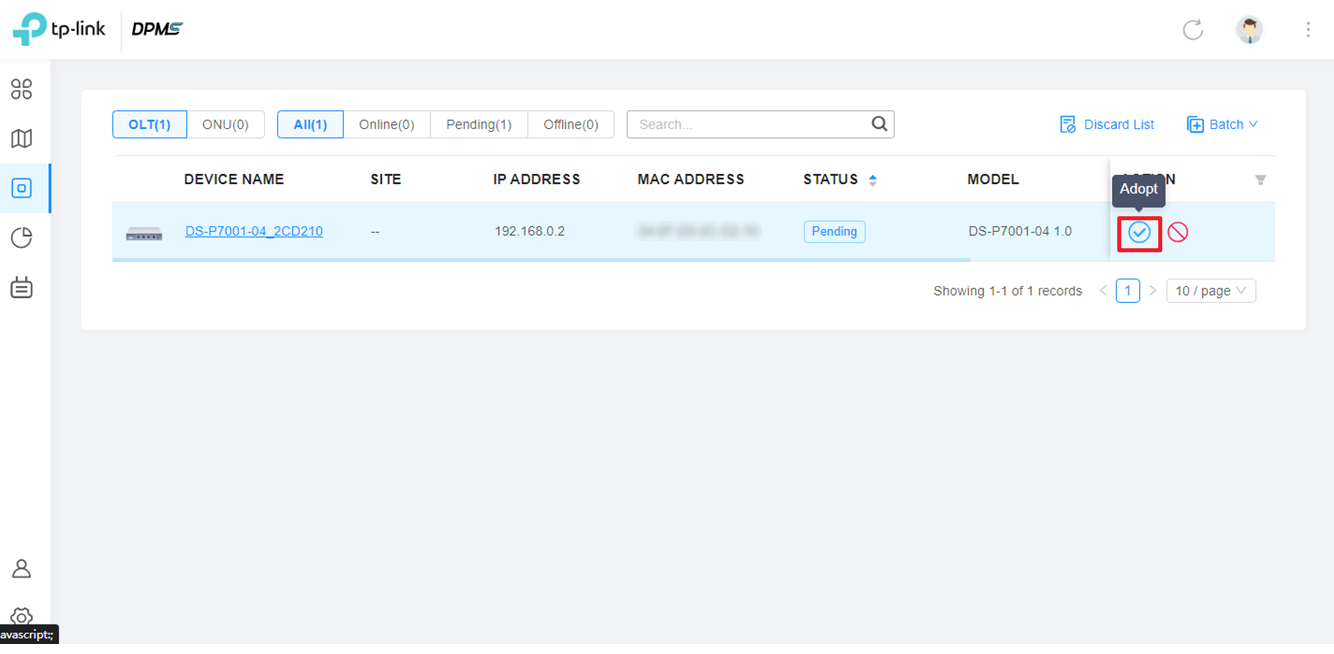
Vá para Device (Dispositivo), e os dispositivos que foram descobertos pelo controlador serão exibidos.
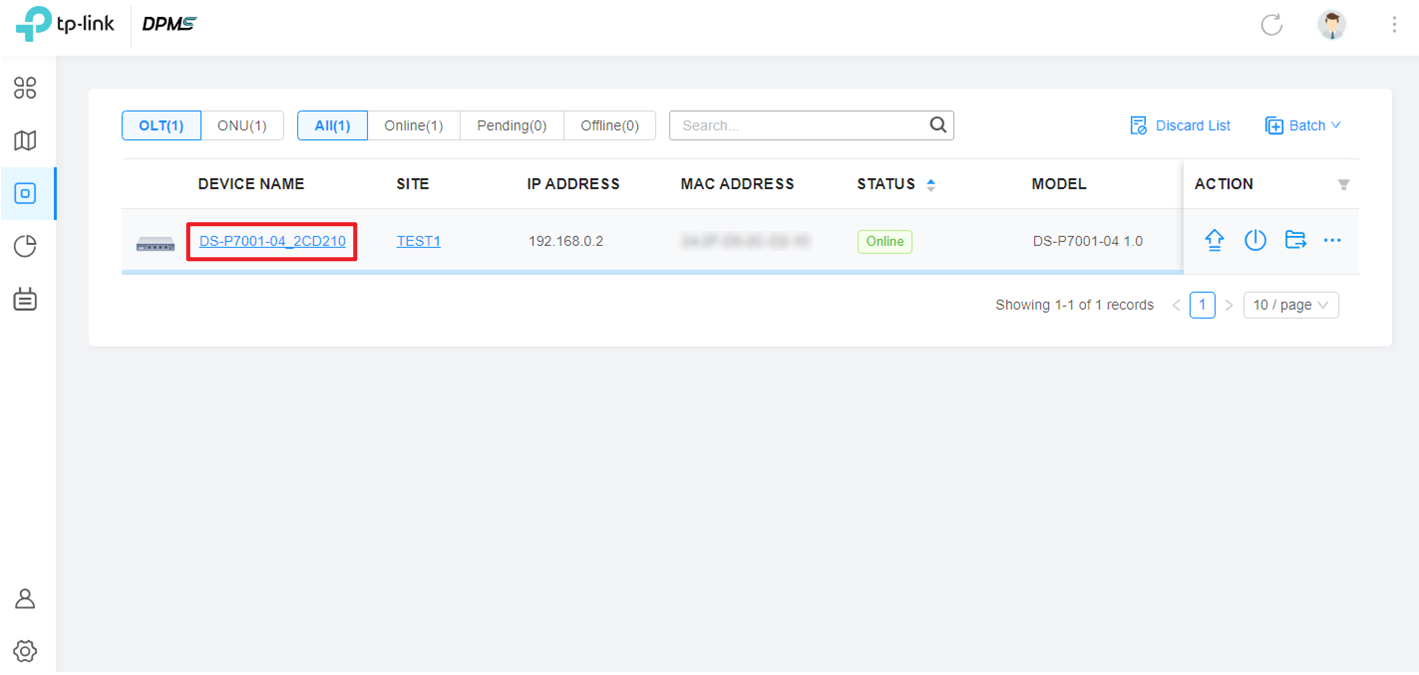
Clique no botão Adopt (Adotar) na coluna ACTION (AÇÃO) dos dispositivos que você deseja adicionar ao site. Aguarde até que o STATUS mude para Online. Então, os dispositivos serão adotados pelo DPMS.
Em seguida, na janela Properties (Propriedades), podemos clicar no nome do dispositivo para configurar a OLT.
Para mais orientações de configuração sobre o DPMS, consulte os seguintes documentos:
1910013088-DPMS User Guide.pdf (tp-link.com)
Para mais orientações de configuração sobre a OLT, consulte os seguintes documentos:
static.tp-link.com/upload/manual/2024/202402/20240206/1910013370-OLT User Guide.pdf
