


Como configurar o Storm Control no switch Omada


Conteúdo
Configuração para o modo autônomo (standalone)
Configuração para o modo controlador (método 1)
Configuração para o modo controlador (método 2)
Introdução
O controle de tempestade (storm control) é usado principalmente para suprimir ou bloquear mensagens específicas. Quando uma interface Ethernet de Camada 2 recebe mensagens de broadcast, multicast ou unicast desconhecido, o switch as encaminhará para todas as outras interfaces Ethernet de Camada 2 na mesma VLAN caso não consiga especificar a interface de saída das mensagens de acordo com seus endereços MAC de destino. Isso pode levar a tempestades de broadcast, prejudicando o desempenho de encaminhamento do switch.
Ao configurar a supressão de tráfego e o controle de tempestade, você pode controlar o tráfego desses três tipos de mensagens para evitar tempestades de broadcast. A supressão de tráfego limita o tráfego principalmente configurando limites (thresholds), enquanto o controle de tempestade bloqueia o tráfego desativando as portas. O controle de tempestade é um recurso baseado em porta, portanto, deve ser configurado nas portas específicas, seja diretamente ou por meio de um perfil personalizado que pode ser aplicado às portas selecionadas.
No modo autônomo (standalone), você pode fazer login na interface de gerenciamento do switch e configurar o controle de tempestade no menu QoS em Controle de Banda (Bandwidth Control). Isso permite que você ative diretamente o controle de tempestade em portas específicas.
Dois métodos estão disponíveis para configurar o controle de tempestade no Controlador Omada. O Método 1 consiste em ativar e configurar diretamente o controle de tempestade em dispositivos e portas específicas usando as Sobreposições de Perfil (Profile Overrides); o Método 2 consiste em criar um perfil de porta do switch e aplicá-lo às portas de destino.
Você pode escolher com base no número de portas configuradas. Se desejar ativar o Controle de Tempestade em apenas algumas portas específicas ou se quiser fazer isso sem modificar o perfil da porta, recomenda-se usar o Método 1. Se houver necessidade de configurar várias portas em lote, o Método 2 é o recomendado.
Requisitos
- Controlador Omada (Software Controller / Hardware Controller / Cloud-Based Controller, v6.0 e superior)
- Switch Omada Access, Access Plus, Access Pro, Access Max, Aggregation, Campus Switch (O firmware deve ser totalmente compatível com o controlador v6.0)
Configuração
As seções a seguir introduzirão, respectivamente, as etapas de configuração para o modo autônomo e para o modo controlador.
Configuração para o modo autônomo (standalone)
Esta seção descreve as etapas de configuração para o modo autônomo.
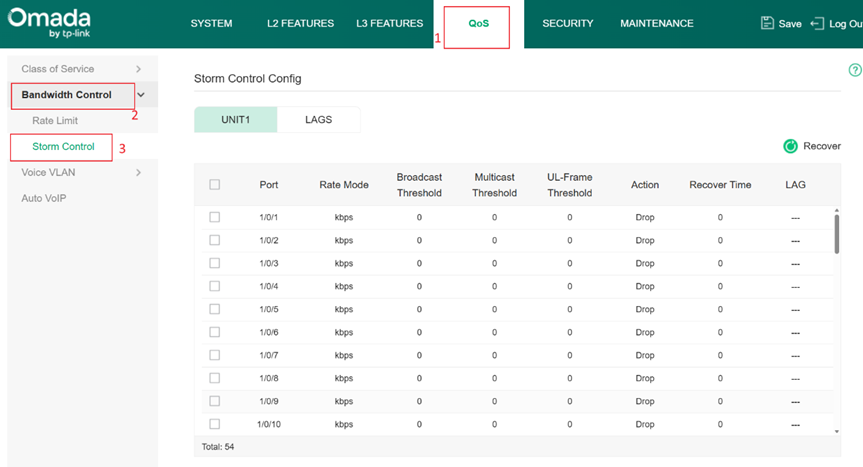
Passo 1. No modo autônomo, a configuração do Storm Control começa fazendo login na interface de gerenciamento web do switch. Após acessar a interface, navegue até QoS > Bandwidth Control > Storm Control. Esta página permite visualizar e configurar as definições de largura de banda e controle de tempestade para cada porta, servindo como o ponto de entrada para o processo geral de configuração.
Passo 2. Em seguida, selecione a porta na qual deseja ativar o Storm Control. Cada porta pode ser configurada de forma independente, permitindo monitorar o tráfego de broadcast, multicast e unicast desconhecido. Dependendo dos requisitos da sua rede, escolha um modo de taxa apropriado — como kbps ou porcentagem (ratio) — e defina os valores limite (threshold) para os tipos de tráfego correspondentes. Quando a taxa de tráfego de entrada exceder os limites configurados, o switch tomará as medidas necessárias.
Passo 3. Por fim, especifique a ação a ser executada quando o tráfego exceder o limite, bem como o comportamento de recuperação. As ações disponíveis geralmente incluem Drop, que descarta os pacotes excedentes, e Shutdown, que desativa a porta. Você também pode configurar um Tempo de Recuperação (Recover Time) para determinar se a porta retornará automaticamente ao seu estado normal após a proteção ser acionada. Se o tempo de recuperação for definido como 0, a recuperação manual será necessária. Após concluir todas as configurações, clique em Apply para ativar a configuração do Storm Control no modo autônomo.
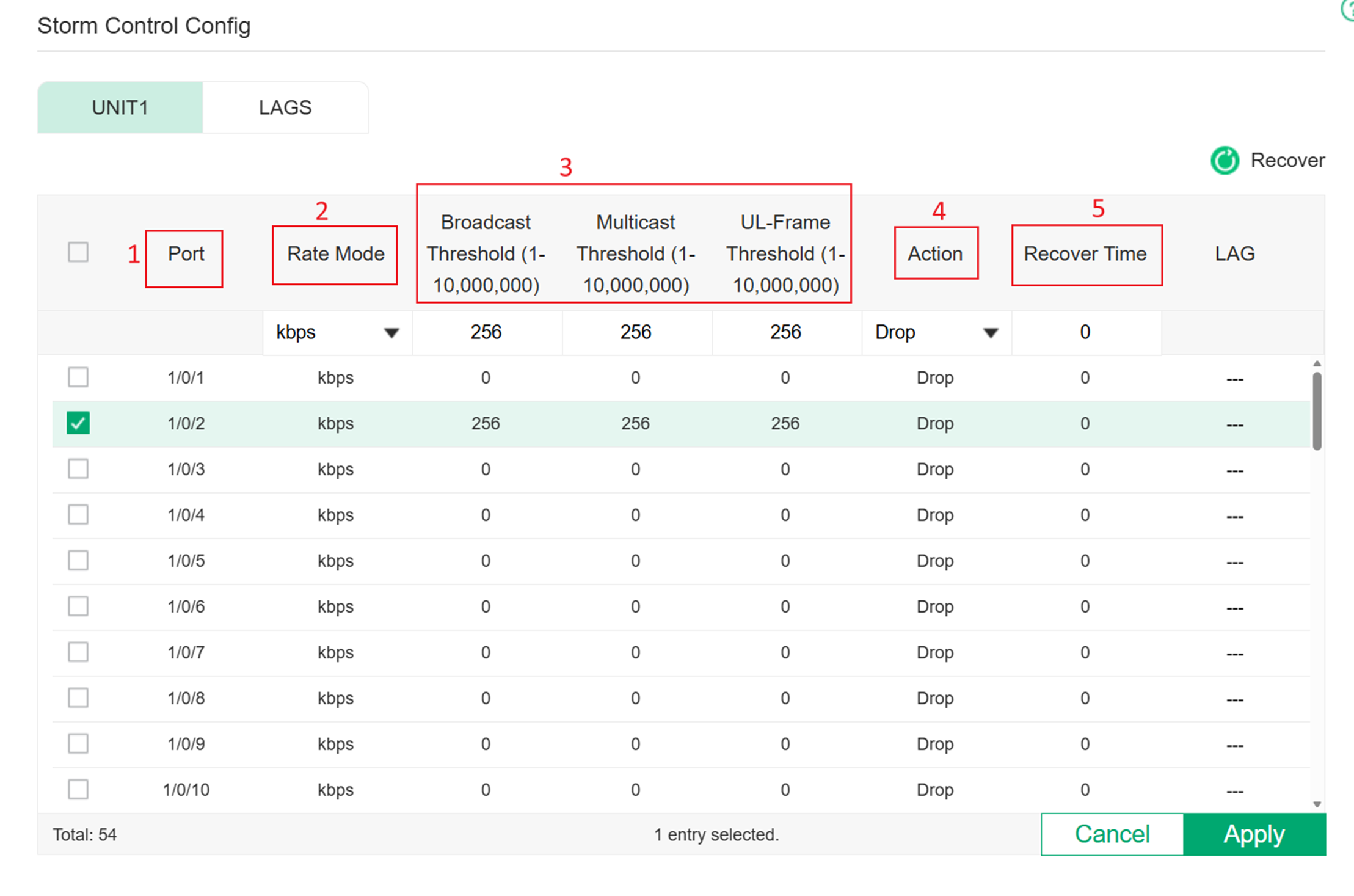
Nota: O valor Limite (Threshold) deve ser um múltiplo de 64. Se o valor inserido não atender ao requisito, o sistema modificará automaticamente o valor para o múltiplo de 64 mais próximo após a configuração ser aplicada.
Os limites devem ser decididos com base na rede real. Geralmente, para aumentar a usabilidade e a confiabilidade, recomenda-se definir o limite como 128 kbps ou 256 kbps na taxa de negociação gigabit para broadcast e unicast desconhecido.
A ativação do controle de tempestade para multicast depende das demandas reais. Se houver demanda por tráfego multicast, evite configurar o controle de tempestade para mensagens multicast. Caso contrário, o limite de multicast pode ser configurado como 128 kbps ou 256 kbps, ou até mesmo tão baixo quanto 64 kbps para minimizar a inundação (flooding) na rede quando todos esses tipos de mensagens não forem necessários.
Configuração para o modo controlador (método 1)
No primeiro método, usamos o recurso de Sobreposição de Perfil (Profile Overrides), que permite que o controle de tempestade seja aplicado diretamente nas portas do switch.
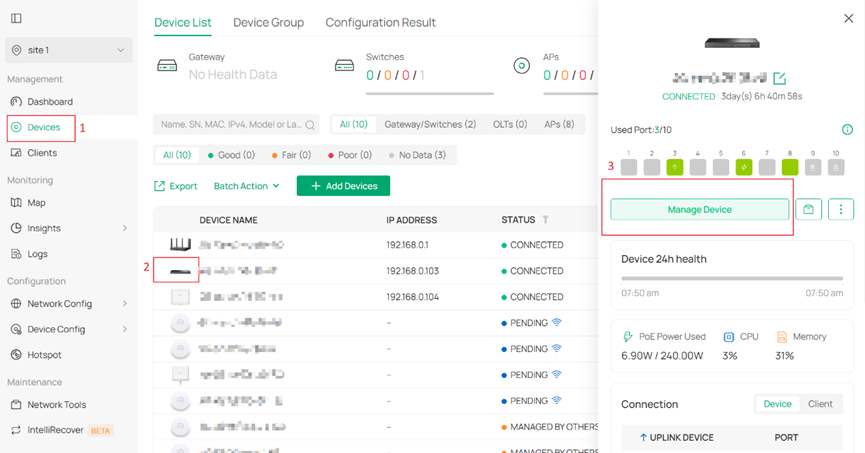
Passo 1. Faça login no Controlador Omada. Vá em Devices > Target switch > Manage Device para abrir a janela de propriedades.
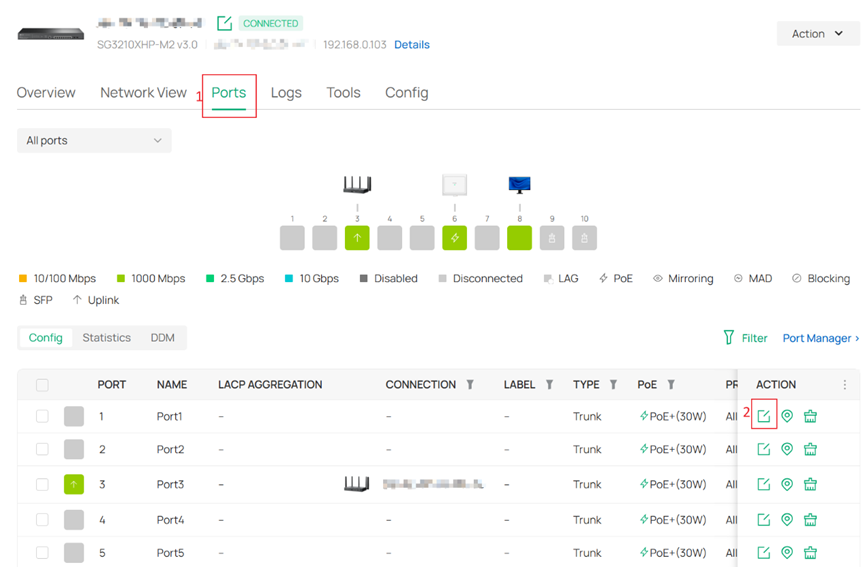
Passo 2. Vá para a aba Ports > clique no ícone Editar para configurar a porta de destino.
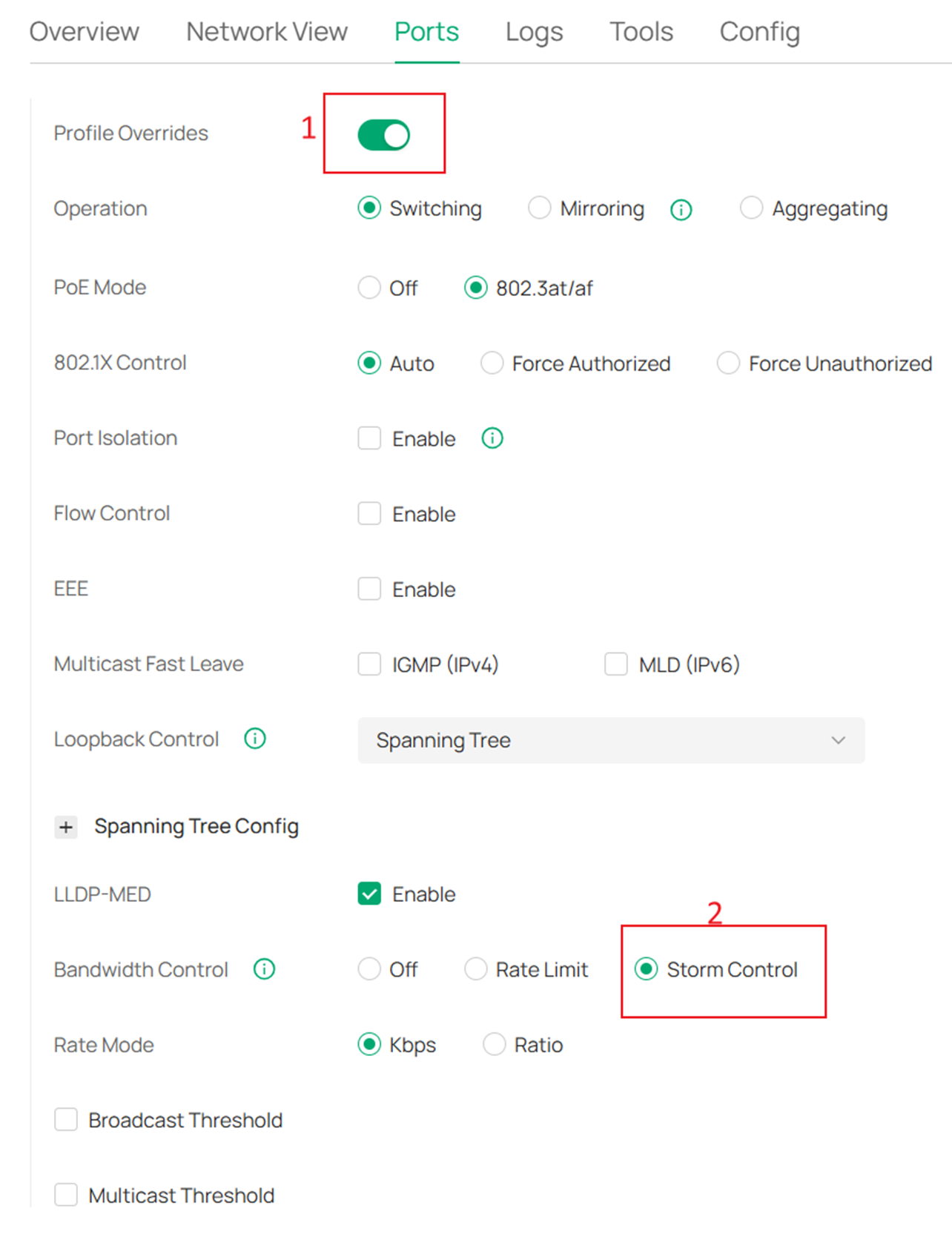
Passo 3. Clique na caixa de seleção de Profile Overrides para obter mais configurações. Em seguida, selecione Storm Control na seção Bandwidth Control.
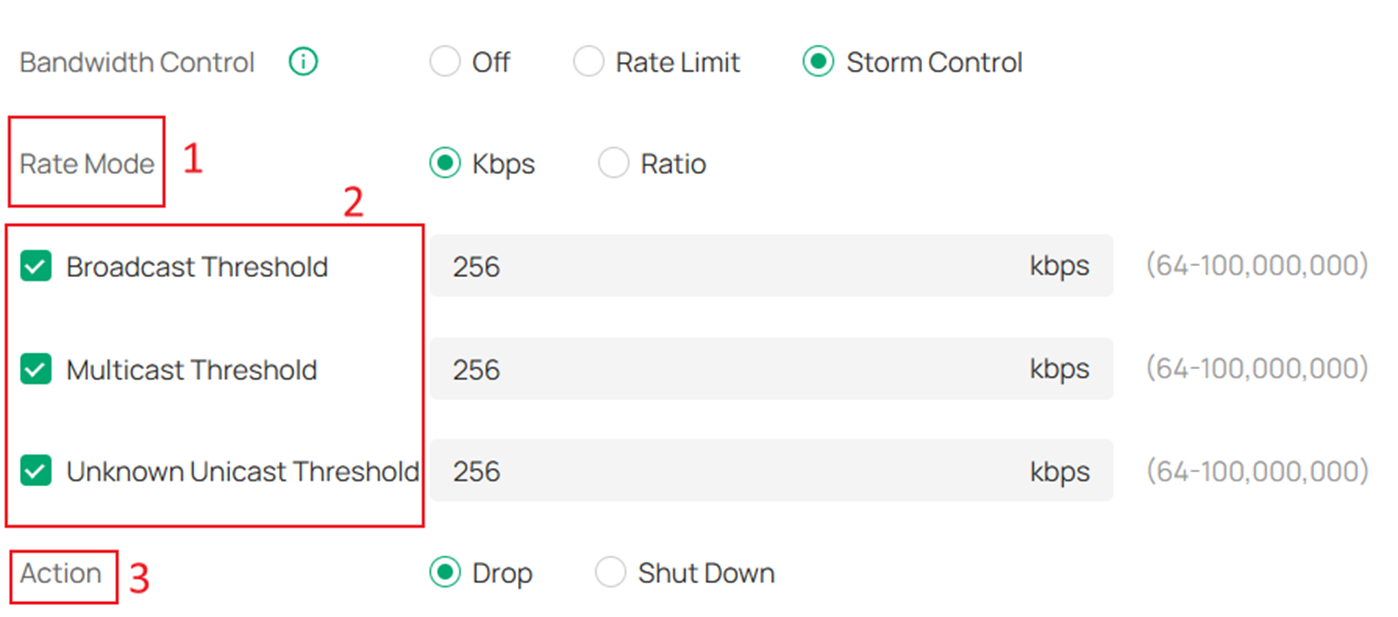
Passo 4. Selecione os tipos de mensagens (Broadcast, Multicast e Unknown Unicast) que deseja controlar com base nas suas próprias necessidades e especifique o valor Limite (Threshold) (unidade: kbps). Escolha a Ação a ser tomada quando o tráfego exceder o limite na porta. Drop refere-se a descartar o tipo correspondente de mensagem que ultrapassar o limite de tráfego após o limite ser excedido. Shut Down indica o desligamento da porta por 3.600 segundos (1 hora) quando o limite for excedido. Clique em Apply para implementar suas configurações.
Configuração para o modo controlador (método 2)
O Método 2 permite que você personalize um perfil de configuração do switch para implementar o controle de tempestade, aplicando esse arquivo de configuração às portas do switch.
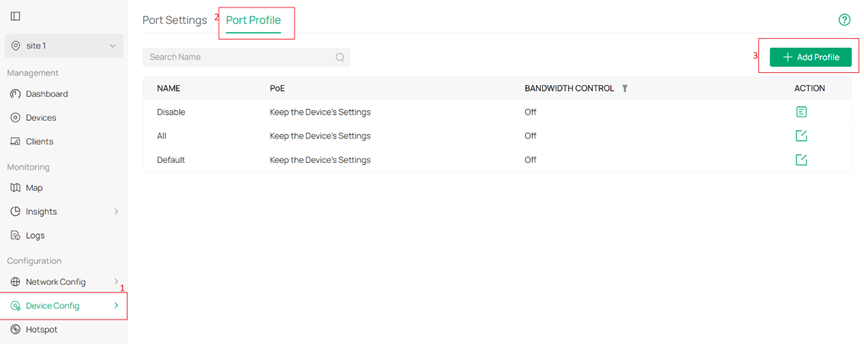
Passo 1. Faça login no Controlador Omada. Vá em Device Config > Switch Ports > Port Profile > Add Profile.
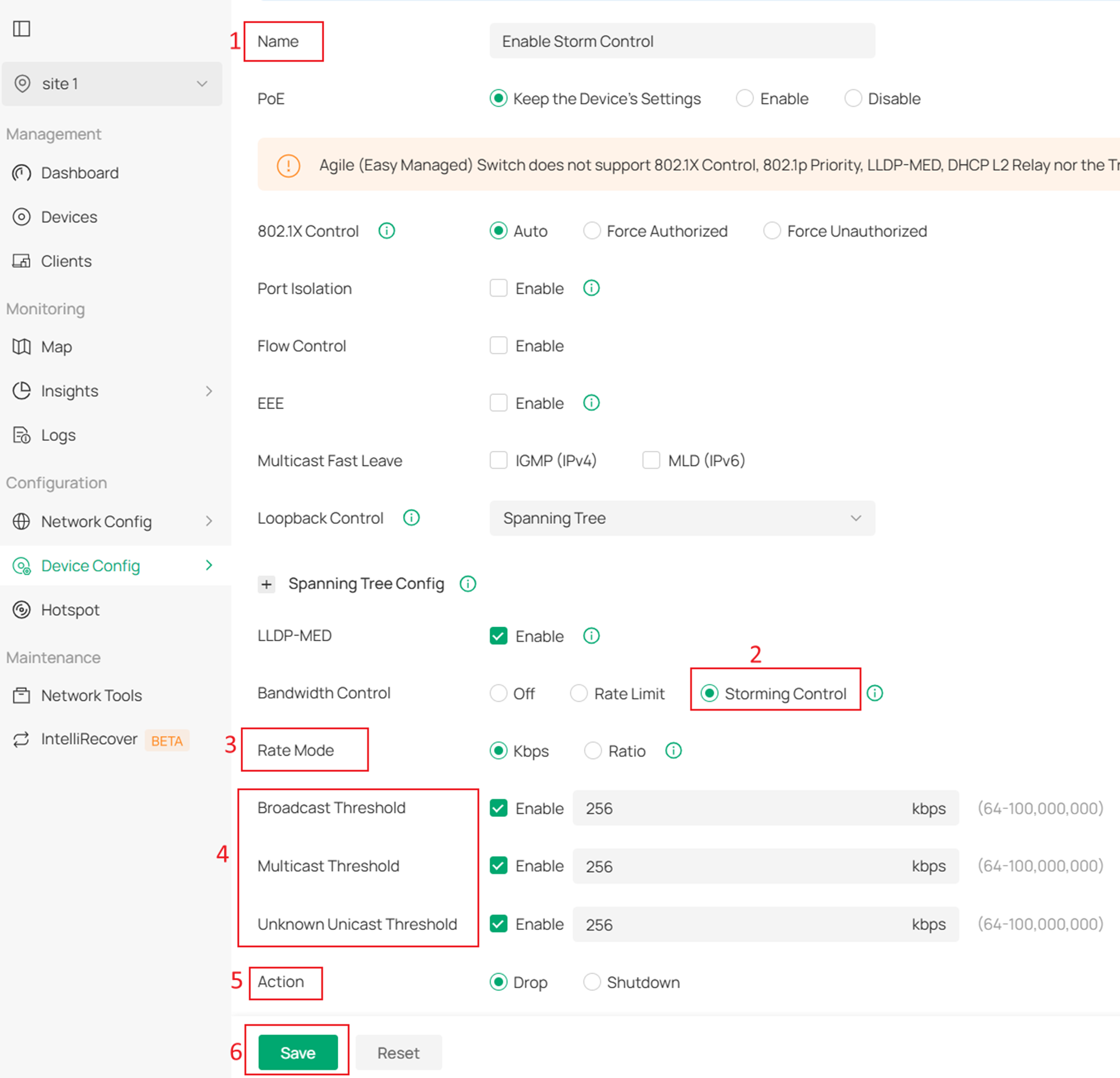
Passo 2. Ao criar um novo perfil de porta, configure a VLAN de acordo com as suas necessidades. Selecione Storming Control na seção Bandwidth Control. Em seguida, selecione os tipos de mensagens (Broadcast, Multicast e Unknown Unicast) a serem controlados com base nas suas necessidades e especifique o valor do Limite (Threshold) (unidade: kbps). Escolha a Ação a ser tomada quando o tráfego exceder o limite na porta. Drop refere-se a descartar o tipo correspondente de mensagem que ultrapassar o limite de tráfego após o limite ser excedido. Shut Down indica o desligamento da porta por 3.600 segundos (1 hora) quando o limite for excedido. Clique em Save para implementar suas configurações.
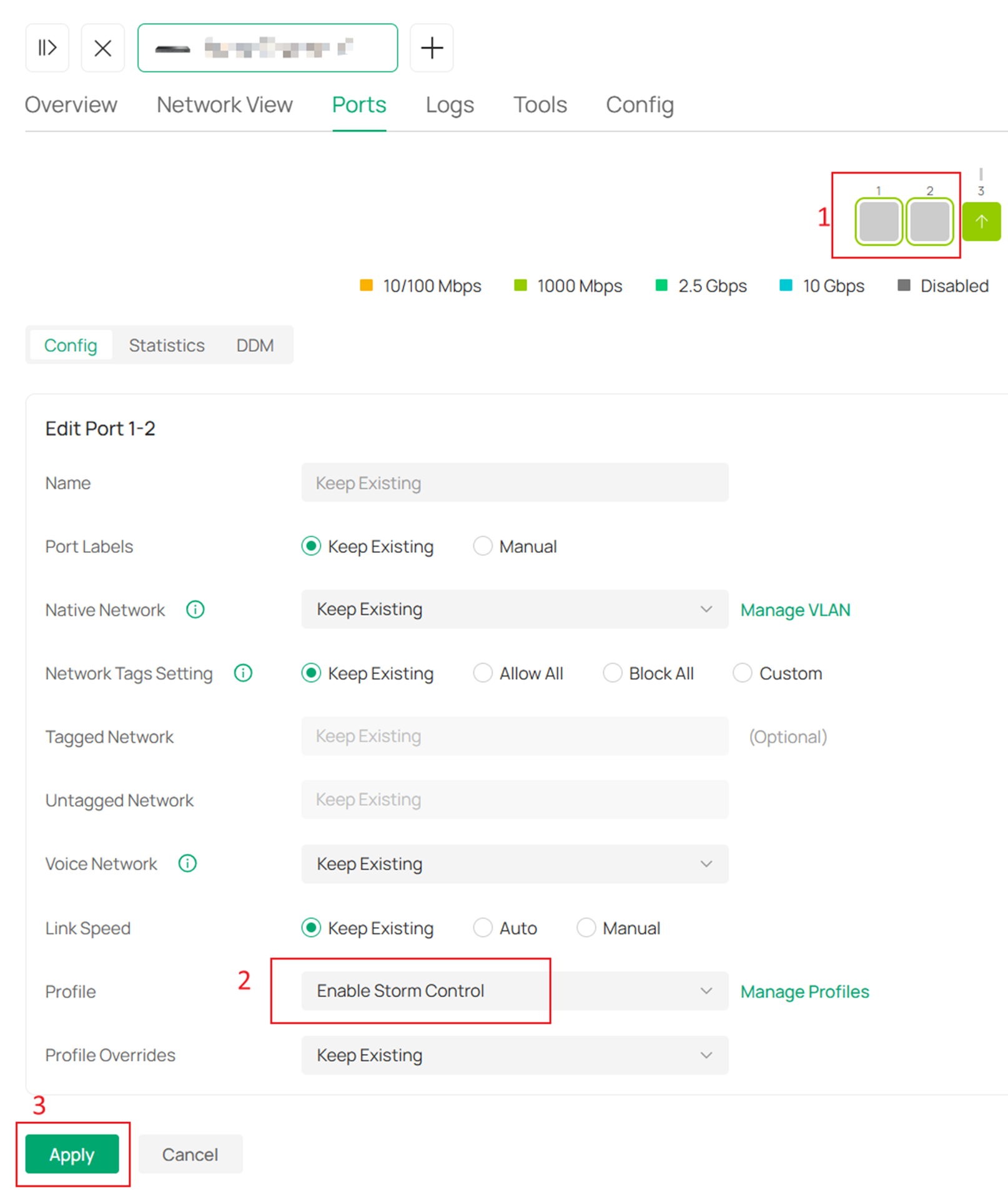
Passo 3. Aplique a configuração criada no Passo 2 às portas de destino. Vá em Devices e clique no switch correspondente para abrir sua janela de propriedades. Navegue até a aba Ports e clique no ícone Editar para configurar as portas de destino.
Várias portas podem ser selecionadas simultaneamente. No campo Profile, selecione o novo perfil criado na etapa anterior e clique em Apply para enviar a configuração para todas as portas selecionadas de uma só vez.
Conclusão
Você configurou com sucesso o recurso de controle de tempestade (storm control) no switch Omada.
Para saber mais detalhes de cada função e configuração, por favor acesse o Centro de Downloads para baixar o manual do seu produto.
