


O que devo fazer quando a adoção do Omada Gateway falha?


Conteúdo
Sua Controladora não consegue descobrir o dispositivo
Sua Controladora falha ao adotar o dispositivo
Sua Controladora não consegue descobrir o dispositivo
Sua Controladora falha ao adotar o dispositivo
Sua CBC não consegue descobrir o dispositivo
Sua CBC falha ao adotar o dispositivo
Objetivo
Este guia de solução de problemas fornece etapas para lidar com a falha na adoção do Gateway Omada. Escolha diferentes métodos de solução de problemas com base no seu tipo de Controladora.
Requisitos
- Omada Software/Hardware/Cloud-Based Controller V6.0 ou superior.
Software Controller
Sua Controladora não consegue descobrir o dispositivo
Passo 1. Certifique-se de que seu gateway esteja no mesmo site que a Controladora. Caso contrário, consulte o guia Como gerenciar dispositivos Omada em diferentes sites pela Internet usando a Controladora Omada.
Passo 2. Se o gateway ainda não puder ser descoberto mesmo estando no mesmo site da Controladora, consulte O que devo fazer quando a Omada Software Controller (V4) falha em descobrir os dispositivos? para mais orientações.
Passo 3. Se o seu dispositivo for um gateway sem fio, verifique se ele está configurado em uma rede mesh no modo Standalone (Autônomo). Para alternar para o modo Controladora, remova a configuração mesh e tente novamente.
Sua Controladora falha ao adotar o dispositivo
Cenário 1. Quando a mensagem de erro indica nome de usuário ou senha incorretos após você clicar em Adopt (Adotar).

Siga estas etapas:
O nome de usuário e a senha padrão do dispositivo são ambos admin.
Passo 1. Se o seu dispositivo foi gerenciado no modo Standalone, insira o mesmo nome de usuário e senha usados para fazer login na interface Web (GUI).
Passo 2. Se o seu dispositivo foi gerenciado por outra Controladora, insira o nome de usuário e a senha definidos naquela Controladora (Na visualização do site, vá em Network Config > Site Settings > Device Account para verificar o usuário e a senha).
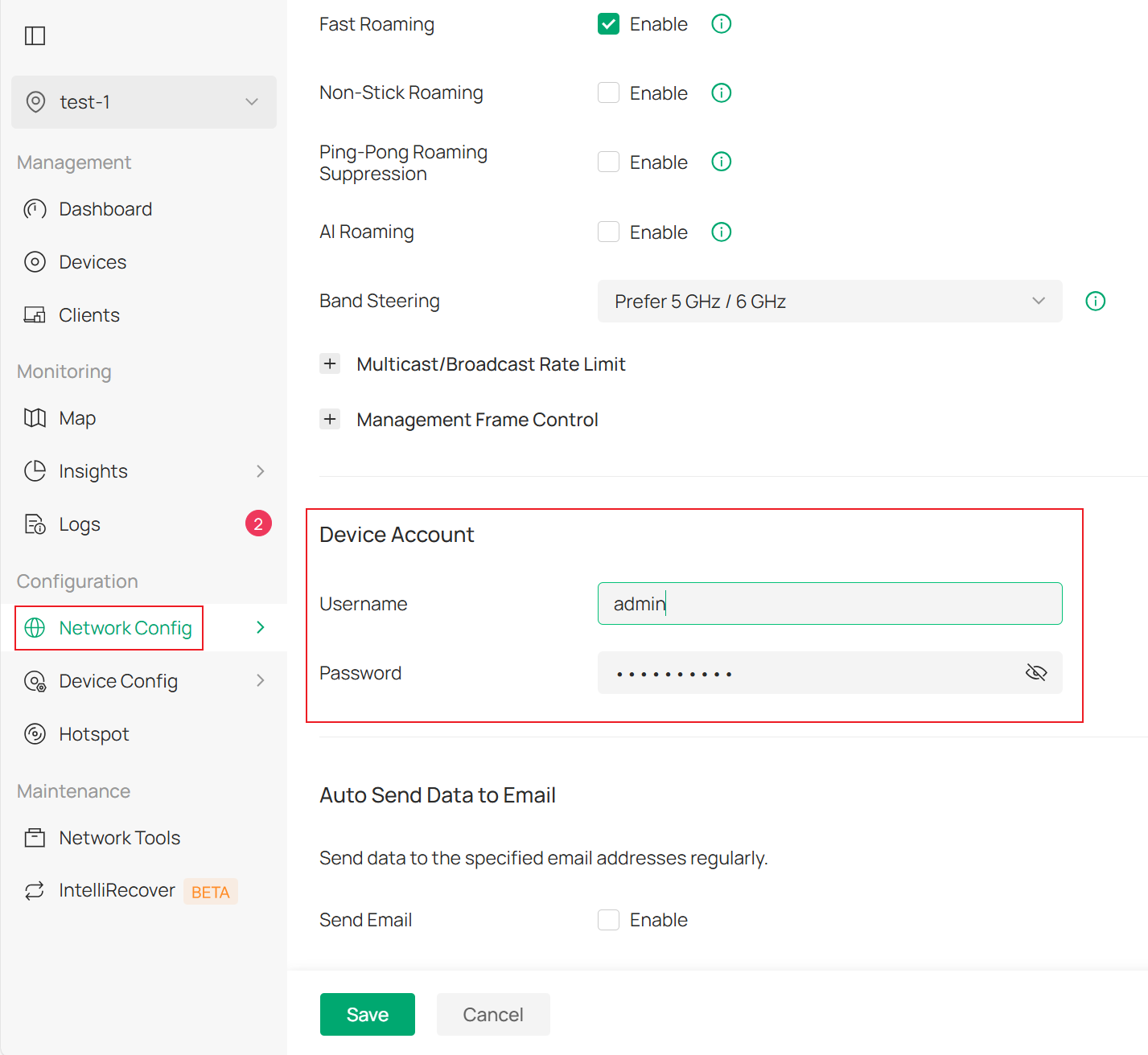
Passo 3. Se as soluções acima não funcionarem ou se você esquecer o usuário ou a senha corretos, resete o dispositivo e tente novamente.
Cenário 2. Quando a mensagem de erro indica que o dispositivo não respondeu aos comandos de adoção após você clicar em Adopt, significa que o dispositivo falhou em estabelecer comunicação TCP com a Controladora.

Siga estas etapas para verificar:
Passo 1. Certifique-se de que seu gateway esteja conectado à Controladora. Use a ferramenta ping no PC que executa a Controladora para verificar se o gateway está acessível.
Passo 2. Certifique-se de que o endereço IP da sua Controladora esteja na rede LAN do gateway. Por questões de segurança, o gateway não responderá aos comandos de adoção se o endereço IP de origem não estiver dentro da rede LAN. Se a topologia da rede precisar ser configurada dessa forma, use o Discovery Utility ou a URL de Informação da Controladora (Inform URL) para informar ao gateway o endereço IP confiável da Controladora.
Passo 3. Verifique se todas as portas exigidas do gateway estão habilitadas caso haja um dispositivo NAT entre o gateway e a Controladora. Verifique também se há firewall ou software antivírus em sua rede. Para portas que precisam estar abertas, consulte o guia Quais portas o Omada SDN Controller e o Omada Discovery Utility usam? (acima da Controladora 5.0.15).
Cenário 3. Quando você percebe que, após a Controladora adotar o gateway, o status alterna entre ADOPTING > ADOPT FAILED > DISCONNECTED > ADOPTING, você precisa verificar a configuração da LAN. Por padrão, a Default LAN na visualização do site usa 192.168.0.1/24. Se a LAN padrão do gateway no modo standalone foi modificada para outra sub-rede A, recomenda-se pré-configurar as configurações de LAN na Controladora para esta sub-rede A para evitar esse problema.
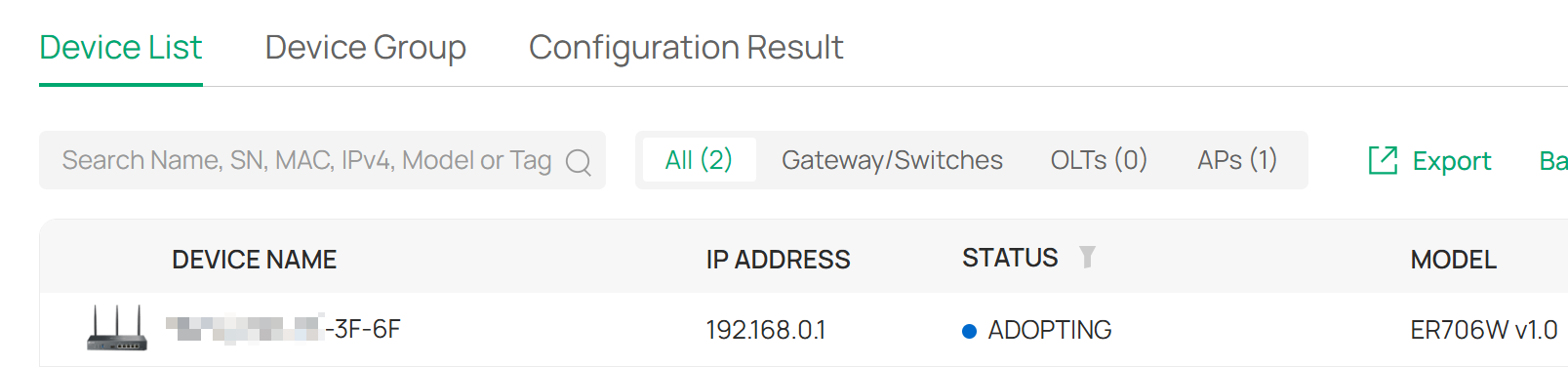
Cenário 4. Quando o status do gateway é mostrado como CONFIGURING e depois muda para DISCONNECTED após você tentar adotá-lo em uma Controladora via WAN, siga estas etapas:
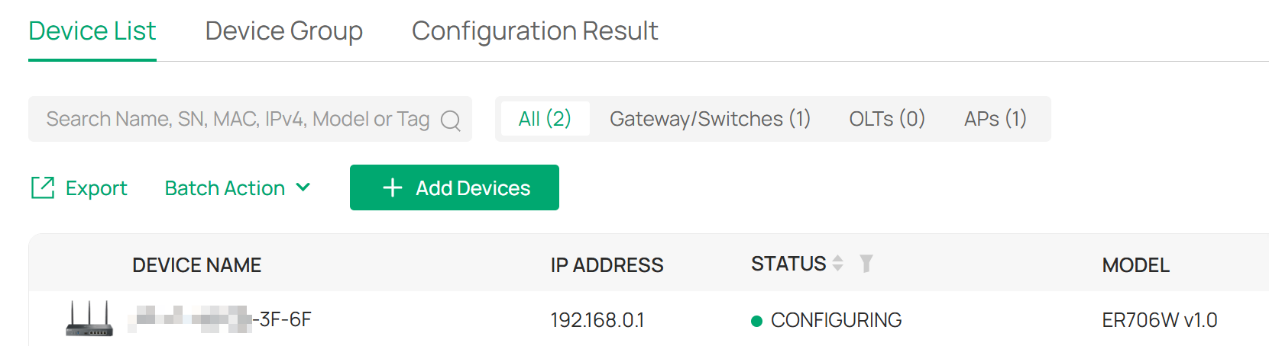
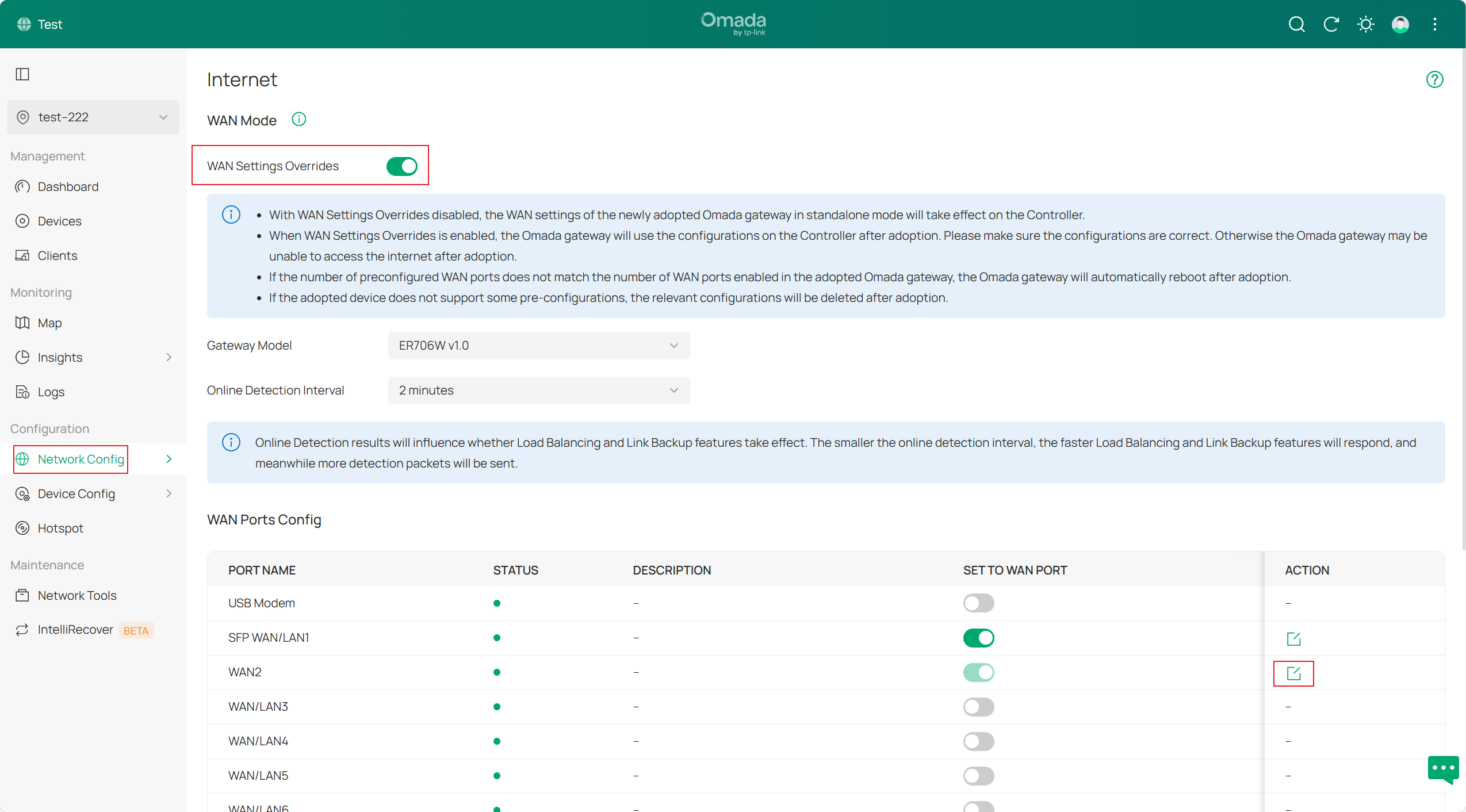
Passo 1. Verifique se você pré-configurou as definições de WAN na Controladora e se elas correspondem à rede atual do gateway. Configurações incorretas podem levar à interrupção da rede após a adoção. Você precisará resetar e adotar o gateway novamente.
Passo 2. Se você adotar o gateway via um túnel VPN, verifique se pré-configurou as definições necessárias de WAN, VPN e LAN Networks na Controladora. Configurações incorretas podem levar à interrupção da rede após a adoção. Você precisará resetar e adotar o gateway novamente.
Hardware Controller
Sua Controladora não consegue descobrir o dispositivo
Passo 1. Certifique-se de que seu gateway esteja no mesmo site que a Controladora. Caso contrário, consulte o guia Como gerenciar dispositivos Omada em diferentes sites pela Internet usando a Controladora Omada.
Passo 2. Se o gateway ainda não puder ser descoberto mesmo estando no mesmo site que a Controladora, verifique o seguinte:
- Certifique-se de que seu gateway esteja conectado à Controladora. Use a ferramenta ping na Hardware Controller para verificar se o dispositivo está acessível.
- Se o gateway e a Controladora estiverem em sub-redes/VLANs diferentes, use o Discovery Utility ou a URL de Informação da Controladora para adotar o dispositivo em redes diferentes.
Passo 3. Se o seu dispositivo for um gateway sem fio, verifique se ele está configurado em uma rede mesh no modo Standalone. Para alternar para o modo Controladora, remova a configuração mesh e tente novamente.
Sua Controladora falha ao adotar o dispositivo

Cenário 1. Quando a mensagem de erro indica nome de usuário ou senha incorretos após você clicar em Adopt, siga estas etapas:
O nome de usuário e a senha padrão do dispositivo são ambos admin.
Passo 1. Se o seu dispositivo foi gerenciado no modo Standalone, insira o mesmo nome de usuário e senha usados para acessar a interface Web.
Passo 2. Se o seu dispositivo foi gerenciado por outra Controladora, insira o usuário e senha definidos naquela Controladora (Vá em Network Config > Site Settings > Device Account).
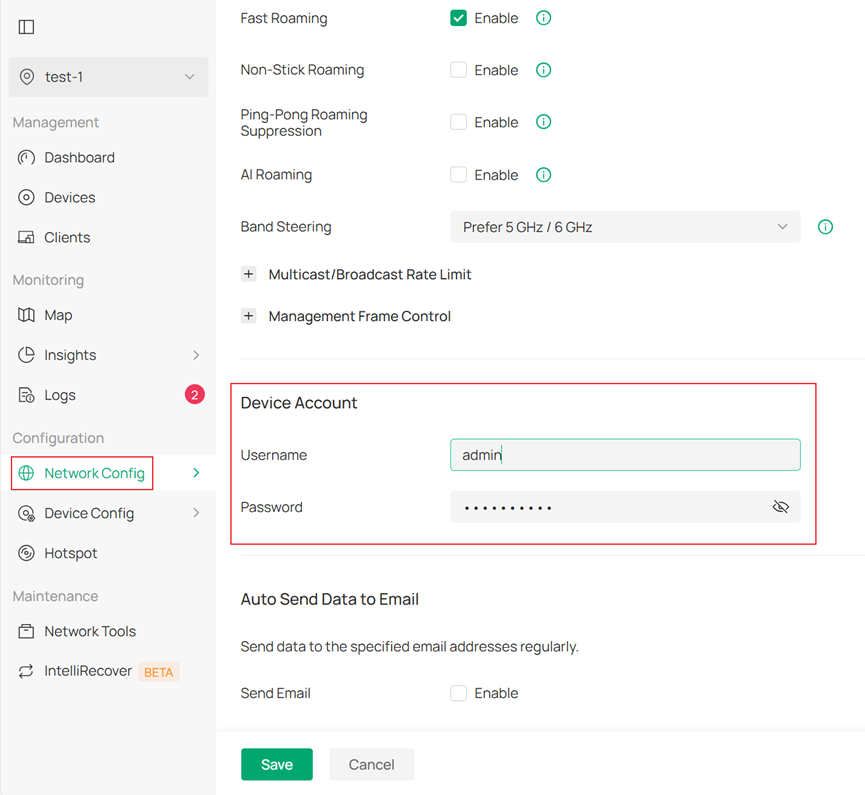
Passo 3. Se as soluções acima não funcionarem, resete o dispositivo e tente novamente.
Cenário 2. Se houver erro de falta de resposta (No response), verifique a conectividade TCP.

Passo 1. Certifique-se de que seu gateway esteja conectado à Controladora. Use o ping na Hardware Controller.
Passo 2. O IP da Controladora deve estar na LAN do gateway. Use o Discovery Utility caso contrário.
Passo 3. Verifique as portas no firewall caso haja NAT.
Cloud-Based Controller
Consulte a Lista de Compatibilidade de Dispositivos CBC antes de usar a Cloud-Based Controller (CBC). Isso evita que dispositivos não compatíveis não possam ser adotados.
Para adicionar dispositivos na CBC, consulte o guia Como descobrir e gerenciar dispositivos Omada via Omada Central.
Sua CBC não consegue descobrir o dispositivo
Cenário 1. Ao tentar descobrir o gateway usando Discovery Utility / Inform URL:
Passo 1. Verifique se a Inform URL está correta para a sua instância CBC.
Passo 2. Certifique-se de que o gateway tenha acesso à Internet.
Sua CBC falha ao adotar o dispositivo
Cenário 1. Se ao adicionar via SN o status ficar preso em PRECONFIGURED:
Passo 1. Garanta que o dispositivo tenha acesso à Internet.
Passo 2. Se já acessou a página local do dispositivo, verifique se Cloud-Based Controller Management está habilitado e o status é Online.
Cenário 2. Erro de usuário ou senha incorretos.

Passo 1. Se era standalone, use a senha da Web GUI. Passo 2. Se era de outra controladora, use a Device Account anterior.
Cenário 3. Sem resposta (No response).

Passo 1. Verifique a Internet e portas NAT. Passo 2. Verifique se habilitou WAN Settings Overrides e se os dados coincidem com a rede atual.
Conclusão
Se o problema de adoção do gateway Omada ainda não for resolvido, entre em contato com o suporte da TP-Link via hotline ou e-mail.
Para mais detalhes de cada função e configuração, visite o Centro de Downloads para baixar o manual do seu produto.
