


Como atualizar o controlador de software Omada


Conteúdo
Controlador de software Omada para Windows
Controlador de software Omada para Linux (Deb)
Controlador de software Omada para Linux (tar.gz)
Objetivo
Este artigo fornece orientações de configuração para atualizar o Omada Software Controller instalado em sistemas Windows e Linux.
Requisitos
- Controlador de software Omada
Configuração
Controlador de software Omada para Windows
Após o lançamento de uma nova versão do software em nosso site oficial, você poderá atualizar seu Controlador.
As etapas de atualização abaixo usarão o Omada Software Controller instalado em um sistema Windows 10 como exemplo.
Passo 1. Obtenha a versão mais recente do pacote de software. Escolha um dos métodos abaixo:
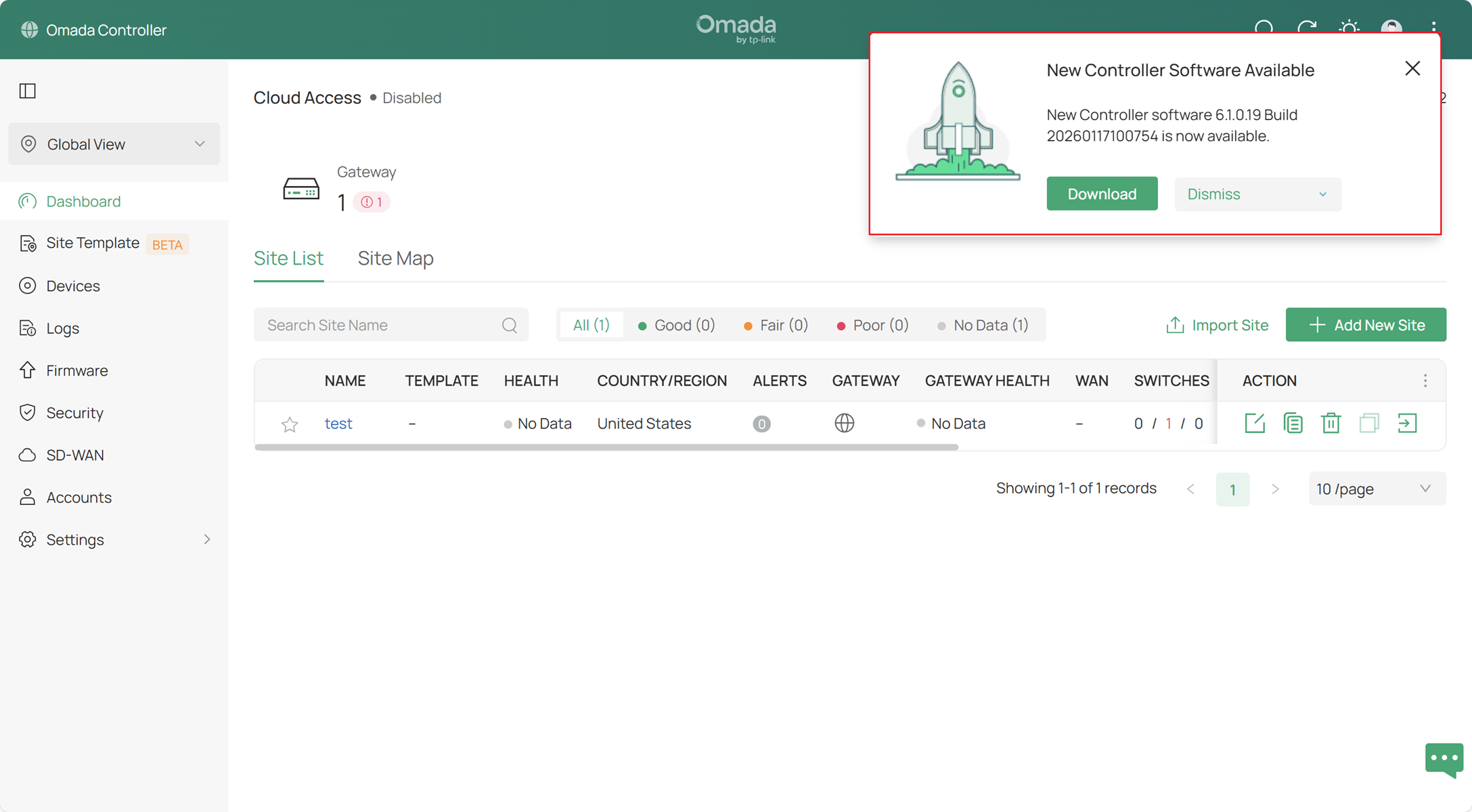
- Através da janela pop-up: Conecte-se à internet ou ao PC onde o Controlador está instalado e faça o login no Controlador com uma conta de Administrador Principal. Uma janela pop-up de atualização aparecerá automaticamente no canto superior direito quando uma nova versão for bloqueada. Clique em Download para baixá-la.
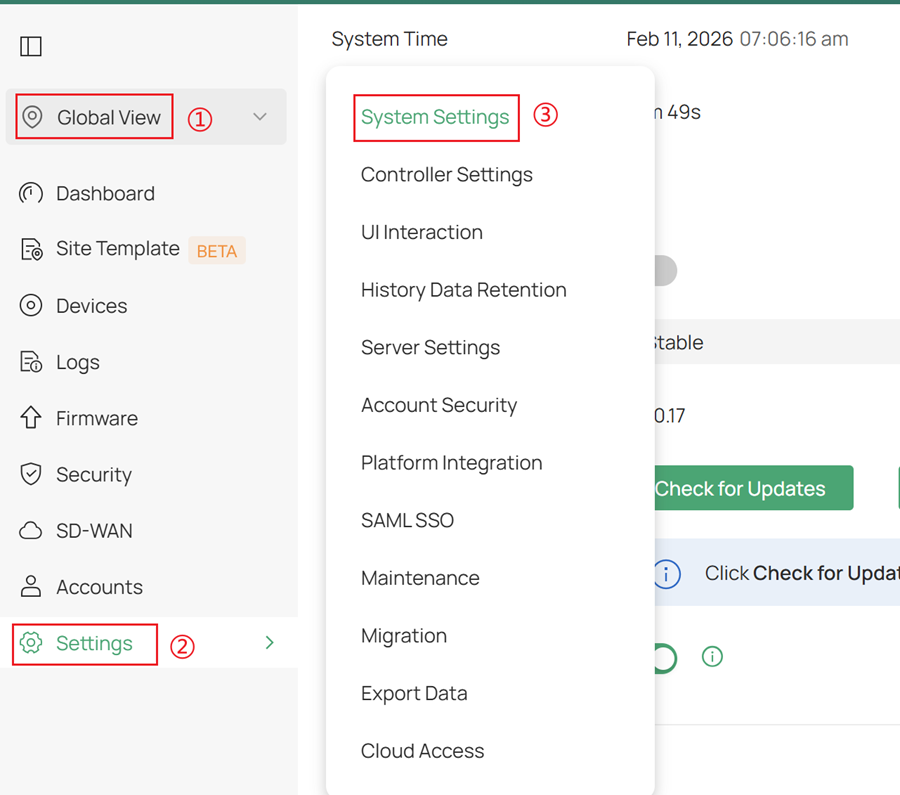
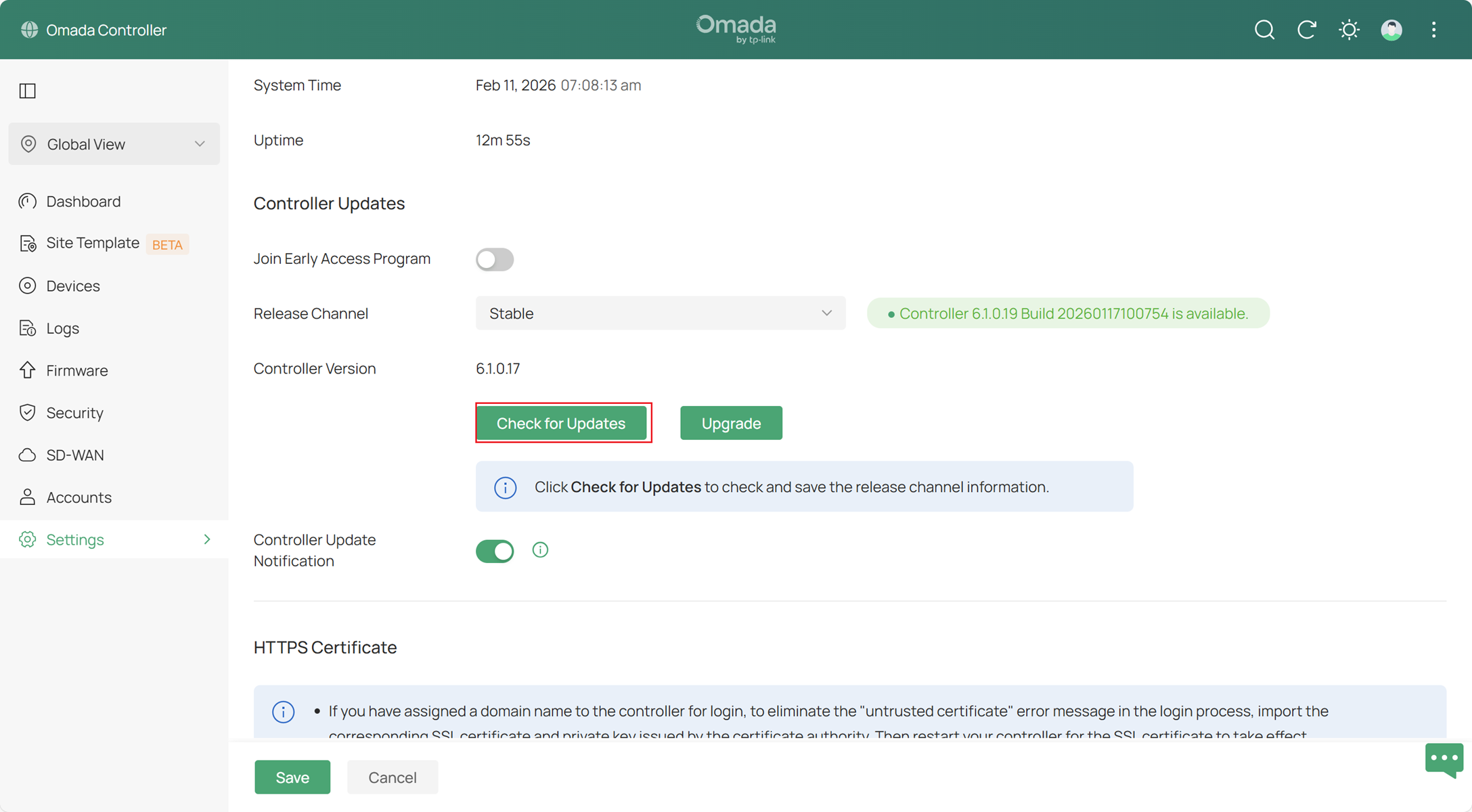
- Verifique as atualizações: Conecte-se à internet ou ao PC onde o Controlador estiver instalado e faça o login no Controlador com uma conta do Administrador Principal. Vá em Global View > Settings > System Settings na visualização Global (modo não-MSP) ou visualização MSP (modo MSP), então clique em Check for Updates e Upgrade na seção Controller Status .
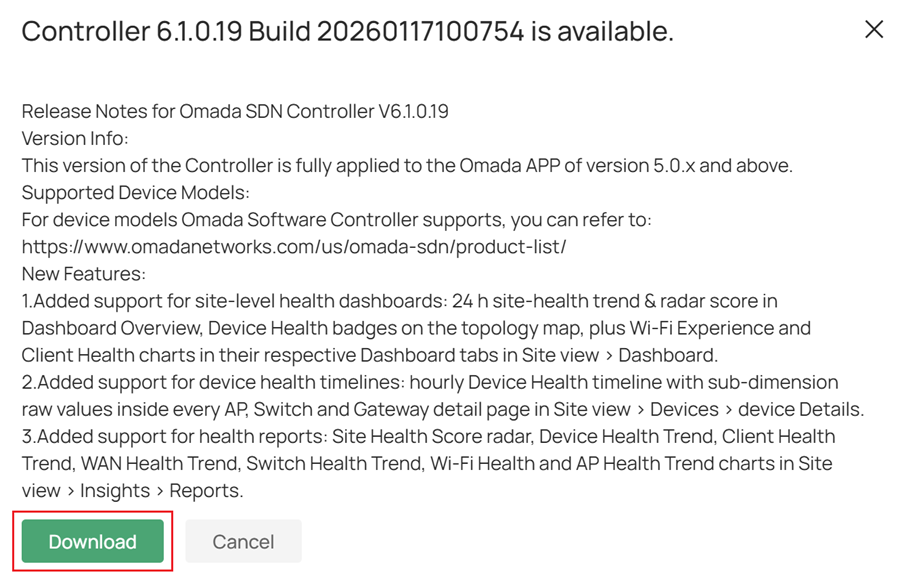
Na janela pop-up com as Notas de Lançamento, clique em Download para obter a versão mais recente do software.
- Download Manual: Visite Download para Omada Software Controller | TP-Link para obter a versão mais recente do software.
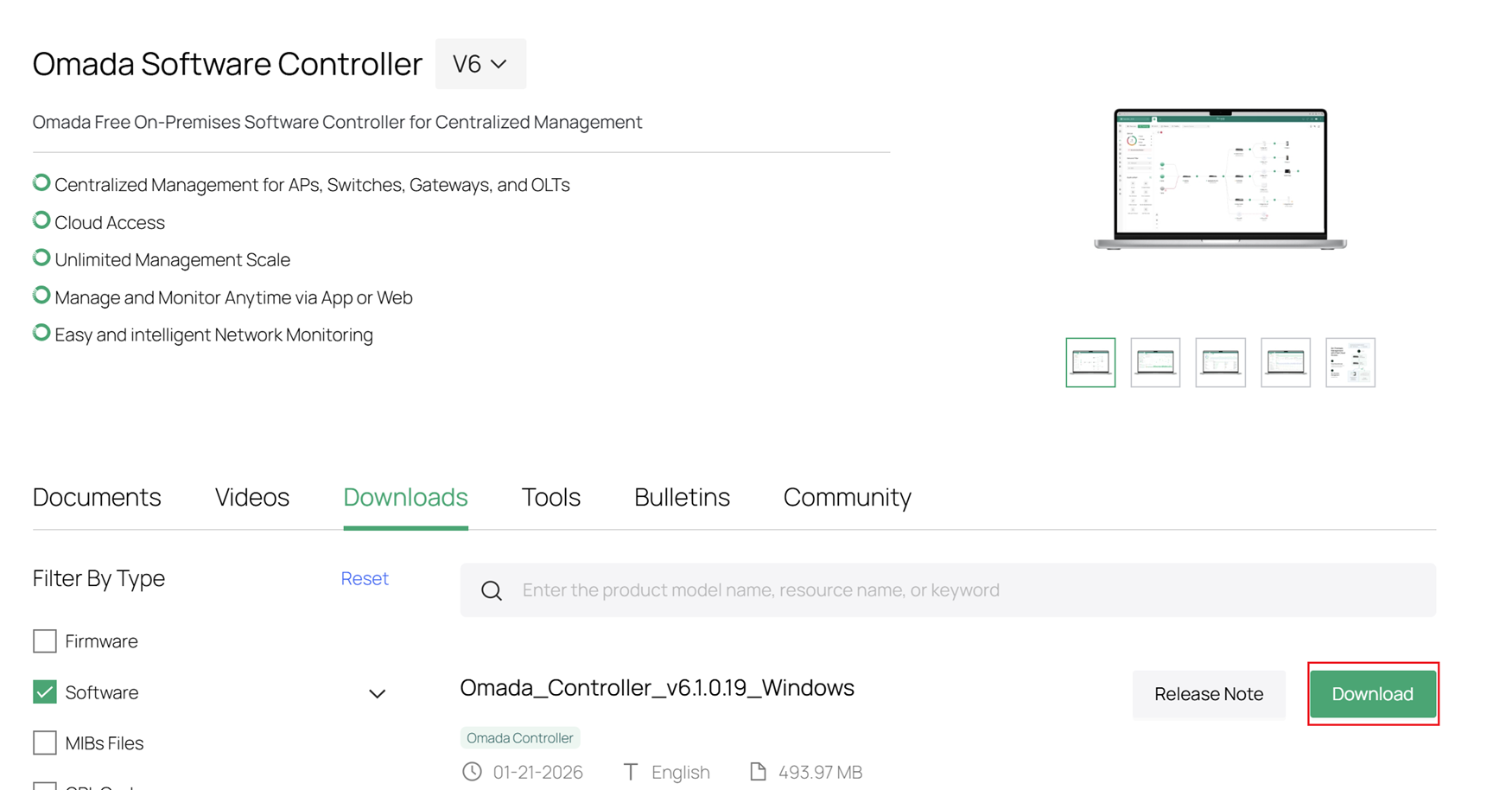
Passo 2. Baixe o Controlador e descompacte o pacote de software.
Baixe o Controlador, descompacte o pacote de software obtido e use o arquivo .exe contido nele para realizar a atualização.

Observação: Antes de atualizar, recomendamos especialmente que você use a função Backup para fazer uma cópia de segurança de todos os dados e evitar perda de informações.
Passo 3 . Atualizar a Controladora.
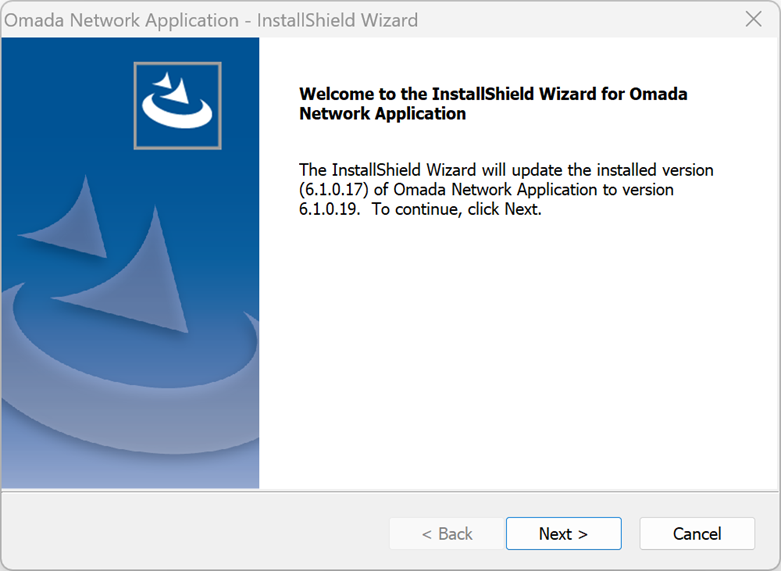
Na janela de atualização, clique em Próximo (Avançar).
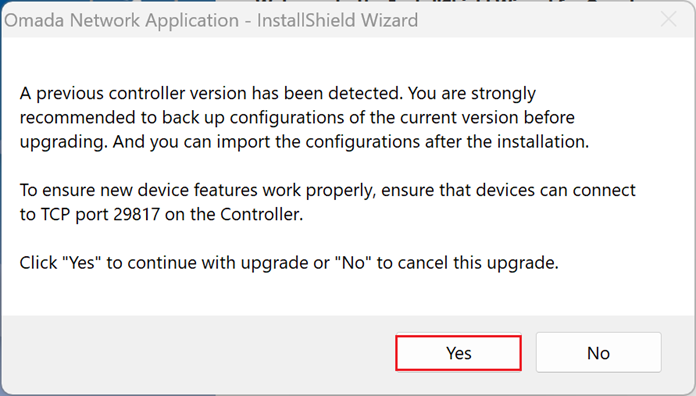
O programa detectará a versão antiga do Controlador e perguntará se você deseja atualizar. Se desejar atualizar, clique em Sim (Sim) para iniciar; se desejar cancelar, clique em Não (Não).
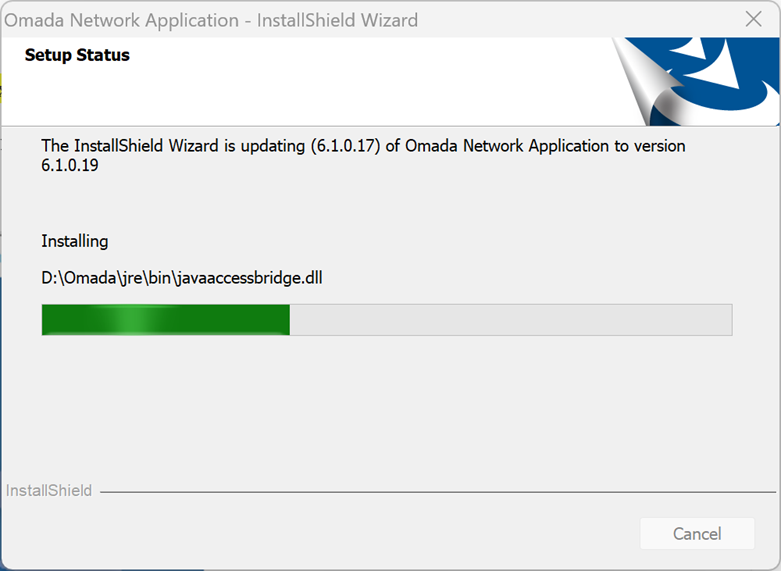
Espere até que o processo de atualização esteja concluído.
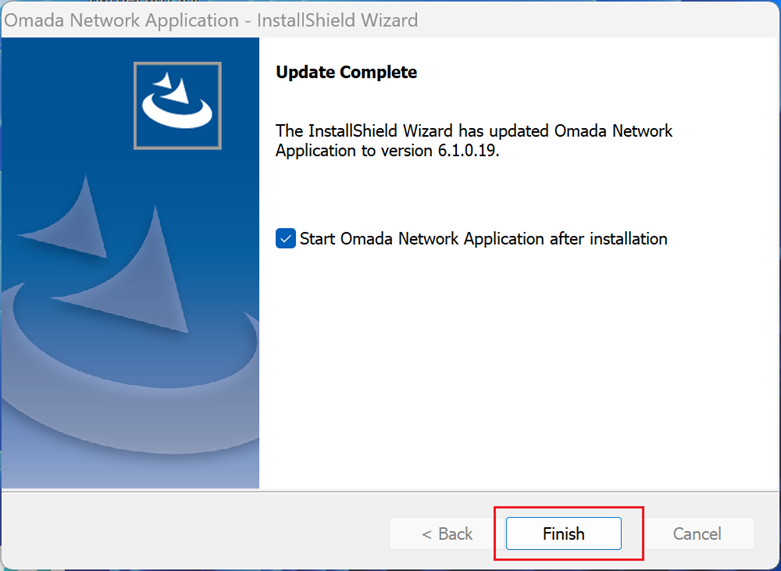
Clique em Concluir (Concluir) e a janela do instalador será fechada.
Controlador de software Omada para Linux (Deb)
Após o lançamento de uma nova versão do software em nosso site oficial, você poderá atualizar seu Controlador.
As etapas de atualização abaixo usarão o Omada Software Controller instalado em um sistema Ubuntu 20.04 como exemplo.
Passo 1. Obtenha a versão mais recente do pacote de software. Escolha um dos métodos abaixo:
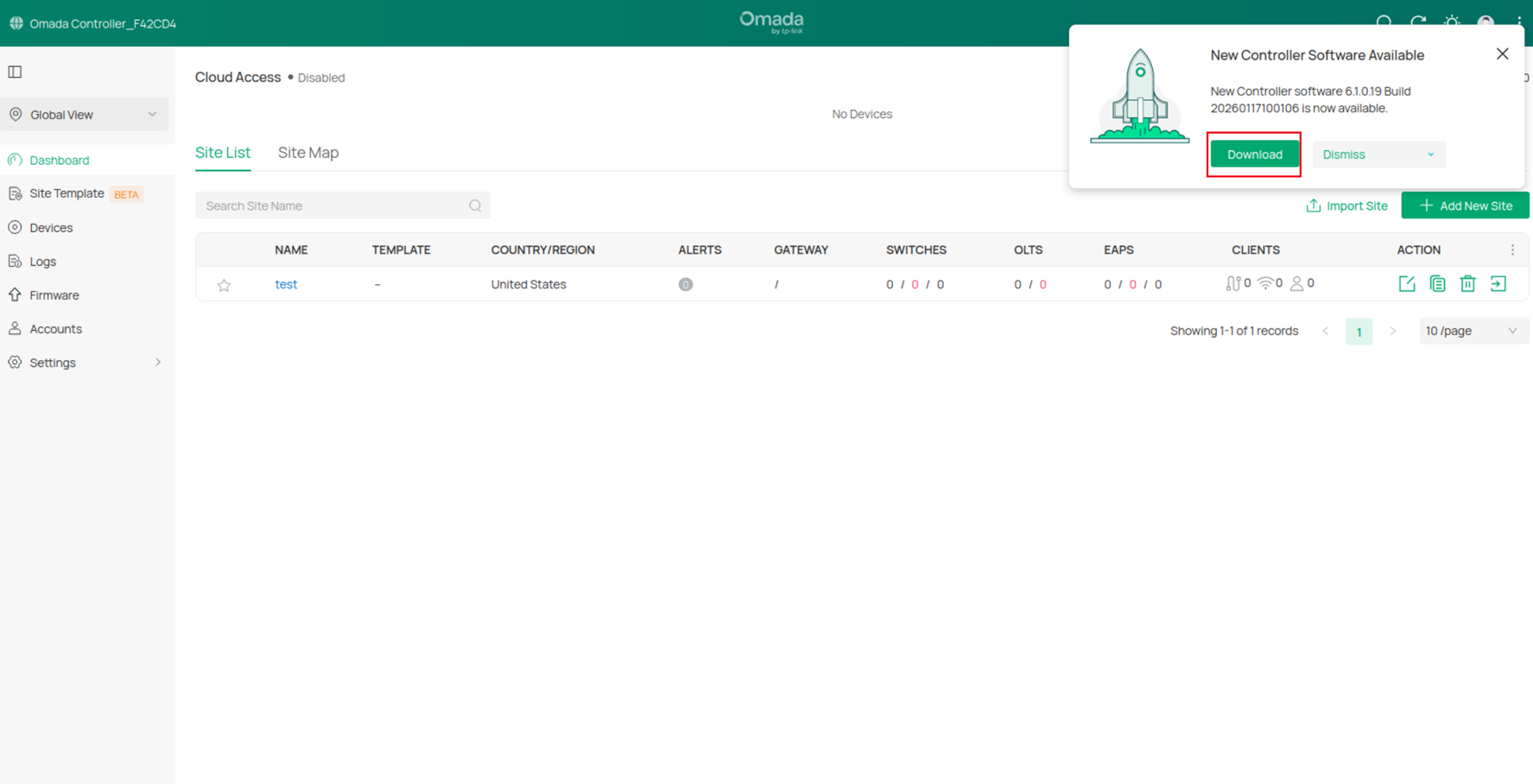
- Através da janela pop-up: Conecte-se à Internet ou ao PC onde o Controlador está instalado e faça o login no Controlador com uma conta do Administrador Principal. Uma janela pop-up de atualização aparecerá automaticamente no canto superior direito quando uma nova versão for bloqueada. Clique em Download para baixá-la.
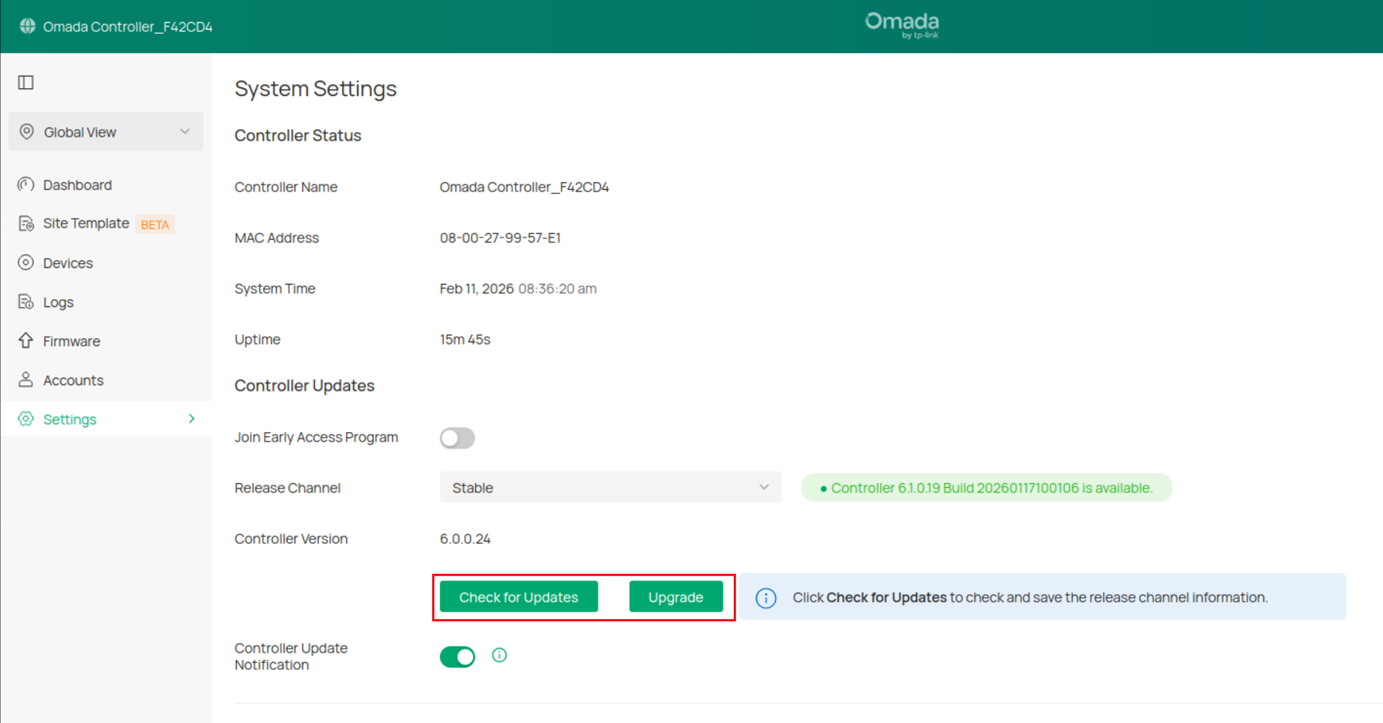
- Verifique as atualizações: Conecte-se à internet ou ao PC onde o Controlador estiver instalado e faça o login no Controlador com uma conta do Administrador Principal. Vá em Configurações > Configurações do Sistema na visualização Global (modo não-MSP) ou visualização MSP (modo MSP), então clique em Check for Updates na seção Controller Status .
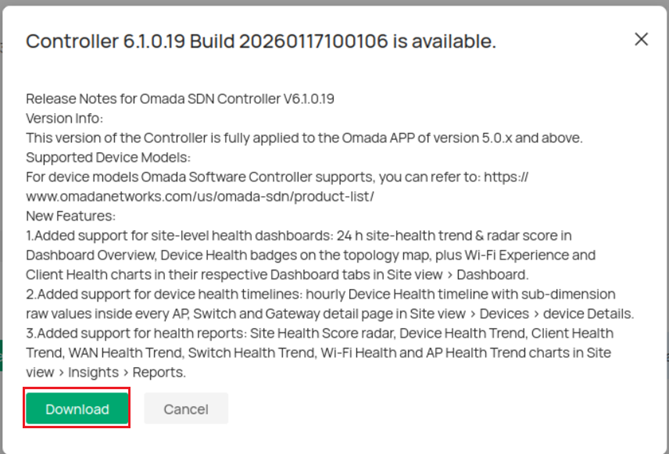
Na janela pop-up como Notas de Lançamento, clique em Download para obter a versão mais recente do software.
- Download Manual: Visite Download para Omada Software Controller | TP-Link para obter a versão mais recente do software.
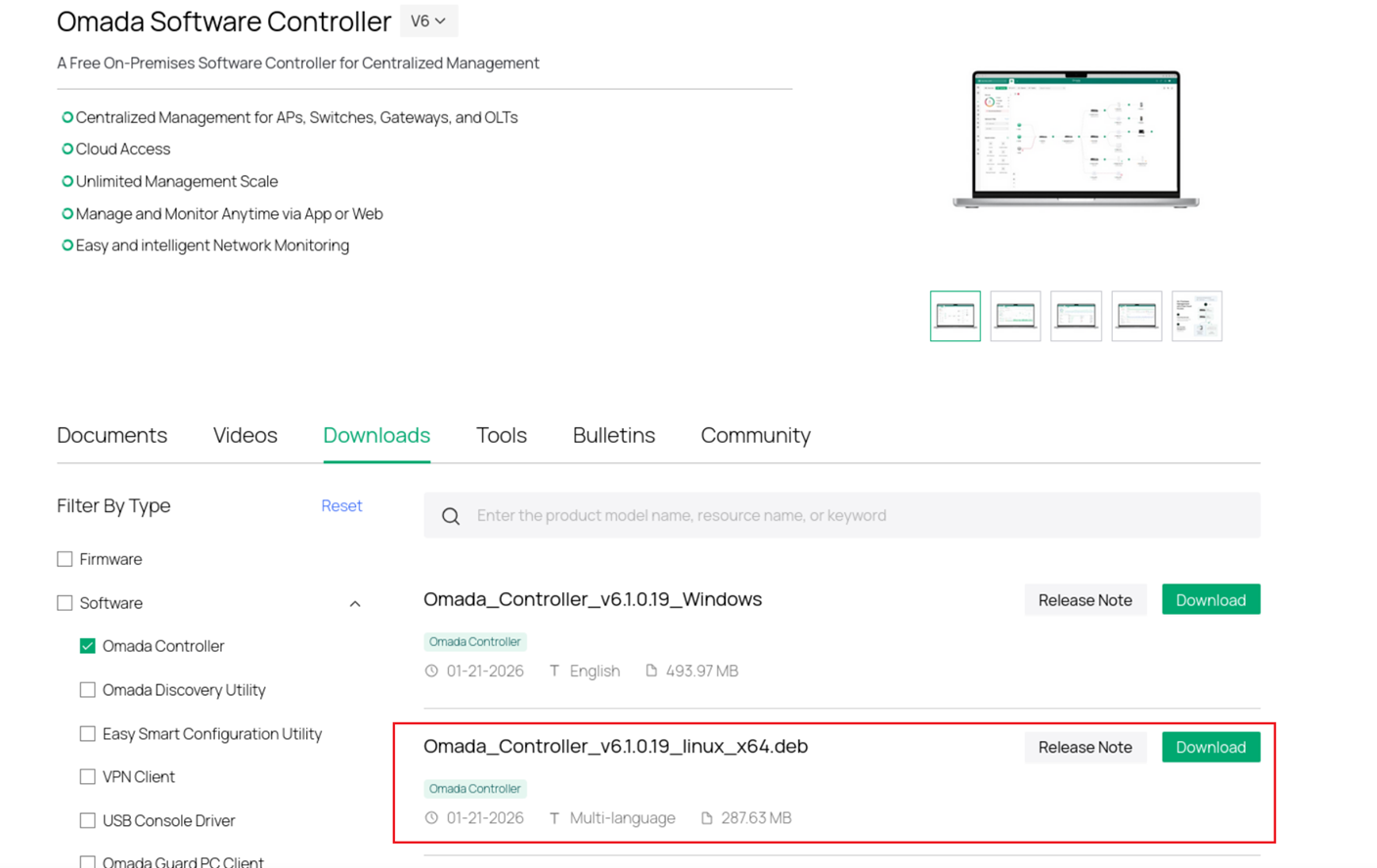
Passo 2. Instalando o arquivo Deb usando dpkg.
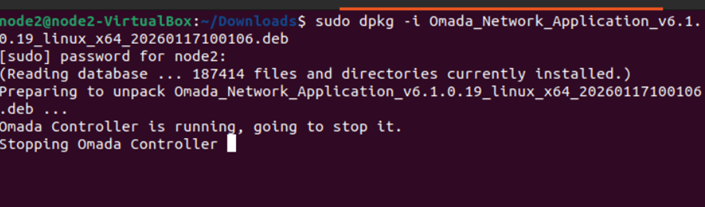
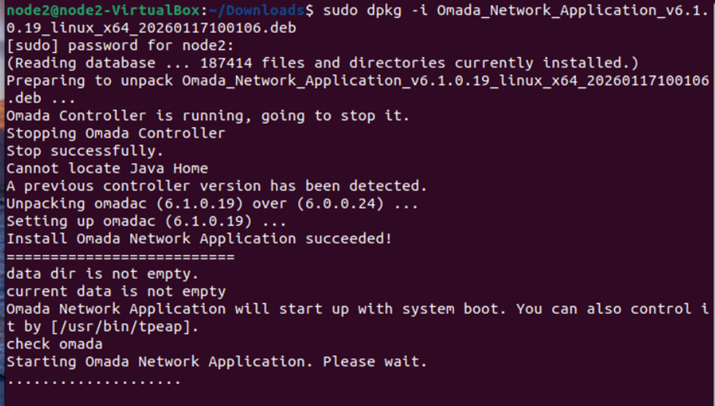
Após obter a versão mais recente do pacote de software (arquivo .Deb), use o seguinte comando para instalar o arquivo.
sudo dpkg -i Omada_SDN_Controller_v6.xyz_Linux_x64.deb
Após inserir o comando, se o Controlador ainda estiver em execução, o programa de instalação irá pará-lo automaticamente. Se a parada falhar, pare manualmente o Controlador usando o comando sudo tpeap stop .
Observação: Antes de atualizar, recomendamos especialmente que você use a função Backup para fazer uma cópia de segurança de todos os dados e evitar perda de informações.
Passo 3. Atualizar a Controladora.
Após o controlador parar com sucesso, o programa de instalação exibirá uma janela de confirmação de atualização. Use as teclas de seta para escolher as opções e Enter para confirmar. Se você selecionar Sim , a atualização continuará.
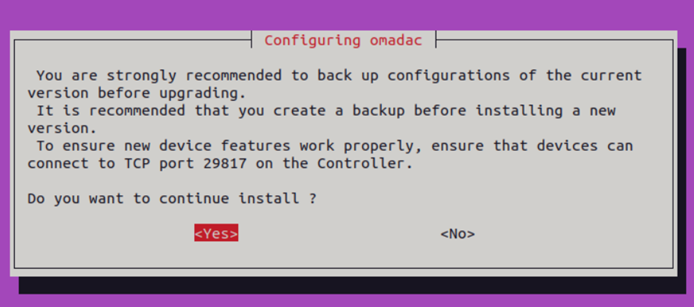
Espere até que o processo de atualização esteja concluído.
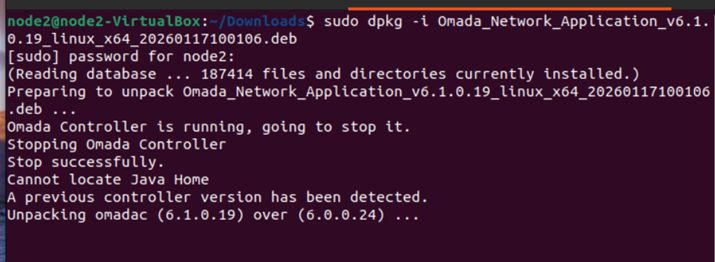
A controladora iniciará automaticamente.
Controlador de software Omada para Linux (tar.gz)
Após o lançamento de uma nova versão do software em nosso site oficial, você poderá atualizar seu Controlador.
As etapas de atualização abaixo usarão o Omada Software Controller instalado em um sistema Ubuntu 20.04 como exemplo.
Passo 1. Obtenha a versão mais recente do pacote de software. Escolha um dos métodos abaixo:
- Através da janela pop-up: Conecte-se à Internet ou ao PC onde o Controlador está instalado e faça o login no Controlador com uma conta do Administrador Principal. Uma janela pop-up de atualização aparecerá automaticamente no canto superior direito quando uma nova versão for bloqueada. Clique em Download para baixá-la.
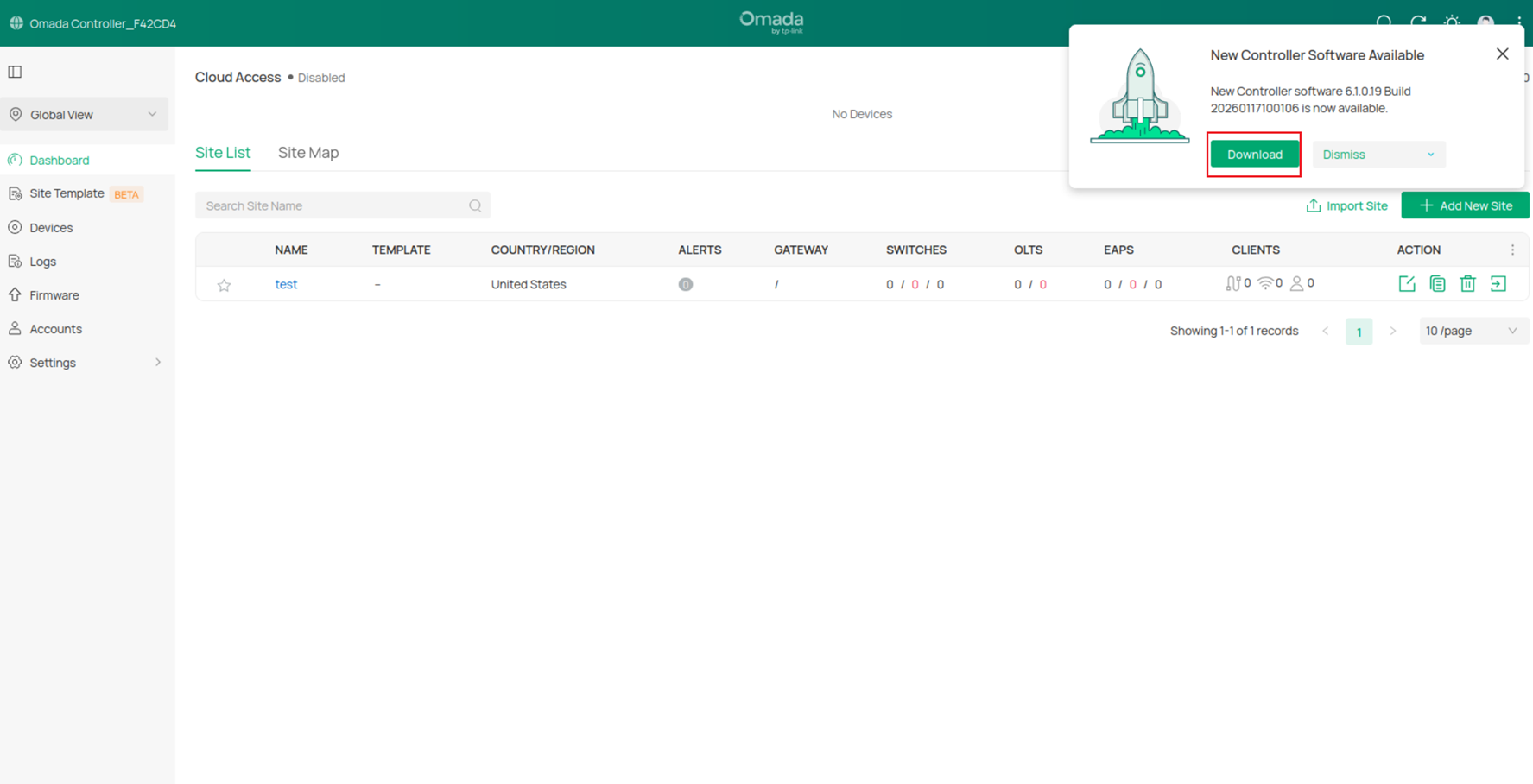
- Verifique as atualizações: Conecte-se à internet ou ao PC onde o Controlador estiver instalado e faça o login no Controlador com uma conta do Administrador Principal. Vá em Configurações > Configurações do Sistema na visualização Global (modo não-MSP) ou visualização MSP (modo MSP), então clique em Check for Updates na seção Controller Status .
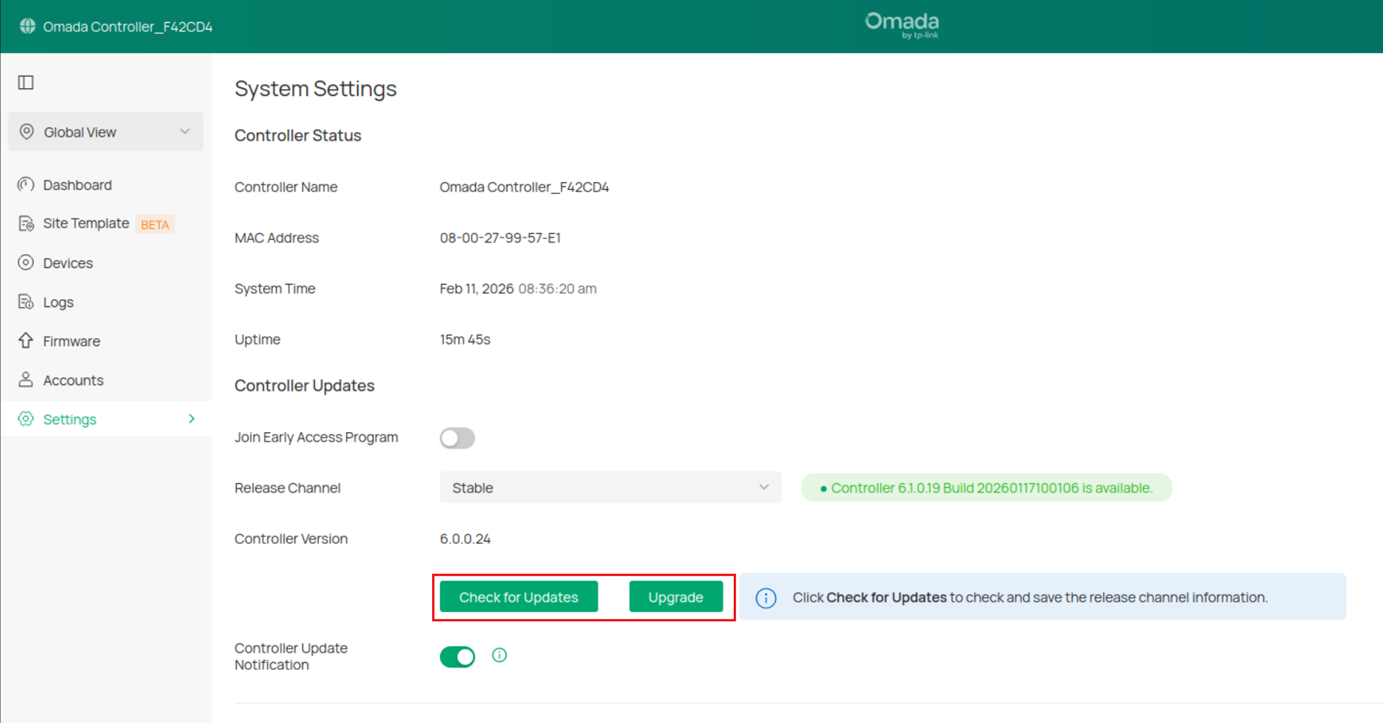
Na janela pop-up como Notas de Lançamento, clique em Download para obter a versão mais recente do software.
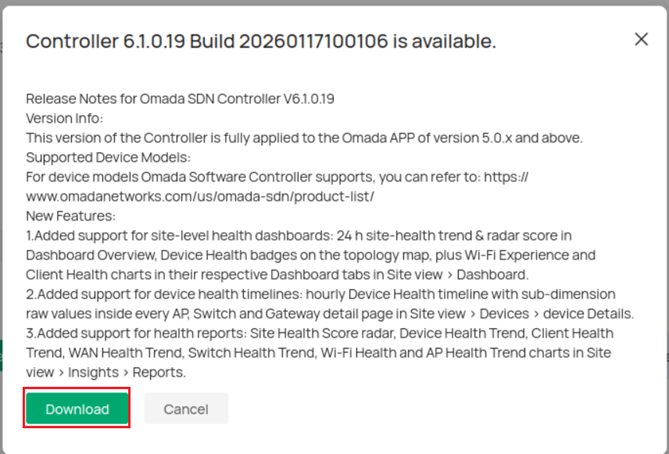
- Download Manual: Visite Download para Omada Software Controller | TP-Link para obter a versão mais recente do software.
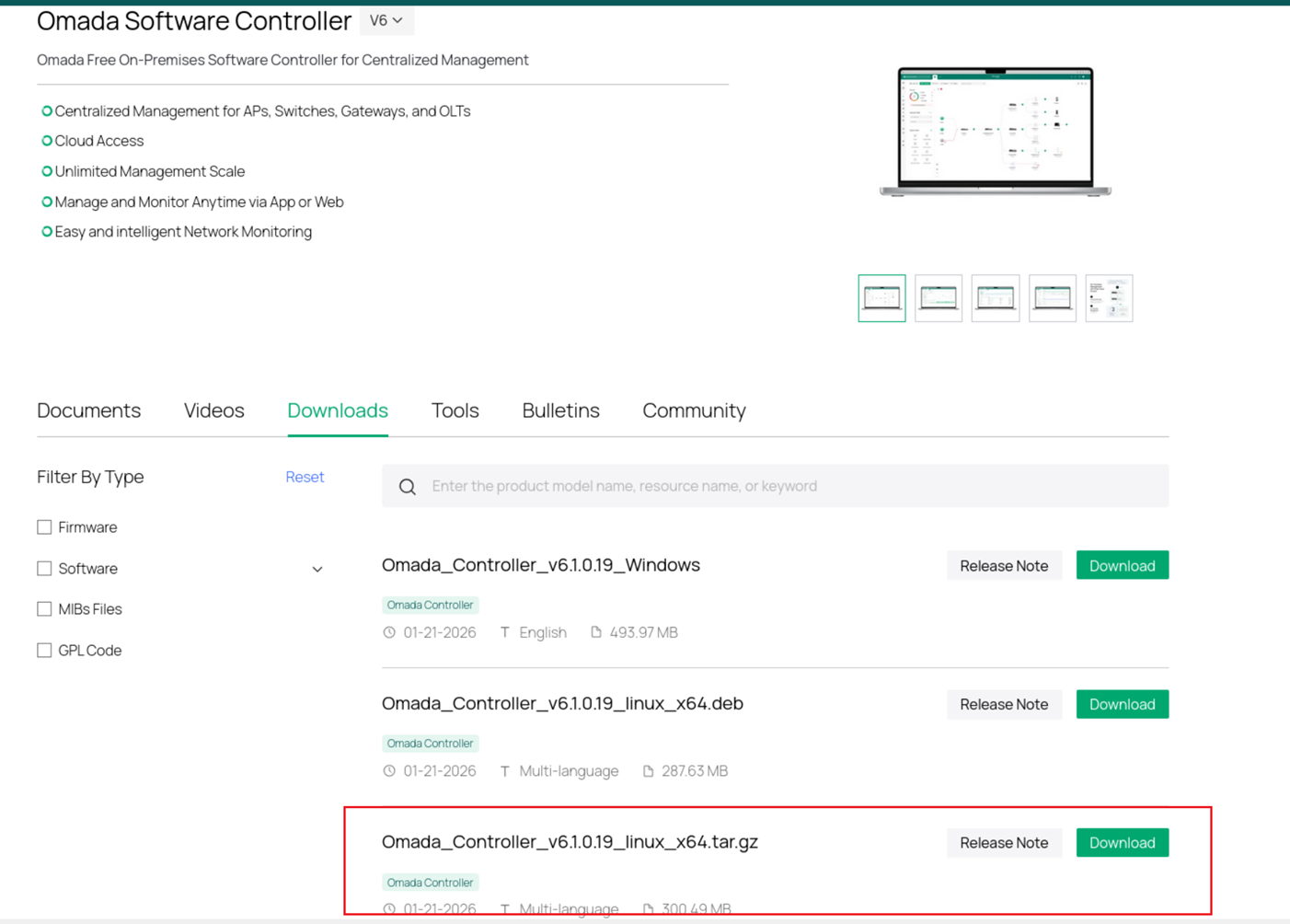
Passo 2. Descompacte o pacote de software.
Após obter a versão mais recente do pacote de software (arquivo .tar.gz), use o seguinte comando para descompactar o arquivo.
tar -zxvf Omada_Controller_v6.xyz_Linux_x64.tar.gz
Observação: Antes de atualizar, recomendamos especialmente que você use a função Backup para fazer uma cópia de segurança de todos os dados e evitar perda de informações.
Passo 3. Atualizar a Controladora.
Entre na pasta extraída.
cd Omada_Controller_v6.xyz_Linux_x64
Use o comando de instalação para atualizar o controlador.
sudo ./install.sh
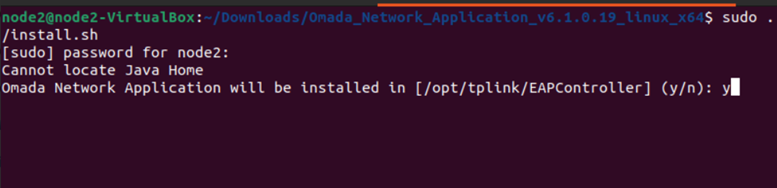
Digite e para confirmar a instalação. Um prompt de confirmação de atualização aparecerá. Digite Sim ou para confirmar e continuar a atualização .

Se o controlador ainda estiver em execução antes da instalação, o programa de instalação irá pará-lo automaticamente. Se a parada falhar, pare manualmente o Controlador usando o comando sudo tpeap stop .
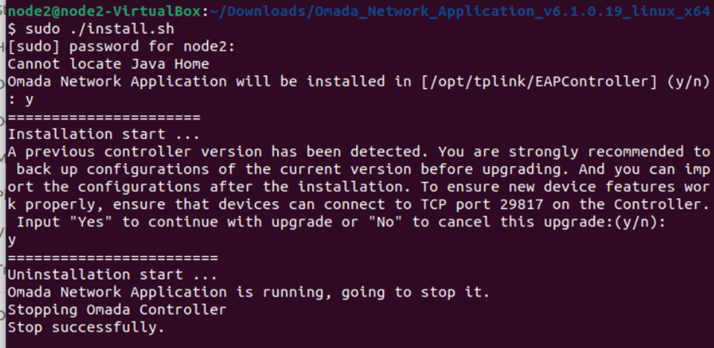
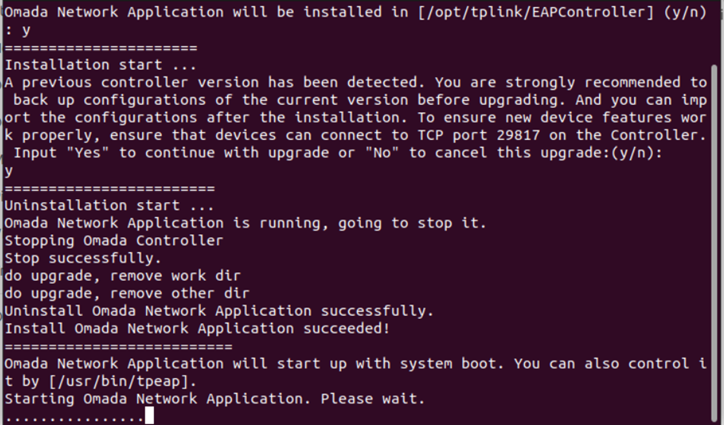
Após a parada do controlador, a atualização será enviada. Após a conclusão, o Controlador será reiniciado.
Verificação
Escolha um método abaixo para confirmar a atualização.
- Método 1: Confirmação da Versão
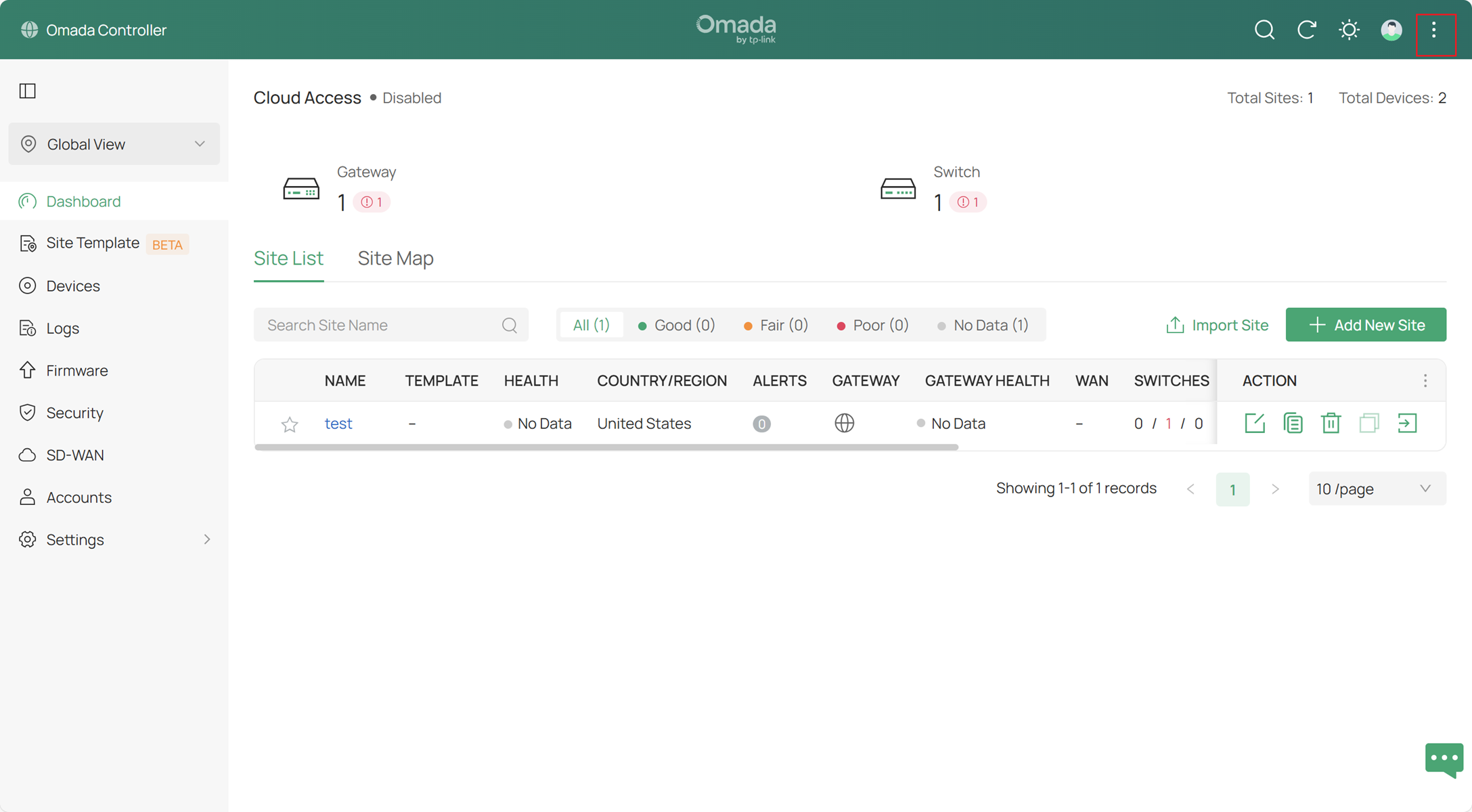
Clique no ícone  no canto superior direito da Controladora.
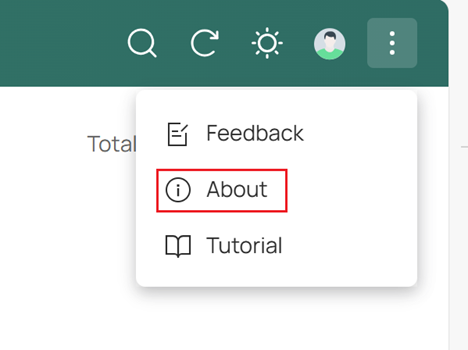
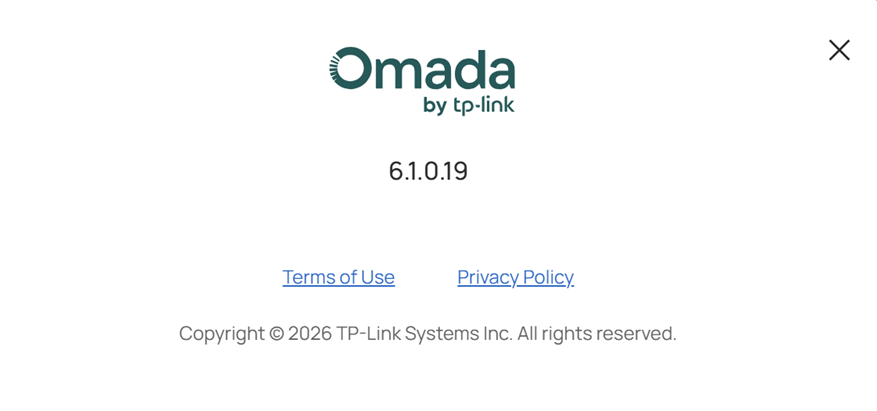
Clique em Sobre (Sobre) para visualizar as informações da versão atual do Controladora. Se você responder à versão que você atualizou, o processo foi bem sucedido.
- Método 2: Detecção de Atualização
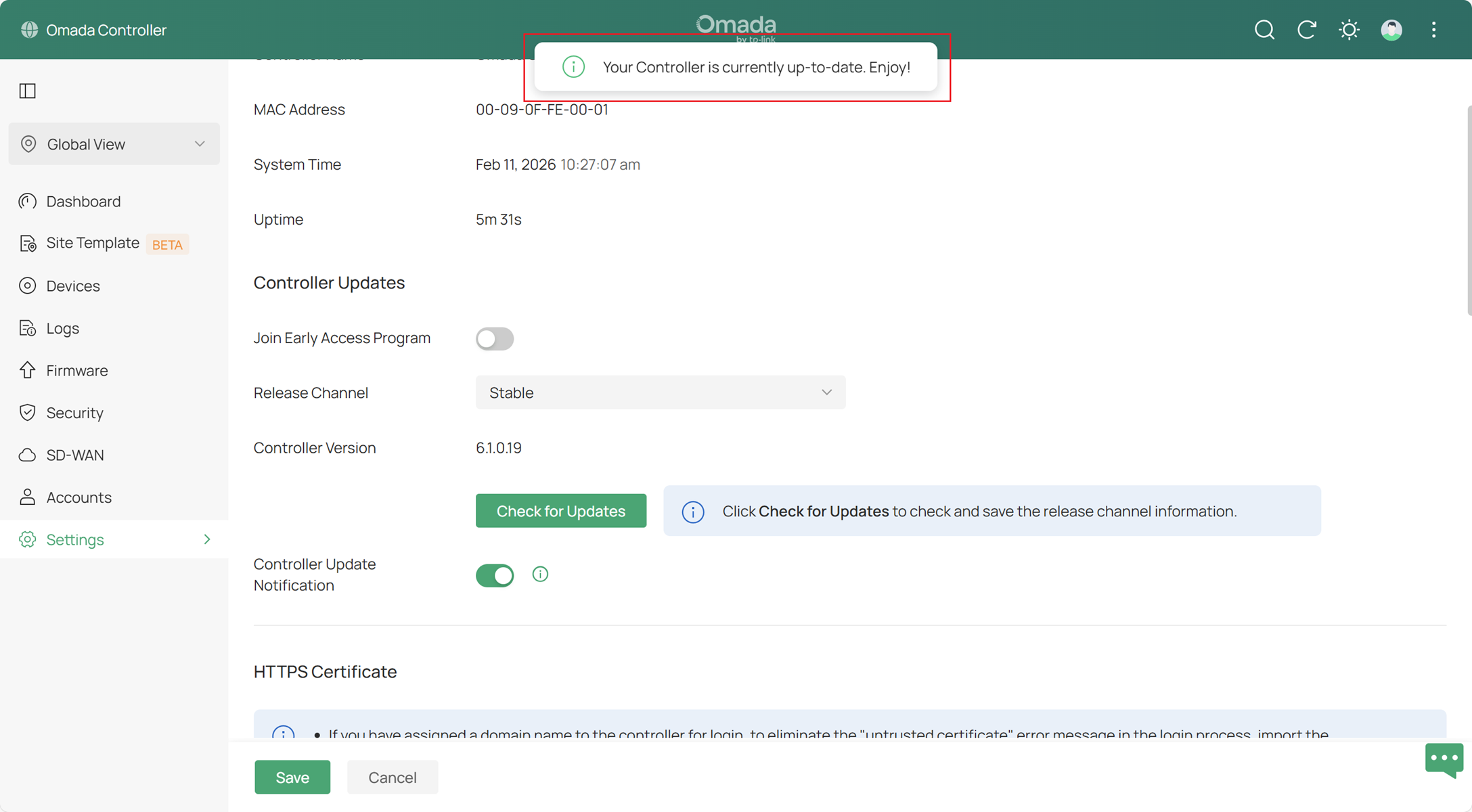
Vá em Configurações > Configurações do Sistema na visualização Global (modo não-MSP) ou visualização MSP (modo MSP), então clique em Check for Updates na seção Controller Status .
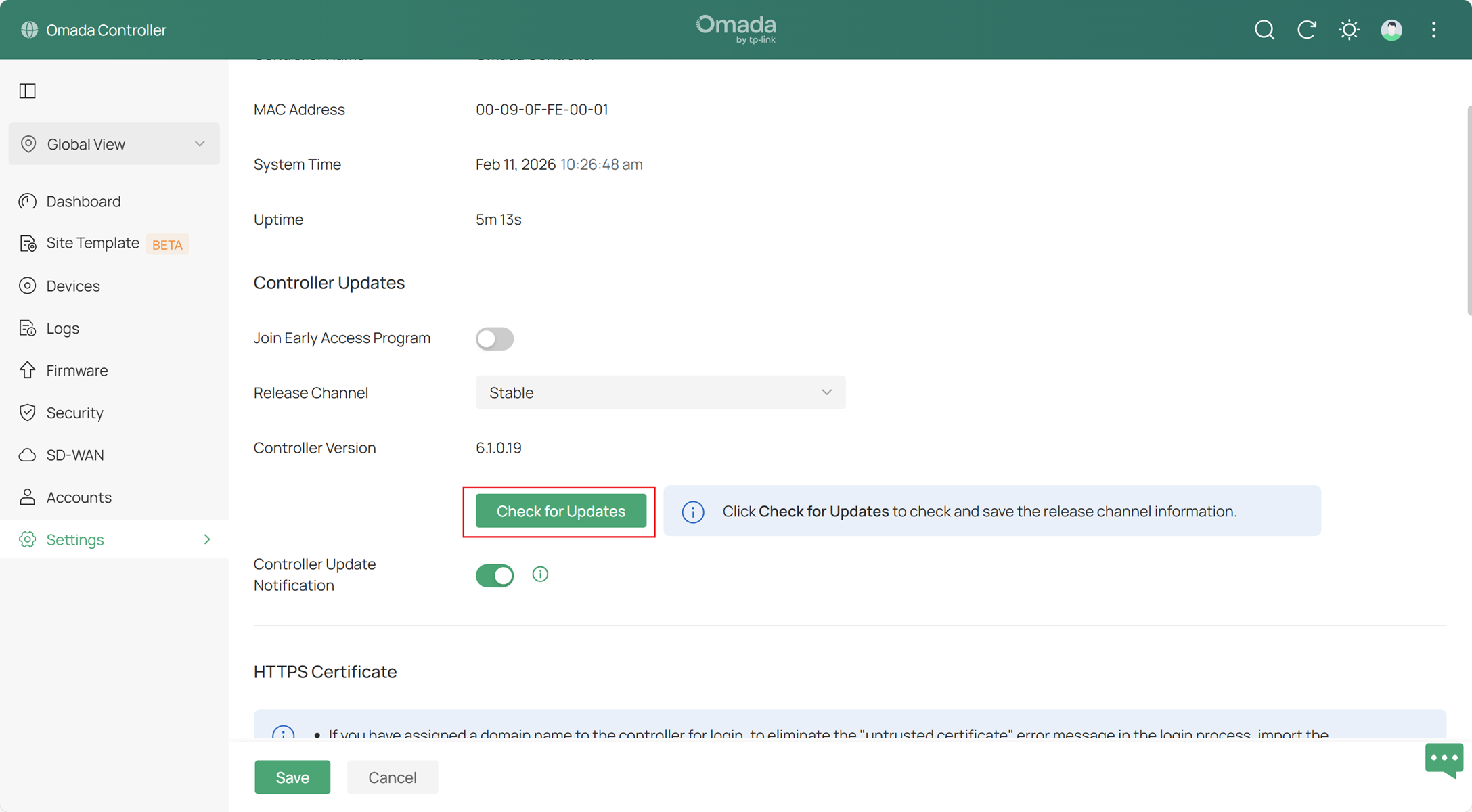
Se o resultado mostrar que seu Controlador está atualizado, a atualização foi bem-sucedida.
Conclusão
Você atualizou com sucesso seu Omada Controller.
Para obter mais detalhes sobre cada função e configuração, visite o Centro de Downloads para baixar o manual do seu produto.
Perguntas frequentes
Por que não consigo detectar a mais recente na minha Controladora (com conexão à internet) quando o site oficial já lançou uma nova versão?
Resp: Se seu Controlador estiver conectado à internet mas não detectar a versão mais recente, pode ser porque a atualização acabou de ser lançada e ainda não foi propagada ("push"). Para uso urgente, você pode baixar e atualizar manualmente.
