


O que posso fazer quando o Omada Controller aparece offline no Omada Cloud?


Conteúdo
Resolução de Problemas no Software Controller
Resolução de Problemas no Hardware Controller
Este artigo ajuda os clientes a corrigirem o problema em que o Omada Controller fica offline da Omada Cloud em algumas circunstâncias devido ao ambiente de rede ou outros motivos.
- Omada Controller (Software Controller / Hardware Controller)
Fornecemos maneiras de ajudá-lo a solucionar problemas no Software Controller e no Hardware Controller; você pode escolher o método de acordo com suas necessidades.
Resolução de Problemas no Software Controller
Passo 1. Certifique-se de que o computador ou laptop no qual o software controller está instalado esteja funcionando o tempo todo. NÃO feche o Software Controller no computador ou laptop.
Passo 2. Certifique-se de que seu gateway esteja funcionando corretamente e que seu computador ou laptop tenha acesso à Internet. Tente reiniciar o gateway e reconectar o computador ou laptop a ele para ver se o Controller ficará online novamente.
Passo 3. Certifique-se de que você consegue fazer login no controller localmente. Vá em Global View -> Settings -> Cloud Access e reative o acesso à nuvem (cloud access).

Passo 4. Force a interrupção do Software Controller e abra-o novamente.
Passo 5. Reinicie seu computador ou laptop.
Resolução de Problemas no Hardware Controller
Passo 1. Verifique o status do LED no hardware controller, especialmente o LED da Nuvem (Cloud).
Aceso: O dispositivo está vinculado a um ID TP-Link.
Piscando Lentamente: O dispositivo está conectado à nuvem, mas não vinculado a um ID TP-Link.
Piscando Rapidamente: O dispositivo está sendo redefinido para as configurações de fábrica.
Apagado: O dispositivo está desconectado da nuvem.

Passo 2. Verifique se o gateway está funcionando bem. Conecte um computador à segunda porta LAN do Hardware Controller e tente fazer um ping contínuo para um IP externo (por exemplo, ping 8.8.8.8 -t), confirme se o resultado do ping está estável o tempo todo.

Passo 3. Verifique se o Hardware Controller consegue acessar a Internet. Vá em Global View -> Tools -> Network Check e tente fazer um ping contínuo para um IP externo (por exemplo, ping 8.8.8.8), confirme se o resultado do ping está estável.
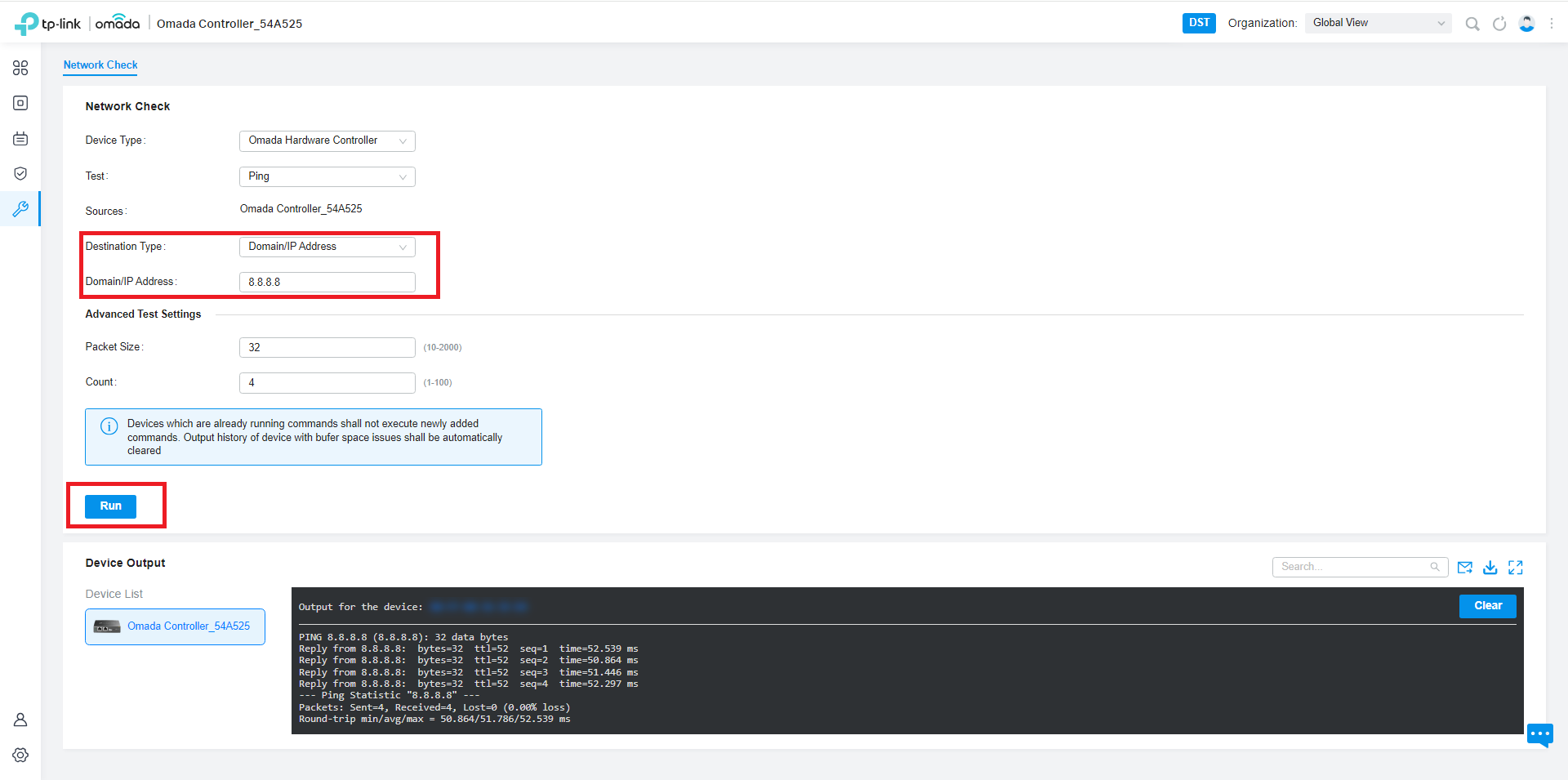
Passo 4. Verifique se você consegue acessar seu controller pelo endereço IP local a partir da rede LAN. Se sim, vá em Global View -> Settings -> Cloud Access e reative o acesso à nuvem.

Passo 5. Reinicie seu hardware controller.
Passo 6. Substitua o cabo entre o hardware controller e seu gateway ou switch.
As etapas acima ajudarão você a resolver o problema de acesso à nuvem offline.
Para conhecer mais detalhes de cada função e configuração, visite a Central de Downloads para baixar o manual do seu produto.
