


Como configurar LLDP e LLDP-MED em switches Omada através do controlador Omada


Conteúdo
Este artigo apresenta como configurar LLDP e LLDP-MED em Switches Omada através do Omada Controller.
- Controlador Omada Software/Hardware/Baseado em Nuvem V5.0 ou superior
- Switches Omada Smart/L2+/L3
O Link Layer Discovery Protocol (LLDP) fornece um mecanismo padrão de descoberta de camada de enlace, permitindo que dispositivos de diferentes fabricantes descubram e troquem suas respectivas informações de sistema e configuração na rede. Os TLVs (Type-Length-Values) do LLDP-MED oferecem muitos recursos avançados para VoIP, incluindo configuração básica, configuração de política de rede, informações de endereço e gerenciamento de diretório, atendendo aos requisitos de diferentes fabricantes de dispositivos VoIP em termos de alto retorno sobre o investimento, fácil implantação e gerenciamento. Ele também resolve os problemas na implantação de dispositivos de voz em redes Ethernet, proporcionando conveniência para fabricantes, vendedores e usuários de dispositivos VoIP.
Um cenário de aplicação típico para LLDP-MED é o seguinte: o LLDP-MED permite que o switch envie suas informações de Auto-VoIP para telefones IP para configuração automática. Neste exemplo, o LLDP-MED precisa ser habilitado na porta 1/0/1 do switch.

Aqui estão as etapas para configurar o LLDP-MED no switch Omada via Omada Controller:
- Configurar uma VLAN de Voz (Voice VLAN).
- Criar um Perfil de Porta de Switch (Switch Port Profile).
- Atribuir o Perfil de Porta às portas do switch onde você deseja habilitar o LLDP-MED.
Nota: O LLDP é habilitado por padrão e não pode ser desabilitado em switches Omada gerenciados pelo Omada Controller. O LLDP-MED é habilitado automaticamente ao criar o Perfil de Porta do Switch.
Passo 1. Faça login no Omada Controller. Vá em Settings > Wired Networks > LAN > Networks e clique em Create New LAN.

Passo 2. Crie uma VLAN 802.1Q (VLAN 2) como VLAN de Voz e clique em Save para salvar as configurações.

Passo 3. Vá em Settings > Wired Networks > LAN > Switch Profiles e clique em Create New Port Profile.

Passo 4. Defina a Voice VLAN como Tagged Networks e Voice Network. O LLDP-MED é habilitado por padrão. Clique em Save.

Passo 5. Vá em Devices, clique no switch para abrir a janela de Propriedades e vá para a aba Port. Clique no ícone de edição (Edit) da Porta 1.

Passo 6. Vincule o perfil Voice-Data-Network à Porta 1. Se o LLDP-MED precisar ser habilitado em outras portas, vincule o mesmo perfil às portas correspondentes.

Passo 1. Vá em Tools > Terminal. Selecione Switch em Device Type e escolha o switch com LLDP-MED habilitado na janela suspensa de Sources. Clique em Open Terminal.

Etapa 2. Insira os seguintes comandos para exibir o vizinho LLDP. O resultado mostra que a vizinhança LLDP entre o telefone IP e o switch foi estabelecida.
em
exibir informações de vizinhos lldp interface gigabitEthernet 1/0/1
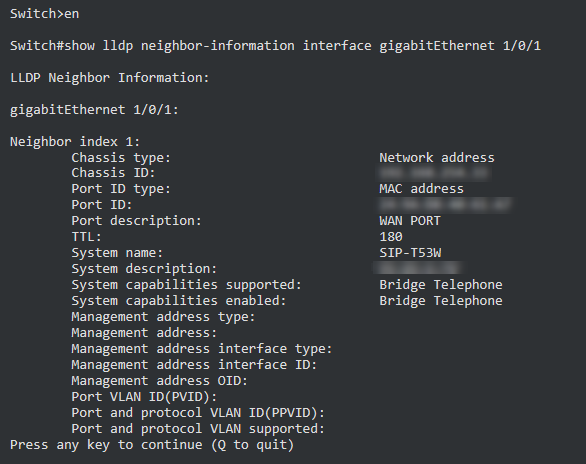
Você configurou com sucesso o LLDP e o LLDP-MED.
Para saber mais detalhes de cada função e configuração, acesse o Download Center para baixar o manual do seu produto.
