


Como configurar Mesh e Failover Automático no Controlador Omada


Sumário
Configuração do Failover Automático
Objetivo
Este artigo descreve como configurar o Mesh sem fio e o Failover Automático no Omada Controller.
Requisitos
- Omada Controller (Software Controller / Hardware Controller / Cloud-Based Controller, v6.2 ou superior)
- AP Omada
Introdução
- Mesh: A rede Mesh sem fio ajuda a ampliar a cobertura sem fio sem a necessidade de cabeamento de rede. Ela é adequada para ambientes externos, como acampamentos, piscinas, academias, jardins e praças, além de ambientes internos onde não é possível realizar cabeamento devido a restrições do local ou por questões estéticas.
- Failover Automático: Com o Failover Automático, quando o sinal sem fio do dispositivo de uplink desaparece devido a uma queda de energia, falha do dispositivo ou outros fatores, o Omada Controller pode selecionar automaticamente um novo dispositivo de uplink com a melhor qualidade de sinal para o AP, garantindo o acesso normal à rede pelos clientes conectados.
Configuração do Mesh
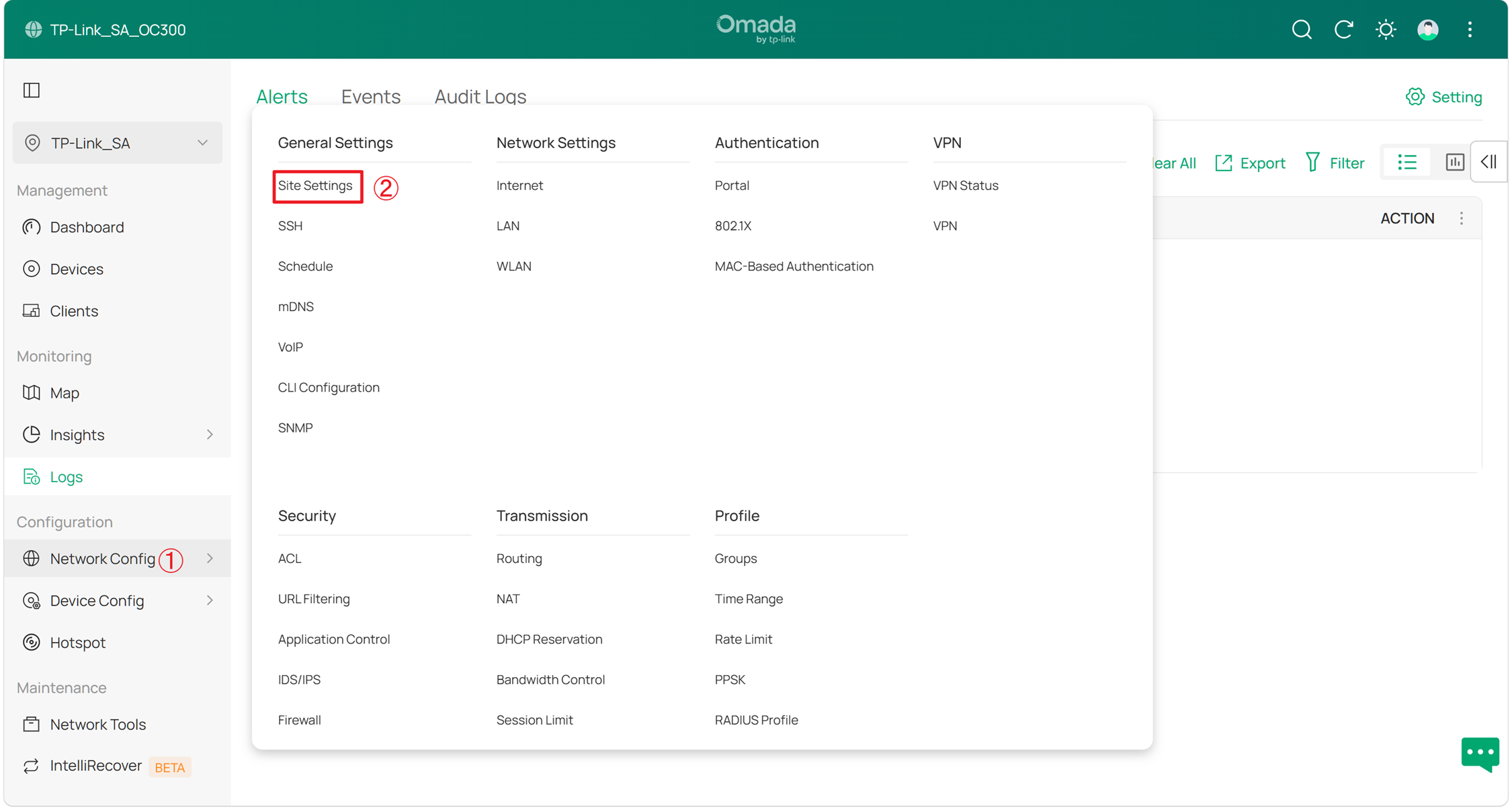
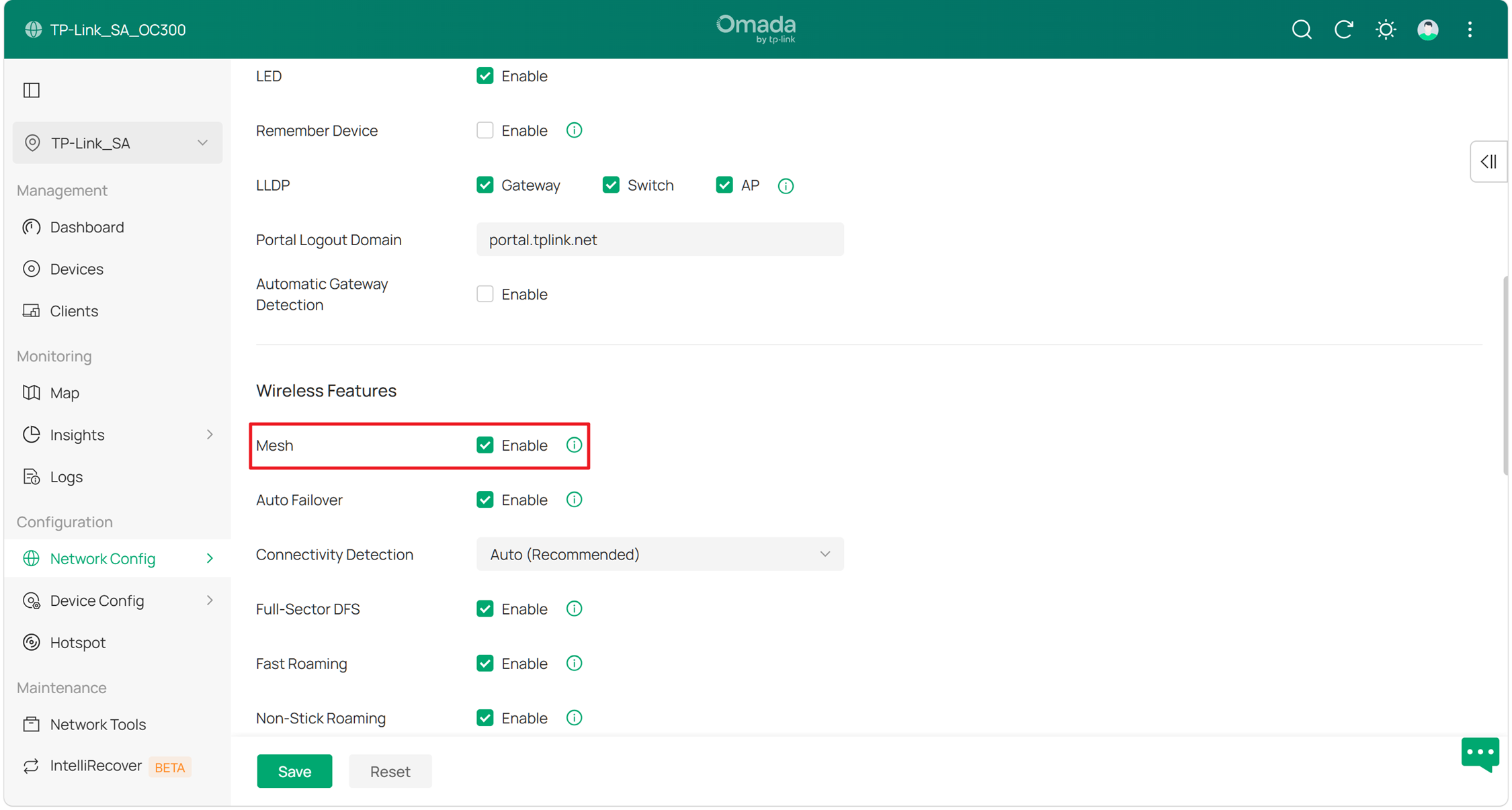
Passo 1. Faça login no Controller por meio de um navegador e acesse Configuração de Rede > Configurações do Site > Recursos sem fio. Verifique se o recurso Mesh está ativado.
Passo 2. Prepare o AP necessário para a rede Mesh sem fio, ligue-o dentro da área de cobertura sem fio do seu site atual e aguarde a conclusão da inicialização.
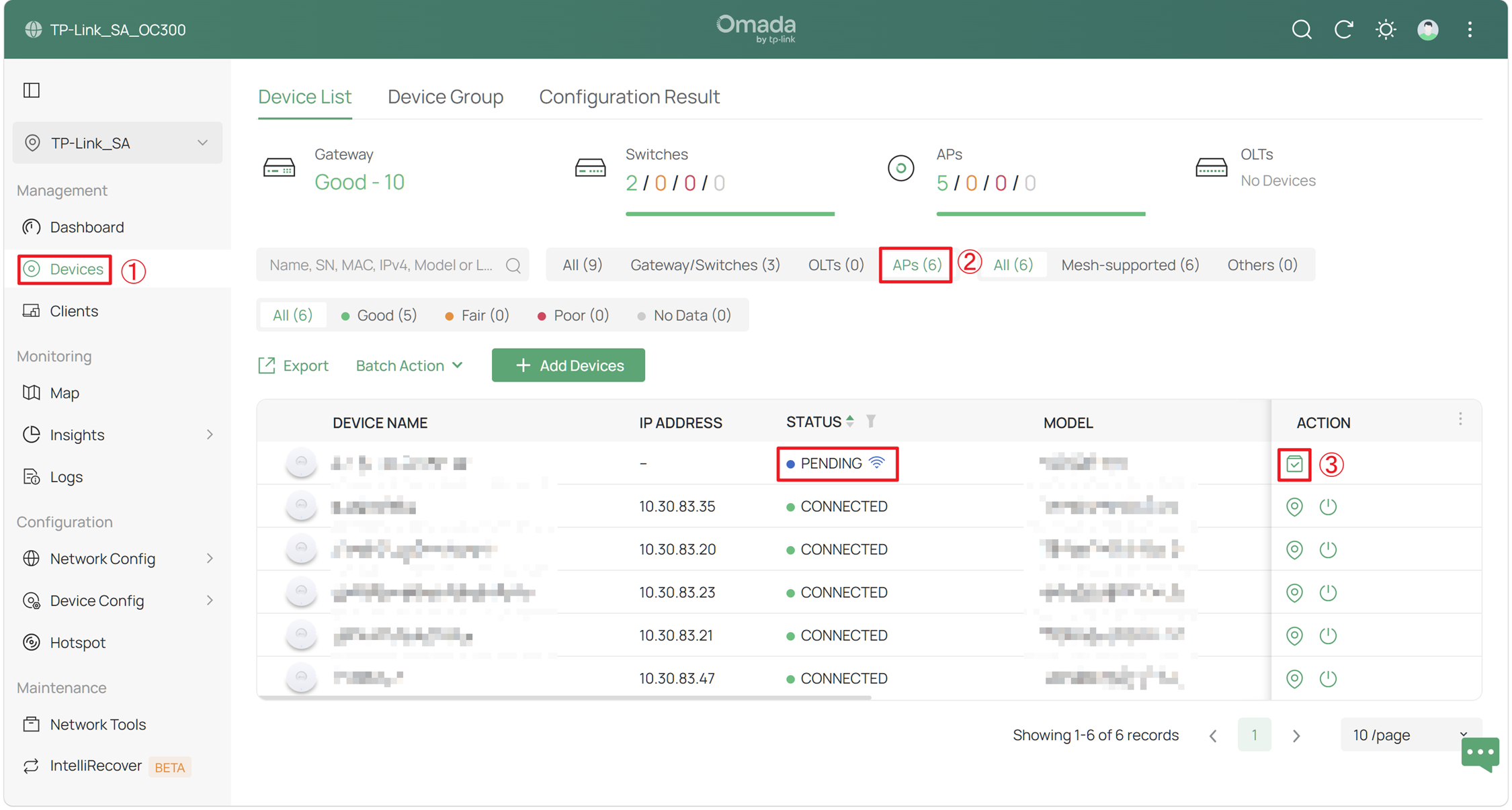
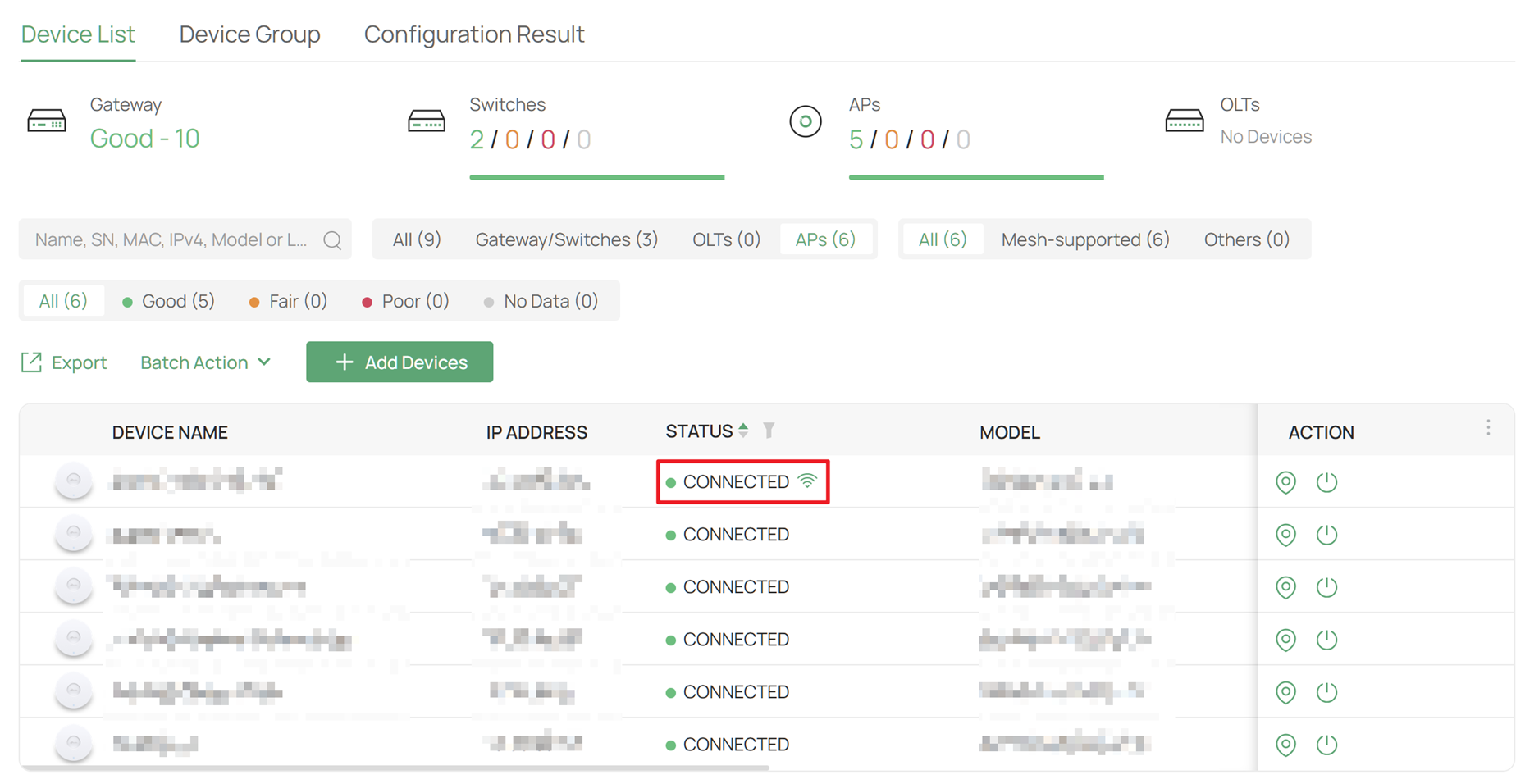
Passo 3. Acesse Dispositivos > Lista de dispositivos. O AP que você ligou será exibido na lista. A coluna STATUS mostrará o estado PENDENTE com um ícone de conexão sem fio. Clique no ícone Adotar na coluna AÇÃO para adotar o AP.
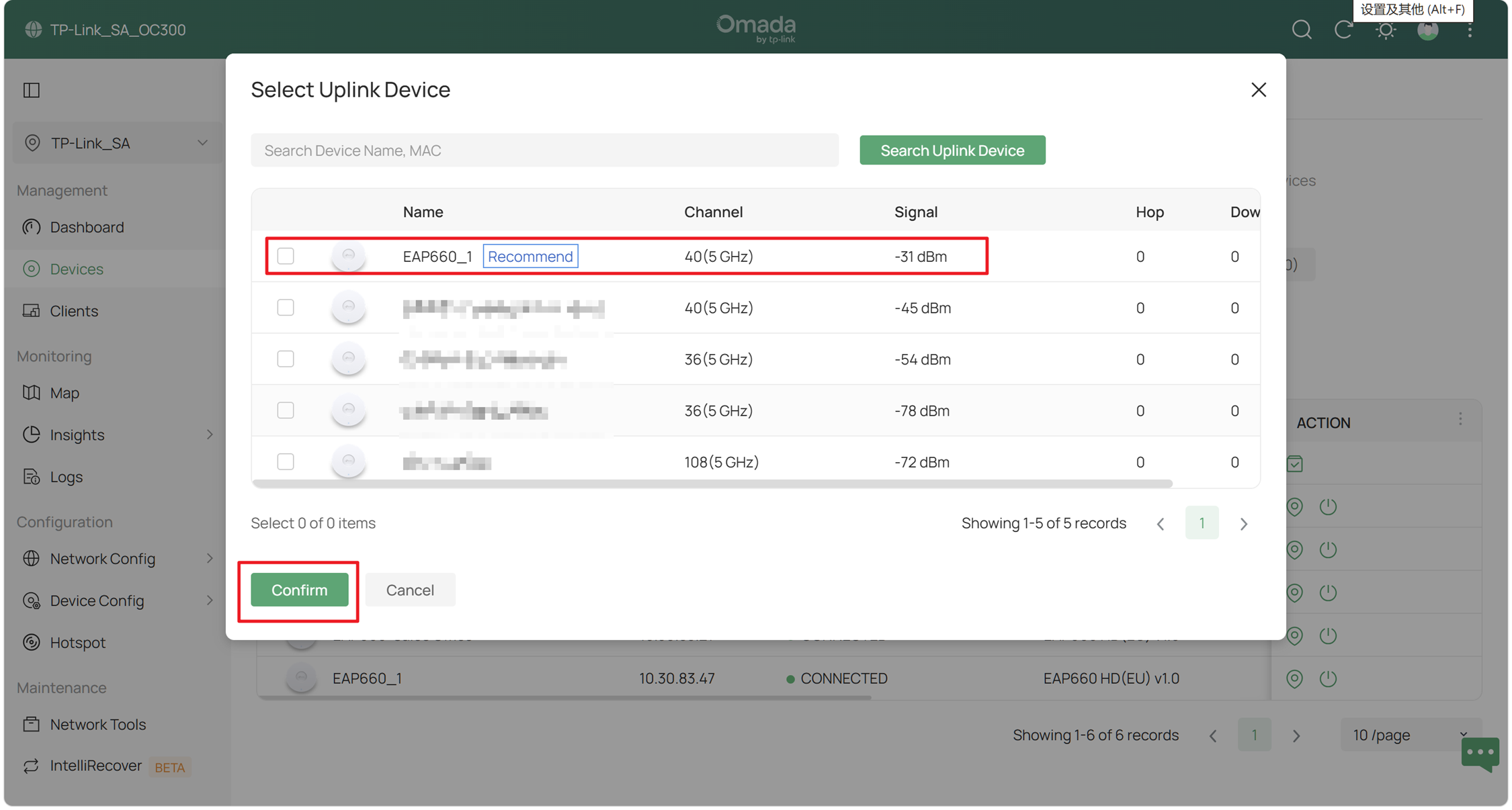
Passo 4. O Controller recomendará o melhor dispositivo de uplink (com a etiqueta Recomendado) com base na intensidade do sinal, no número de saltos e em outros fatores. Selecione o dispositivo de uplink e clique em Confirmar.
Passo 5. Aguarde até que o status do AP seja alterado para CONECTADO. Agora você concluiu a configuração da rede Mesh.
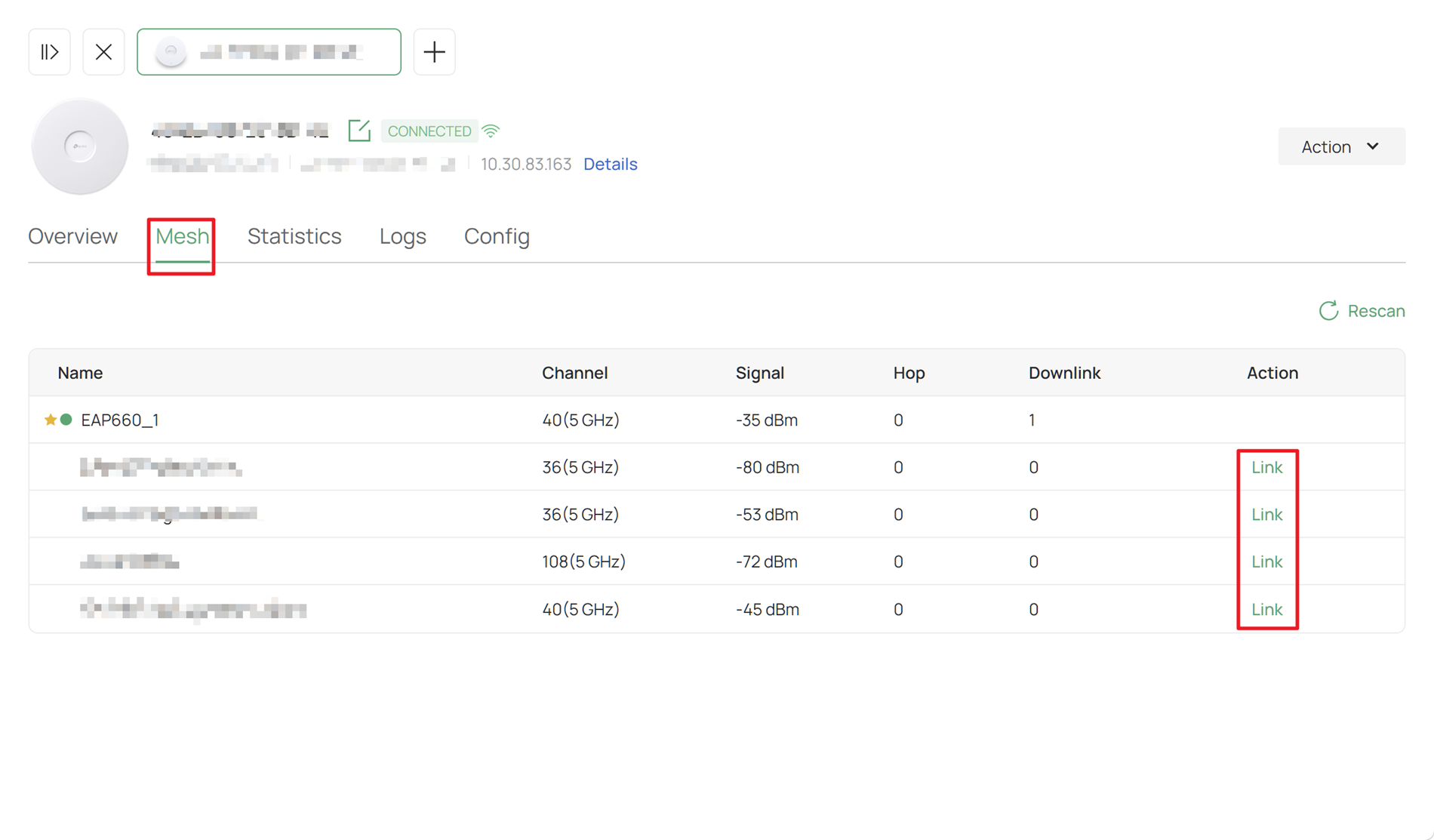
Passo 6. Clique no AP que você adotou e, em seguida, clique em Gerenciar dispositivo > Mesh. Aqui, você pode verificar as informações atuais da rede Mesh e alterar o dispositivo de uplink.
Configuração do Failover Automático
Passo 1. Faça login no Controller por meio de um navegador e acesse Configuração de Rede> Configurações do Site > Recursos sem fio. Verifique se o recurso Failover Automático está ativado.
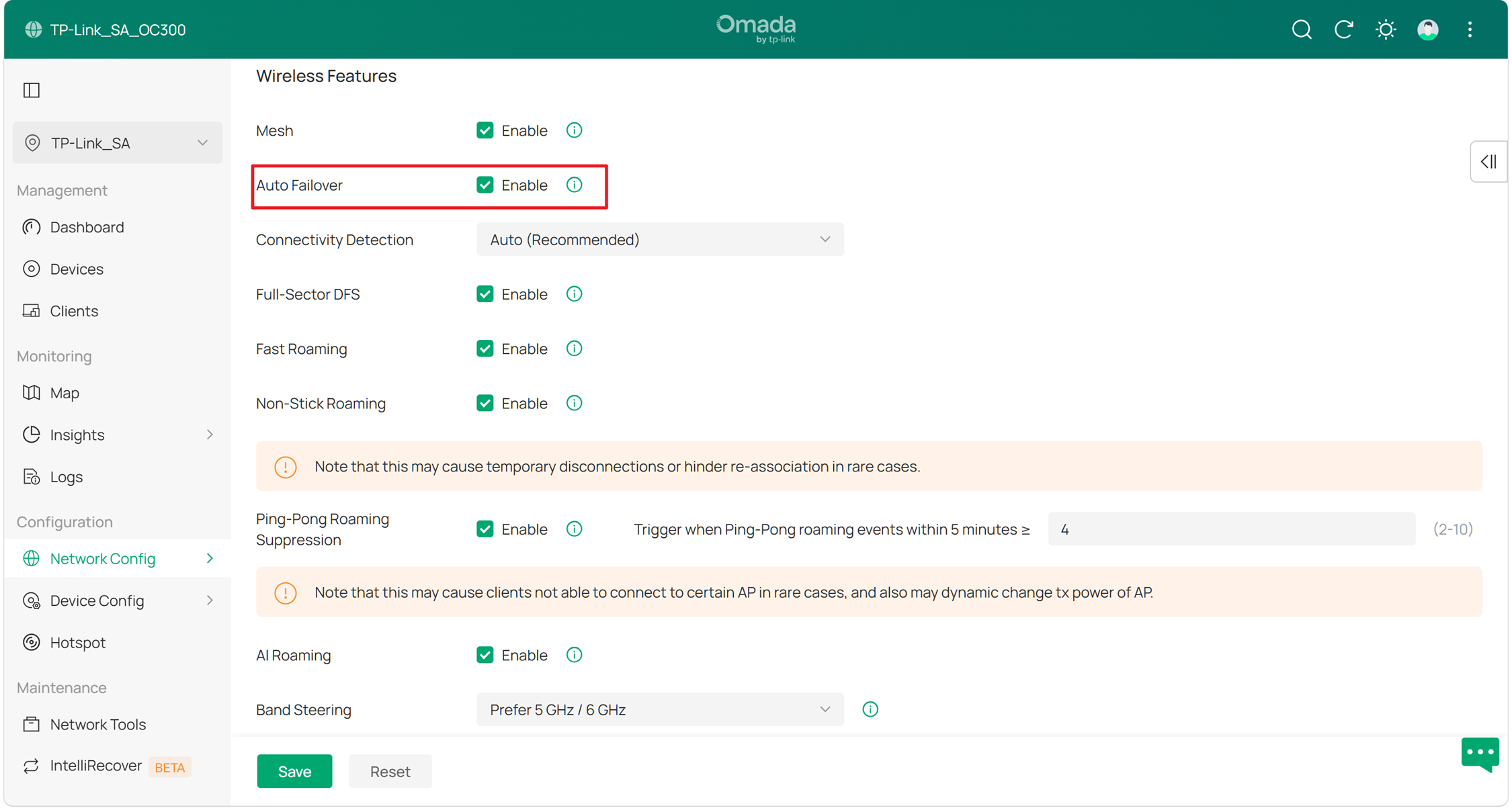
Com o Failover Automático, quando o dispositivo de uplink falha, o Omada Controller pode selecionar automaticamente um novo dispositivo de uplink para o AP, garantindo o funcionamento normal da rede Mesh.
Conclusão
Agora você configurou o Mesh e o Failover Automático no Omada Controller.
Para saber mais detalhes sobre cada função e configuração, acesse o Centro de Downloads para baixar o manual do seu produto.
Perguntas Frequentes
1. Como posso resolver o problema de baixa velocidade da Internet para clientes na rede Mesh?
R: Para garantir uma boa experiência de Internet, recomendamos utilizar no máximo 2 saltos (embora os APs suportem até 3 saltos), pois cada salto reduzirá efetivamente a largura de banda pela metade. Além disso, os dispositivos da rede Mesh não devem estar muito distantes uns dos outros. Quando o desempenho sem fio é uma prioridade, a rede Mesh deve ser a última opção.
2. Posso mudar um AP de uma conexão cabeada para uma conexão Mesh sem fio?
R: Sim. Se você precisar mudar um AP cabeado para uma rede Mesh, desconecte a conexão cabeada do AP e mova-o para o local onde deseja utilizá-lo. O AP se tornará um AP isolado e enviará ativamente pacotes para procurar um dispositivo de uplink. Após receber a resposta Probe Response de um dispositivo de uplink, ele se conectará ao dispositivo de uplink por meio da interface STA, estabelecendo assim uma conexão Mesh.
3. Posso mudar um AP de uma conexão Mesh sem fio para uma conexão cabeada?
R: Sim. Se você deseja garantir uma rede mais estável, basta conectar a porta cabeada do AP para mudar de uma conexão Mesh sem fio para uma conexão cabeada. Quando o AP detectar que sua porta mudou de desconectada para conectada, ele interromperá imediatamente o uplink sem fio e verificará se é possível realizar um ping no Controller ou no IP de destino. Se for possível, a conexão cabeada será estabelecida. Caso contrário, o AP se tornará um AP isolado e tentará restabelecer uma conexão Mesh sem fio.
