


Como configurar a Qualidade de Serviço (QoS) no Omada Gateway através do Omada Controller


Conteúdo
Introdução
Os Gateways Omada suportam Quality of Service (QoS) para identificar, classificar e marcar o tráfego de entrada. Com o recurso QoS, você pode alocar e utilizar a largura de banda de forma inteligente com base no status da rede e nas informações de tráfego.
Requisitos de Rede: Um usuário de rede doméstica utiliza IPv4 para acessar a internet, com uma largura de banda total de 1000Mbps. O requisito é dividir a rede em três categorias: Host, IoT e Guest (Visitantes), alcançando a seguinte alocação de banda:
- Limitar a largura de banda de internet para a rede Guest em 20 Mbps e restringir a rede IoT a 10 Mbps para garantir o desempenho da rede Host.
- Definir um limite máximo de 20 Mbps para tráfego FTP (ou qualquer outro protocolo) para evitar consumo excessivo por downloads grandes que possam impactar outras aplicações.
- Garantir alta prioridade para o tráfego de serviço VoIP.
Outros tráfegos que não se enquadram nas categorias acima não estarão sujeitos a restrições de largura de banda.
Neste exemplo, você pode configurar o QoS da seguinte forma.
Requisitos
- Gateway Omada
- Omada Software Controller / Hardware Controller / Cloud-Based Controller
Configuração
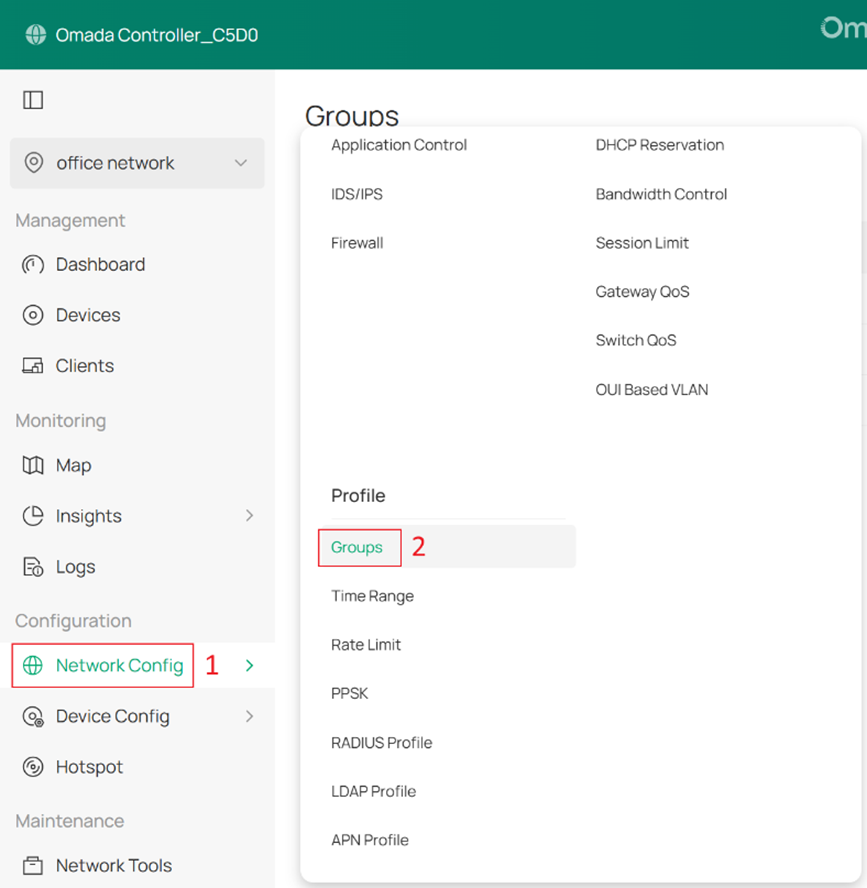
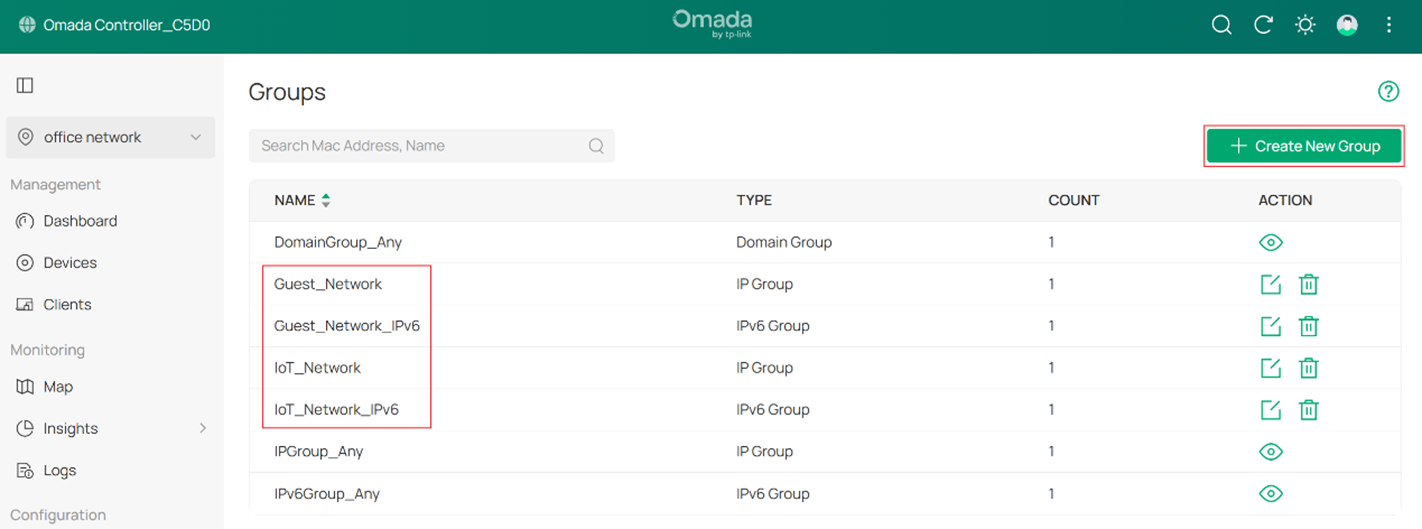
Passo 1. Faça login no Controller via navegador web, vá em Site Settings > Network Config > Profile > Groups para configurar o grupo de IP específico e o grupo IPv6 para identificar a rede IoT e a rede Guest, como mostrado na figura abaixo.
Você pode criar um novo grupo usando Create New Group ou editar um grupo existente.
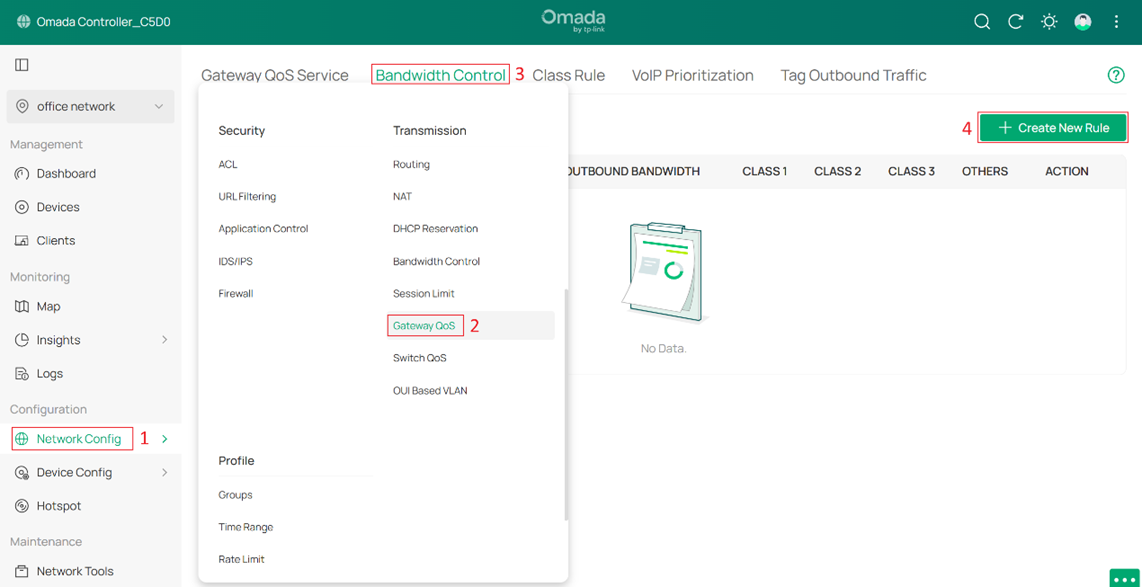
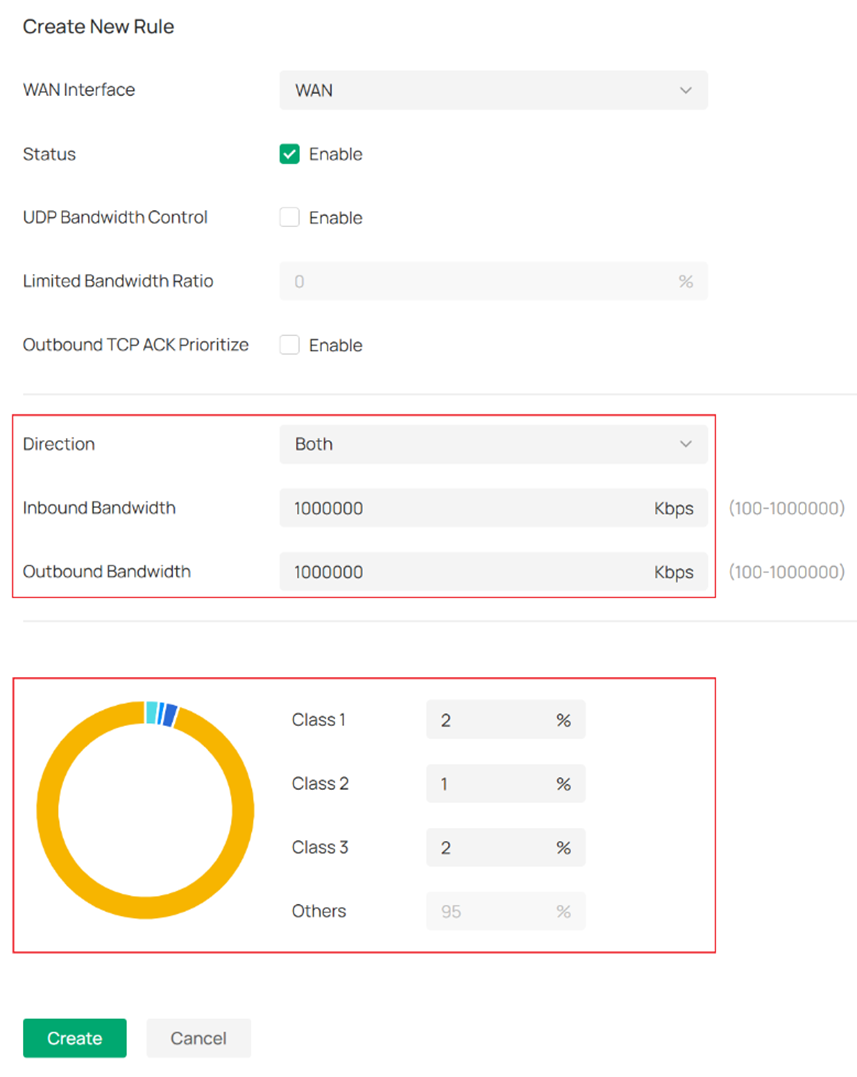
Passo 2. Vá em Network Config > Transmission > Gateway QoS > Bandwidth Control para alocar recursos de banda para diferentes categorias de tráfego na WAN. Estão disponíveis quatro classes: Class 1, Class 2, Class 3 e Others.
- Defina Inbound / Outbound Bandwidth como 1000000 (Kbps).
- Especifique o tráfego da rede Guest como Class 1 e limite a banda a 20Mbps: Defina o upstream da Classe 1 para 1000 Mbps x 2% = 20 Mbps e o downstream para 1000 Mbps x 2% = 20 Mbps.
- Especifique o tráfego IoT como Class 2 e defina para 10 Mbps (1% da banda total).
- Especifique o tráfego FTP como Class 3 e defina para 20 Mbps (2% da banda total).
- A classe "Others" não pode ser configurada; ela utilizará a banda restante (95% neste caso).
Passo 3. Vá em Site Settings > Transmission > Gateway QoS > Class Rule para configurar as Regras de Classe.

Configure os parâmetros para a rede Guest como mostrado na figura abaixo.
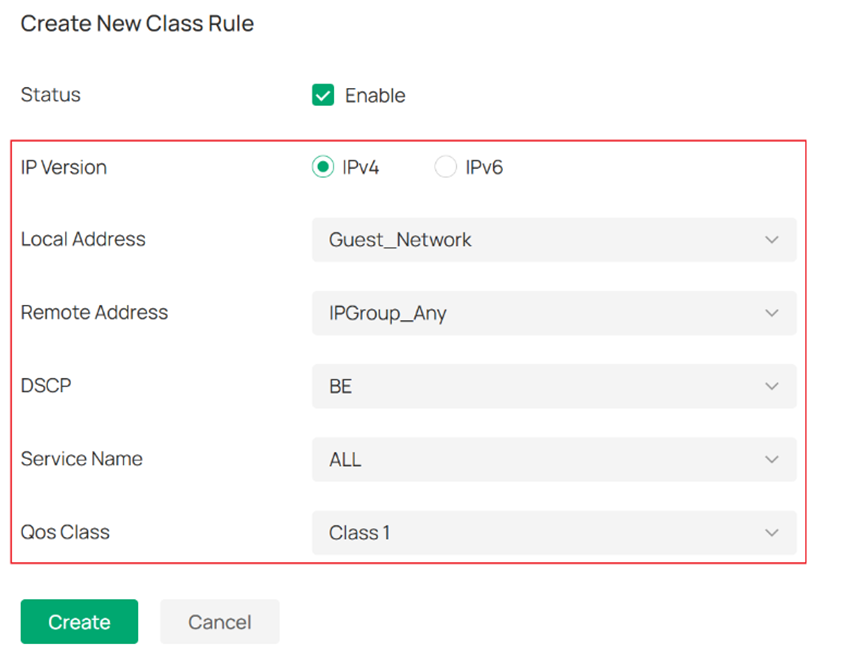
- IP Version: Identifica tráfego IPv4 e IPv6.
- Local Address: Identifica o endereço de origem. Selecione o IP Group configurado no Passo 1.
- Remote Address: Identifica o destino. Geralmente definido como IPGROUP_ANY para internet em geral.
- DSCP: Identifica o campo DSCP no cabeçalho IP usado para classificação.
- Service Name: Identifica o tipo de tráfego com base nas portas de origem e destino.
- QoS Class: Selecione a classe definida no Passo 2 para aplicar o limite de banda.
A configuração para a rede IoT e tráfego FTP é similar à rede Guest.
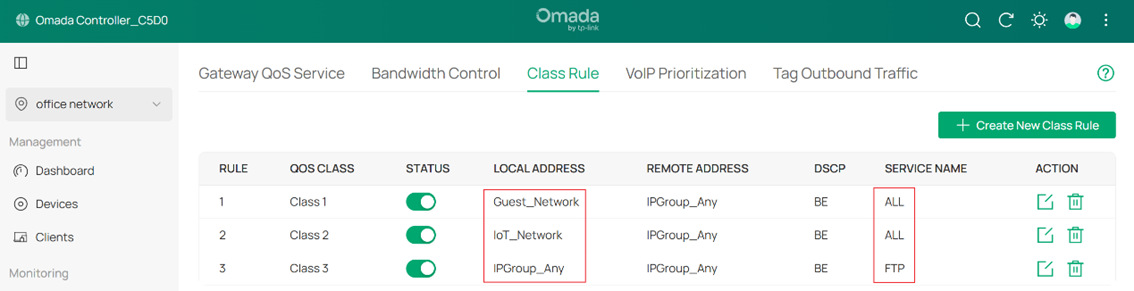
Nota: O Service Type possui 13 regras por padrão, conforme mostrado em Gateway QoS Service.
Se as regras padrão não atenderem, clique em Create New Gateway QoS Service para configurar um novo serviço.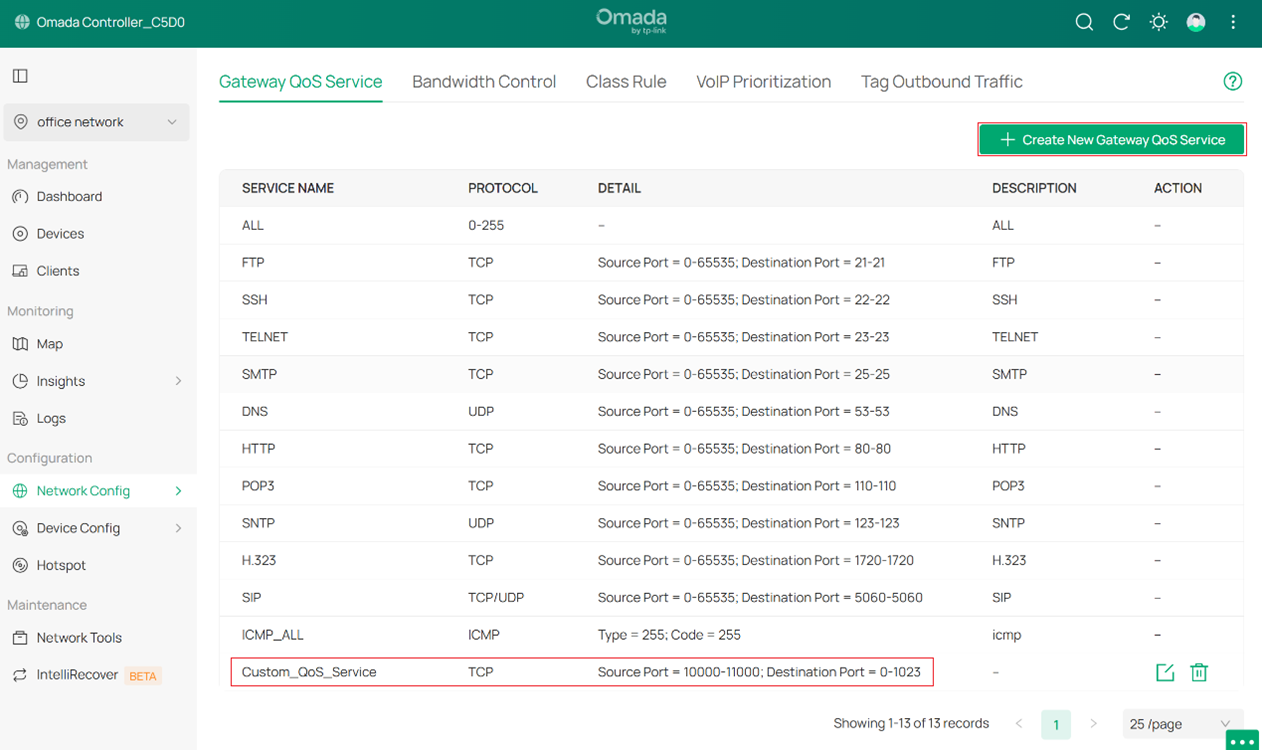
Passo 4. Vá em Site Settings > Transmission > Gateway QoS > VoIP Prioritization para habilitar a Prioridade Máxima para VoIP SIP/RTP. Com este recurso ativo, o Gateway prioriza pacotes SIP/RTP (geralmente porta 5060) em ambientes de rede congestionados. 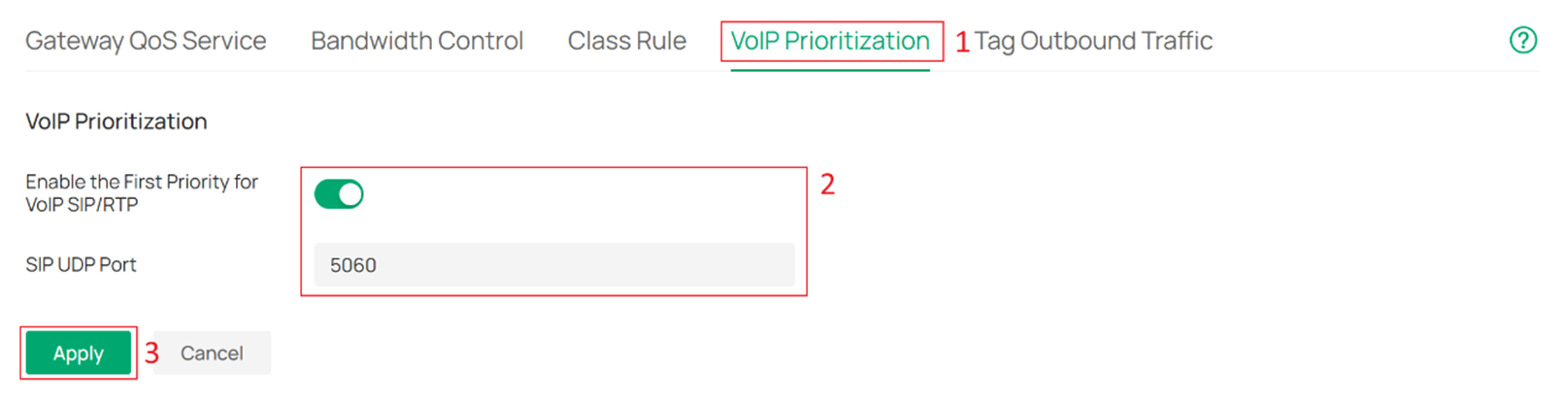
Verificação
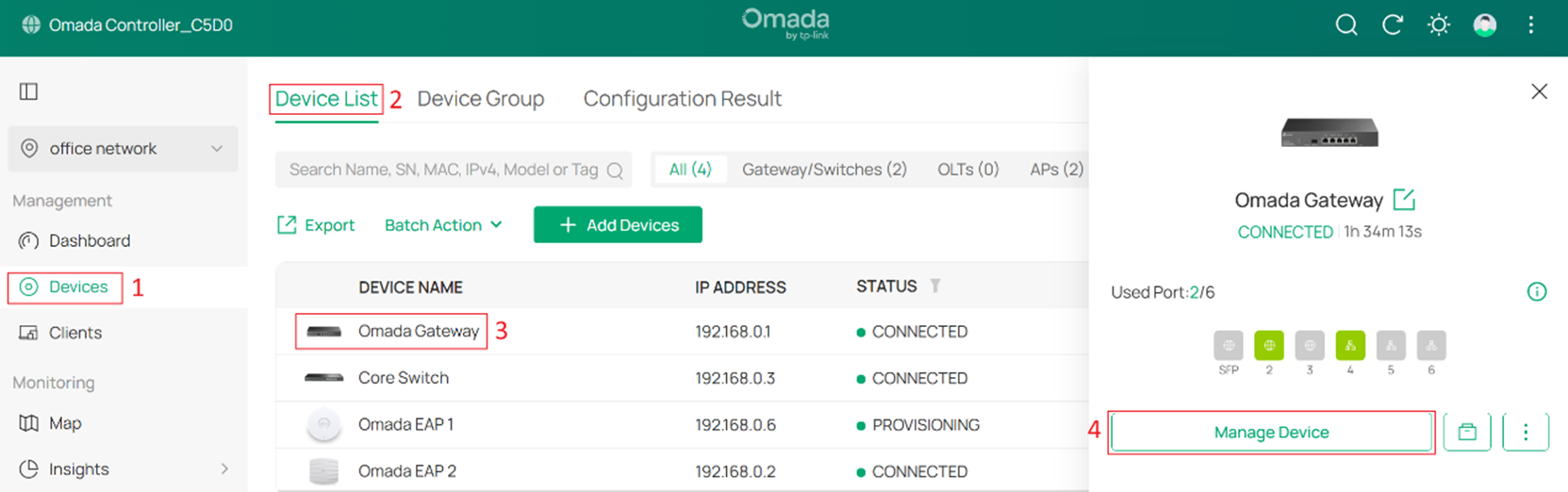
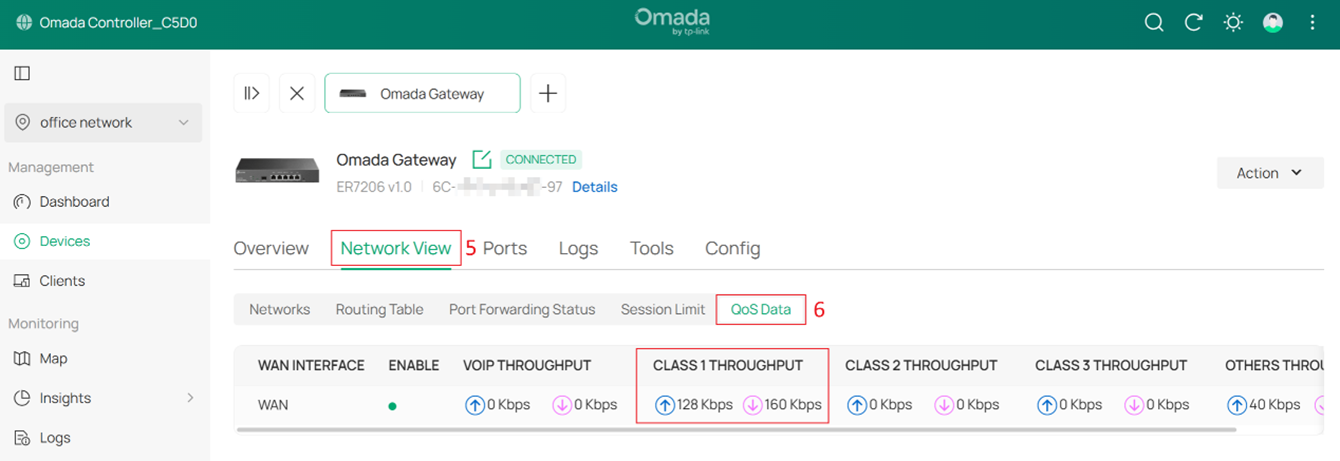
Vá em Devices > Device List > Gateway > Manage Device > Network View > QoS Data para visualizar as estatísticas em tempo real de cada classe na WAN. Isso permite confirmar se a classificação e o controle de banda estão funcionando.
Conclusão
Você configurou com sucesso o Quality of Service no Gateway Omada.
Para saber mais detalhes sobre cada função, visite o Centro de Download para baixar o manual do seu produto.
