


Como exportar logs do sistema de dispositivos Omada


Sumário
Visão geral: Métodos de coleta de logs por tipo de dispositivo
Entenda os logs do sistema e os logs de depuração
Exportar logs para dispositivos gerenciados pelo controlador
Ative o log de depuração para solucionar problemas
Exportar logs do sistema de um gateway independente
Enviar logs para um servidor Syslog
Exportar logs do sistema local
Exportar logs do sistema de um switch independente
Enviar logs para um servidor Syslog
Exportar logs do sistema local
Exportar logs do sistema de um EAP independente
Configurar entrega de logs por e-mail
Introdução
Os registros do sistema são uma importante fonte de informações de diagnóstico na resolução de problemas relacionados à rede e aos dispositivos. Eles registram eventos operacionais, alterações de configuração, avisos, erros e atualizações de status que podem ajudar a identificar a causa raiz de comportamentos anormais.
Para problemas complexos ou intermitentes, podem ser necessários dados de diagnóstico adicionais. Nessas situações, o Suporte Técnico da TP-Link pode recomendar a ativação do Log de Depuração para capturar informações mais detalhadas antes de reproduzir o problema.
Este artigo explica as diferenças entre os Logs do Sistema e os Logs de Depuração e fornece instruções passo a passo para coletar logs de dispositivos gerenciados pelo Controlador Omada, gateways independentes, switches e EAPs.
Requisitos
- Controlador Omada ou Central Omada (para dispositivos gerenciados pelo Controlador).
- Gateway, switch ou EAP Omada em modo autônomo.
- Conta de administrador com privilégios de gerenciamento.
Visão geral: Métodos de coleta de logs por tipo de dispositivo
Diferentes modos de implantação do Omada oferecem diferentes recursos de coleta de logs e diagnóstico. A tabela abaixo resume os métodos de coleta de logs disponíveis para cada tipo de dispositivo.
|
Tipo de dispositivo |
Exportação de logs locais |
Servidor Syslog |
Log de depuração |
|
Dispositivos gerenciados pelo controlador |
Sim |
Não aplicável |
Sim |
|
Gateway independente |
Sim |
Sim |
Não |
|
Interruptor independente |
Sim |
Sim |
Não |
|
EAP independente |
Não |
Sim |
Não |
Selecione a seção aplicável ao ambiente de implantação para coletar os logs necessários.
Entenda os logs do sistema e os logs de depuração
Os registros do sistema contêm registros de eventos do sistema e informações operacionais, incluindo:
- Eventos de inicialização e reinicialização do dispositivo.
- Status da conectividade de rede.
- Alterações de configuração.
- Registros de autenticação e acesso.
- Mensagens de aviso e erro.
- Informações operacionais do dispositivo.
Ao solucionar problemas intermitentes ou complexos, o suporte técnico pode exigir registros de depuração adicionais. Os registros de depuração fornecem informações de diagnóstico mais detalhadas do que os registros de sistema padrão.
Nota: Se for solicitado que você colete registros para solucionar problemas, recomenda-se ativar o Registro de Depuração primeiro, reproduzir o problema e, em seguida, exportar os registros imediatamente após a ocorrência do problema. Isso ajuda a garantir que informações de diagnóstico suficientes sejam incluídas no arquivo de registro exportado.
Exportar logs para dispositivos gerenciados pelo controlador
Quando os dispositivos são adotados por um Controlador Omada, os registros podem ser coletados centralmente a partir do Controlador, em vez de dispositivos individuais.
Exportar logs do sistema
PassoPasso1. Faça login no Controlador Omada e selecione o site de destino.
Spasso 2. Navegue até Registros no menu de navegação à esquerda.
Você pode visualizar diferentes tipos de registros, incluindo alertas, eventos e registros de auditoria, de acordo com suas necessidades de solução de problemas. Os alertas registram avisos e condições anormais, os eventos registram atividades do dispositivo e da rede, e os registros de auditoria registram operações do administrador e alterações de configuração.
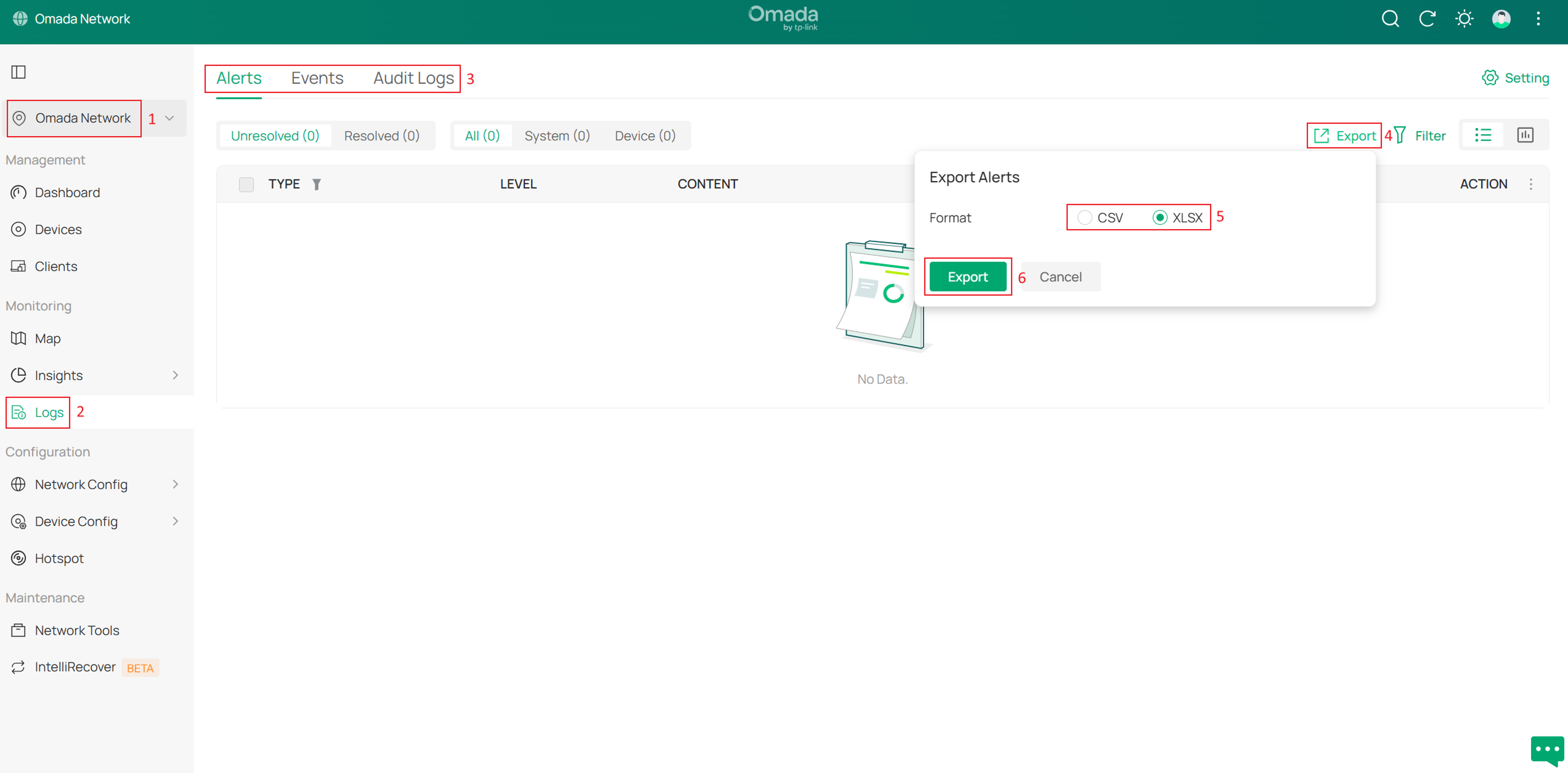
Spasso 3.Selecione a categoria de log desejada e use filtros, se necessário, para refinar os resultados.
Passo 4. Clique em Exportar no canto superior direito da página. Selecione o formato de exportação desejado, como CSV ou XLSX, e clique em Exportar.
O arquivo de registro será baixado para o seu computador.
Nota: Se você estiver coletando logs para fins de solução de problemas, exporte-os o mais rápido possível após a ocorrência do problema para garantir que os registros relevantes sejam incluídos no arquivo exportado.
Ative o log de depuração para solucionar problemas
Ao solucionar problemas complexos ou intermitentes, os registros de sistema padrão podem não conter informações suficientes para análise. Nesses casos, o Suporte Técnico da TP-Link poderá solicitar que você habilite o Log de Depuração antes de reproduzir o problema.
O registro de depuração gera informações de diagnóstico mais detalhadas e pode ajudar a identificar a causa raiz de problemas relacionados à rede ou ao dispositivo.
Spasso 1. Faça login no Controlador Omada e mude para a Visão Global.
Spasso 2. Navegue até Configurações > Configurações do Sistema.
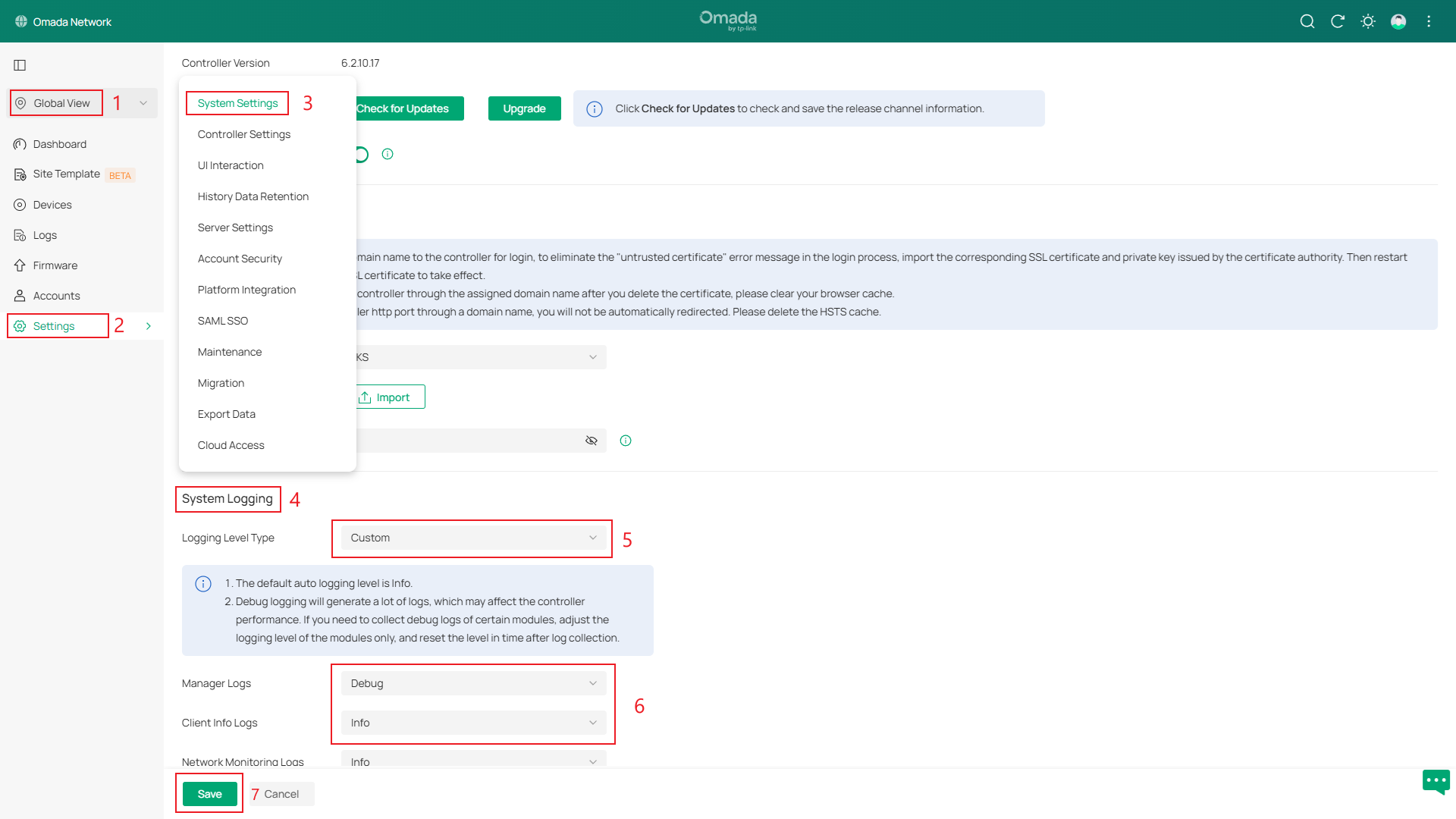
Etapa 3.Role a página para baixo até a seção Registro do Sistema. No campo Tipo de Nível de Registro, selecione Personalizado. Localize o módulo relacionado ao problema que você deseja solucionar e altere o nível de registro de Informações para Depuração.
Por exemplo, você pode definir os Logs do Gerenciador para Depuração ao solucionar problemas de gerenciamento do controlador.
Nota: O nível de registro padrão é Informações. O registro de depuração gera um número significativamente maior de entradas de log e pode aumentar o uso de recursos do controlador. Recomenda-se habilitar o registro de depuração apenas para o módulo relacionado ao problema e reverter o nível de registro após a conclusão da coleta de logs.
Spasso 4. Clique em Salvar para aplicar a configuração.
Spasso 5. Reproduza o problema com o Log de Depuração ativado.
Após a ocorrência do problema, exporte os registros relevantes e forneça-os ao Suporte Técnico da TP-Link para análise.
Nota: Para garantir que informações de diagnóstico suficientes sejam capturadas, habilite o Log de Depuração antes de reproduzir o problema e exporte os logs imediatamente após a ocorrência do problema.
Exportar logs do sistema de um gateway independente
Os gateways independentes suportam tanto o encaminhamento remoto de logs por meio de um servidor Syslog quanto a exportação de logs locais. Os administradores podem configurar o gateway para enviar logs para um servidor Syslog externo para armazenamento e análise de longo prazo ou exportar os logs do sistema armazenados em cache localmente.
Enviar logs para um servidor Syslog
Se for necessário reter os logs a longo prazo, você pode configurar o gateway para encaminhar os logs para um servidor Syslog.
Etapa 1. Faça login na interface de gerenciamento web independente do Gateway.
Spasso 2. Navegue até Ferramentas do Sistema > Log do Sistema.
SEtapa 3.Selecione a severidade de registro desejada.
Nota: Alterar a configuração de Severidade afeta apenas os registros exibidos na interface web. Não altera o nível de registro usado internamente pelo dispositivo e não afeta o conteúdo armazenado no buffer de registro do dispositivo.Ao contrário do Controlador Omada, os Gateways Autônomos não fornecem uma função separada de coleta de Registros de Depuração. Os registros exportados são baseados nos registros de sistema em cache atuais do dispositivo.
Spasso 4.No campo IP do servidor, insira o endereço IP do servidor Syslog.
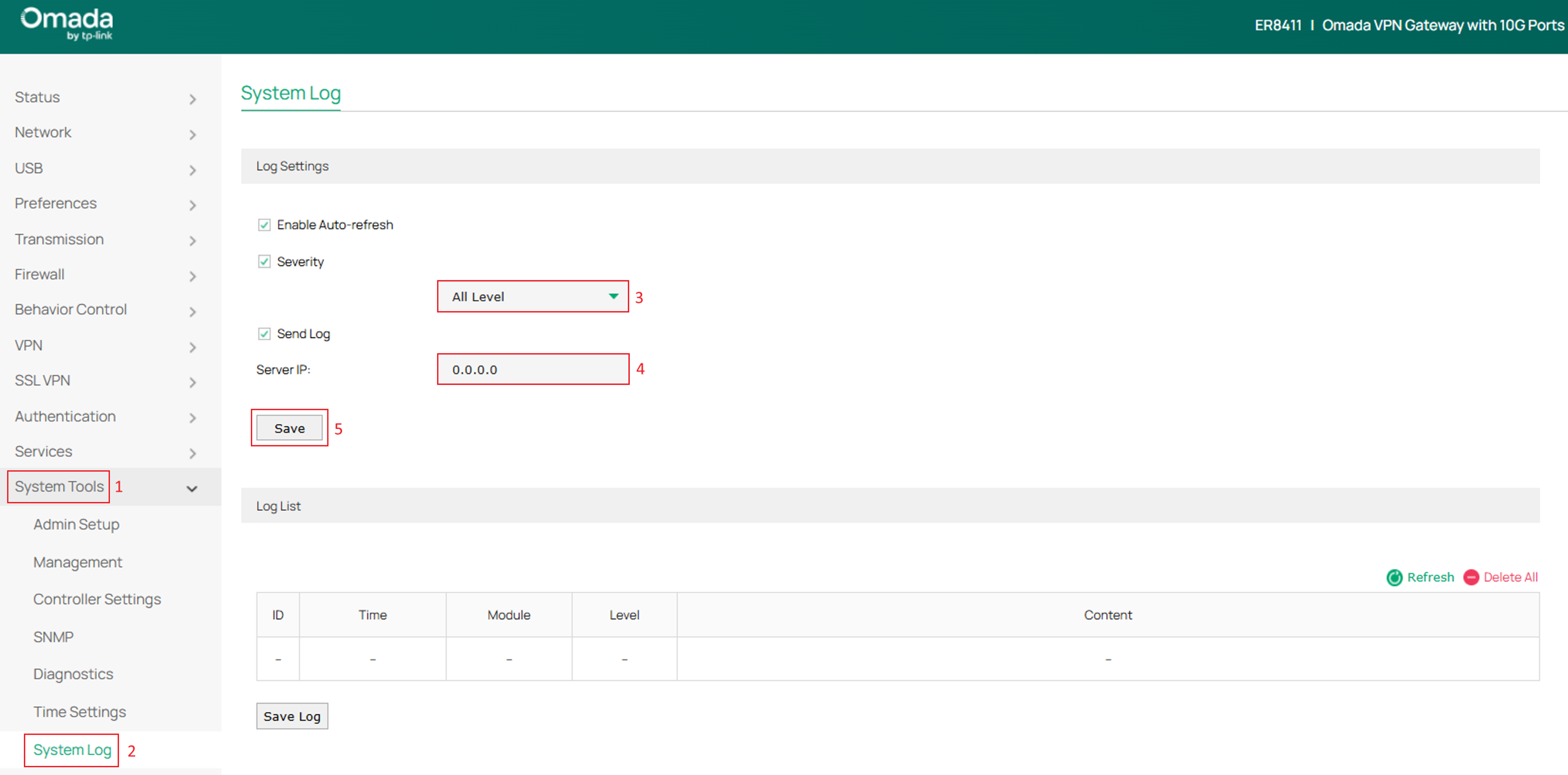
Spasso 5. Clique em Salvar para aplicar a configuração.
Após a conclusão da configuração, o gateway enviará automaticamente os logs do sistema para o servidor Syslog especificado.
Nota: Os gateways autônomos atualmente suportam o encaminhamento de logs apenas para um servidor Syslog. O gateway usa a porta UDP 514 para transmissão Syslog. A porta de destino não pode ser personalizada no modo autônomo. O servidor Syslog pode ser implantado na rede local ou em uma rede remota, desde que o gateway possa alcançar o servidor. Por questões de segurança e confiabilidade, recomenda-se a implantação do servidor Syslog na rede interna sempre que possível.
Exportar logs do sistema local
Etapa 1. Faça login na interface de gerenciamento web independente do Gateway.
Spasso 2. Navegue até Ferramentas do Sistema > Log do Sistema.
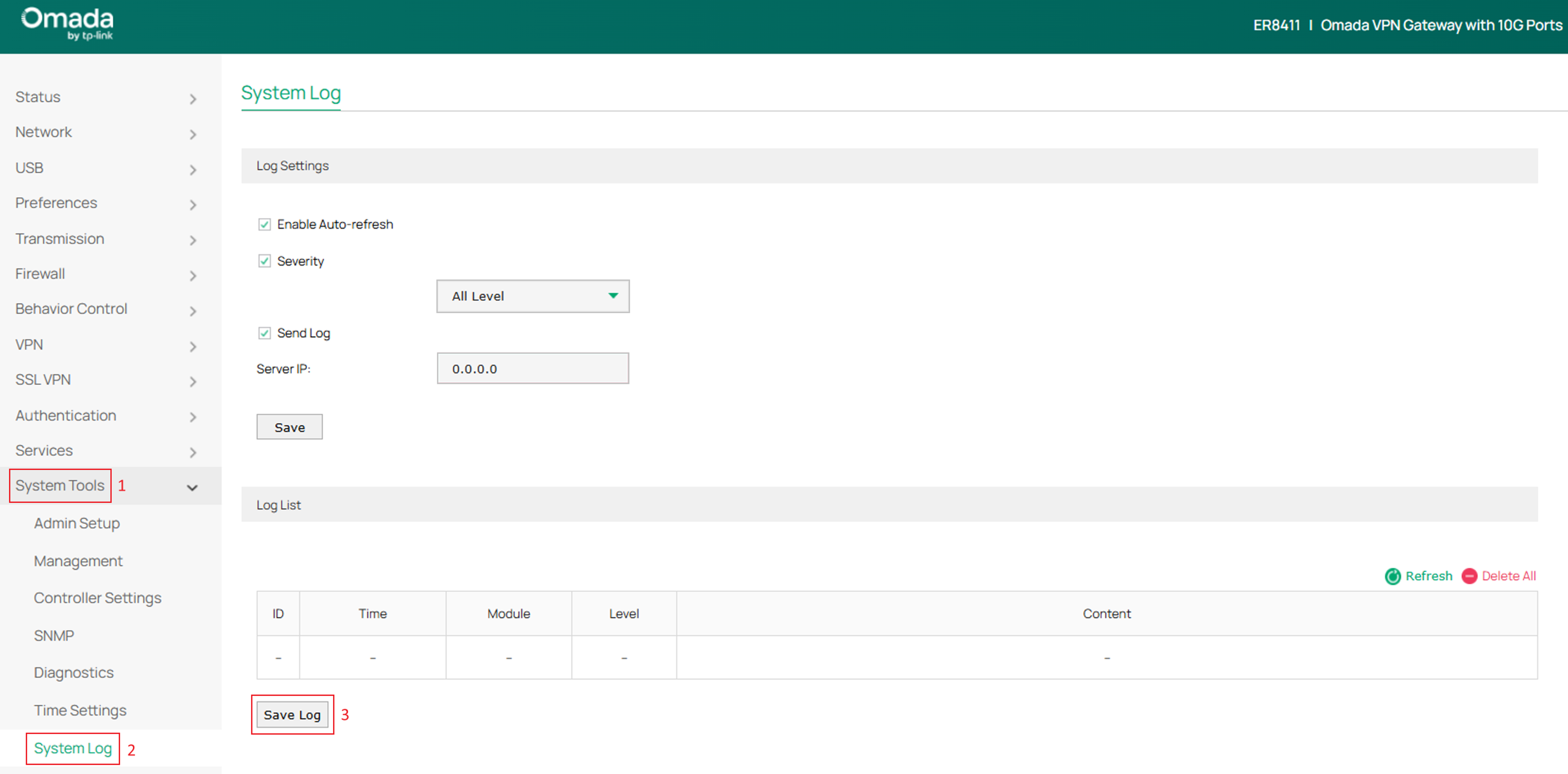
Etapa 3.Verifique se o problema foi reproduzido e se as entradas de log relevantes são exibidas na Lista de Logs.
Spasso 4. Clique em Salvar Log na parte inferior da página.
O gateway exportará os logs do sistema atualmente em cache como um arquivo de log e salvará o arquivo exportado em seu computador local.
Nota:Salvar Log exporta todos os logs do sistema armazenados no buffer de logs do dispositivo, em vez de logs de um intervalo de tempo específico.. O gateway armazena até 1 MB dos logs de sistema mais recentes. Quando o buffer de logs atinge sua capacidade máxima, as entradas de log mais antigas são automaticamente sobrescritas pelas mais recentes.
Exportar logs do sistema de um switch independente
Os switches independentes suportam tanto o encaminhamento remoto de logs por meio de um servidor Syslog quanto a exportação de logs locais. Os administradores podem configurar o switch para enviar logs para um servidor Syslog externo para armazenamento e análise de longo prazo ou exportar os logs do sistema armazenados em cache localmente.
Enviar logs para um servidor Syslog
Se for necessário reter os logs a longo prazo, você pode configurar o switch para encaminhar os logs para um servidor Syslog.
Passo1. Faça login na interface de gerenciamento web independente do Switch.
Spasso 2.Navegue até Manutenção > Logs> Logs Remotos.
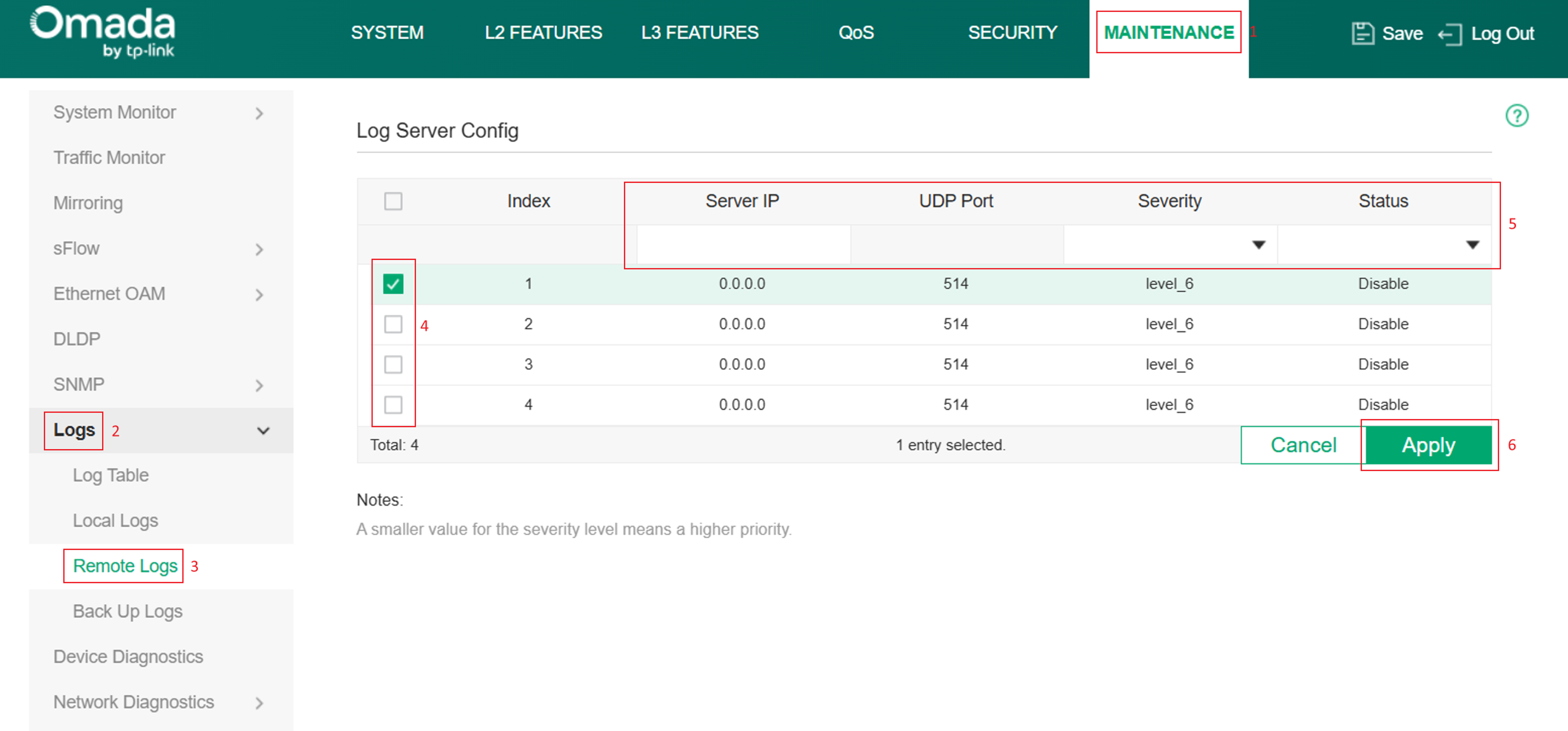
Spasso 3.Selecione uma entrada de servidor de logs disponível.
Spasso 4.Configure os seguintes parâmetros.
- IP do servidor: Insira o endereço IP do servidor Syslog.
- Porta UDP: Especifique a porta de escuta do Syslog. O valor padrão é 514.
- Gravidade: Selecione o nível mínimo de gravidade que será enviado ao servidor Syslog.
- Status: Ativar a entrada do servidor de log
Nota: As configurações de severidade determinam quais eventos de log são encaminhados para o servidor Syslog. Valores de severidade mais baixos representam eventos de maior prioridade..
Spasso 5. Clique em Aplicar para salvar a configuração.
Após a conclusão da configuração, o switch encaminhará automaticamente as entradas de log correspondentes para o servidor Syslog especificado.
Nota: O servidor Syslog deve ser acessível a partir do switch. Para fins de segurança e gerenciamento, recomenda-se implantar o servidor Syslog na rede interna..
Exportar logs do sistema local
Passo1. Faça login na interface de gerenciamento web independente do Switch.
Spasso 2.Navegue até Manutenção > Logs> Fazer backup dos logs.
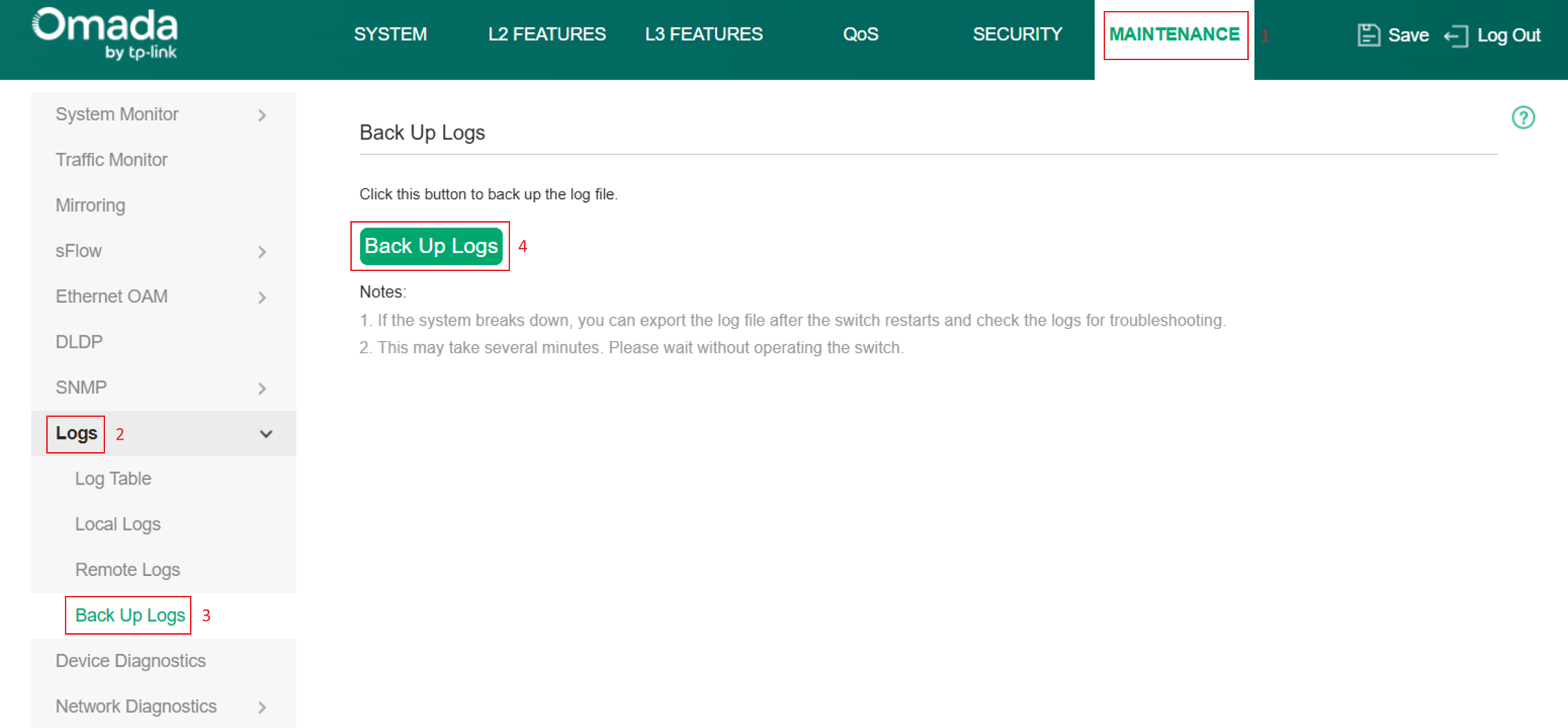
Spasso 3. Clique em Fazer backup dos logs.
A opção exportará os logs do sistema atualmente em cache como um arquivo de log e salvará o arquivo exportado em seu computador local.
Nota:Recomenda-se exportar os logs o mais rápido possível após a ocorrência do problema para garantir que as entradas de log relevantes sejam incluídas no arquivo exportado..
Exportar logs do sistema de um EAP independente
Os EAPs independentes suportam o encaminhamento de logs do sistema por meio de notificações por e-mail ou de um servidor Syslog externo. Os administradores podem configurar um ou ambos os métodos de acordo com suas necessidades de registro e solução de problemas.
Nota:Ao contrário de alguns gateways e switches Omada, os EAPs autônomos não fornecem uma função de exportação de logs locais por meio da interface de gerenciamento web.
Caso seja necessário reter logs a longo prazo ou coletar logs remotamente, você pode configurar o EAP para enviar logs por meio de notificações por e-mail ou encaminhá-los para um servidor Syslog.
Spasso 1. Faça login na interface de gerenciamento web independente do EAP.
Spasso 2. Navegue até Gerenciamento > Log do Sistema Log.
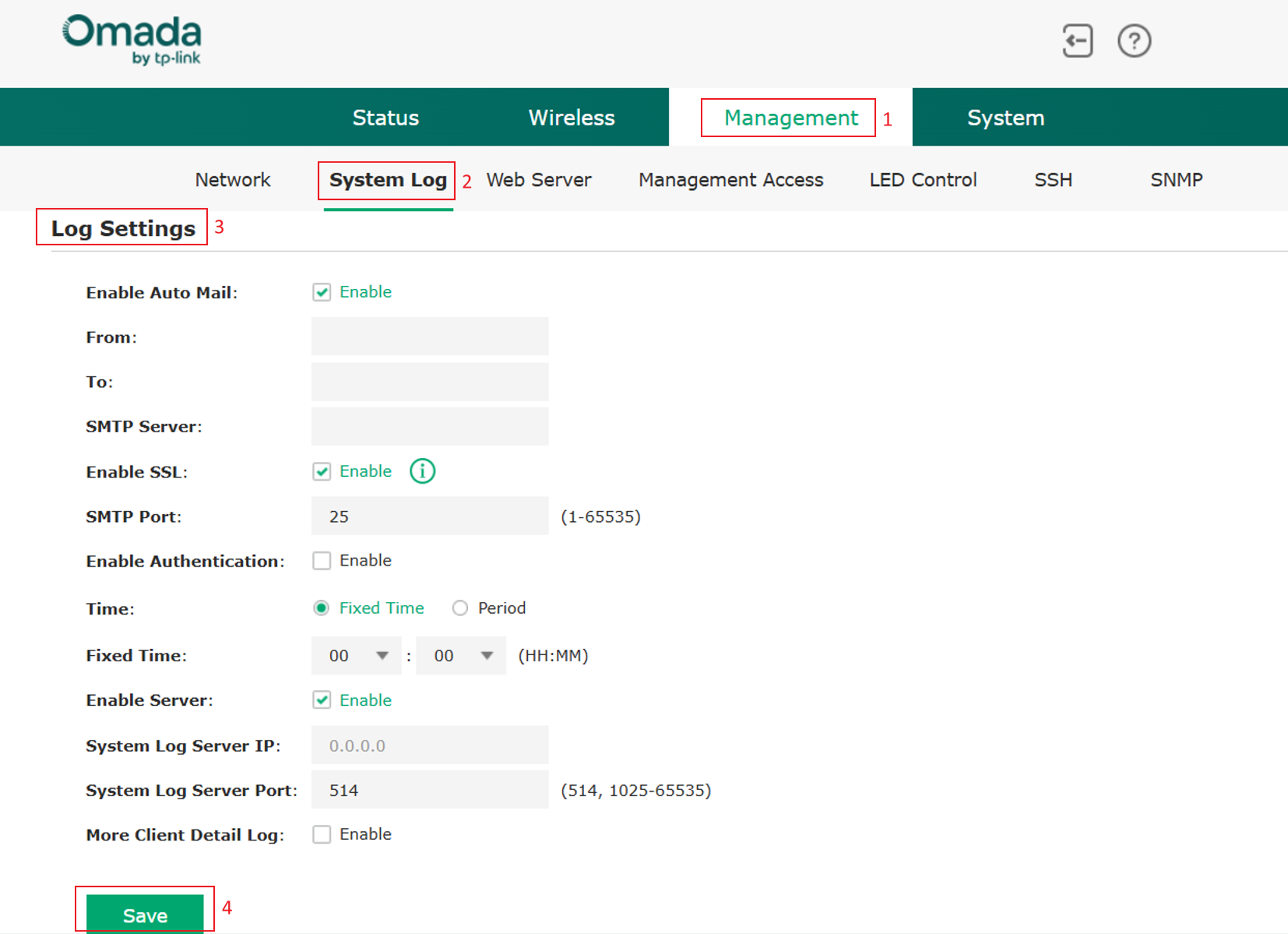
Configurar entrega de logs por e-mail
Spasso 3. Ative o envio automático de e-mails.
Spasso 4. Configure os parâmetros de e-mail.
- De: Endereço de e-mail do remetente.
- Para: Endereço de e-mail do destinatário.
- Servidor SMTP: Endereço do servidor SMTP.
- Porta SMTP: Porta do serviço SMTP.
- SSL: Habilite o SSL se exigido pelo servidor de e-mail.
- Autenticação: Habilite a autenticação se exigida pelo servidor SMTP.
Nota: Certifique-se de que as configurações do servidor SMTP estejam configuradas corretamente e que o EAP possa se conectar ao servidor SMTP. Caso contrário, os e-mails de log podem não ser entregues com sucesso.
Spasso 5.Configure quando os logs devem ser enviados.
Você pode escolher:
- Horário fixo para envio de logs em um horário específico todos os dias.
- Período para envio de logs em intervalos regulares.
Configurar um servidor Syslog
Spasso 6. Habilitar servidor.
Spasso 7.Configure as definições do servidor Syslog.
- IP do servidor de logs do sistema: Endereço IP do servidor Syslog.
- Porta do servidor de logs do sistema: Porta de escuta do Syslog. O valor padrão é 514.
Nota: Certifique-se de que o servidor Syslog esteja acessível a partir do EAP. A porta Syslog padrão é 514, a menos que esteja configurada de outra forma.
Spasso 8. Clique em Salvar para aplicar a configuração.
Após a conclusão da configuração, o EAP enviará automaticamente os logs para o destinatário de e-mail configurado, para o servidor Syslog ou para ambos, dependendo das configurações selecionadas.
Conclusão
Exportar os logs do sistema é uma etapa fundamental no diagnóstico e na resolução de problemas em redes Omada. Independentemente de os dispositivos serem gerenciados por um Controlador Omada ou operarem no Modo Autônomo, a coleta de logs fornece informações essenciais para solucionar problemas de conectividade, problemas de configuração, falhas de autenticação e outros eventos de rede.
Para solução de problemas avançada, o Log de Depuração pode ser ativado no Controlador Omada para capturar informações de diagnóstico mais detalhadas. Combinar a coleta de logs em tempo real com a reprodução precisa do problema pode melhorar significativamente a eficiência da solução de problemas e acelerar a resolução.
Para saber mais sobre cada função e configuração, visite Página Inicial de Suporte para baixar ou consultar o manual do seu produto.
QA
P1: Quando devo ativar o Log de Depuração?
A1: O Log de Depuração deve ser ativado ao solucionar problemas que exigem informações de diagnóstico detalhadas. Recomenda-se ativar o Log de Depuração antes de reproduzir o problema e, em seguida, exportar os logs imediatamente depois.
P2: Preciso coletar logs de dispositivos individuais se eles forem gerenciados por um Controlador Omada?
A2: Na maioria dos casos, não. Os registros podem ser coletados diretamente do Controlador. Registros adicionais do dispositivo só são necessários se solicitados especificamente pelo suporte técnico.
P3: Por que algumas entradas de log mais antigas estão faltando no arquivo de log exportado?
A3: Os dispositivos Omada mantêm registros usando um buffer de armazenamento limitado. As entradas mais antigas podem ser sobrescritas automaticamente quando o limite de capacidade do registro for atingido.
