


Como criar visualizações públicas e privadas no Omada Fusion Pro Gateway e sincronizar visualizações públicas com o SightCast


Sumário
Configure uma visualização pública ou privada na seção Exibir
Configure uma visualização pública ou privada na seção Visualização ao Vivo
Verificar a sincronização do SightCast (opcional)
Introdução
O Omada Fusion Pro Gateway oferece recursos flexíveis de monitoramento de vídeo por meio do Omada Guard, permitindo que os layouts de câmeras sejam salvos como visualizações reutilizáveis. Essas visualizações ajudam a simplificar o monitoramento diário, melhorar a eficiência operacional e fornecer acesso rápido a configurações de câmeras usadas com frequência.
Dependendo dos requisitos de implantação, uma visualização pode ser mantida privada para uso individual, compartilhada com usuários da mesma organização ou sincronizada com um dispositivo Omada SightCast para exibição e monitoramento centralizados. Este artigo explica como criar, gerenciar e usar visualizações públicas e privadas no Omada Fusion Pro Gateway.
- Visualização Pública: Todos os usuários da mesma organização podem ver a visualização. Cada usuário só pode ver as câmeras às quais tem permissão de acesso; as outras câmeras na visualização permanecem ocultas.
- Visualização Privada: Somente o criador pode ver, editar, renomear ou excluir a visualização. Outros usuários, incluindo o proprietário do sistema e o superadministrador, não podem vê-la.
Requisitos
- Gateway da Série Omada Fusion Pro
- Uma ou mais câmeras Omada ou VIGI
- Omada SightCast (UN)1.0 (opcional; necessário apenas para sincronização com o SightCast)
Configuração
Esta seção descreve duas maneiras de criar uma visualização. Você pode criar uma visualização a partir da seção Visualização ou salvar o layout atual diretamente da seção Visualização ao Vivo.
Configure uma visualização pública ou privada na seção Exibir
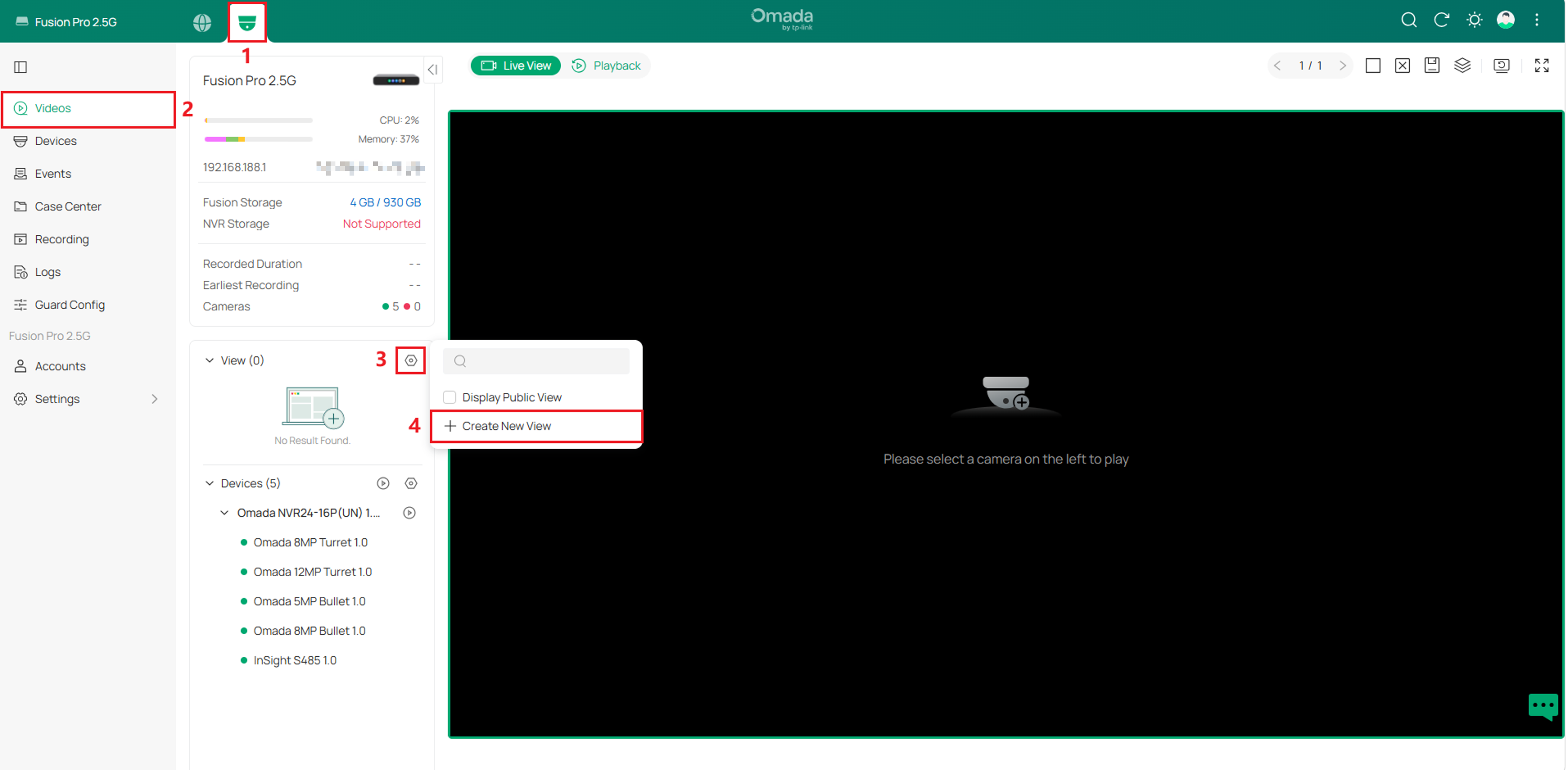
Passo 1. Acesse Omada Guard e Vídeos. Na seção Visualizar, clique no ícone Configurações e selecione +Criar nova visualização.
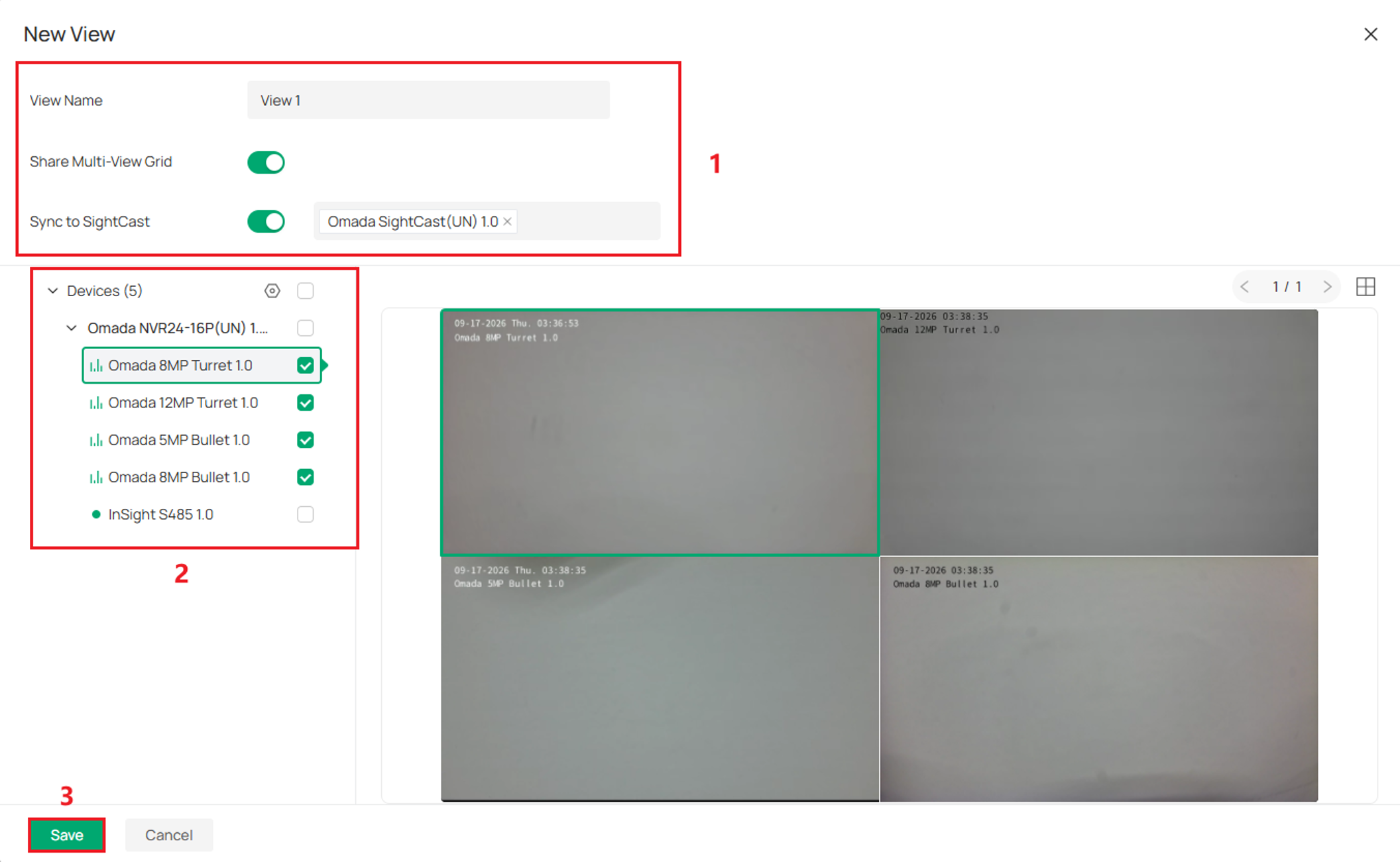
Passo 2. Insira um Nome da Visualização. Ative Compartilhar Grade de Múltiplas Visualizações para criar uma visualização pública ou deixe desativado para criar uma visualização privada. Se a visualização também precisar ser exibida em um dispositivo SightCast, ative Sincronizar com o SightCast e selecione o dispositivo de destino.
Selecione as câmeras que deseja incluir na visualização e clique em Salvar.
Observação: Somente visualizações públicas podem ser sincronizadas com o SightCast.
Configure uma visualização pública ou privada na seção Visualização ao Vivo
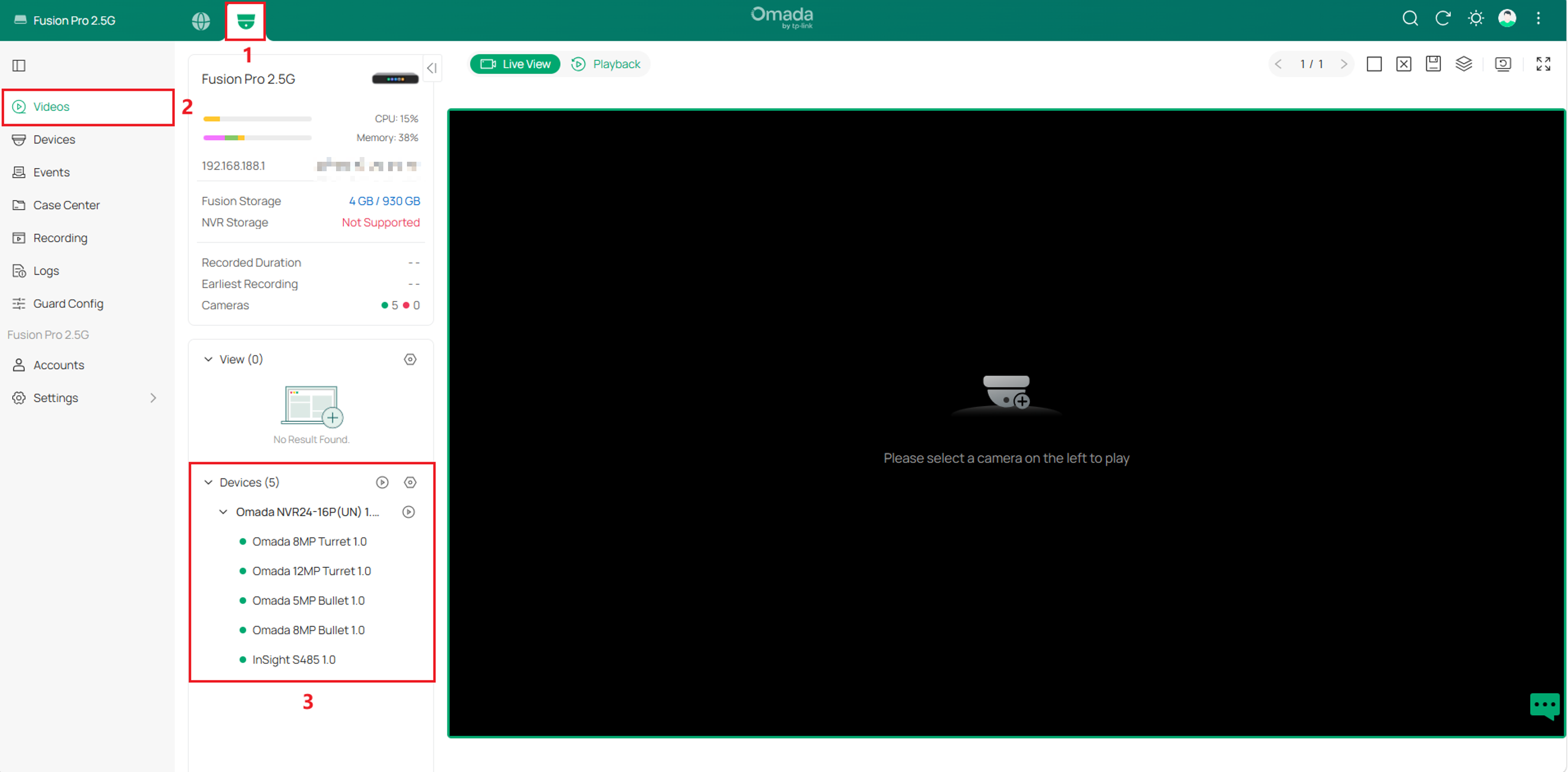
Passo 1. Acesse Omada Guard > Vídeos. Na seção Dispositivo, selecione as câmeras que deseja exibir e organize o layout da Visualização ao Vivo conforme necessário.
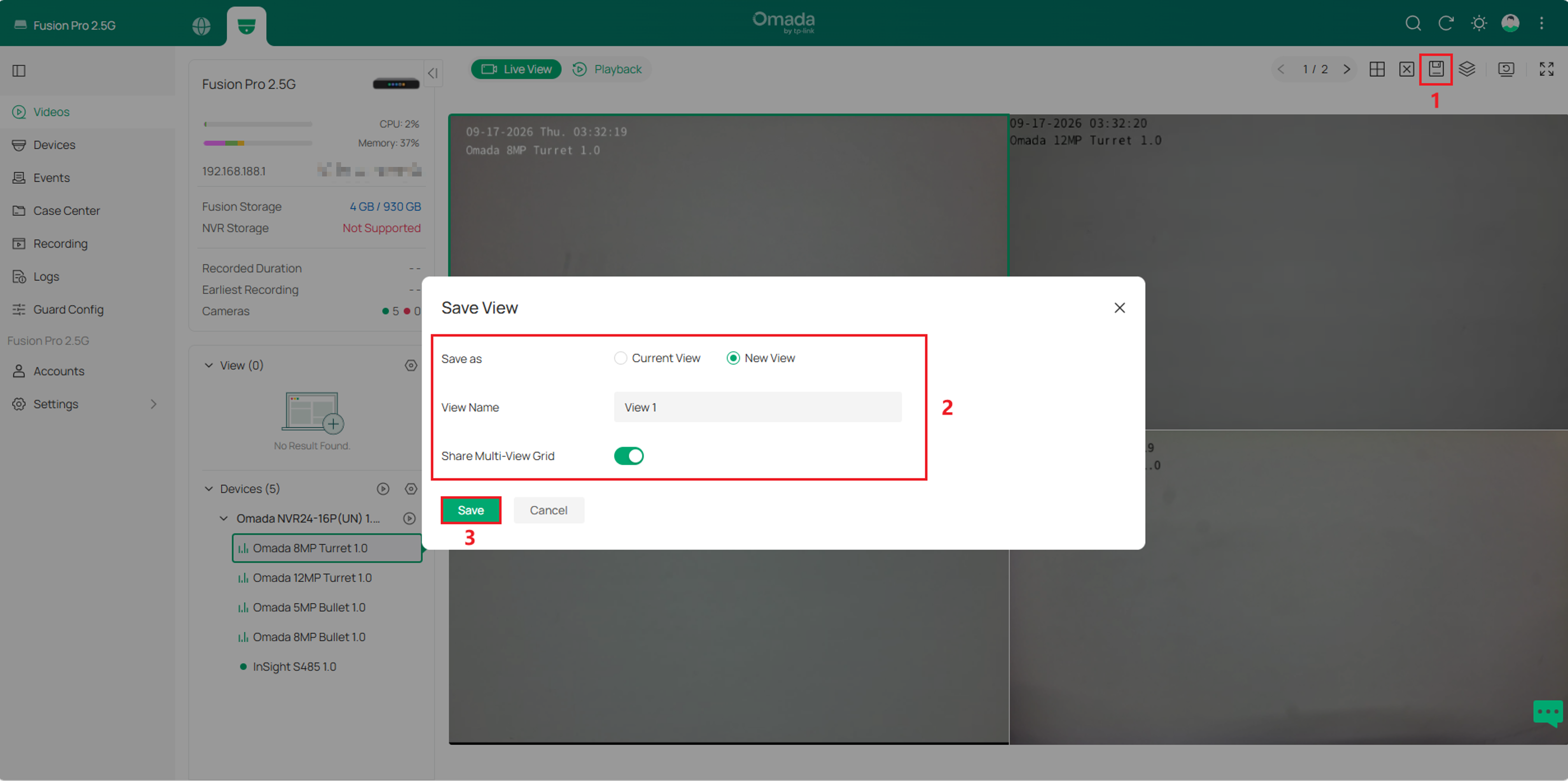
SPasso 2. Clique no ícone Salvar no canto superior direito da seção Visualização ao Vivo.
Na caixa de diálogo Salvar visualização:
- Selecione Nova Visualização.
- Digite o nome da vista.
- Ative a opção Compartilhar Grade de Múltiplas Visualizações para criar uma Visualização Pública ou deixe-a desativada para criar uma Visualização Privada.
- Clique em Salvar.
Verificação
Verificar a visualização
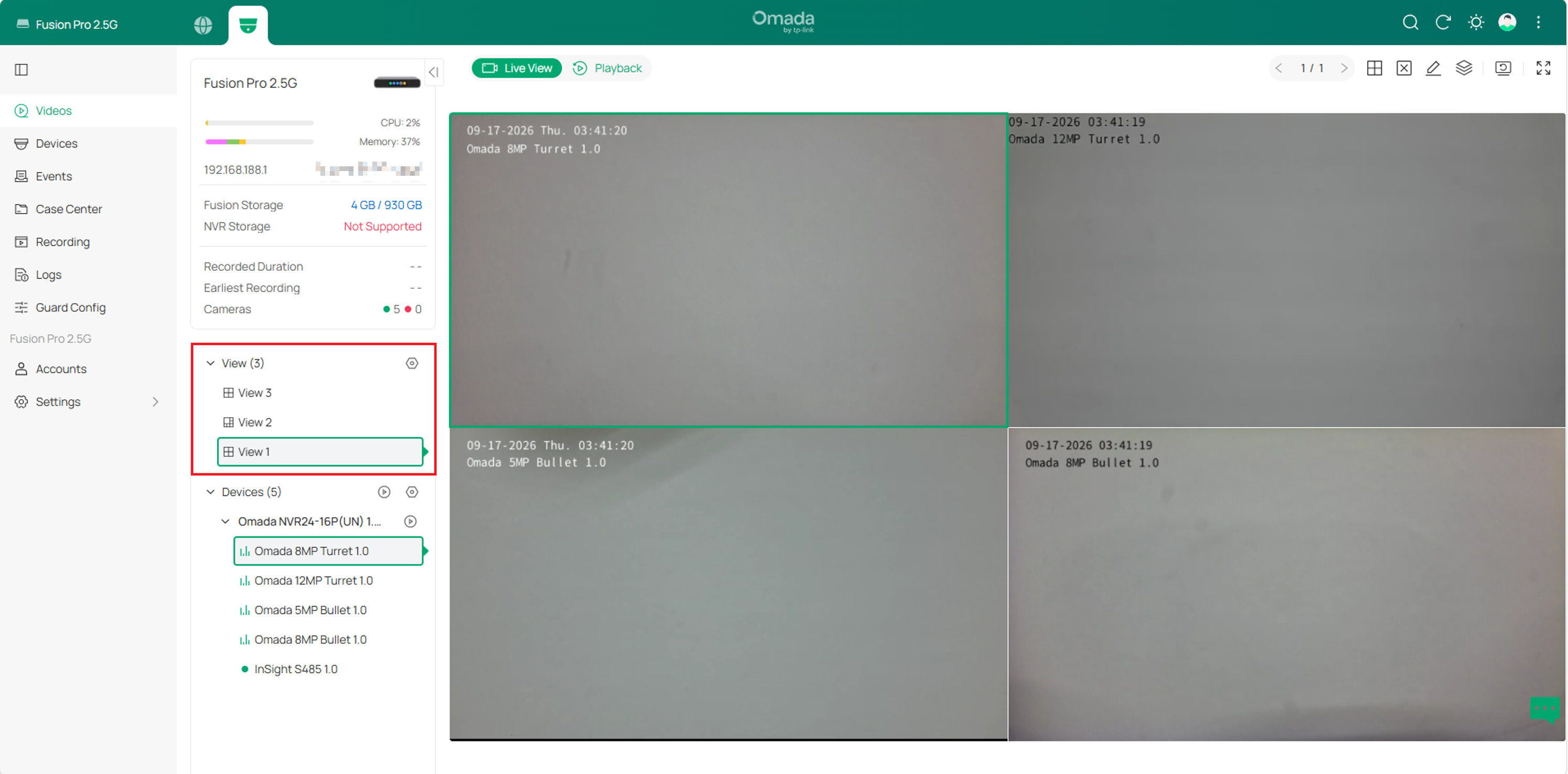
Na seção Visualização, confirme se a visualização foi salva com sucesso. Selecione a visualização e verifique se as câmeras e o layout esperados são exibidos.
Verificar a sincronização do SightCast (opcional)
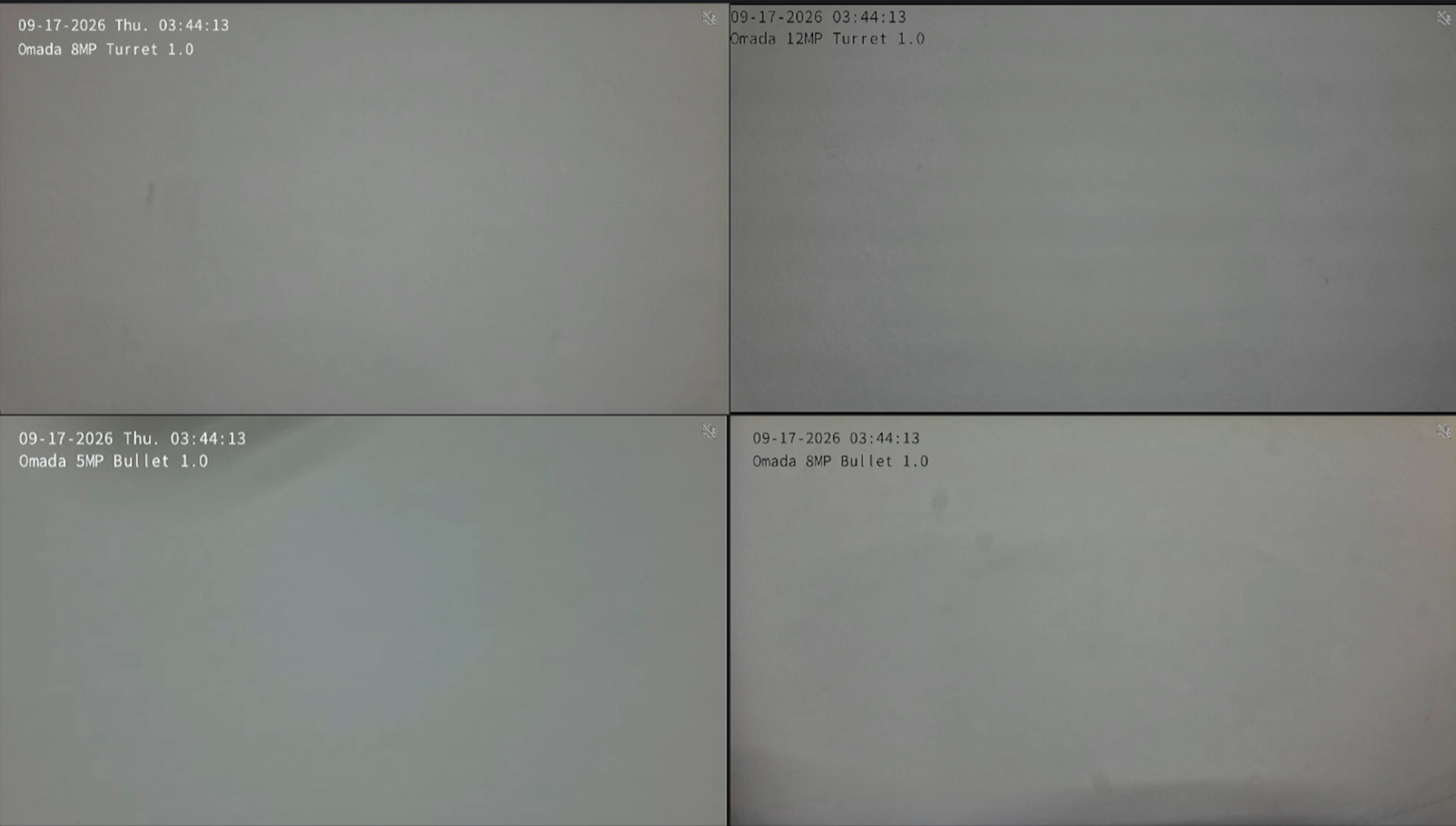
Se a Sincronização com o SightCast estiver ativada, verifique se o dispositivo SightCast selecionado exibe a visualização sincronizada.
Conclusão
As visualizações públicas e privadas oferecem uma maneira prática de organizar os layouts de monitoramento de câmeras no Omada Guard. As visualizações públicas permitem que as equipes compartilhem layouts de monitoramento usados com frequência em toda a organização, enquanto as visualizações privadas permitem que usuários individuais mantenham espaços de trabalho personalizados. Para implantações que utilizam o Omada SightCast, as visualizações sincronizadas também podem ser exibidas em telas de monitoramento dedicadas, garantindo uma experiência de visualização consistente em dispositivos Omada Guard e SightCast.
Para saber mais sobre cada função e configuração, visite a Página Inicial de Suporte para baixar ou consultar o manual do seu produto.
QA
P1: O que acontece a uma Visualização Pública se o seu criador for removido da organização?
A1: A visualização pública permanece disponível dentro da organização. A propriedade da visualização é transferida automaticamente para o proprietário do sistema.
P2: É possível editar uma visualização criada por outro usuário?
A2: Não. Somente o proprietário atual de uma visualização pode editá-la, renomeá-la ou excluí-la. Visualizações privadas não são visíveis para outros usuários, enquanto visualizações públicas podem ser visualizadas por outros usuários de acordo com suas permissões de câmera.
P3: É possível sincronizar uma vista com um dispositivo SightCast?
A3: Sim. Quando a Sincronização com o SightCast está ativada durante a criação ou modificação da vista, o layout da câmera selecionado é sincronizado com o dispositivo SightCast especificado para exibição. As alterações feitas na vista são refletidas no dispositivo SightCast associado após a vista ser salva.
Q4: Qual a diferença entre uma visualização pública e uma visualização privada?
R: Uma Visualização Pública pode ser acessada por usuários da mesma organização, sujeitos às suas permissões de câmera. Uma Visualização Privada só pode ser acessada e gerenciada por seu criador e fica oculta para todos os outros usuários.
