


Como configurar o recurso de modelo de site no controlador Omada


Conteúdo
Como configurar Template de Site e Template de Dispositivo
Como vincular os sites ao Template de Site
Como vincular os dispositivos ao Template de Dispositivo
Como desvincular os sites do Template de Site
Como desvincular os dispositivos do Template de Dispositivo
Introdução
O recurso de Template de Site (Site Template) é implementado na Visualização Global (Global View) do Controller para facilitar a configuração e o gerenciamento de sites em lote. A maioria das funções do site pode ser configurada nos Templates de Site, como Internet/LAN/WLAN/ACL/Filtragem de URL/Portal/Autenticação MAC, etc. Ao vincular cada site a um template diferente, você pode realizar de forma rápida e fácil a configuração em lote de um grande número de sites.
Além disso, você também pode criar Templates de Dispositivo (Device Template) dentro do template de site e vincular dispositivos do mesmo modelo, o que melhora significativamente a eficiência operacional. Por exemplo, se vários switches SG3452XP estão implantados no mesmo site, mas com necessidades de VLANs ou portas diferentes, é possível criar templates específicos para cada perfil de configuração.
Requisitos
- Omada Controller (Software Controller / CBC, v5.15.20 ou superior)
- Gateway/Switch Omada
Configuração
Como configurar Template de Site e Template de Dispositivo
Passo 1. Faça login no Omada Controller, vá em Global View > Site Template e clique em “+ Add New Site Template”. Nomeie-o e selecione os módulos opcionais, então clique em “Create”. Neste artigo, usaremos o nome mytest.
Nota:
1. Após a criação do Template de Site, seus módulos configuráveis não podem ser alterados.
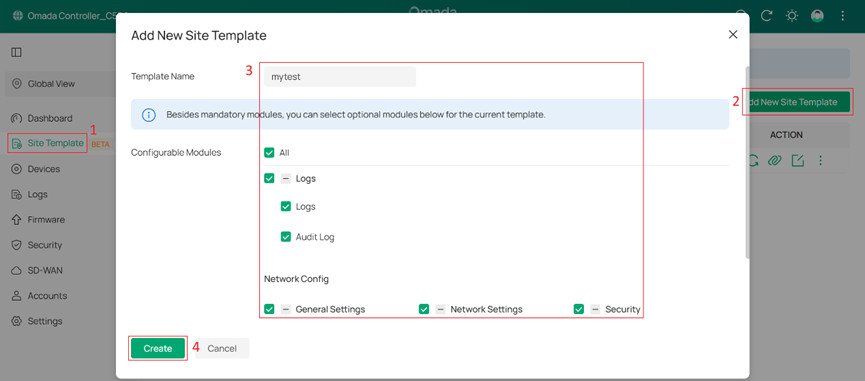
Passo 2. Entre no template mytest. As etapas em Network Config/Device Config/Logs são idênticas às de um site comum.
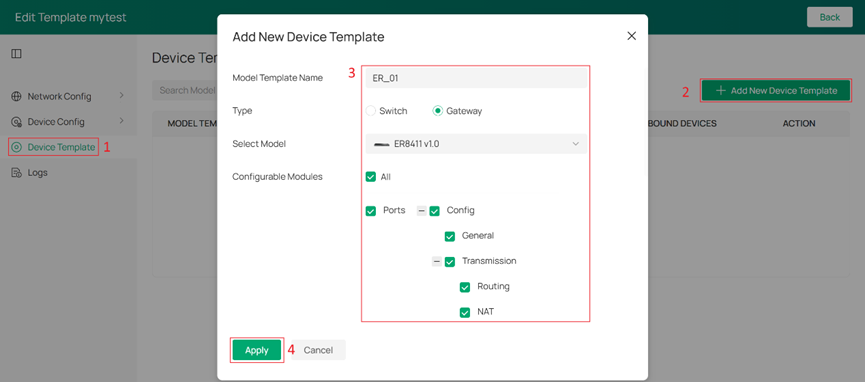
Passo 3 (Opcional). Vá em Device Template e clique em “+ Add New Device Template”. Selecione o modelo (ex: ER8411 ou SG3218XP-M2) e os módulos desejados.
Como vincular os sites ao Template de Site
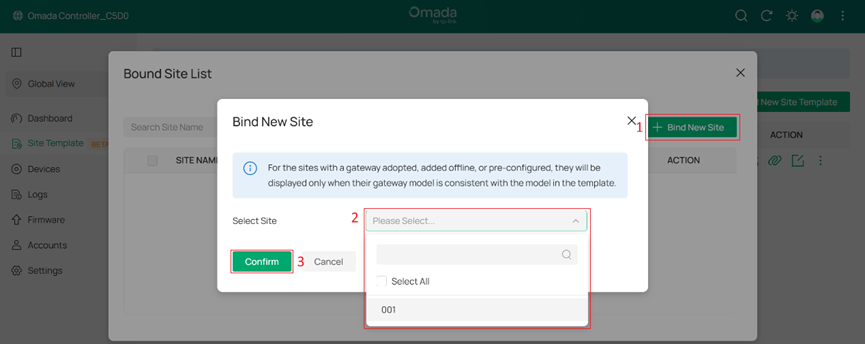
Para sites existentes: Em Global View > Site Template, clique no botão “Bound Site List” e depois em “+ Bind New Site”. A configuração será sincronizada imediatamente após a confirmação.
Como vincular os dispositivos ao Template de Dispositivo
Para Gateways: Eles são vinculados automaticamente (AUTO BIND) ao template compatível assim que o site é vinculado ao Template de Site.
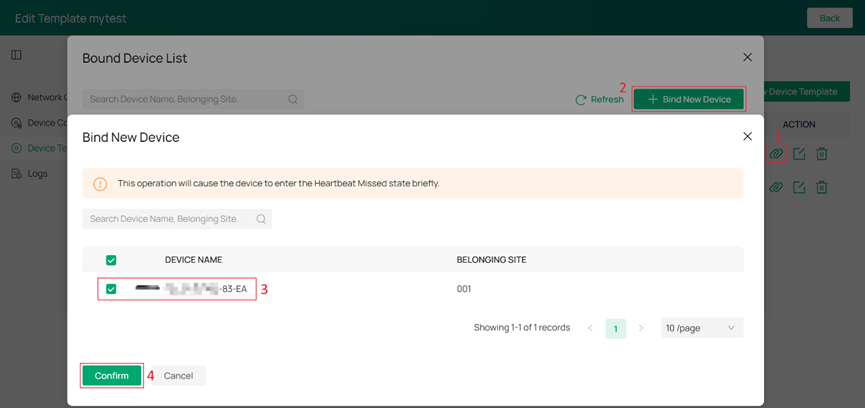
Para Switches: Altere o status de “Draft” para “Completed”. Depois, clique em “Edit” e “+ Bind New Device” para selecionar os modelos específicos.
Como desvincular os sites do Template de Site
Ao desvincular, o site manterá as configurações atuais, mas não receberá mais atualizações do template. Vá em Bound Site List, selecione o site e clique em “Unbind”.
Verificação
Se você modificar uma configuração localmente em um site vinculado (ex: adicionar uma VLAN que não existe no template), o Controller exibirá o aviso: “Override: Settings have been modified and will not sync from the template”. Clicar em “Re-Apply” fará com que o site retorne exatamente ao estado definido no template.
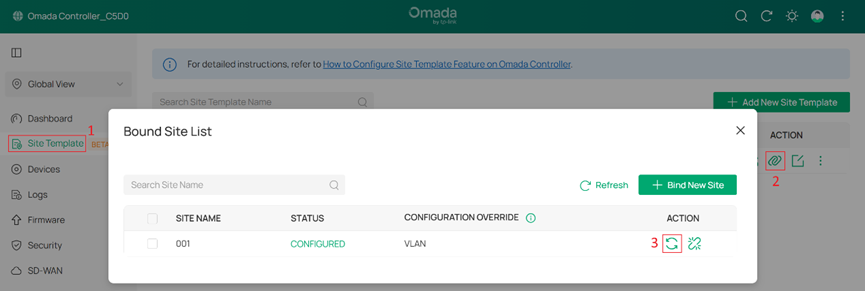
Conclusão
Com os Templates de Site e de Dispositivo, você pode configurar múltiplos sites em massa, reduzindo o trabalho repetitivo e garantindo a padronização da rede.
Para mais detalhes, visite o Centro de Downloads para baixar o manual do seu produto.
QA
P1: Quais módulos o recurso de Modelo de Site suporta para configuração e quais são obrigatórios/opcionais/não suportados?
A1: Consulte a tabela abaixo.
|
Módulo |
Apoiar |
Obrigatório |
Exclusivo para o controle Omada Pro. |
|
|
1 |
Painel |
× |
|
× |
|
2 |
Estatísticas |
× |
|
× |
|
3 |
Dispositivos |
√ |
√ |
× |
|
4 |
Clientes |
× |
|
× |
|
5 |
Percepções |
× |
|
× |
|
6 |
Registros |
√ |
× |
× |
|
7 |
Registros de auditoria |
√ |
× |
× |
|
8 |
Saúde |
× |
|
√ |
|
9 |
Anormal |
√ |
× |
√ |
|
10 |
Relatórios |
× |
|
× |
|
11 |
Mapa |
× |
|
× |
|
12 |
Ferramentas de rede |
× |
|
× |
|
13 |
Configurações do site |
√ |
√ |
× |
|
14 |
Internet |
√ |
√ |
× |
|
15 |
WAN virtual |
× |
|
× |
|
16 |
E |
√ |
√ |
× |
|
17 |
WLAN |
√ |
√ |
× |
|
18 |
Otimização de WLAN |
√ |
× |
× |
|
19 |
SIM |
√ |
× |
× |
|
20 |
LCA |
√ |
√ |
× |
|
21 |
Filtragem de URL |
√ |
√ |
× |
|
22 |
Filtragem MAC |
√ |
√ |
× |
|
23 |
Ataque Defesa |
√ |
√ |
× |
|
24 |
Firewall |
√ |
× |
× |
|
25 |
Vinculação IP-MAC |
× |
|
× |
|
26 |
IDS/IPS sem fio |
√ |
× |
√ |
|
27 |
IDS/IPS |
√ |
√ |
× |
|
28 |
Controle de Aplicativos |
× |
|
× |
|
29 |
Roteamento |
√ |
√ |
× |
|
30 |
Alternar OSPF |
× |
|
× |
|
31 |
NAT |
√ |
√ |
× |
|
32 |
Limite de sessão |
√ |
√ |
× |
|
33 |
Controle de largura de banda |
√ |
√ |
× |
|
34 |
QoS do gateway |
√ |
√ |
× |
|
35 |
Alternar Qos |
× |
|
× |
|
36 |
VRRP |
× |
|
× |
|
37 |
VLAN baseada em OUI |
√ |
√ |
√ |
|
38 |
VPN |
× |
|
× |
|
39 |
Reserva de DHCP |
× |
|
× |
|
40 |
DNS dinâmico |
√ |
√ |
× |
|
41 |
mDNS |
√ |
√ |
× |
|
42 |
SNMP |
√ |
√ |
× |
|
43 |
UPnP |
√ |
√ |
× |
|
44 |
SSH |
√ |
√ |
× |
|
45 |
Cronograma de reinicialização |
√ |
× |
× |
|
46 |
Horário Portuário |
√ |
× |
× |
|
47 |
IPTV |
√ |
√ |
× |
|
48 |
Proxy DNS |
√ |
√ |
× |
|
49 |
Cache DNS |
√ |
√ |
× |
|
50 |
Envio automático de dados para e-mail |
× |
|
× |
|
51 |
Portal |
√ |
√ |
× |
|
52 |
802.1X |
× |
|
× |
|
53 |
Autenticação baseada em MAC |
√ |
√ |
× |
|
54 |
Grupos |
√ |
√ |
× |
|
55 |
Intervalo de tempo |
√ |
√ |
× |
|
56 |
Limite de taxa |
√ |
√ |
× |
|
57 |
PPSK |
√ |
√ |
× |
|
58 |
Perfil RADIUS |
√ |
√ |
× |
|
59 |
Perfil LDAP |
√ |
√ |
× |
|
60 |
Perfil da APN |
√ |
√ |
× |
|
61 |
Serviço de QoS do Gateway |
√ |
√ |
× |
|
62 |
Olá, serviço! |
√ |
√ |
× |
|
63 |
Perfil SIM |
√ |
√ |
√ |
|
64 |
CLI do site |
√ |
× |
× |
|
65 |
CLI do dispositivo |
× |
|
× |
Q2: Quantos modelos de site e modelos de dispositivo podem ser criados no mesmo Controlador Omada?
A2: Para um Controlador Omada, o número máximo de Modelos de Site é 100 por cliente (no Modo MSP)/Controlador, e o número máximo de Modelos de Dispositivo é 257 (256 para Switch e 1 para Gateway) por Modelo de Site.
P3: O que devo fazer se quiser que os sites estejam vinculados a um modelo de site, mas que esse modelo seja substituído, para que voltem ao modelo de site original?
A3:
- Se você deseja reverter todos os sites vinculados a um modelo específico, pode acessar o Modelo de Site na Visualização Global e clicar diretamente no botão “ Reaplicar ”.
- Se você deseja reverter sites parciais vinculados a um modelo específico, acesse o Modelo de Site na Visualização Global , clique no botão “ Lista de Sites Vinculados ”, selecione os sites desejados e toque no botão “Reaplicar em Lote”.
- Se você quiser reverter um site vinculado a um modelo específico, acesse Modelos de Site na Visualização Global , clique no botão “ Lista de Sites Vinculados ”, selecione o site desejado e toque no botão “ Reaplicar ”.
Nota : Esta operação irá sobrescrever todas as configurações de nível de site dos sites selecionados, sobrescrever as configurações privadas dos dispositivos cujos modelos estão especificados no modelo e poderá apagar as configurações que o modelo não suporta. Portanto, se existirem redes LAN personalizadas no site, elas também serão apagadas, o que pode causar a desconexão de dispositivos ou anomalias na rede.
