


Como migrar do Omada Central Essential para o Omada Central Standard


Conteúdo
Objetivo
Permitir uma atualização contínua e sem interrupções do Omada Central Essential para o Omada Central Standard por meio de migração, preservando a configuração do controller original e transferindo todos os dispositivos associados para o novo controller.
Requisitos
- Omada Central Standard
- Licenças em quantidade superior ao número de dispositivos Omada ativos no Omada Central Standard
Configuração
A migração permite que os administradores do Omada transfiram configurações e dispositivos de um controller para outro. Neste caso, a atualização é realizada migrando do Omada Central Essential para o Omada Central Standard.
O processo envolve três etapas principais: Exportar o Controller, Migrar a Organização e Migrar os Dispositivos.
Passo 1. Iniciar a Migração
No Omada Central Essential original, navegue até Global View > Settings > Migration e clique em Start.
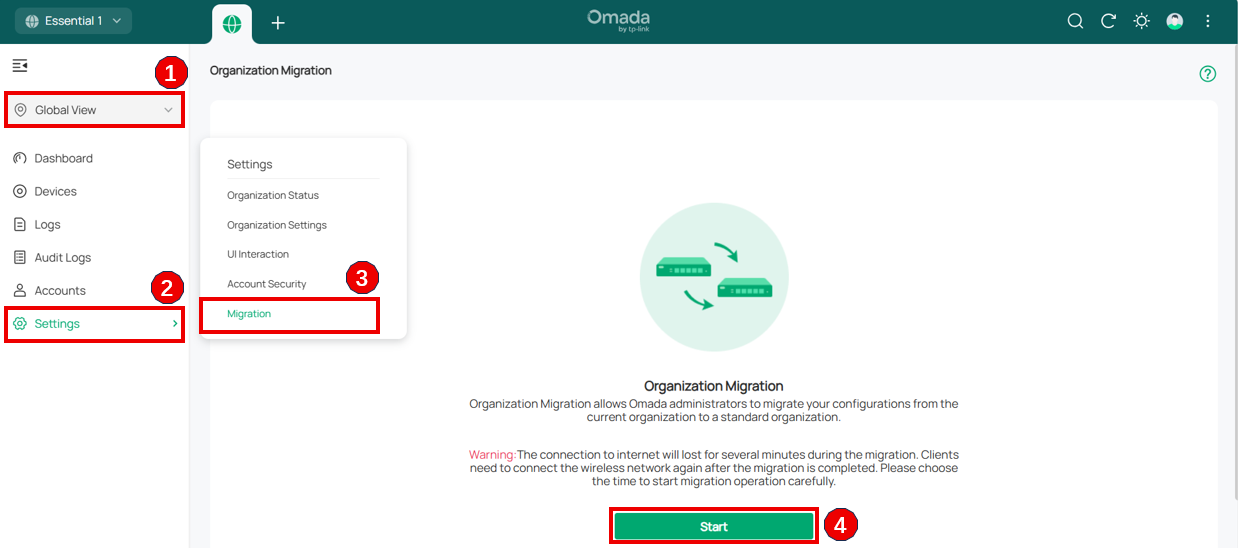
Nota: A migração no Omada Central Essential só está disponível quando o aplicativo Network (Rede) for o único aplicativo instalado. Se a opção Migration não estiver visível, por favor remova o Guard em Omada Central Plane > Settings > Application, pois o recurso Guard ainda não é compatível com o processo de migração.
Passo 2. Exportar a Organização
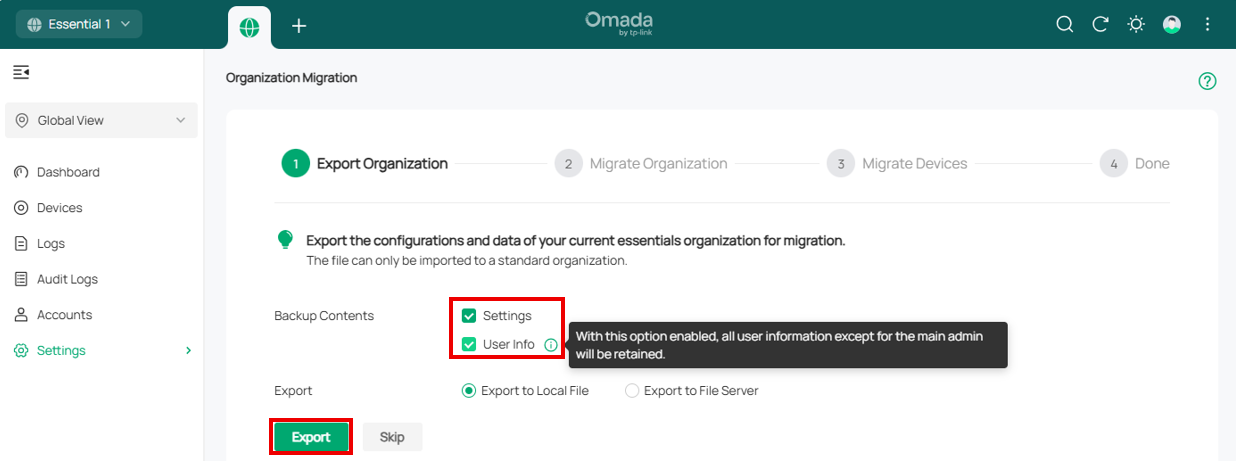
Exporte a configuração do controller atual como um arquivo de backup.
- Confirme se as informações de usuário precisam ser incluídas na migração.
- Selecione o destino para salvar o arquivo de backup e clique em Export para baixar o arquivo da organização atual. Se você já possuir um arquivo de backup recente, clique em Skip para prosseguir.
Passo 3. Migrar a Organização
Importe o arquivo de backup no controller de destino.
No controller de destino, vá em Omada Network > Global View > Settings > Maintenance, selecione o arquivo de backup baixado no Passo 2 e clique em Restore.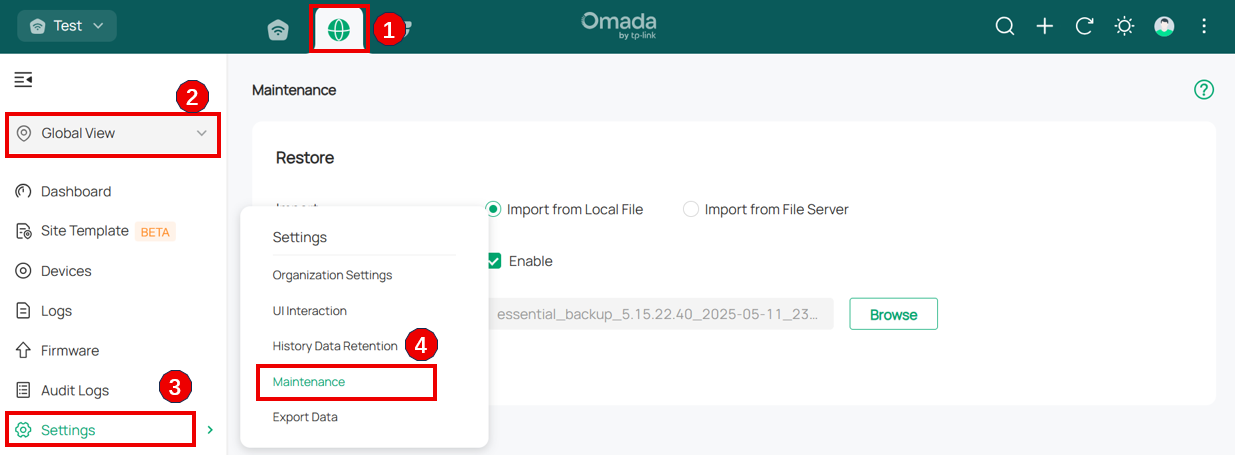
Passo 4. Migrar os Dispositivos
Migre os dispositivos do controller atual para o controller de destino.
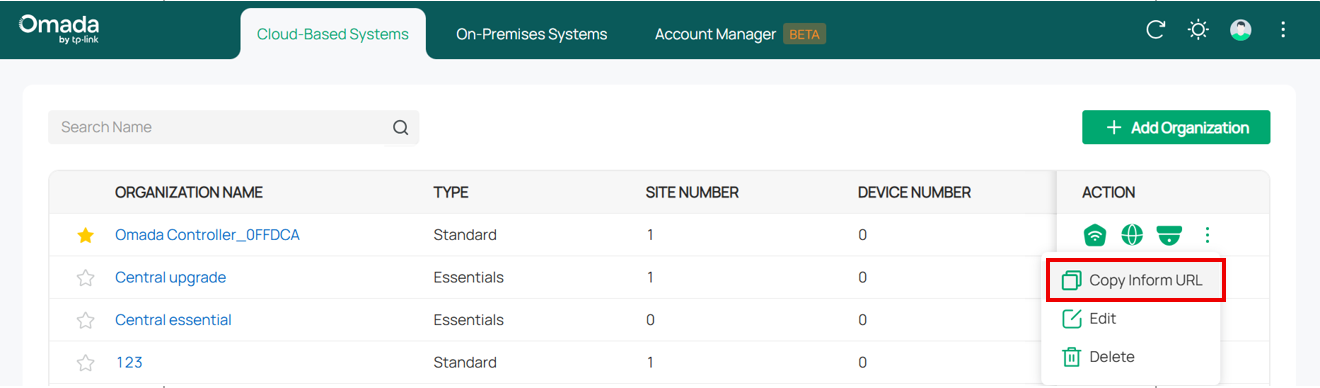
- Insira o endereço IP ou a URL de Inform do controller de destino no campo Controller IP/Inform URL.
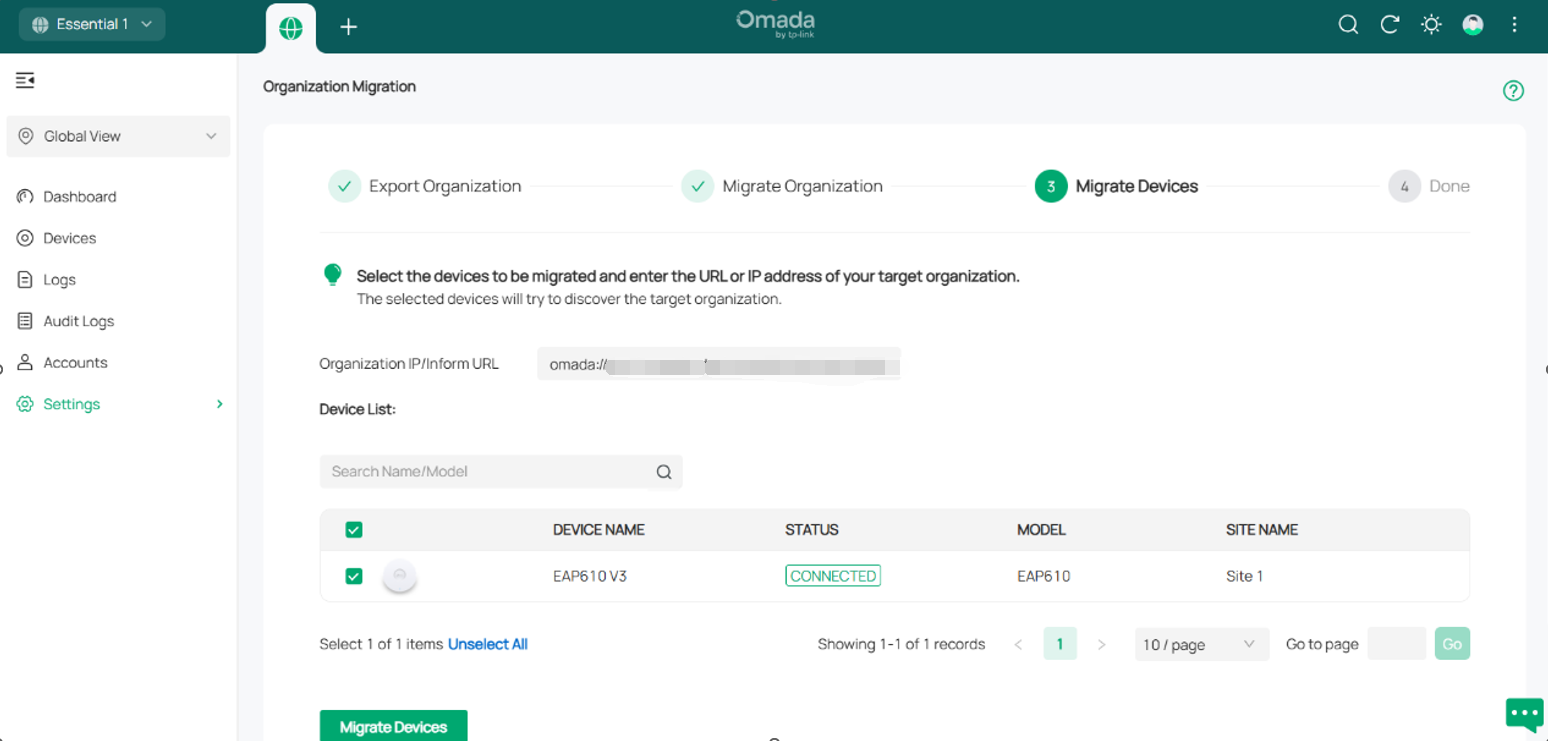
Você pode encontrar a URL de Inform em Organization List > ACTION > More > Copy Inform URL.
Nota:
Certifique-se de inserir corretamente o endereço IP ou a URL de Inform do controller de destino para estabelecer a comunicação com os dispositivos gerenciados pelo Omada. Caso contrário, o controller de destino não conseguirá adotar os dispositivos.
- Selecione os dispositivos a serem migrados marcando a caixa de seleção ao lado de cada um. Todos os dispositivos vêm selecionados por padrão. Clique em Migrate Devices para iniciar a migração.
- Após a migração, verifique se todos os dispositivos aparecem com o status Connected (Conectado) no controller de destino. Assim que todos os dispositivos exibirem o status Connected na página Device do controller de destino, clique em Forget Devices no controller anterior para concluir o processo de migração.
Conclusão
A atualização do Omada Central Essential para o Omada Central Standard foi concluída com sucesso. Todas as configurações e dispositivos selecionados foram migrados para o controller Omada Central Standard de destino.
Para saber mais detalhes de cada função e configuração, por favor acesse a Central de Downloads para baixar o manual do seu produto.
