


Como configurar o filtro de URL no Omada Gateway através do Omada Controller (v5.15 e superior)


Conteúdo
Objetivo
Este artigo apresenta principalmente a implementação e configuração da função de Filtragem de URL (URL Filtering) nos Gateways Omada, permitindo que os usuários utilizem esse recurso de forma eficiente.
Requisitos
-
Omada Controller (Software Controller / Hardware Controller / Omada Central)
-
Omada Gateway (com suporte a Filtragem de URL)
Introdução
A Filtragem de URL é uma técnica de segurança utilizada para o controle de acesso à rede com base em URLs. Ela permite que os administradores de rede criem regras para permitir ou bloquear o acesso a sites específicos, protegendo a rede local de potenciais ameaças da Internet e evitando o acesso a sites maliciosos. Ao realizar a filtragem, o dispositivo compara as URLs contidas nas requisições HTTP, HTTPS e DNS com os sites pré-definidos nas regras de filtragem, interceptando as requisições direcionadas aos destinos bloqueados. Essas regras podem ser aplicadas a clientes ou grupos de usuários específicos cujo tráfego passe pelos gateways e EAPs.
Configuração
Passo 1. Na página de gerenciamento do controller, vá em Settings > Network Security > URL Filtering > Gateway Rules. É neste local que a função de Filtragem de URL é configurada, conforme mostrado na imagem abaixo, e temos os seguintes parâmetros para definir:
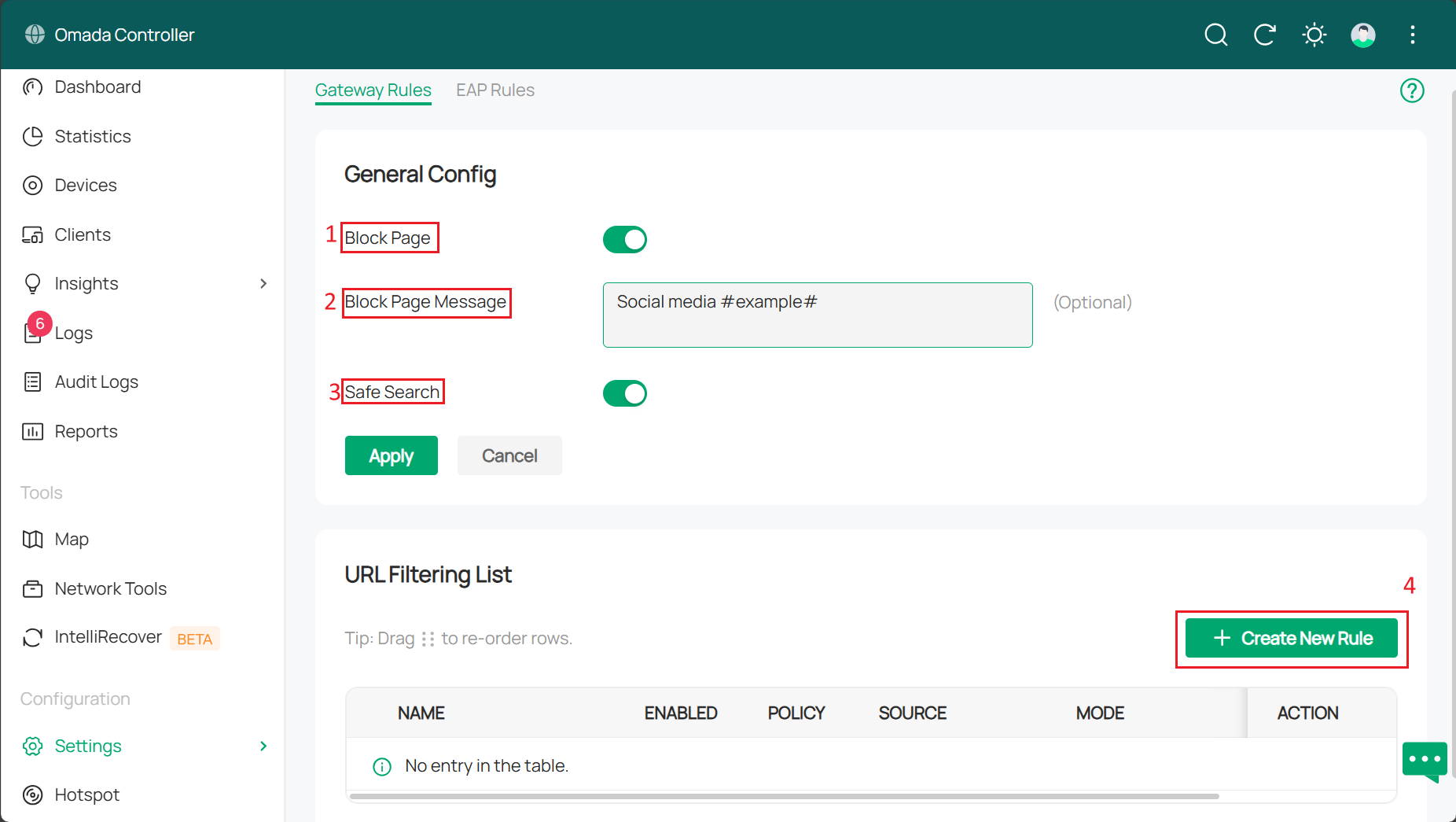
1. Block Page (Página de Bloqueio): Quando habilitada, os usuários que tentarem acessar sites bloqueados serão redirecionados para uma página específica indicando que o site foi bloqueado pela política de acesso.
2. Block Page Message (Mensagem da Página de Bloqueio): O texto digitado aqui será exibido quando os usuários tentarem acessar uma URL bloqueada, explicando o motivo da recusa de acesso. Isso funciona como um lembrete eficaz para que os usuários cumpram os regulamentos de uso da rede.
3. Safe Search (Busca Segura): A ativação desse recurso habilita a busca segura globalmente. Esse recurso permite filtrar os resultados de pesquisa para bloquear conteúdos inadequados, sendo ideal para cenários domésticos e educacionais. Essa função normalmente opera sem a necessidade de configurar regras adicionais.
4. Create New Rule (Criar Nova Regra): Serve para criar uma nova regra de filtragem de URL. A função em si só será aplicada conforme configurado quando as regras estiverem estabelecidas.
Passo 2. Clique em Create New Rule para configurar novas regras de URL Filtering. Os parâmetros de configuração incluem:
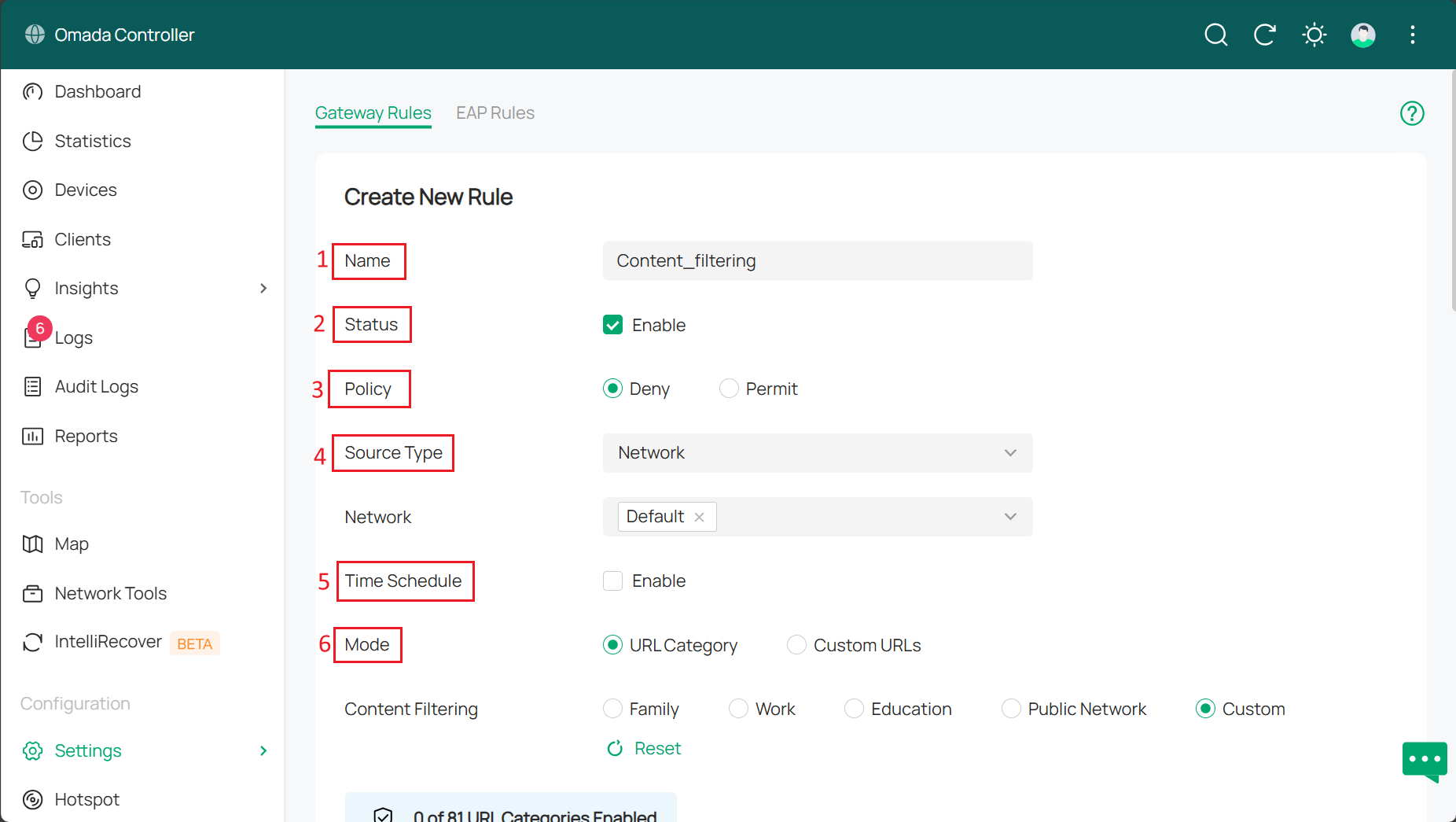
1. Name (Nome): Insira um nome para identificação da regra.
2. Status: Marque a caixa de seleção para habilitar a regra de filtragem de URL.
3. Policy (Política): Seleciona a ação a ser tomada quando os pacotes de dados corresponderem às regras de URL. Inclui:
- Deny (Negar): Descarta os pacotes correspondentes; os clientes ficam impedidos de acessar a URL da web.
- Permit (Permitir): Encaminha os pacotes correspondentes, permitindo que os clientes acessem as URLs da web.
4. Source Type (Tipo de Origem): Seleciona a origem dos pacotes aos quais esta regra será aplicada. Pode ser uma rede (Network) ou um grupo de IPs (IP group). Tome a decisão de acordo com o seu cenário.
- Network (quando o Source Type for Network): Se você selecionou rede, escolha a rede que você criou na lista suspensa abaixo. O Gateway filtrará os pacotes vindos da rede selecionada. Se nenhuma rede tiver sido criada, você pode escolher a rede padrão (LAN) ou ir em Settings > Wired & Wireless Networks > LAN para criar uma.
- IP Groups (quando o Source Type for IP Groups): Se você selecionou grupos de IP, escolha o grupo de IP criado na lista suspensa abaixo. O Gateway verificará se o IP de origem dos pacotes está contido nos grupos de IP. Se nenhum grupo de IP tiver sido gerado, você pode clicar em '+' nesta página para criar um novo, ou ir em Settings > Basic Profile > Groups para criar um.
5. Time schedule (Cronograma de Horário): Quando habilitado, permite definir um cronograma para a filtragem conforme as suas necessidades.
6. Mode (Modo): Seleciona os modos de filtragem para correspondência da URL. Existem dois tipos diferentes:
- URL Category (Categoria de URL): Sites comuns, como notícias, entretenimento e compras, são divididos em diferentes categorias. Este modo se aplica à maioria dos cenários padrão. No entanto, você pode adicionar URLs específicas no modo de URL personalizada caso identifique que uma URL necessária para filtragem não está presente na lista do sistema.
- Custom URLs (URLs Personalizadas): Insira manualmente a URL que deseja filtrar. Este modo permite um controle de acesso preciso por URL.
Passo 3. Configure os parâmetros separadamente para os modos URL Category e Custom URLs.
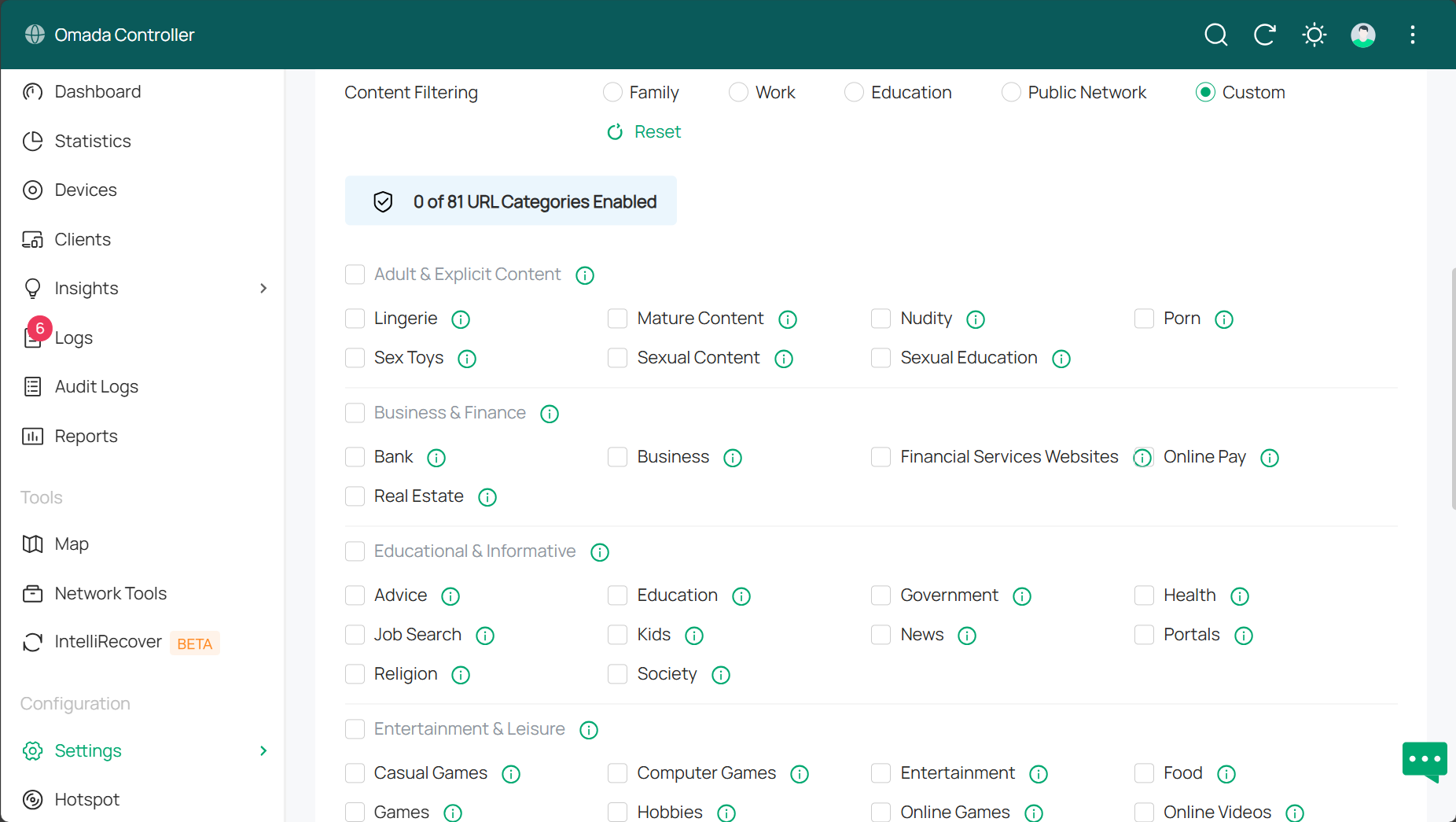
O modo URL Category oferece vários cenários predefinidos: Family (Família), Work (Trabalho), Education (Educação), Public Network (Rede Pública) e Custom (Personalizado). O usuário pode moldar as regras de filtragem para necessidades específicas em vários cenários. Se você escolher Custom, poderá decidir individualmente sobre o conteúdo a ser filtrado.
O modo Custom URLs exige que você especifique as URLs que deseja bloquear. Elas podem ser uma lista de URLs exatas ou algumas palavras-chave contidas no nome do domínio.
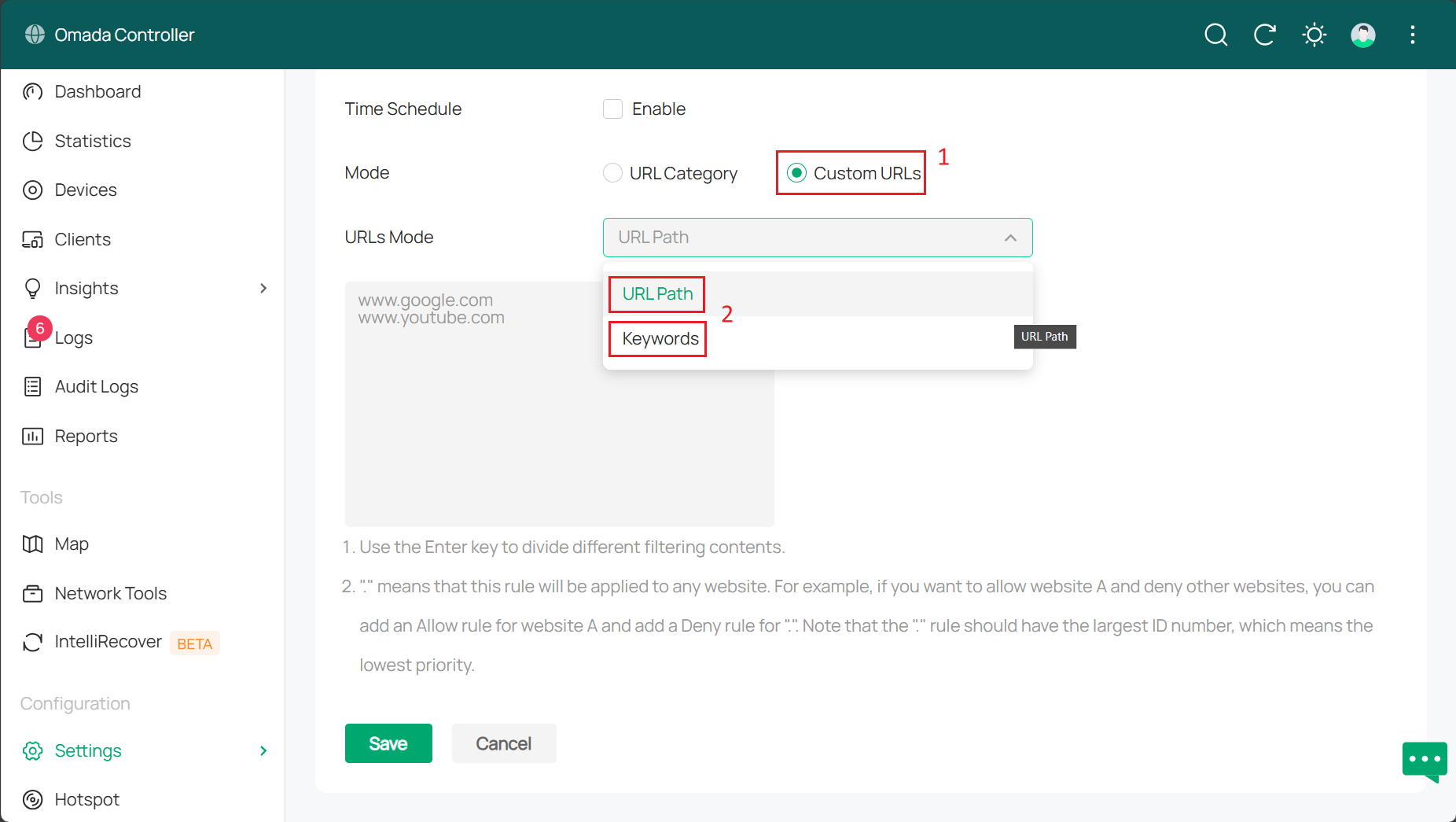
- URL path (Caminho da URL): As regras de filtragem serão aplicadas à URL designada se a URL corresponder exatamente a qualquer uma das URLs presentes nas regras de filtragem.
- Keywords (Palavras-chave): As regras de filtragem serão aplicadas à URL designada se ela contiver qualquer uma das palavras-chave especificadas nas regras de filtragem de URL.
Conclusão
O conteúdo acima descreve as etapas detalhadas de configuração para a função de Filtragem de URL nos Gateways Omada.
Para saber mais detalhes de cada função e configuração, por favor acesse a Central de Downloads para baixar o manual do seu produto.
Perguntas Frequentes (QA)
Q1. Por que algumas URLs não são bloqueadas, mesmo eu tendo configurado a Filtragem de URL e selecionado um tipo específico de URL?
A1. Para o tipo de URL especificado, o dispositivo bloqueará apenas as URLs que são reconhecidamente pertencentes a esse tipo de categoria no banco de dados. Se um domínio pertence a esse tipo de URL, mas ainda não é conhecido pelo dispositivo, ele não será bloqueado.
