


Como compartilhar seus dispositivos Omada Guard no Omada Central


Conteúdo
Objetivo
O Omada Central suporta múltiplas contas para gerenciamento em vários níveis. Este artigo tem como objetivo apresentar como compartilhar seus dispositivos Omada Guard com diferentes contas em diferentes níveis de gerenciamento no Omada Central.
Requisitos
- Omada Central
- Câmeras e NVRs Omada Guard
Introdução
Para compartilhar seus dispositivos Omada Guard no Omada Central, você precisa enviar manualmente um convite para um TP-Link ID registrado, definir suas funções (roles) para o site desejado e então esse TP-Link ID se tornará uma conta de gerenciamento com permissões específicas de administração para o site Omada.
Configuração
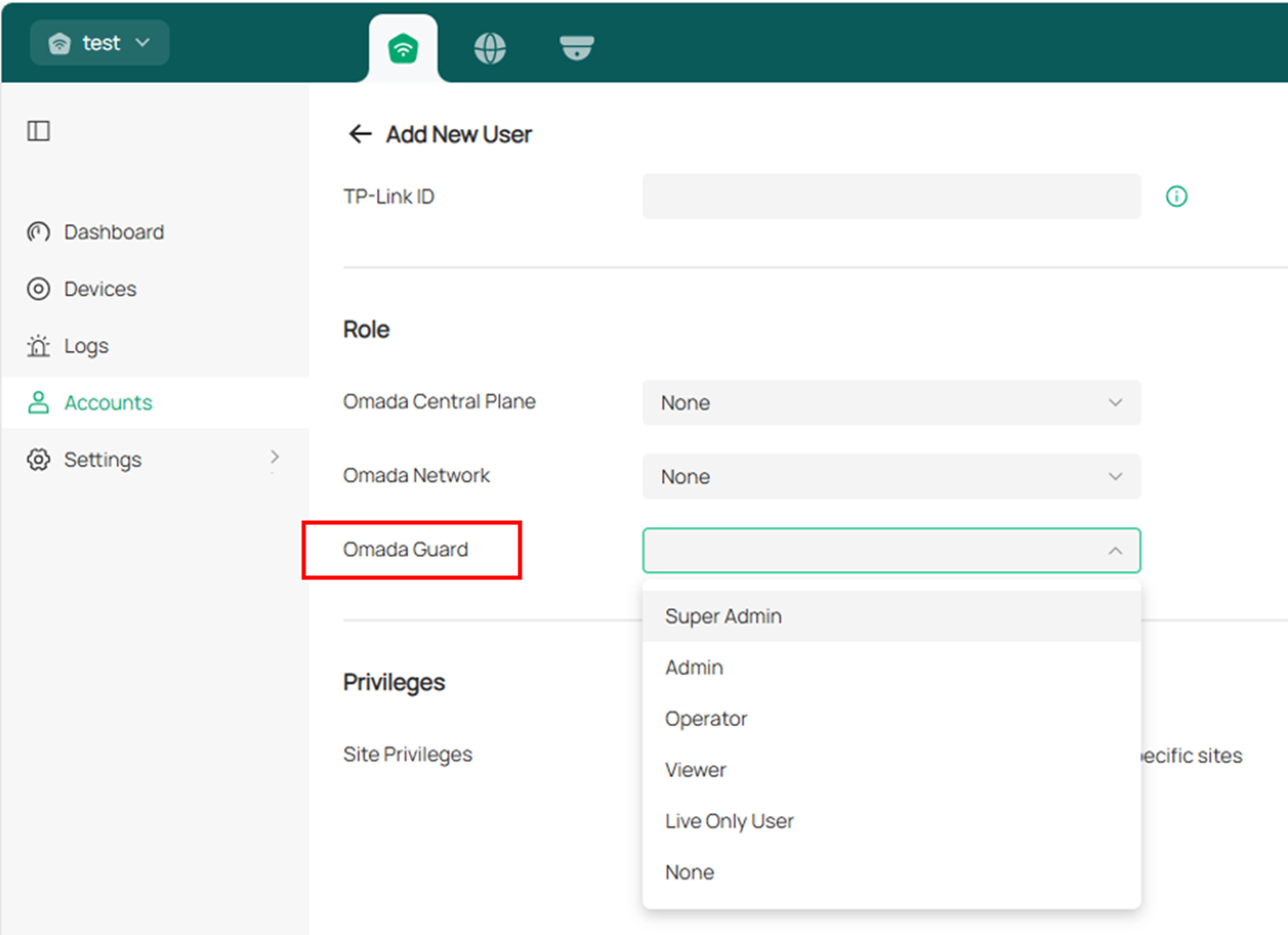
Passo 1. Faça login no portal web do Omada Central (https://omada.tplinkcloud.com/) e vá em Omada Central Plane > Accounts > Add New User.

Passo 2. Em seguida, você pode inserir o TP-Link ID com o qual deseja compartilhar e definir o Role desse TP-Link ID. Existem seis funções disponíveis no Omada Guard; você também pode definir funções para Omada Central Plane e Omada Network aqui, se necessário.
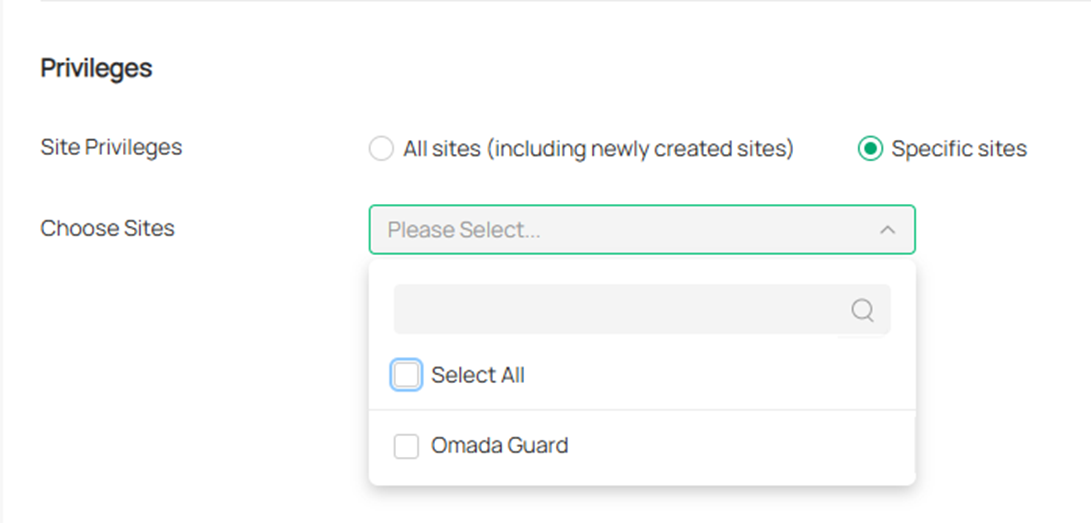
Você também pode escolher o site que deseja compartilhar nas opções de Privileges.
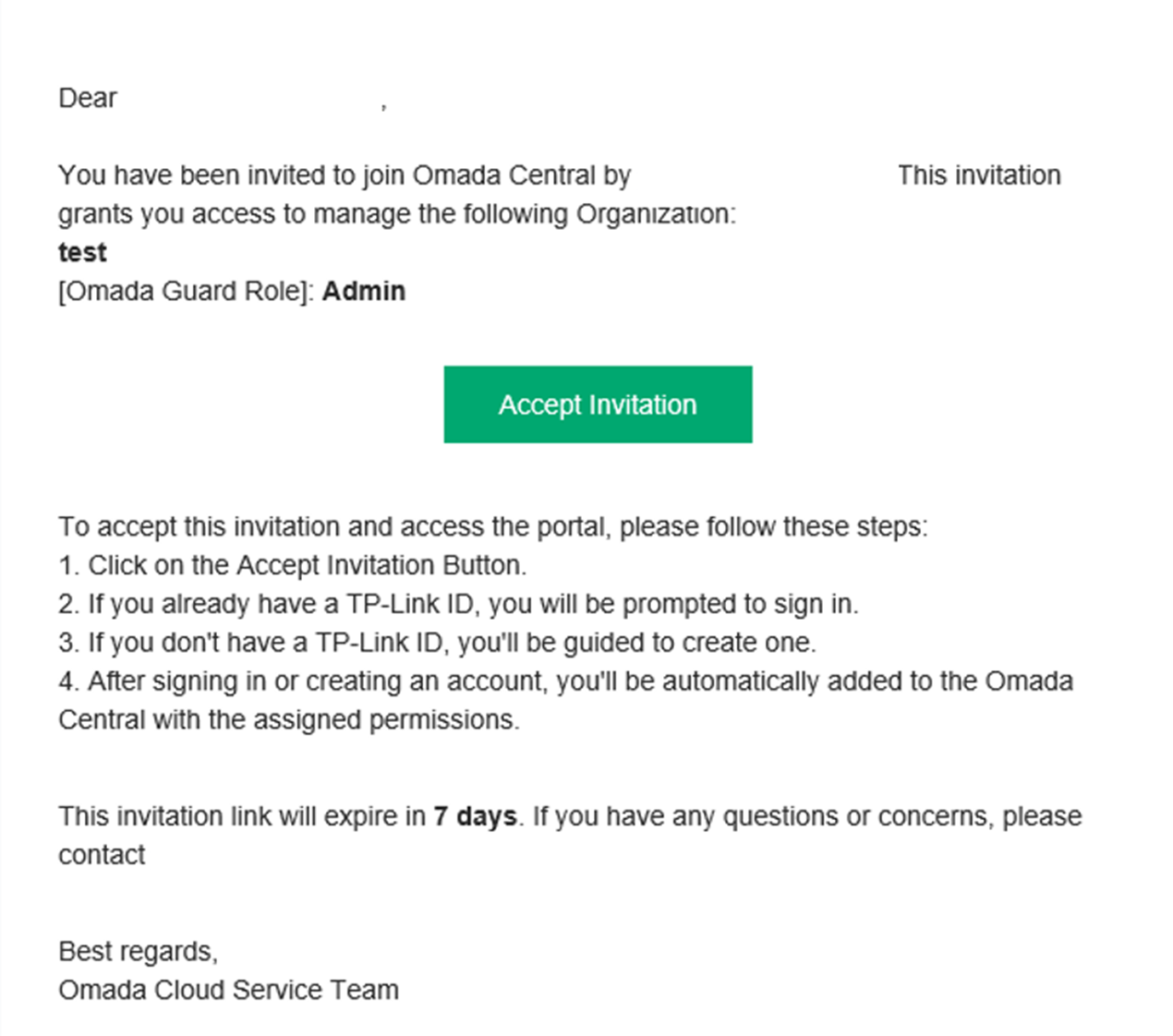
Passo 3. Após definir as funções e privilégios, clique em Invite para enviar um convite ao TP-Link ID que você adicionou. Após o envio do convite, o convidado deverá verificar o e-mail em sua caixa de entrada e aceitar o convite. Depois disso, o convidado poderá fazer login no Omada Guard com o nível de gerenciamento definido usando o TP-Link ID.
Conclusão
Agora você compartilhou com sucesso seus dispositivos Omada Guard com outra conta no Omada Central.
Para conhecer mais detalhes de cada função e configuração, acesse o Download Center para baixar o manual do seu produto.
