


Como atualizar o firmware dos NVRs Omada


Conteúdo
Formas de atualizar o firmware do Omada NVR
Atualização Online/Local via Web UI do Omada NVR
Atualização Online/Local via GUI do Omada NVR
Introdução
Este artigo orienta você pelas etapas para atualizar o firmware dos seus Omada NVRs, permitindo acesso aos recursos mais recentes.
Formas de atualizar o firmware do Omada NVR
Atualização Online/Local via Web UI do Omada NVR
Esta seção explica como atualizar o firmware de um Omada NVR enviando um arquivo de firmware local ou utilizando o recurso de atualização online disponível na interface web do NVR.
Etapa 1. Abra um navegador e acesse o endereço IP do NVR.
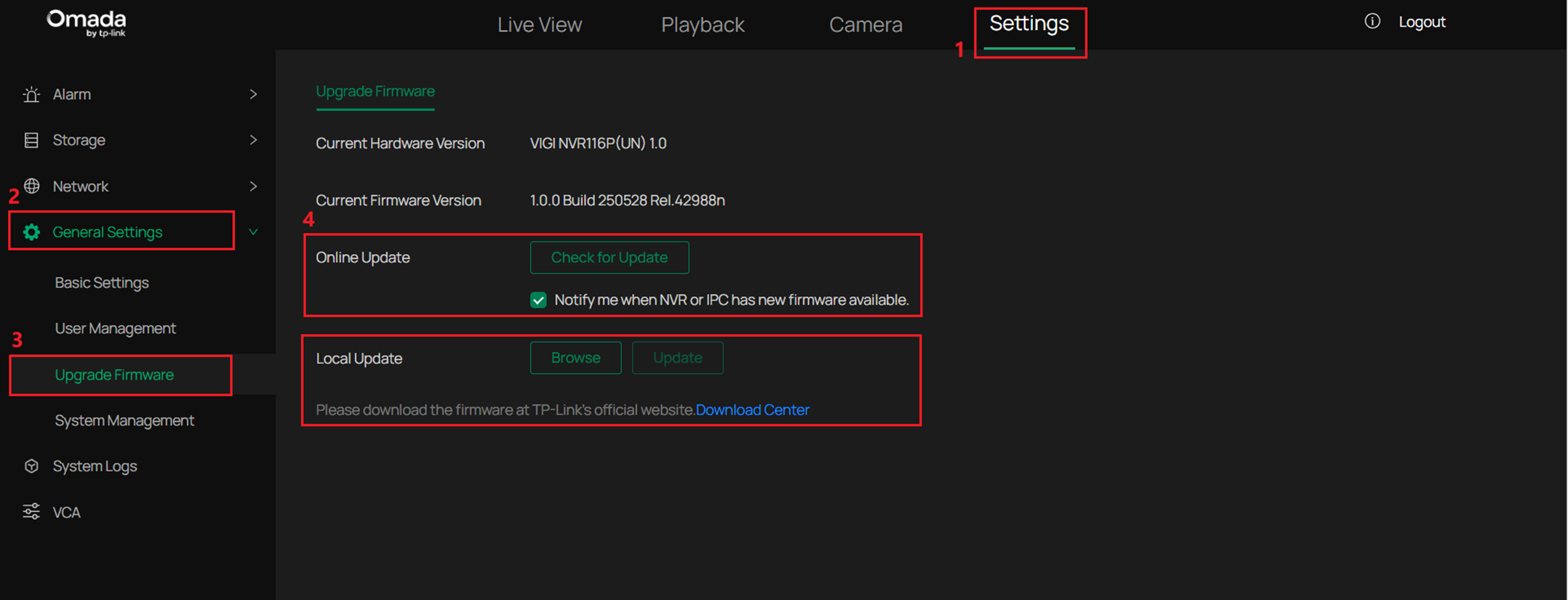
Etapa 2. Vá em Settings > General Settings > Upgrade Firmware para atualizar o firmware.
Atualização Online: Atualize o firmware online diretamente. Clique em Firmware Upgrade para verificar atualizações disponíveis ou iniciar o processo de atualização.
Atualização Local: Atualize o firmware localmente utilizando o arquivo de firmware .bin baixado.
Nota: Baixe o firmware apropriado no site oficial da TP-Link: Download Center. Clique em Browse para selecionar o arquivo de firmware que deseja enviar e depois clique em Upgrade para iniciar o processo de atualização.
Etapa 3. Aguarde até que a atualização seja concluída. Após a atualização, o dispositivo será reiniciado automaticamente.
Etapa 4. Após reiniciar, retorne à página Upgrade Firmware e verifique a Current Firmware Version para confirmar que o dispositivo foi atualizado com sucesso para a nova versão.
Atualização Online/Local via GUI do Omada NVR
Esta seção explica como atualizar o firmware através da interface GUI do Omada NVR, utilizando o recurso de atualização online ou enviando um arquivo de firmware.
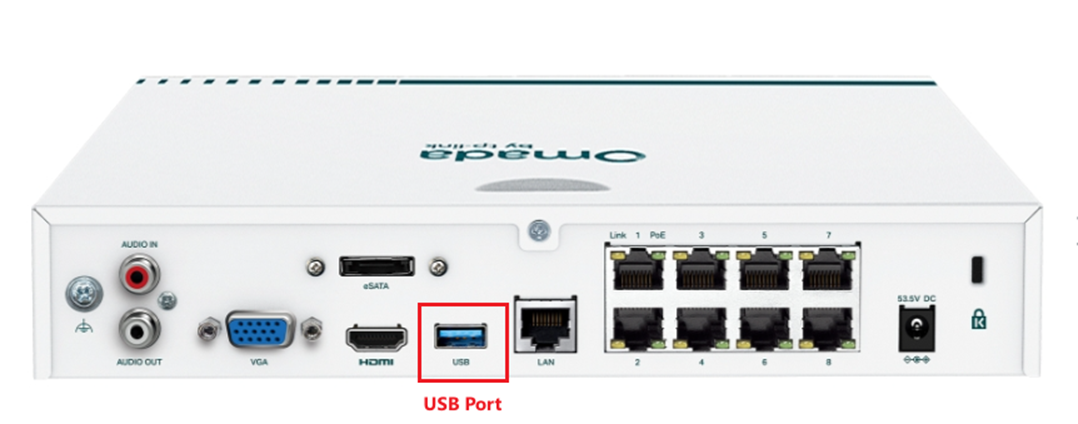
Nota: Antes de atualizar o firmware localmente através da GUI do NVR, baixe o firmware correspondente de acordo com o modelo e versão de hardware do seu Omada NVR no site oficial da TP-Link Download Center. Após o download, extraia o pacote de firmware para obter o arquivo .bin necessário para a atualização. Copie o arquivo .bin para um pendrive USB e conecte o pendrive na porta USB do Omada NVR para prosseguir com a atualização.
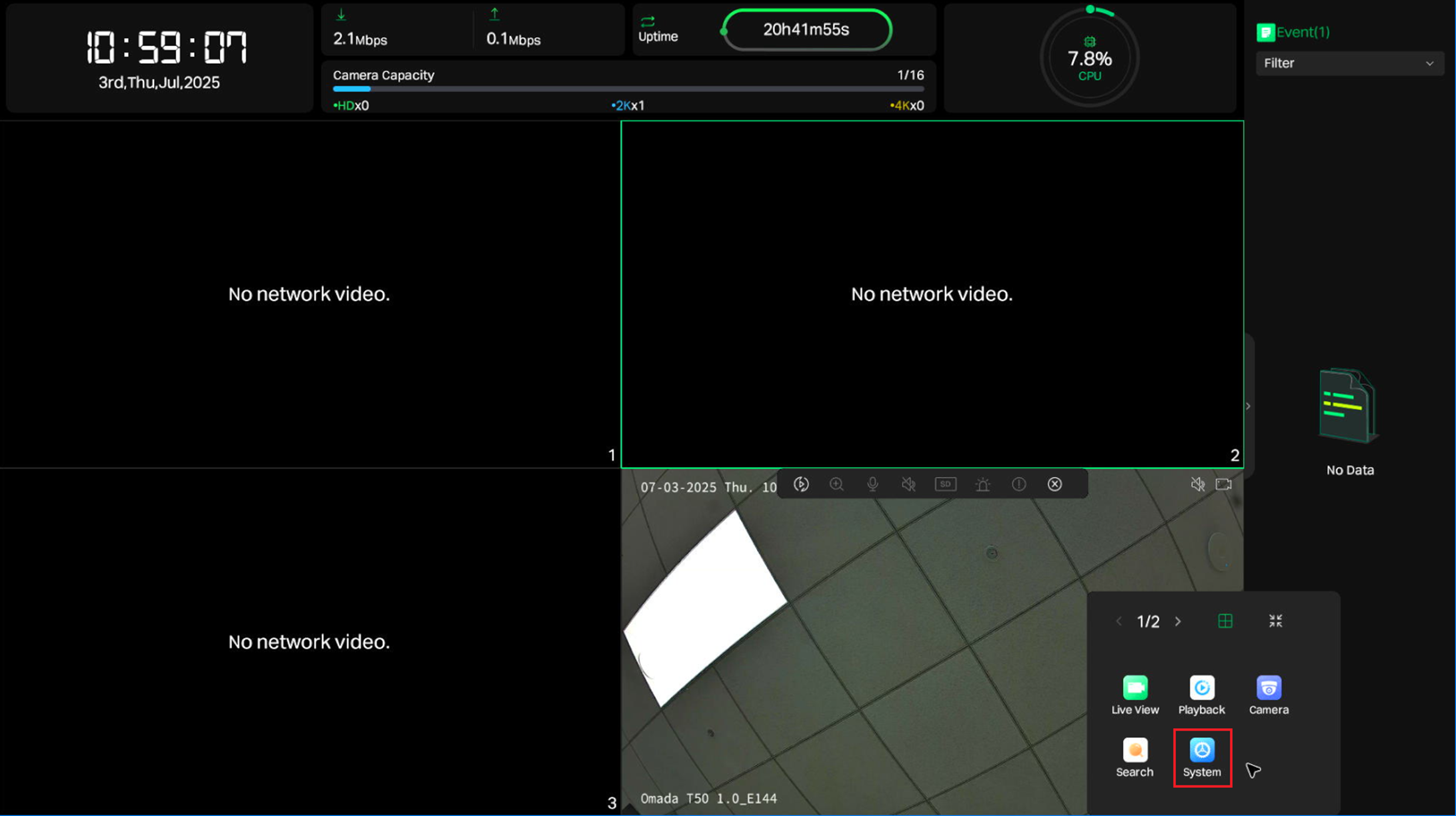
Etapa 1. Clique com o botão direito na tela Live View e selecione System no menu principal que aparece.
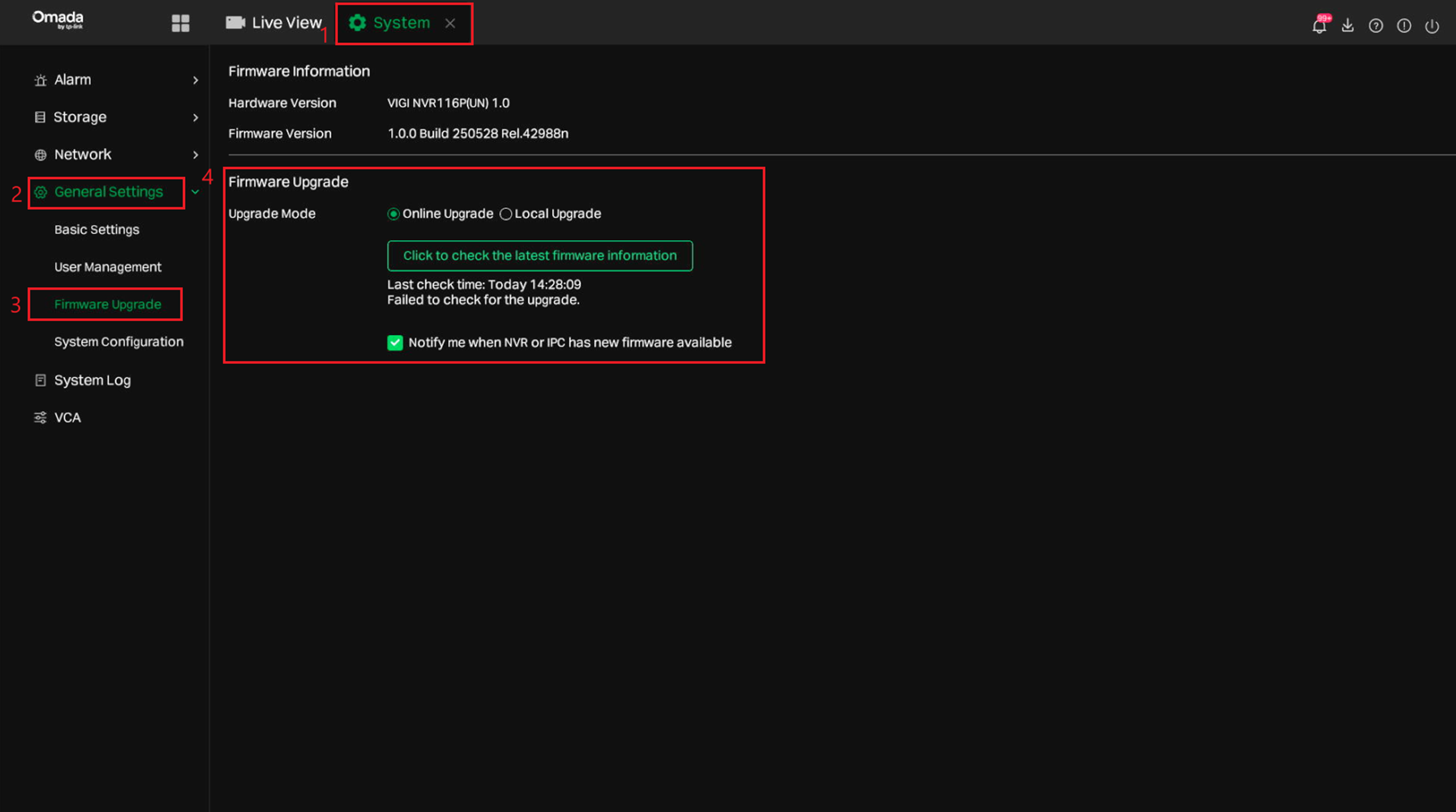
Etapa 2. Vá em System > General Settings > Firmware Upgrade, então escolha atualizar o firmware localmente ou online.
- Atualização Online: Atualize o firmware diretamente online. Clique em Click to check the latest firmware information para verificar se existem atualizações disponíveis ou iniciar o processo de atualização.
- Atualização Local: Atualize o firmware localmente utilizando o firmware baixado armazenado no pendrive USB. Navegue até o arquivo .bin para realizar a atualização.
Etapa 3. Aguarde até que a atualização seja concluída. Após a atualização, o dispositivo será reiniciado automaticamente.
Etapa 4. Após reiniciar, retorne à página Firmware Upgrade e verifique a Firmware Version para confirmar que o NVR foi atualizado com sucesso para a nova versão.
Conclusão
As atualizações de firmware ajudam a manter seus Omada NVRs atualizados. Utilize a interface web ou a GUI para concluir o processo de forma fácil e eficiente.
Para conhecer mais detalhes de cada função e configuração, acesse o Download Center para baixar o manual do seu produto.
