


Como recuperar ou redefinir a senha do dispositivo


Conteúdo
Recuperando a senha de Câmeras Omada e NVRs
Alterando a senha e o e-mail de redefinição do Omada NVR
Alterando a senha e o e-mail de redefinição de Câmeras Omada
Introdução
Esta seção descreve como recuperar ou redefinir a senha de Câmeras Omada e Omada NVRs.
Gerenciamento de Senha
Recuperando a senha de Câmeras Omada e NVRs
Esta seção descreve como recuperar a senha de Câmeras Omada e Omada NVRs. Tanto o Omada NVR quanto as Câmeras suportam três métodos de recuperação de senha: QR Code, Verificação por E-mail e Verificação por Pergunta de Segurança.
Nota: Para recuperar a senha do NVR, clique em "Forget Password" (Esqueci a Senha) na página de login da interface gráfica (GUI) do NVR. Para recuperar a senha da Câmera Omada, vá para a lista Devices Found (Dispositivos Encontrados) no NVR e clique no ícone Forget Password.
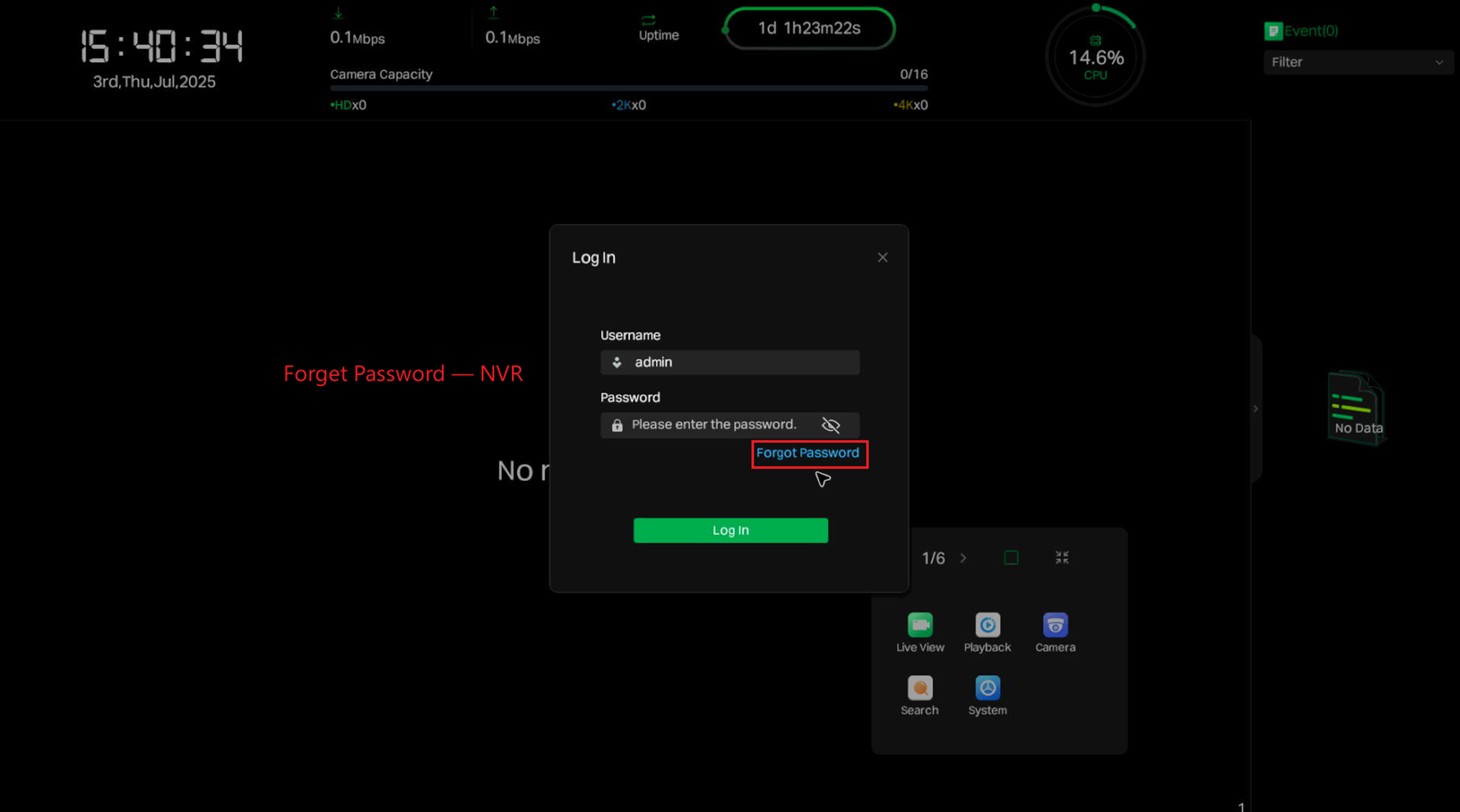
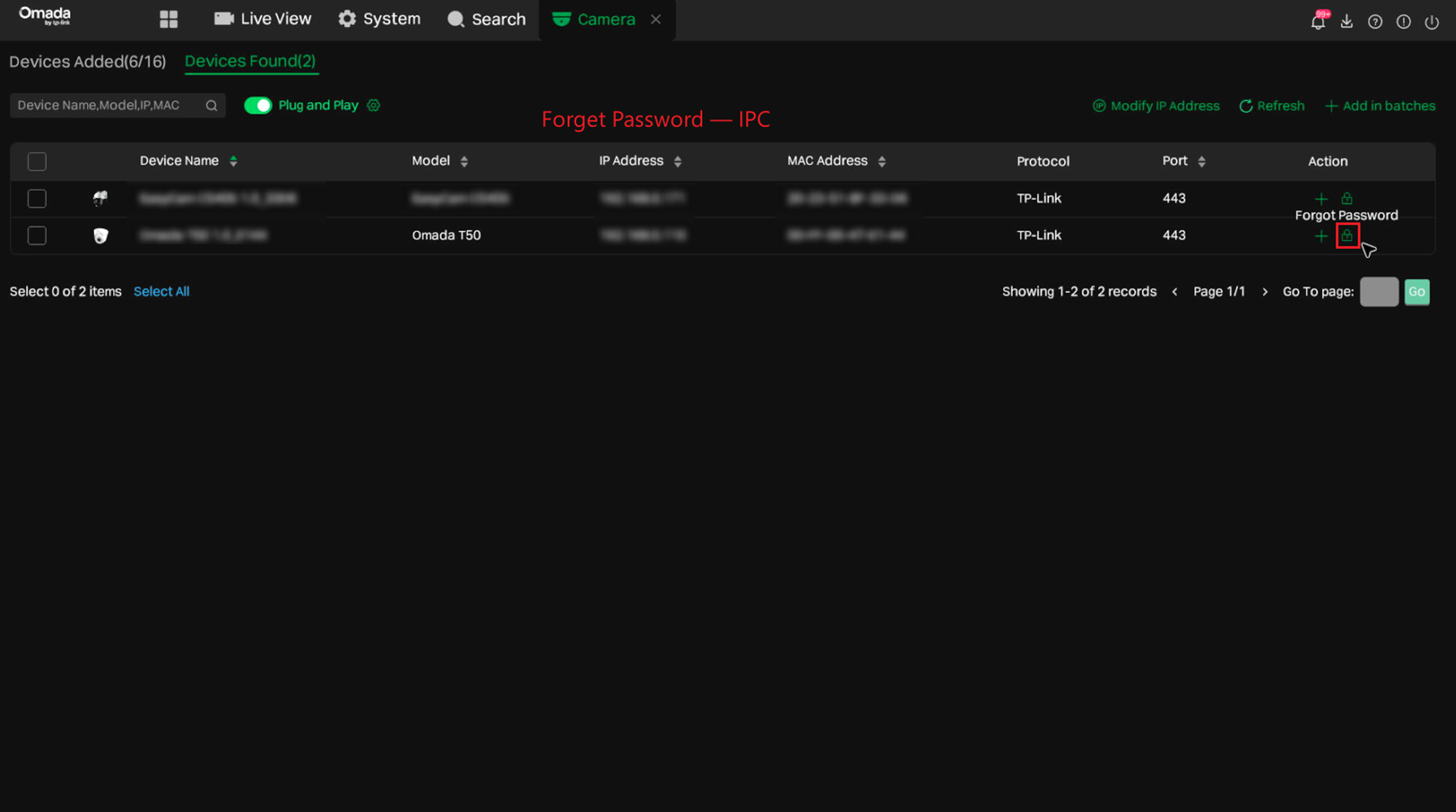
Passo 1. Selecione o modo de verificação.
- E-mail Verification (Verificação por E-mail): Baixe o aplicativo Omada Guard na App Store ou Google Play. Escaneie o QR code à esquerda com o aplicativo Omada Guard, e um código de verificação será enviado para o endereço de e-mail associado à redefinição de sua senha.
- QR Code: Você pode obter o código de verificação escaneando o QR code com o aplicativo Omada Guard ou enviando-o para o suporte técnico da TP-Link.
- Security Question Verification (Verificação por Pergunta de Segurança): Por favor, insira a resposta correta para concluir a verificação.
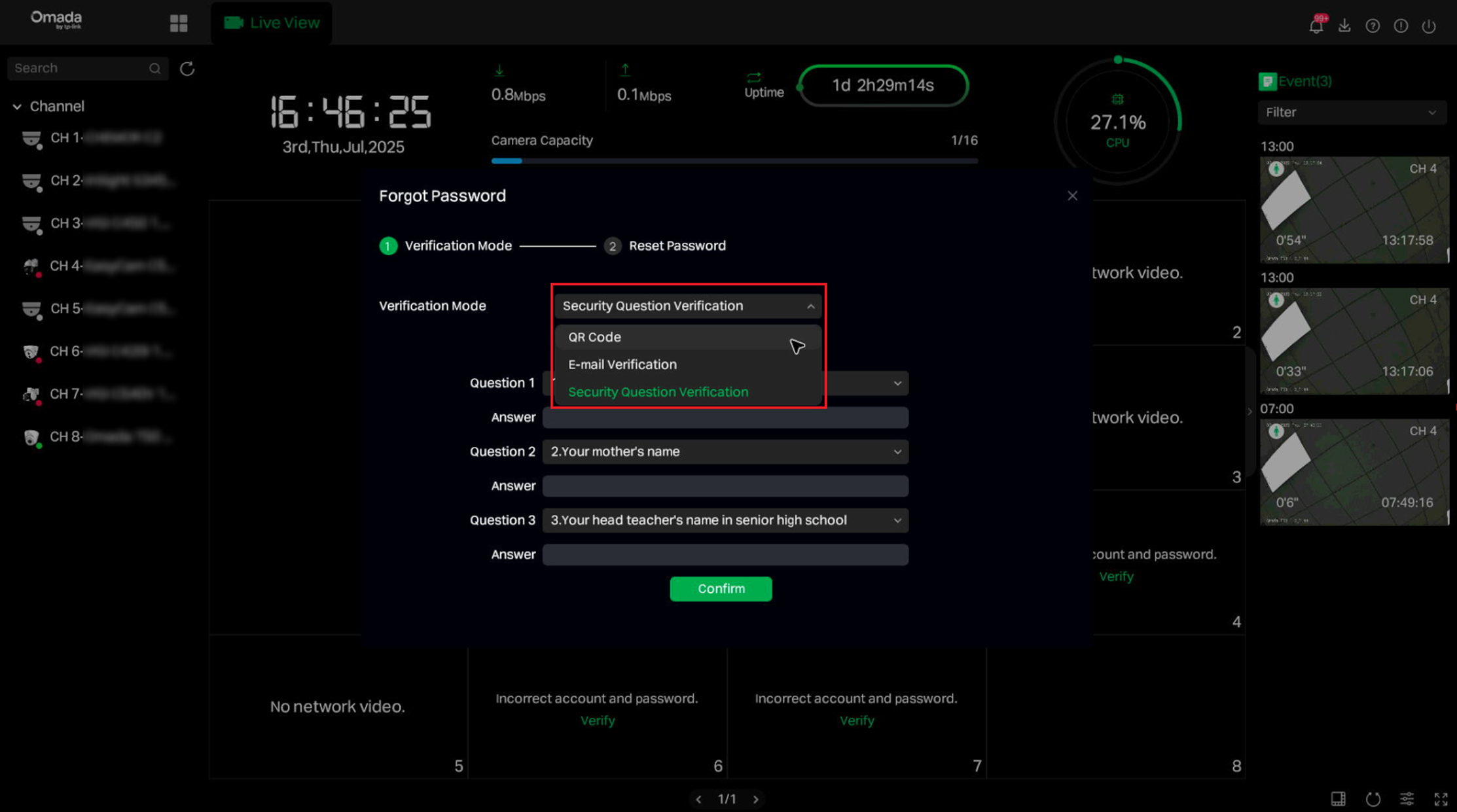
Passo 2. Insira o código de verificação e clique em Verify (Verificar).
Passo 3. Digite a nova senha.
Alterando a senha e o e-mail de redefinição do Omada NVR
Você pode alterar a Senha e o E-mail de Redefinição de Senha do Omada NVR. O E-mail de Redefinição de Senha é utilizado para receber o código de verificação quando você precisar redefinir a sua senha.
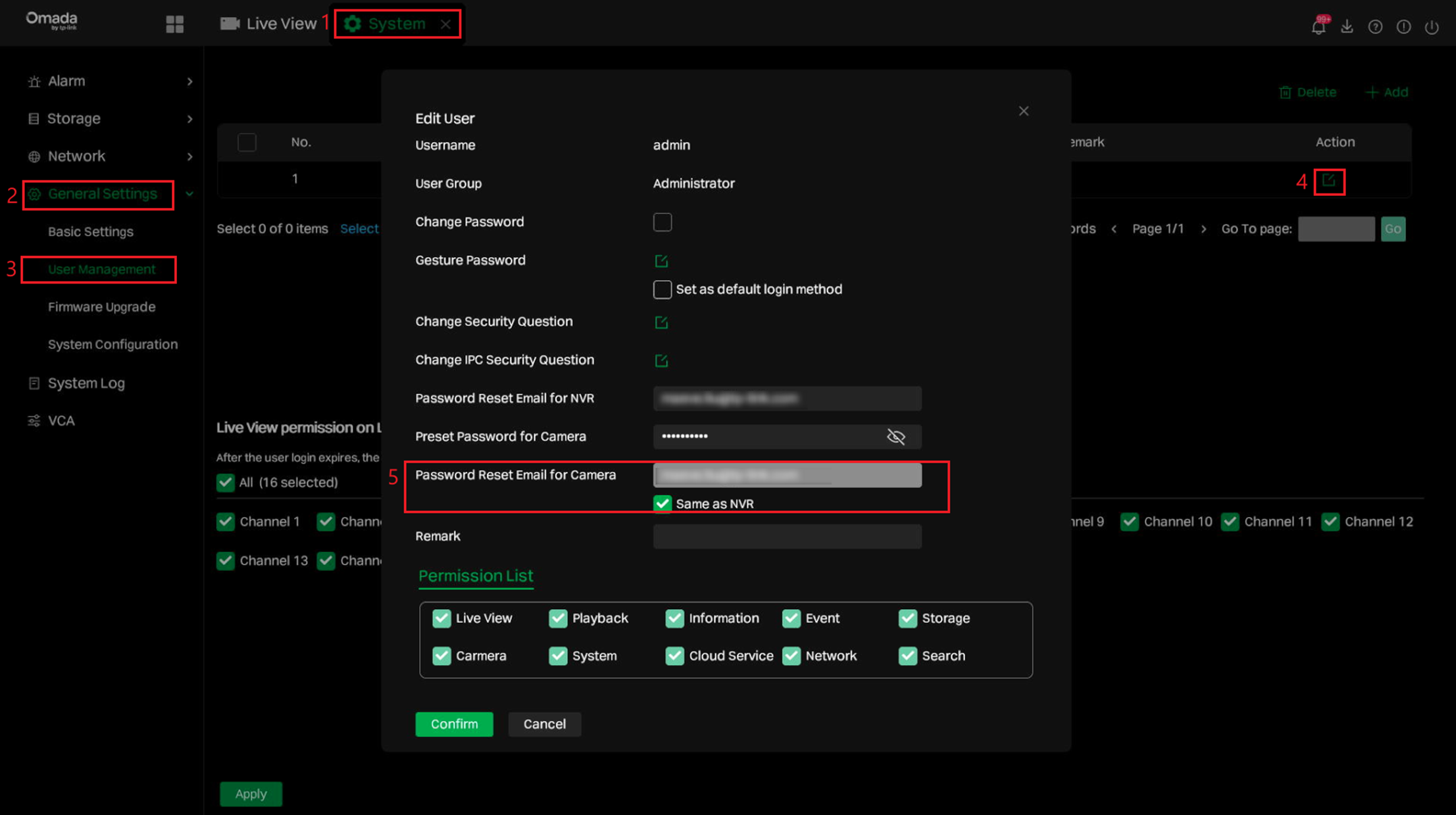
Passo 1. Vá em Systems > General Settings > User Management, selecione a conta admin e clique no botão de editar.
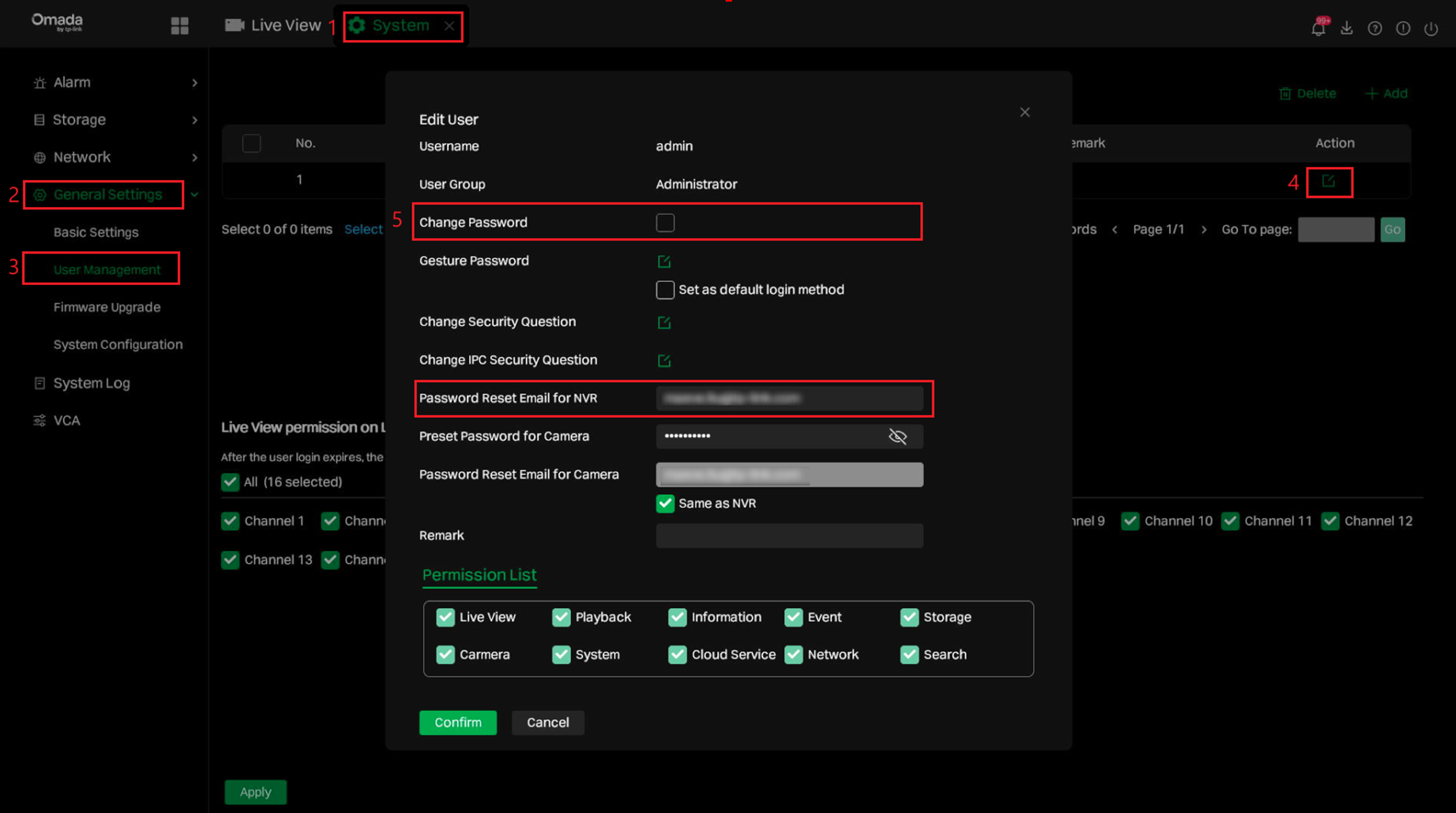
Passo 2. Marque a opção 'Change Password' (Alterar Senha), insira sua senha antiga e a nova senha, e depois clique em 'Save' (Salvar). Você também pode alterar o Password Reset Email for NVR (E-mail de Redefinição de Senha do NVR), o Preset Password for Camera (Senha Predefinida da Câmera) e o Password Reset Email for Camera (E-mail de Redefinição de Senha da Câmera) aqui.
Alterando a senha e o e-mail de redefinição de Câmeras Omada
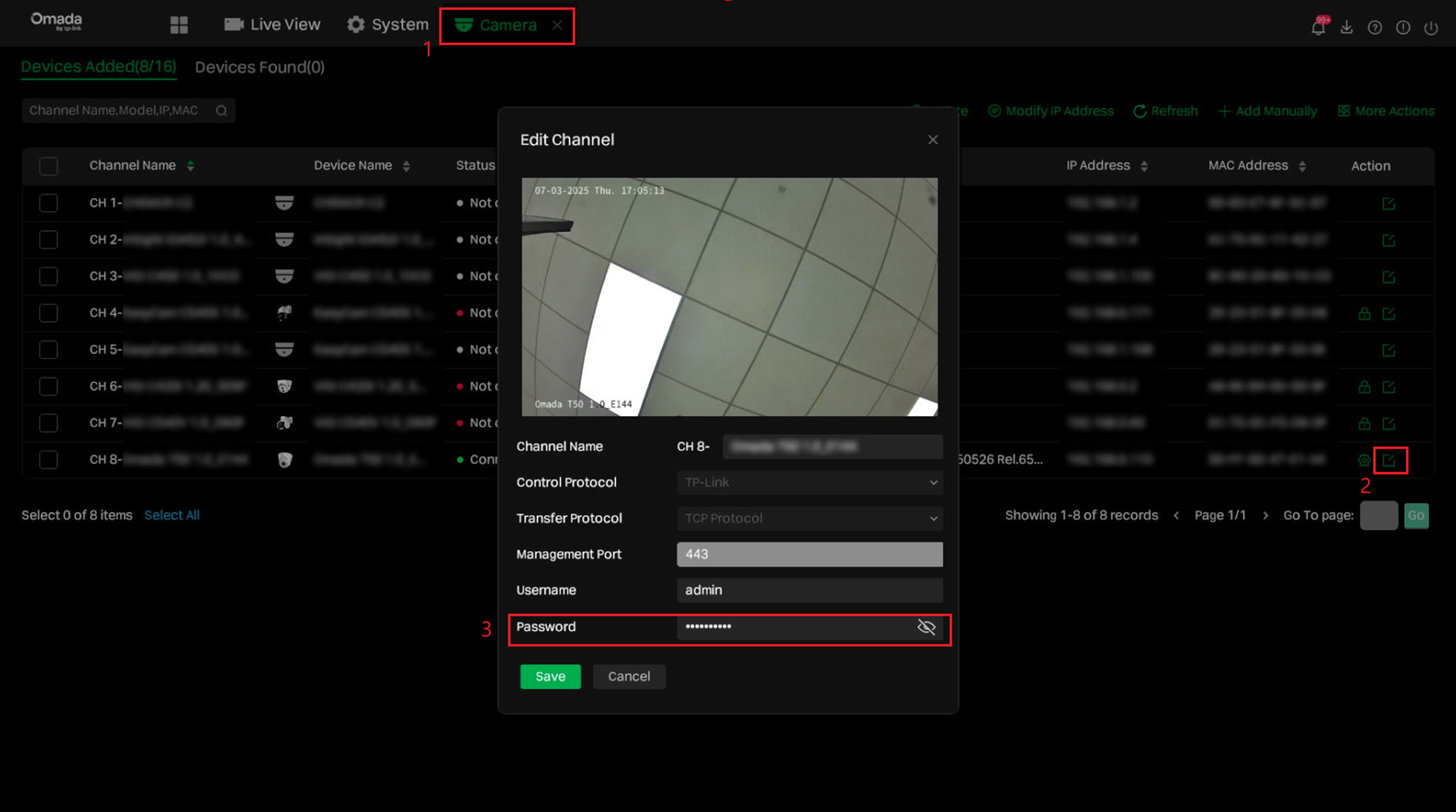
Passo 1. Você pode modificar a senha da Câmera Omada na interface gráfica do Omada NVR. Vá em Cameras > Devices Added na GUI do NVR e clique no ícone de editar da câmera. Na janela pop-up Edit Channel, altere a senha.
Passo 2. Você pode modificar o E-mail de Redefinição de Senha da Câmera na GUI do NVR. Vá em Systems > General Settings > User Management, selecione a conta admin e clique no botão de editar. Em seguida, atualize o campo Password Reset Email for Camera na janela pop-up de edição.
Conclusão
Este documento descreve como recuperar senhas e configurar as definições de senha e de E-mail de Redefinição de Senha para Câmeras Omada e NVRs, garantindo um acesso seguro e confiável ao dispositivo.
Para saber mais detalhes de cada função e configuração, por favor acesse a Central de Downloads para baixar o manual do seu produto.
