


O que devo fazer se meu dispositivo indicar que foi adicionado por outra organização?


Conteúdo
Solução 1: Nova adoção direta após redefinição
Introdução
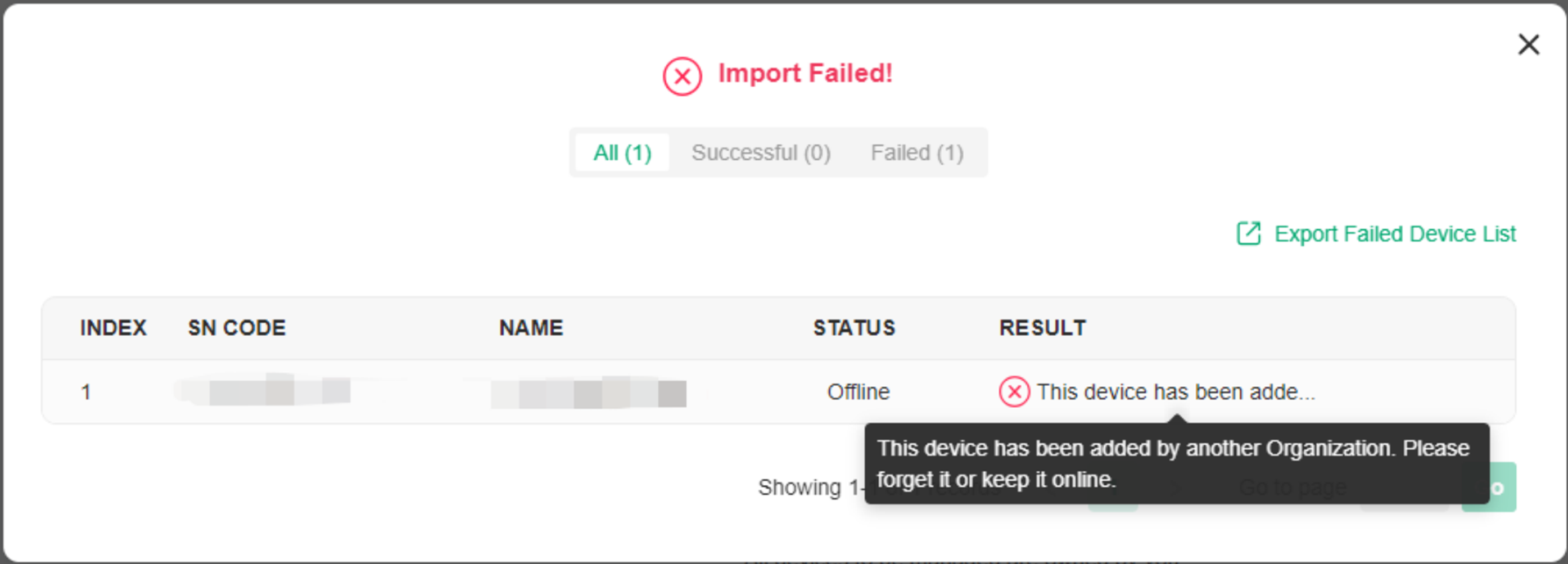
Ao adicionar um dispositivo pelo código SN, você pode ver o erro: “Este dispositivo foi adicionado por outra Organização. Por favor, esqueça-o ou mantenha-o online.”
Este FAQ fornece etapas de solução de problemas para ajudá-lo a resolver esse problema e adotar seu dispositivo com sucesso.
Solução de Problemas
Solução 1: Nova adoção direta após redefinição
Etapa 1. Redefina o dispositivo para as configurações de fábrica e conecte-o à internet.
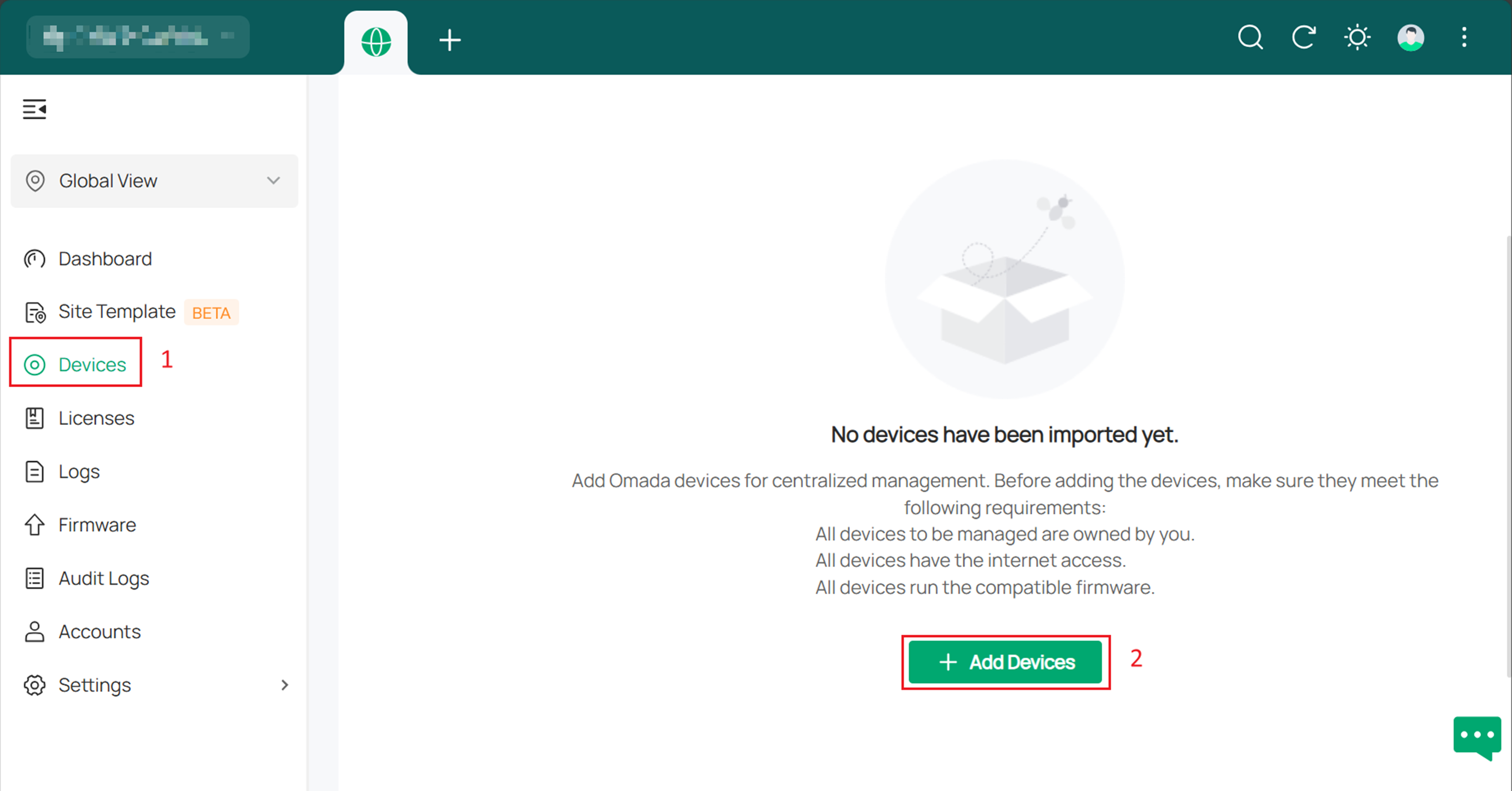
Etapa 2. Adicione o dispositivo novamente usando o código SN. Em Global View ou Site View, navegue até Devices > + Add devices. Insira o código SN e clique em Apply.
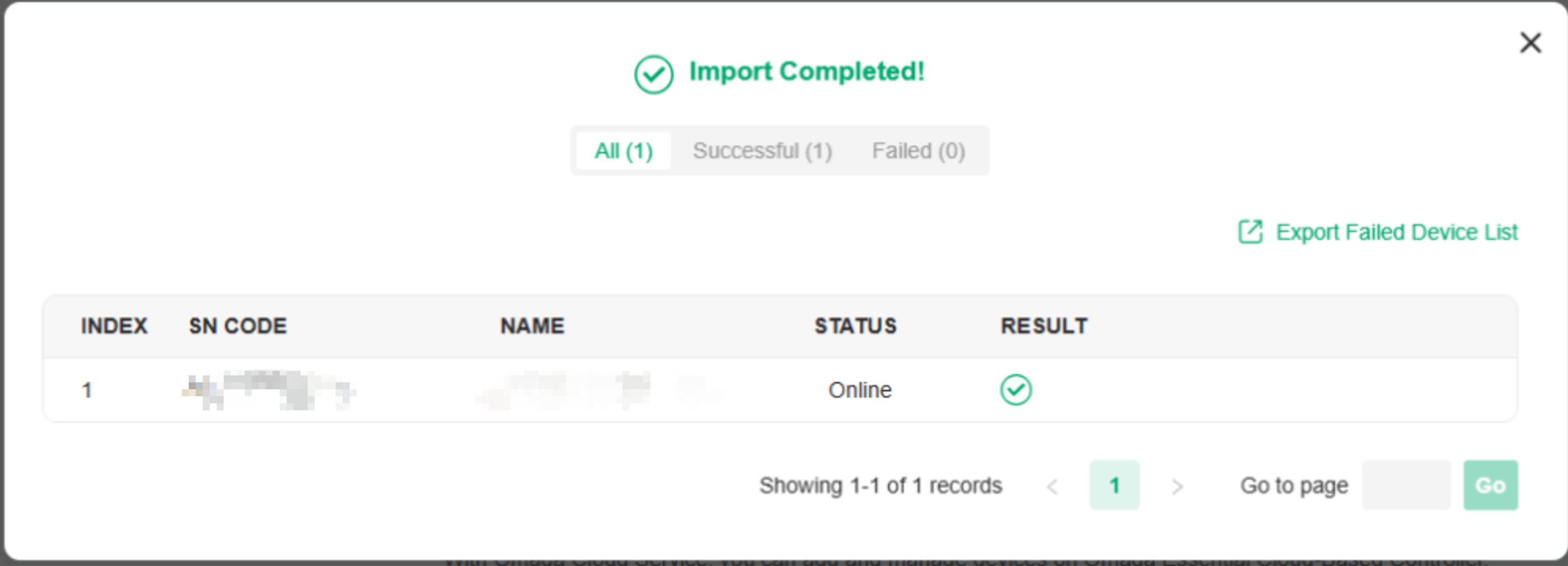
Uma notificação de Import Completed aparecerá quando funcionar.
Solução 2: Se a redefinição não funcionar, libere o dispositivo da organização anterior via gerenciamento web.
Se você redefiniu o dispositivo várias vezes e ainda não consegue adicioná-lo, siga estas etapas:
Etapa 1. Desconecte o dispositivo da internet ou do uplink e redefina o dispositivo novamente.
Etapa 2. Acesse a página de gerenciamento web do dispositivo e altere a senha de gerenciamento conforme solicitado.
Etapa 3. Vá para System > Controller Settings, habilite o Cloud-Based Controller Management e conecte o dispositivo novamente à internet ou ao uplink.
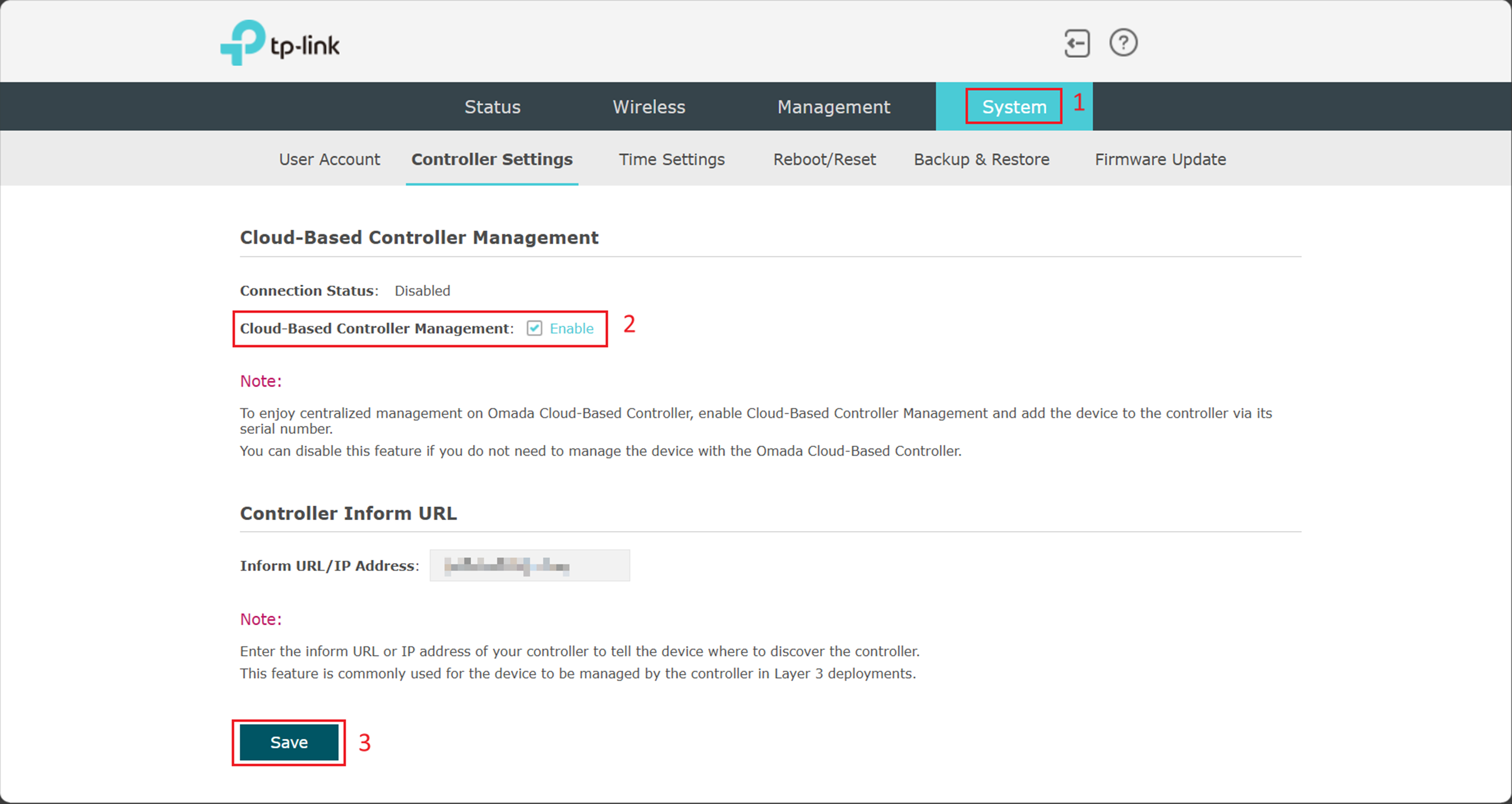
Nota:
O exemplo é baseado em um Omada AP. Se você estiver tentando adotar um gateway Omada ou um switch Omada, vá para System Tools > Controller Settings para o gateway e System > Controller Settings para o switch.
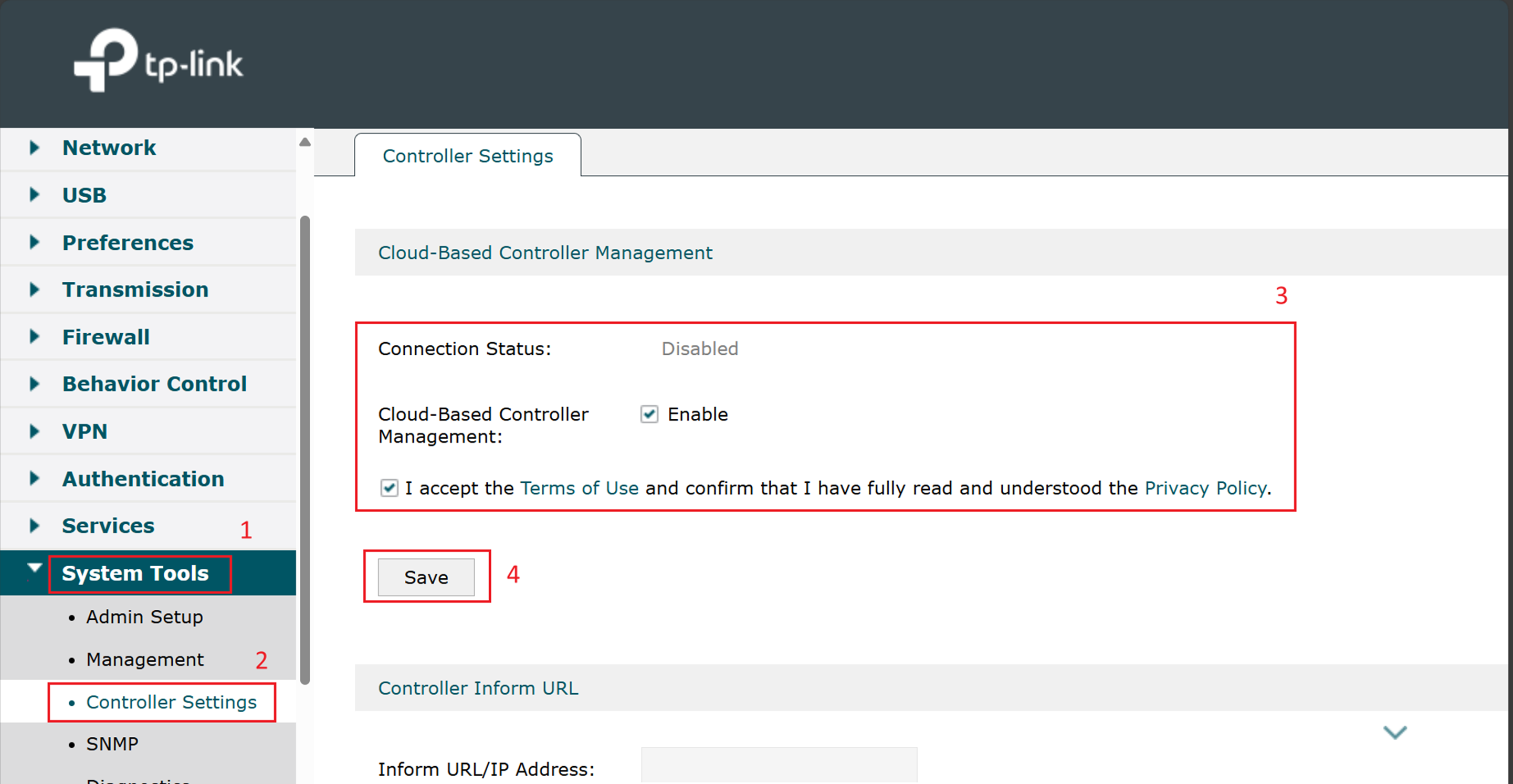
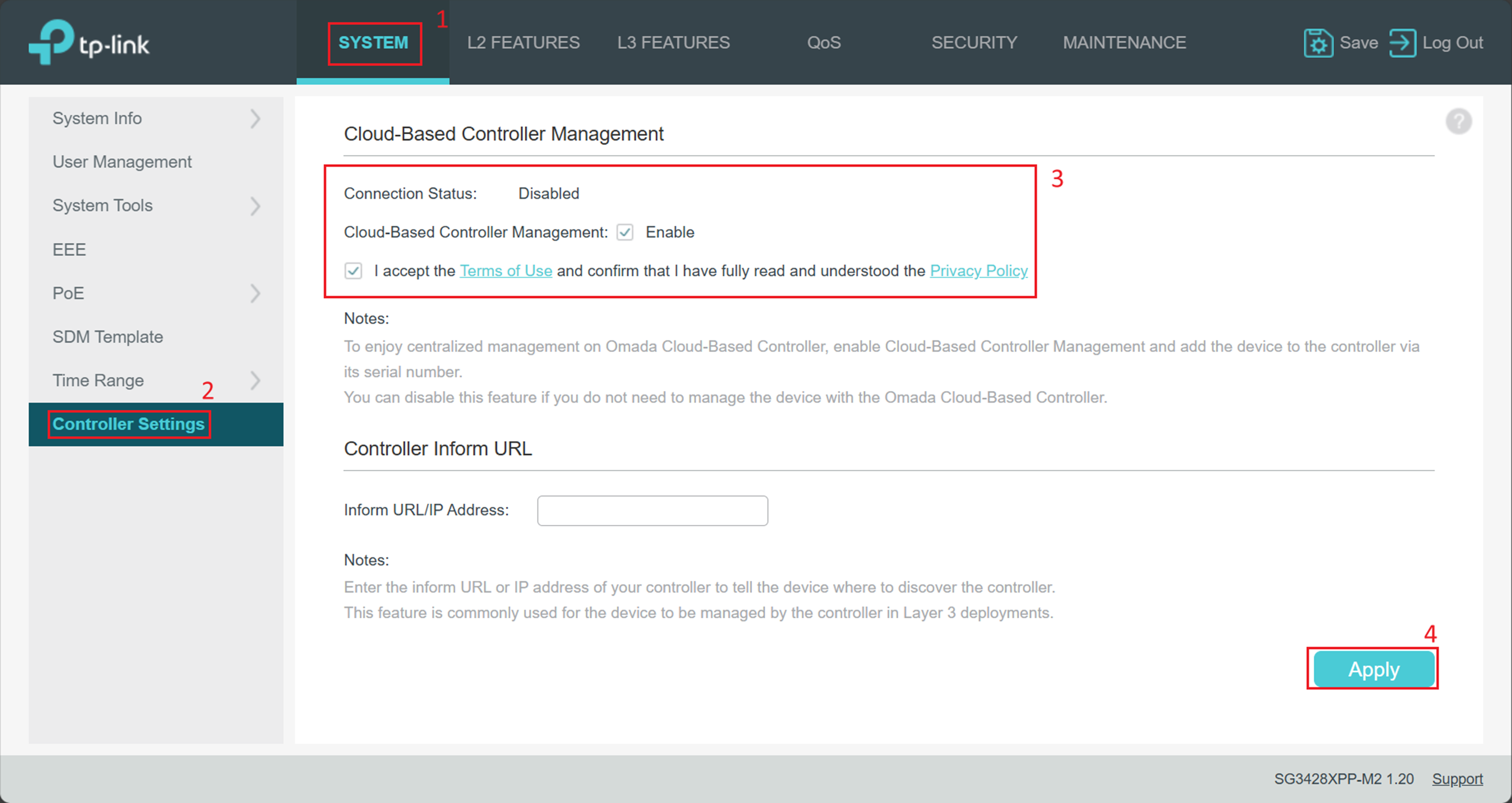
Etapa 4. Adicione o dispositivo usando um dos dois métodos. Observe que o controlador exigirá que você insira a senha configurada na Etapa 1.
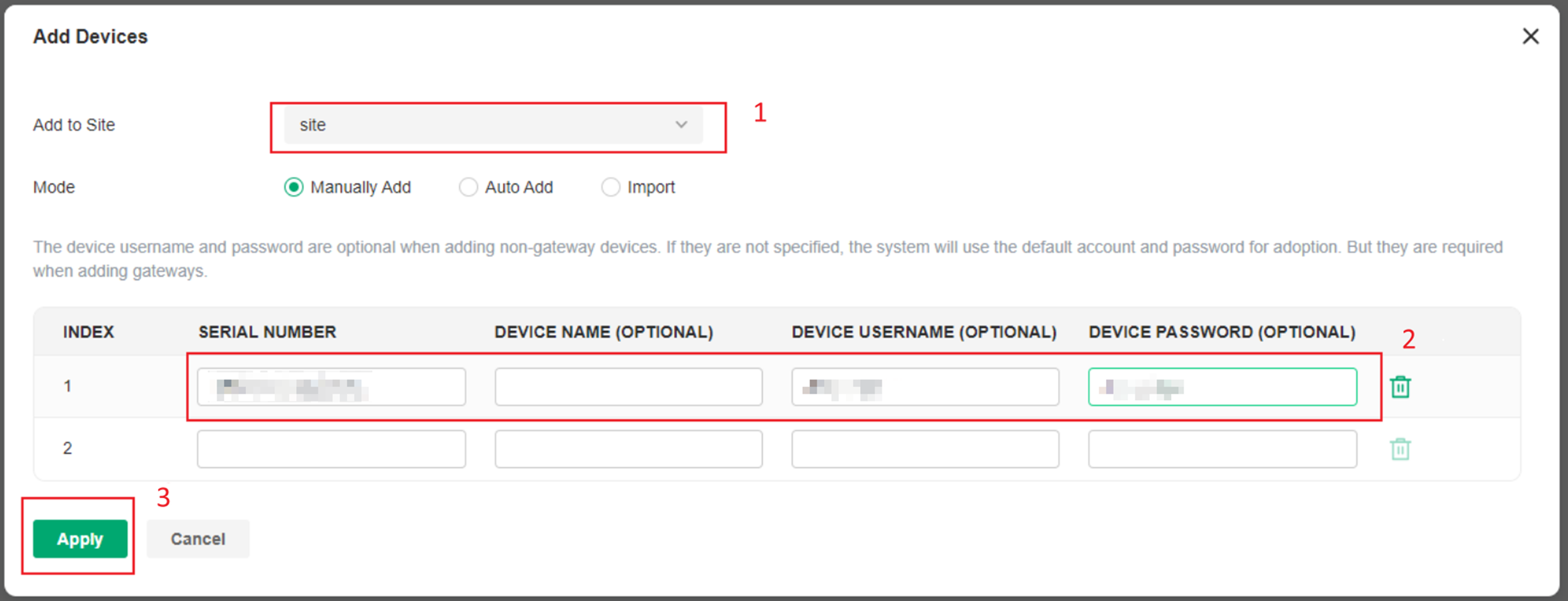
Método 1: Código SN
Adicione o dispositivo novamente usando o código SN. Em Global View ou Site View, navegue até Devices > + Add devices. Insira o código SN e a senha de gerenciamento que você definiu acima. Consulte o FAQ Como descobrir e gerenciar dispositivos Omada via Cloud-Based Controller para mais detalhes.
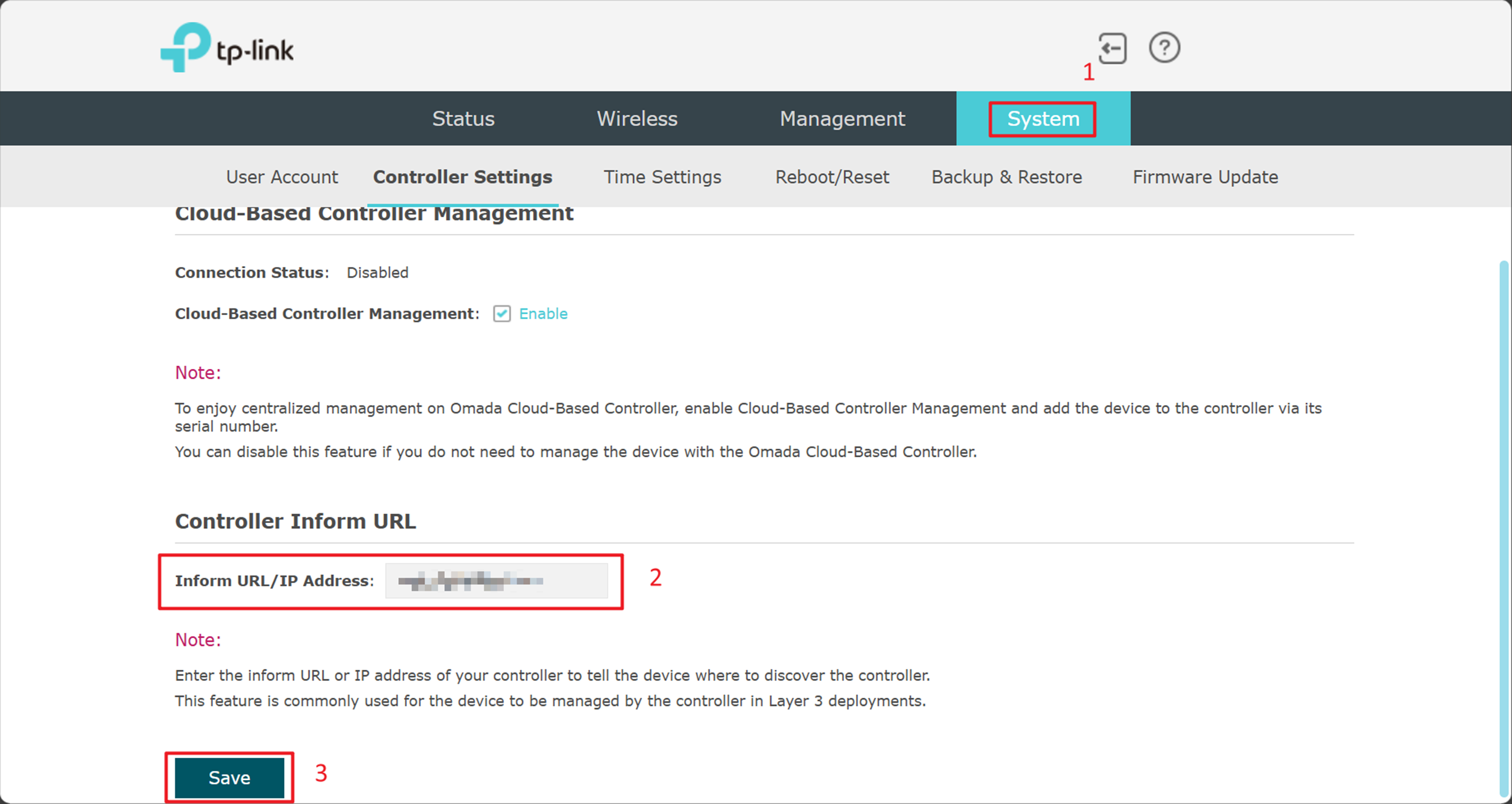
Método 2: Inform URL
Navegue até a página Controller Settings do gateway, switch ou AP Omada, onde você pode inserir o Inform URL do seu controlador na interface web do dispositivo. Consulte o FAQ Como descobrir e gerenciar dispositivos Omada via Cloud-Based Controller para mais detalhes.
Conclusão
Quando você encontrar o erro “adicionado por outra Organização”, primeiro tente redefinir e adotar novamente o dispositivo. Se isso não funcionar, libere-o da organização anterior usando a página de gerenciamento web e tente adicioná-lo novamente.
Para conhecer mais detalhes de cada função e configuração, acesse o Download Center para baixar o manual do seu produto.
Perguntas e Respostas
P1: E se o dispositivo ainda não puder ser adotado após seguir essas etapas?
R1: Certifique-se de que você utilizou a senha de gerenciamento atualizada e seguiu cada etapa. Se o problema persistir, tente o método Inform URL ou entre em contato com o suporte da TP-Link.
