


Primeiros passos com o Omada NVR


Conteúdo
Interface de Gerenciamento Web
Objetivo
O Omada NVR é um dispositivo de gerenciamento de armazenamento dentro do ecossistema Omada, projetado para integrar com câmeras Omada ou câmeras de terceiros, armazenando as gravações de vídeo correspondentes em um HDD. Este artigo fornece um guia passo a passo sobre como inicializar e configurar o Omada NVR.
Requisitos
- Omada NVR
- Aplicativo Omada Guard
- PC
Introdução
Você pode inicializar o Omada NVR por meio da interface gráfica do usuário (GUI), do aplicativo Omada Guard ou da interface de gerenciamento web. Este artigo detalha o processo de inicialização utilizando a GUI do Omada NVR, o aplicativo Omada Guard e a interface de gerenciamento web do Omada NVR.
Configuração
GUI
Para configurar o Omada NVR via GUI, conecte um monitor externo ao NVR. Conexões VGA e HDMI são suportadas.
Passo 1. Conecte o Omada NVR e as câmeras e construa a rede de acordo com a topologia recomendada.
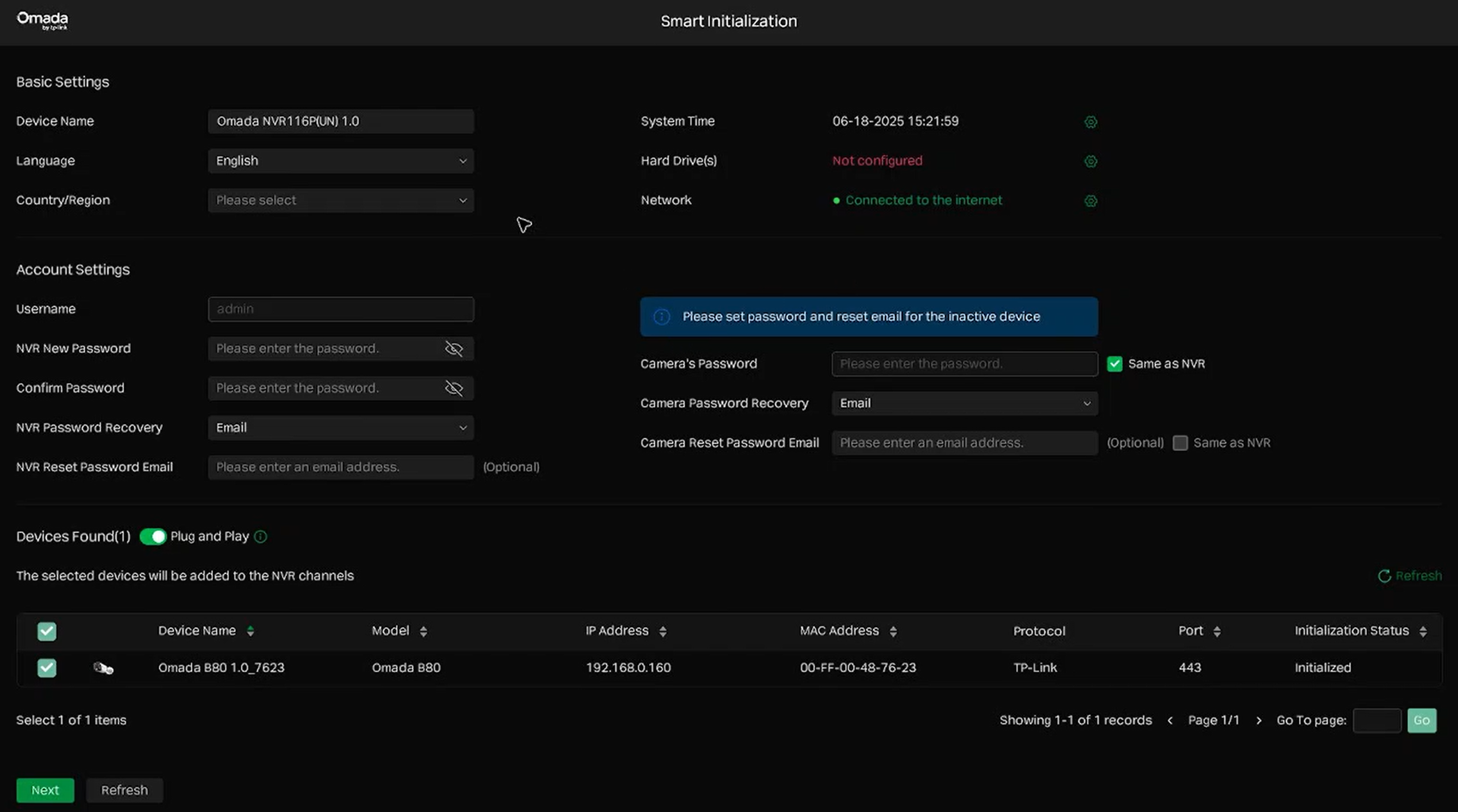
Passo 2. Ligue o Omada NVR. De acordo com suas necessidades, configure o nome do dispositivo, idioma, informações da conta e selecione as câmeras que serão adicionadas ao NVR. Se você não precisar de e-mail para recuperação de senha, pode pular essa configuração. Clique em Next.
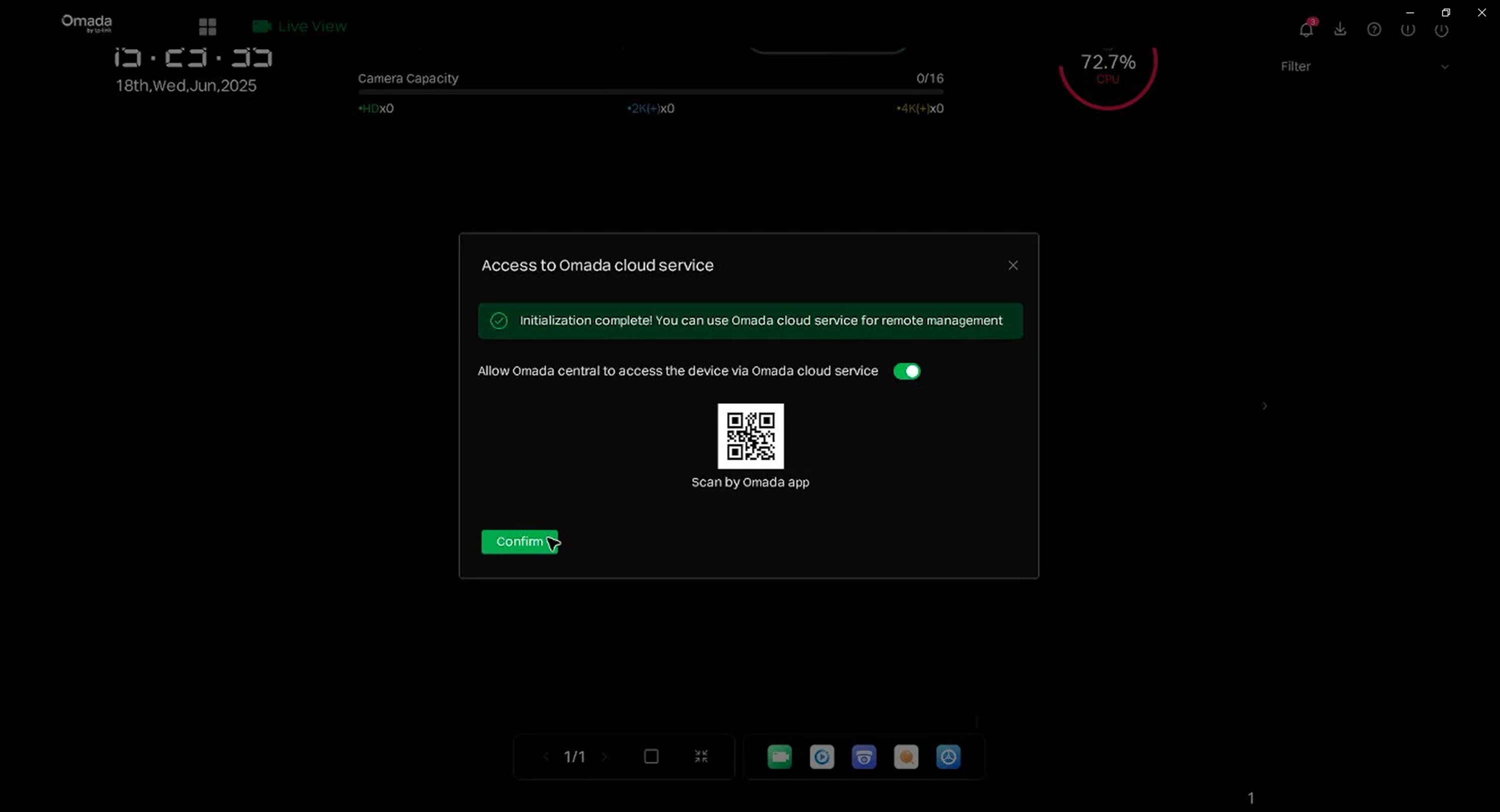
Passo 3. Ative o serviço de nuvem Omada conforme sua necessidade.
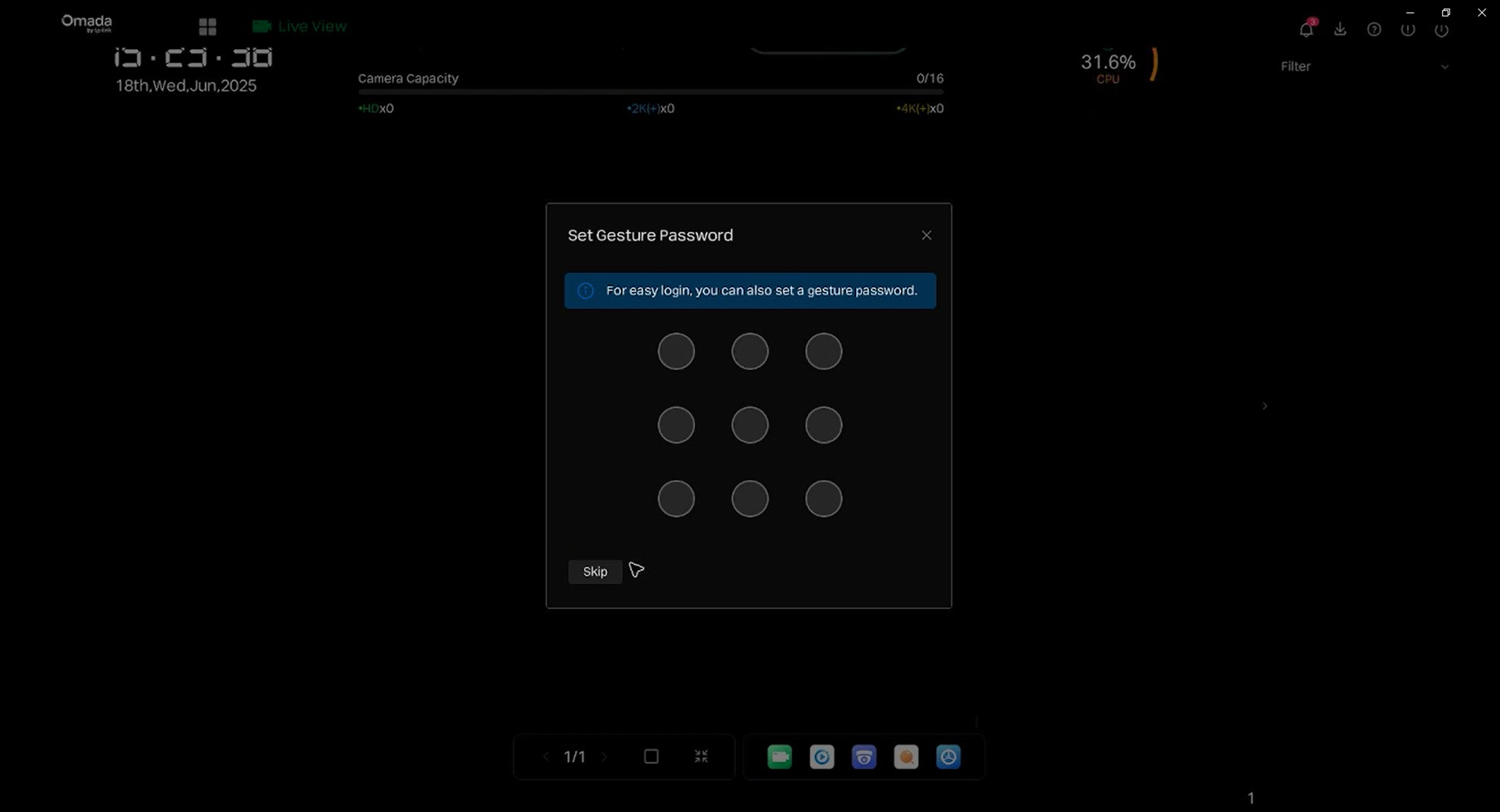
Passo 4. Configure uma senha de gesto. Caso não seja necessário, clique em Skip.
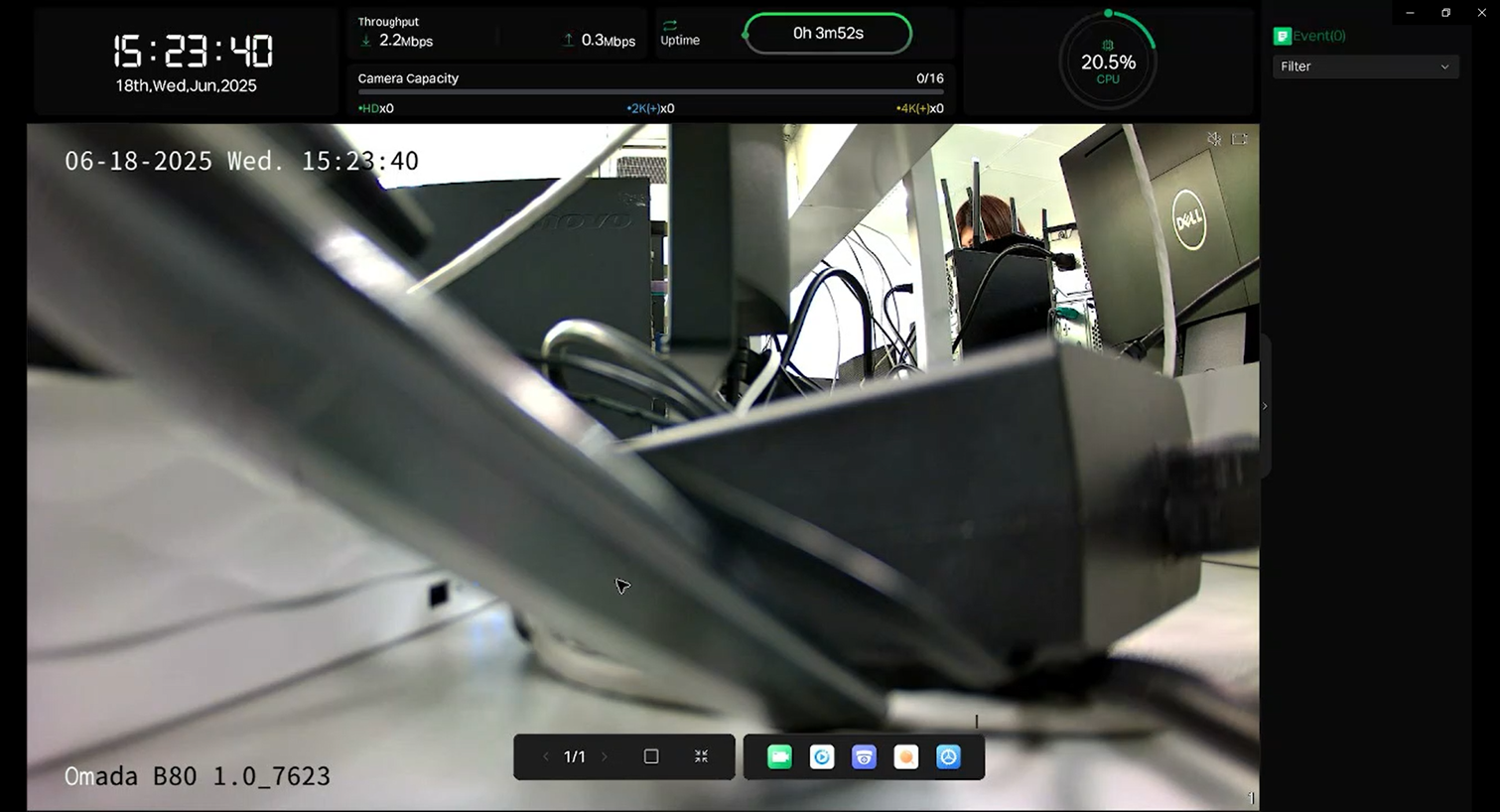
Passo 5. A inicialização está concluída.
Interface de Gerenciamento Web
Passo 1. Ligue o NVR e conecte-o à rede. Certifique-se de que o PC esteja conectado à mesma rede e, em seguida, acesse a interface de gerenciamento web do NVR utilizando seu endereço IP.
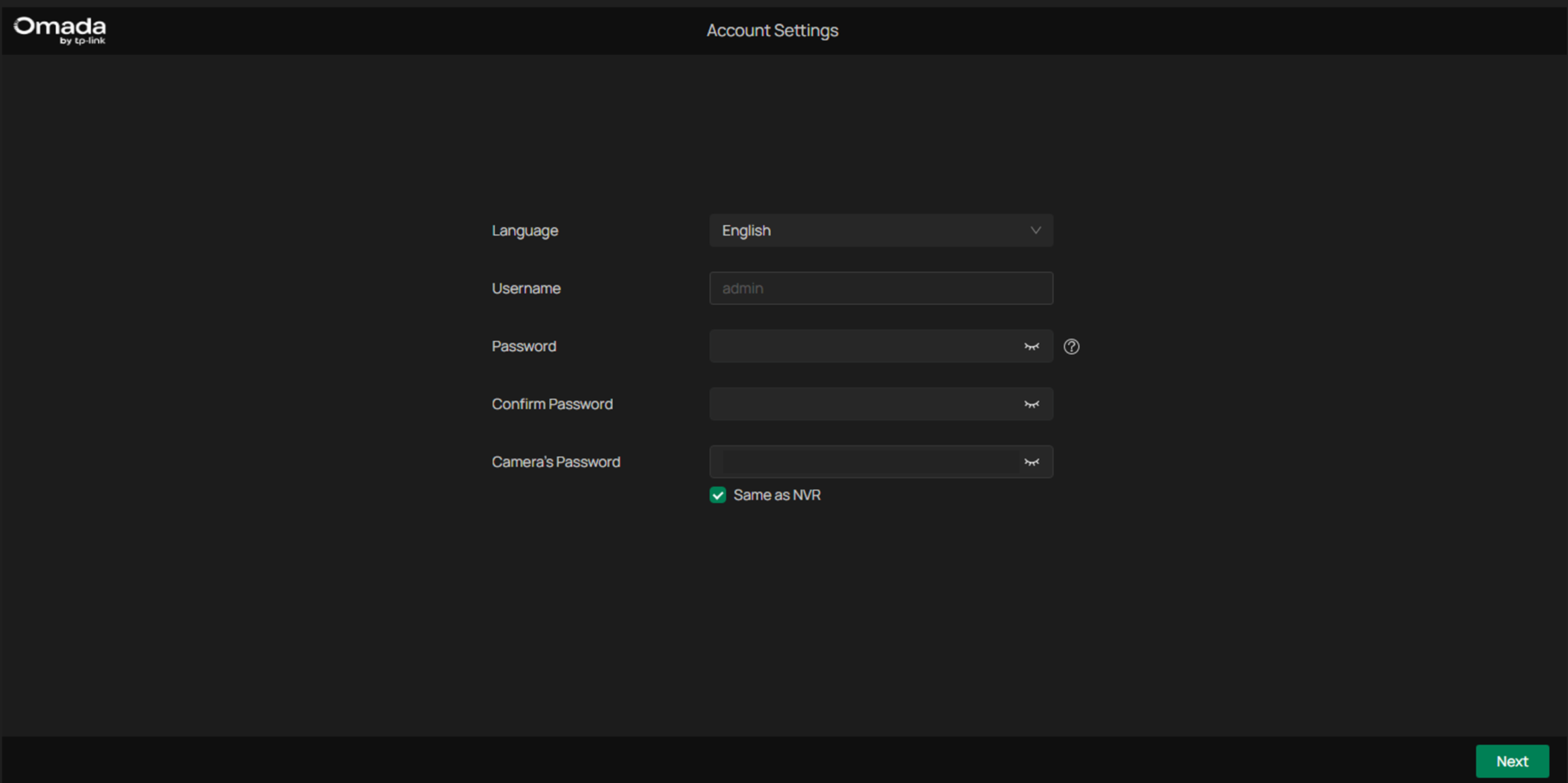
Passo 2. Defina o idioma e a senha de gerenciamento para o NVR e as câmeras. O idioma padrão é inglês. O nome de usuário padrão é "admin" e não pode ser alterado.
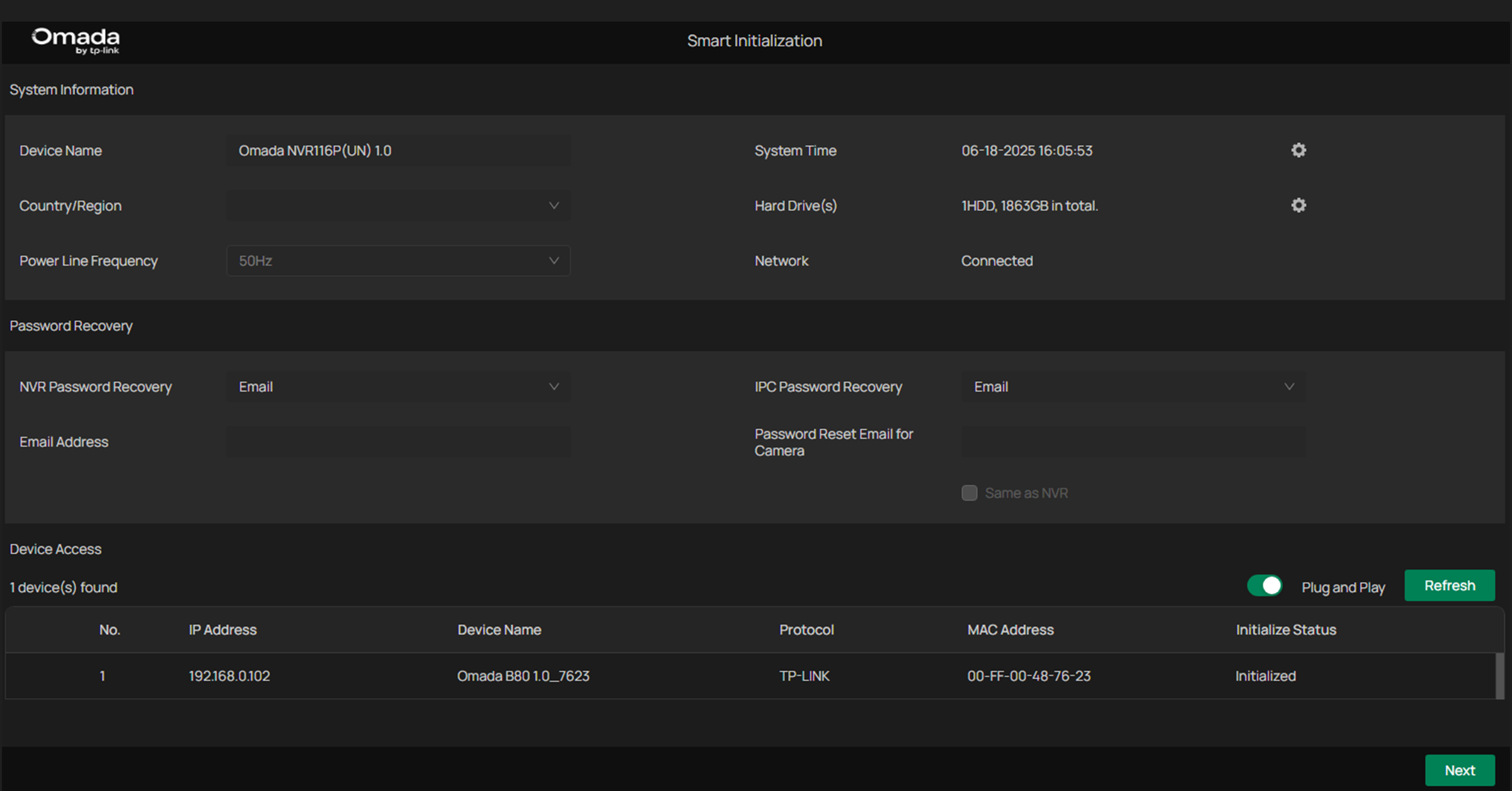
Passo 3. De acordo com suas necessidades, configure as informações do sistema, e-mail para redefinição de senha e selecione as câmeras que serão adicionadas ao NVR. Se você não precisar de e-mail para recuperação de senha, pode pular essa configuração. Clique em Next.
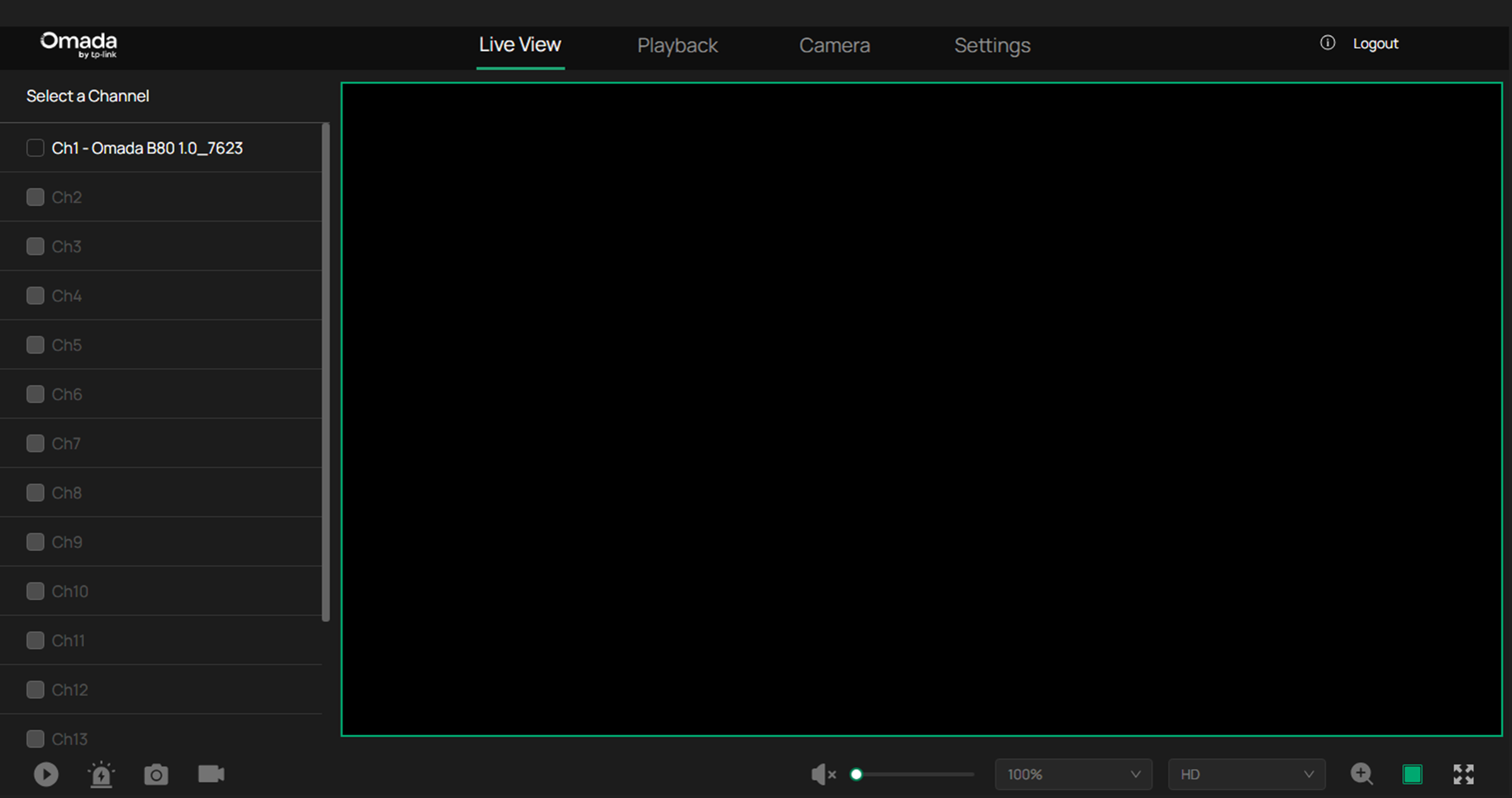
Passo 4. A inicialização está concluída.
Aplicativo Omada Guard
Se um PC não estiver disponível, você pode configurar rapidamente o NVR através do aplicativo Omada Guard. Depois de fazer login no aplicativo com um TP-Link ID e conectar seu dispositivo móvel à rede, você poderá vincular o NVR ao TP-Link ID.
Passo 1. Faça login no aplicativo Omada Guard. Para melhor conexão, recomenda-se conectar tanto o telefone quanto a câmera Omada à mesma rede.
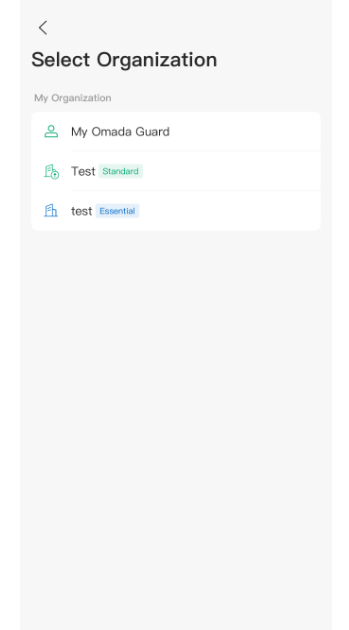
Selecione a organização onde deseja adicionar o NVR. Para melhor conexão, recomenda-se conectar tanto o telefone quanto o Omada NVR à mesma rede.
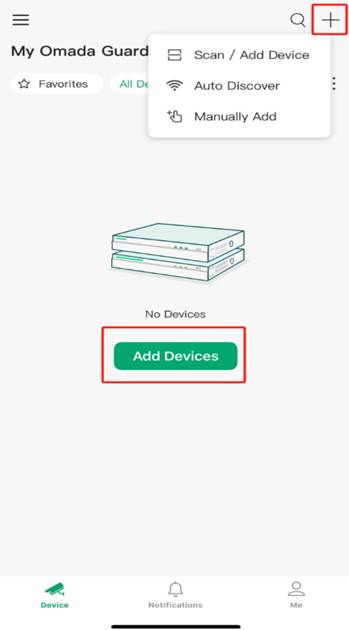
Passo 2. Toque em + no canto superior direito ou toque em Add Devices. Scan/Add Device normalmente é usado para adicionar um dispositivo específico. Escaneie o QR code na etiqueta do dispositivo. Auto Discover pode não apenas adicionar um dispositivo específico, mas também escanear todos os dispositivos.
Aqui usamos Auto Discover como exemplo.
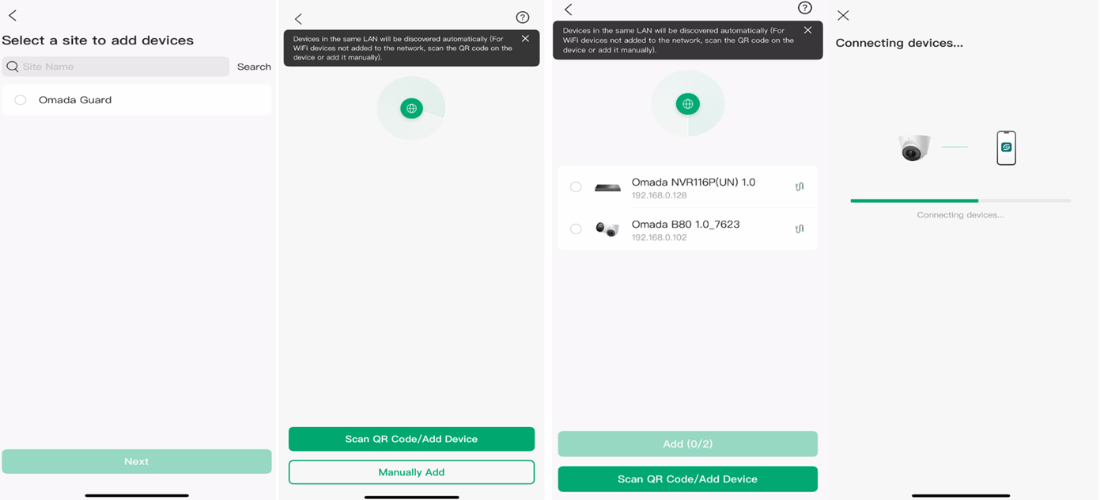
Passo 3. Selecione um site e toque em Next. Depois que o aplicativo encontrar os dispositivos, escolha o dispositivo que deseja adicionar. Em seguida toque em Add.
Passo 4. Configure a senha do NVR, senha padrão das câmeras, país, fuso horário e nome.
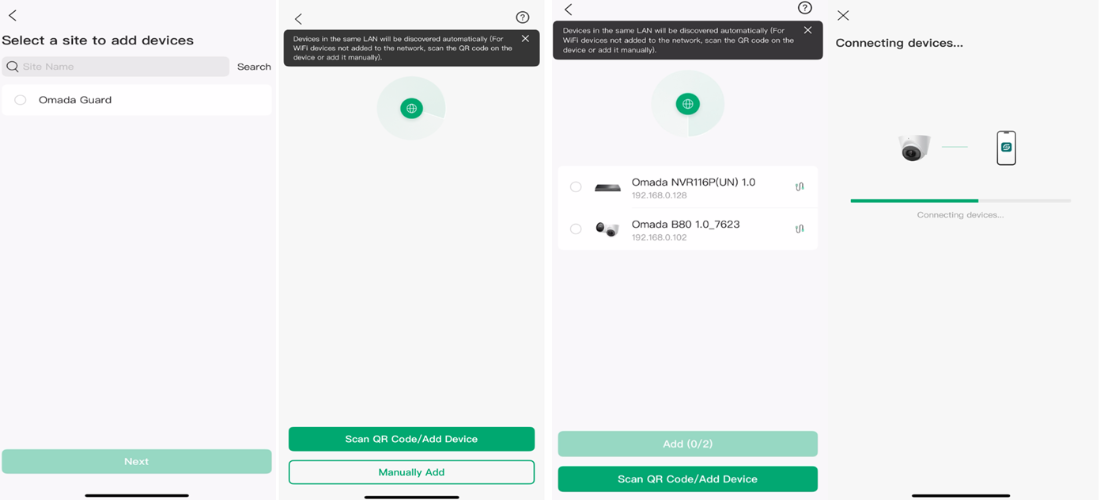
Nota: Se você estiver usando o Personal Edition App, a senha padrão não pode ser ignorada. Mas se estiver usando o Enterprise Edition App, você pode deixar a senha padrão vazia e pular.
Passo 5. Clique em Confirm para adicionar os dispositivos.
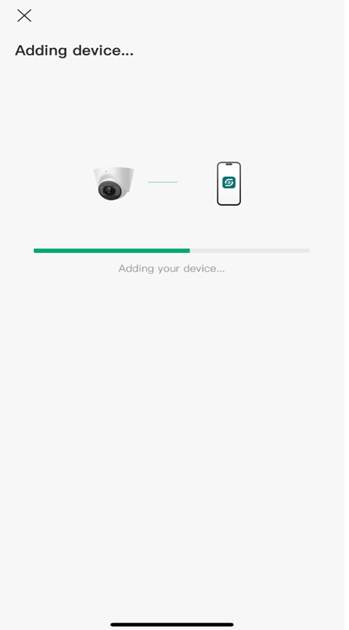
Passo 6. O dispositivo foi adicionado com sucesso.
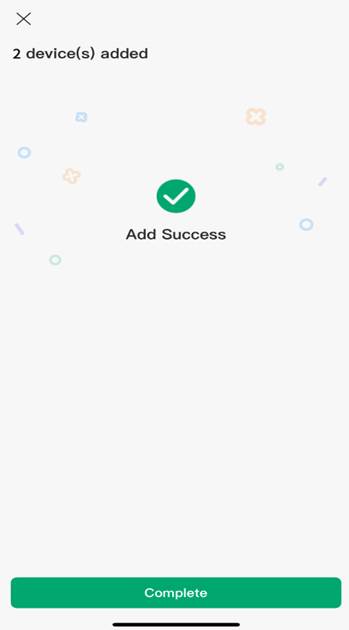
Passo 7. Agora você concluiu o processo de inicialização.
Conclusão
Agora você terminou de configurar o Omada NVR.
Para conhecer mais detalhes sobre cada função e configuração, acesse o Centro de Downloads para baixar o manual do seu produto.
