


Como atualizar o firmware do Omada Gateway no modo controlador


Conteúdo
Configuração para atualização do firmware do Omada Gateway (Online)
Configuração para atualização do firmware do Omada Gateway (Manual)
Introdução
O objetivo deste artigo é fornecer um guia completo sobre como atualizar o firmware de um Omada Gateway no modo controlador.
Requisitos
- Omada Central / Omada Software / Controlador de Hardware
- Omada Gateway
Configuração
A seção a seguir apresenta as etapas de configuração para atualizar o firmware do Omada Gateway operando no modo controlador.
Etapa 1. Faça login no controlador
Se estiver utilizando o controlador baseado em nuvem, faça login no portal Omada Cloud usando seu ID TP-Link e senha.
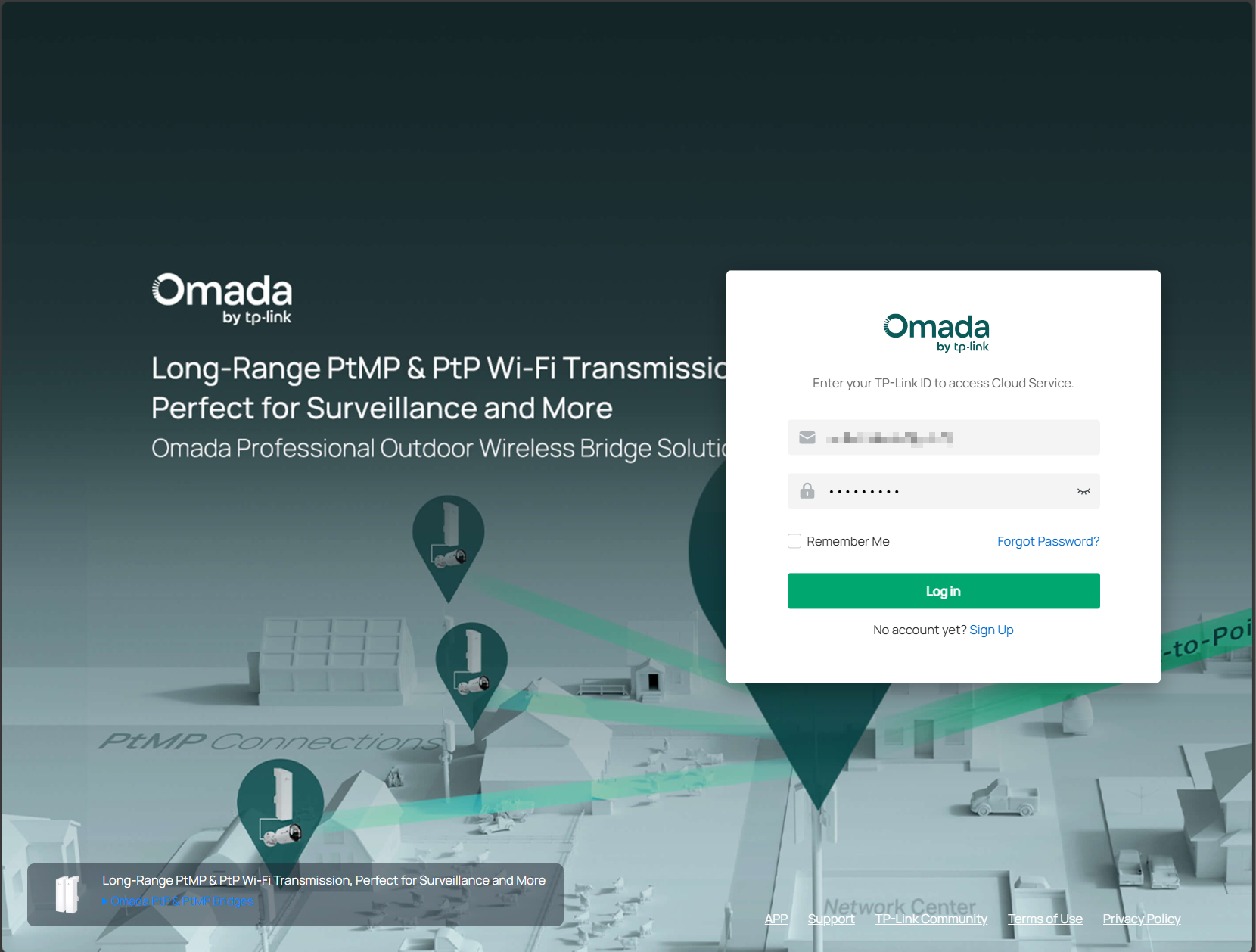
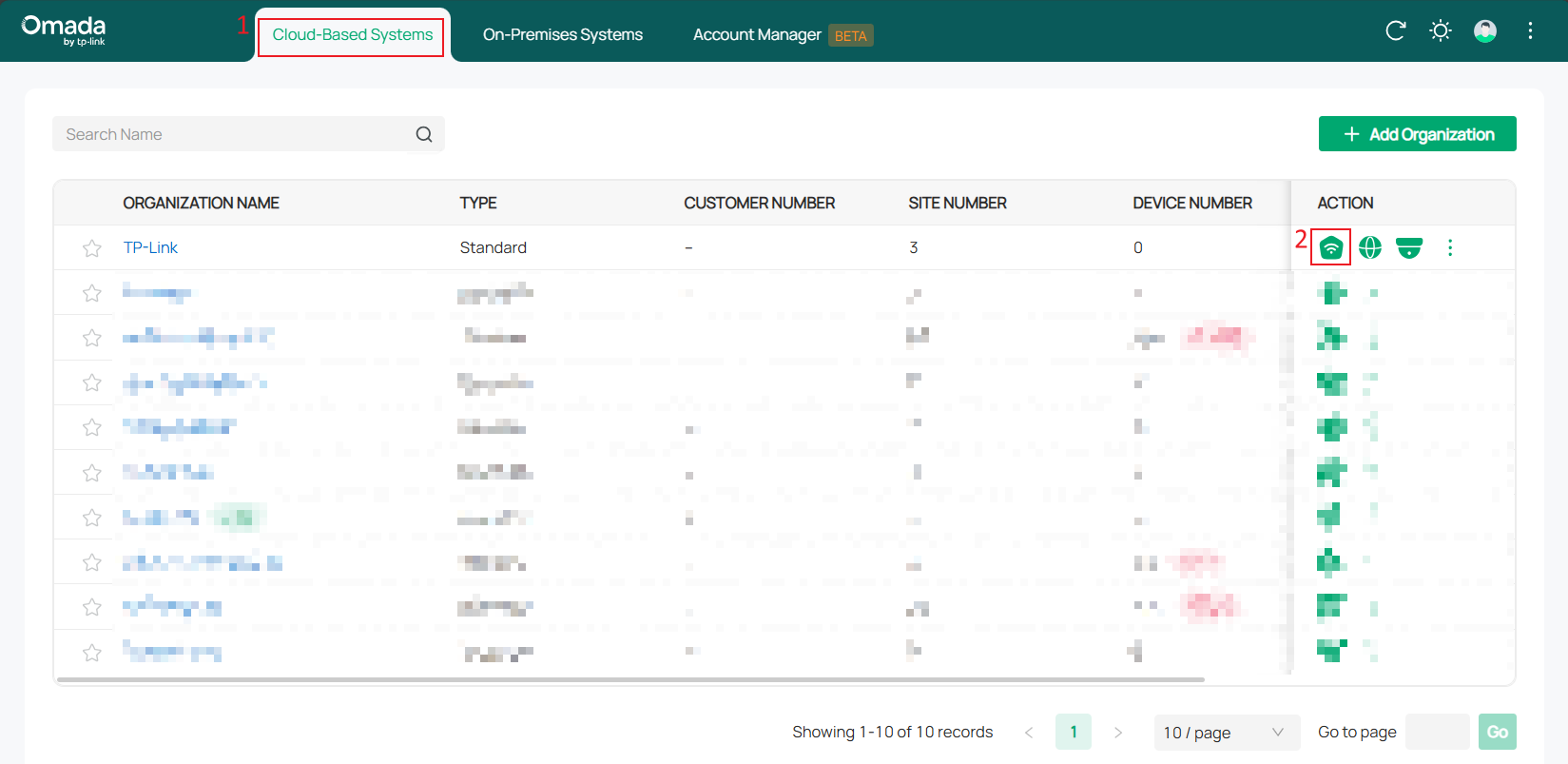
Se estiver utilizando controlador de software ou controlador de hardware, faça login no controlador Omada usando uma conta local/ID TP-Link (acesso à nuvem necessário) acessando o endereço IP do controlador de software ou hardware.
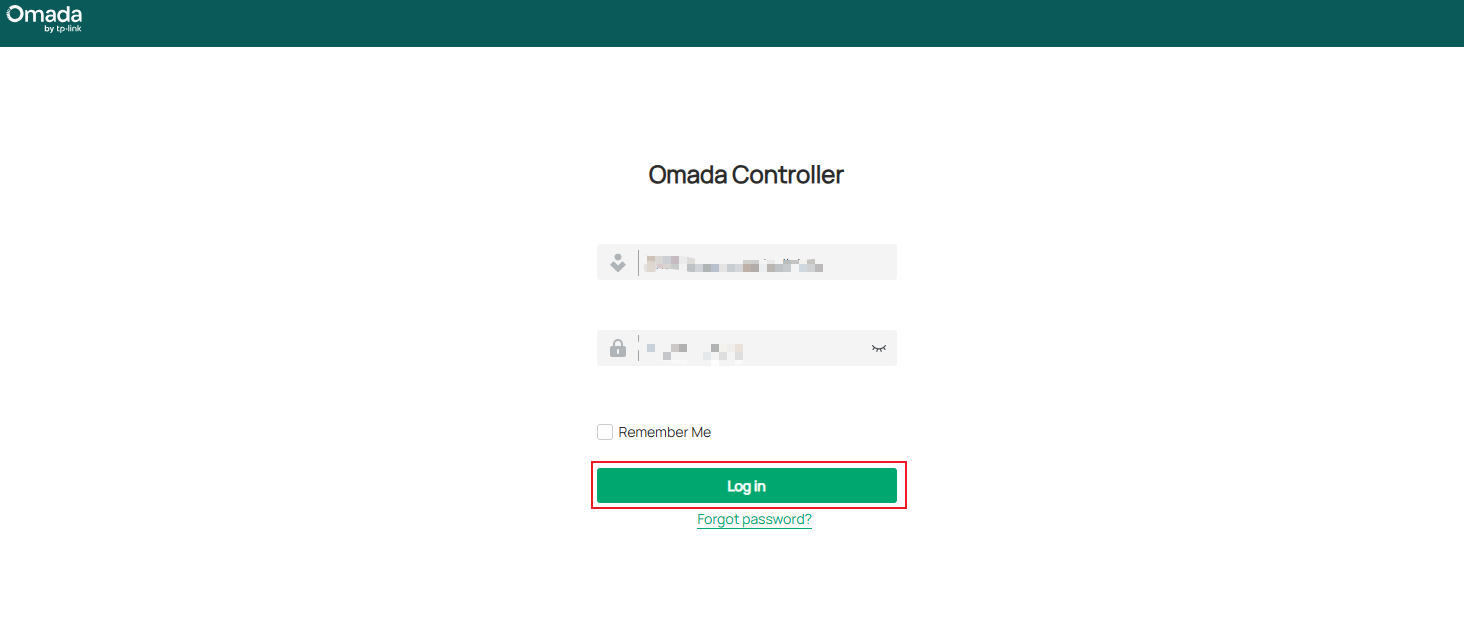
O controlador pode verificar atualizações disponíveis online, e você também pode atualizar para o firmware mais recente pela interface do controlador.
Configuração para atualização do firmware do Omada Gateway (Online)
Etapa 2. Navegue até Site View, Devices, e clique em Check for update.
Etapa 3. Clique em atualizar selecionando a versão ou o botão Upgrade.
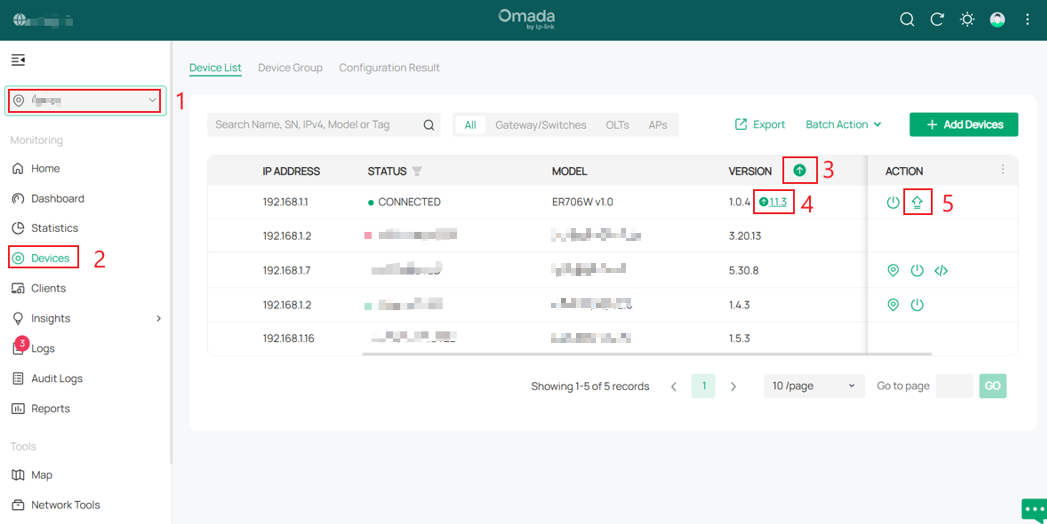
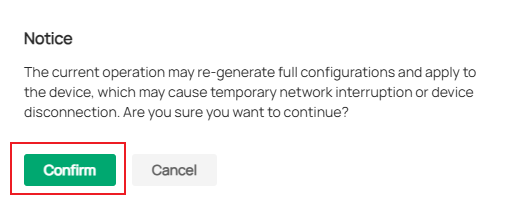
Etapa 4. Confirme para continuar.
Nota: A conectividade com a internet será temporariamente interrompida enquanto o Gateway aplica a atualização e reinicia. Isso pode levar alguns minutos.
Configuração para atualização do firmware do Omada Gateway (Manual)
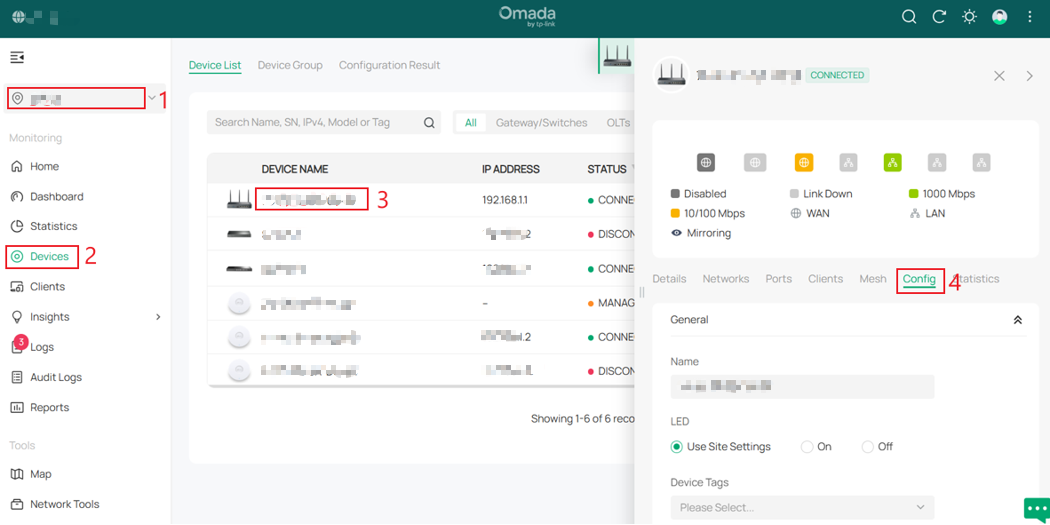
Etapa 2. Após fazer login no controlador, vá para Site View, Devices, clique no Gateway e em Config.
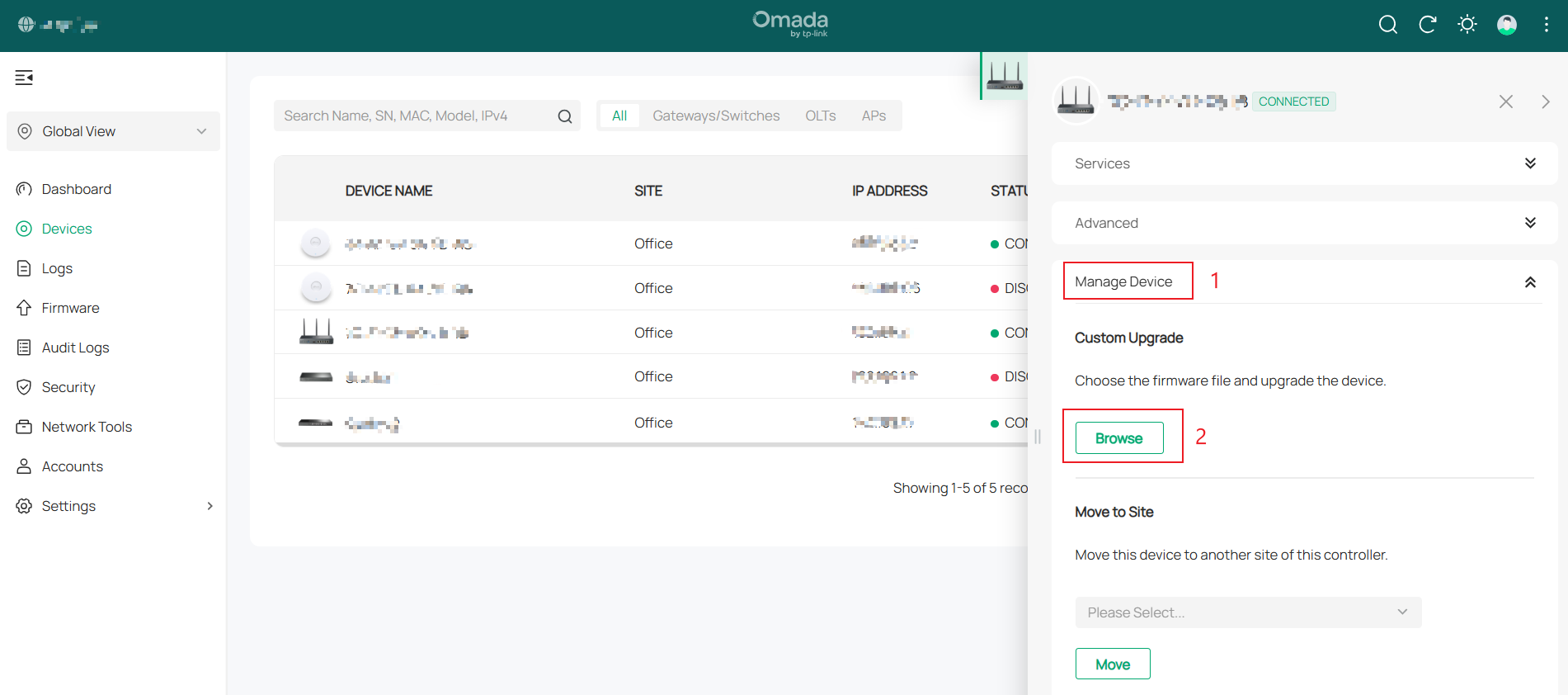
Etapa 3. Role para baixo até Manage Device e, em Custom Upgrade, clique em Browse.
Nota: O firmware deve ser baixado previamente. Faça o download em https://support.omadanetworks.com/download/firmware/ e extraia o arquivo. Selecione o arquivo .bin para iniciar a atualização.
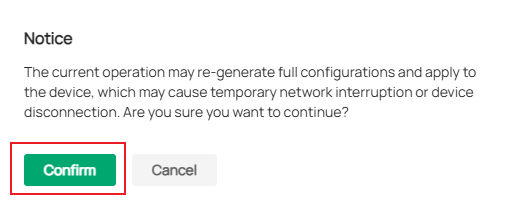
Etapa 4. Confirme para continuar.
Nota: A conectividade com a internet será temporariamente interrompida enquanto o Gateway aplica a atualização e reinicia. Isso pode levar alguns minutos.
Verificação
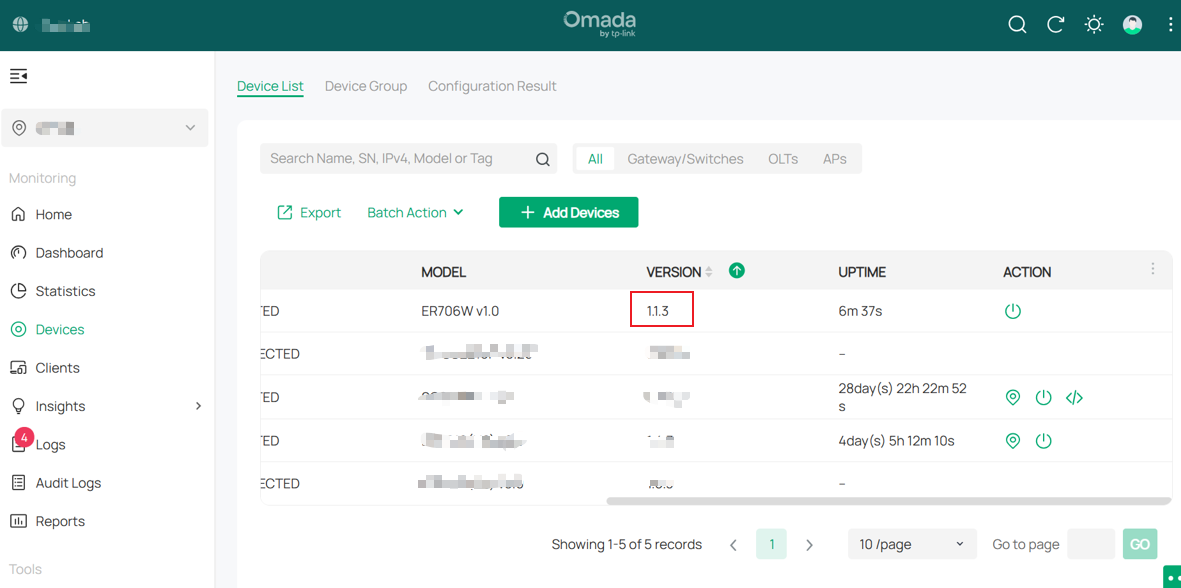
A nova versão do Gateway será exibida na lista de Devices.
Conclusão
Após a verificação, o Omada Gateway foi atualizado com sucesso no modo controlador.
Para conhecer mais detalhes sobre cada função e configuração, acesse o Centro de Downloads para baixar o manual do seu produto.
Perguntas e Respostas
Q1: O que devo fazer se aparecer a página “Sua conexão não é privada” no navegador?
A1: É seguro continuar — o aviso apenas indica que o site não utiliza um certificado de segurança, não que seja prejudicial. Clique em Mostrar avançado e depois em Prosseguir para o site.
Q2: Quanto tempo a atualização de firmware geralmente leva?
A2: O processo normalmente leva alguns minutos. Durante esse período, o Gateway será reiniciado e a conexão com a internet será temporariamente interrompida.
Q3: A atualização do firmware apagará minhas configurações?
A3: Não. A configuração é preservada após a atualização do firmware. No entanto, é sempre recomendado fazer backup da configuração antes de realizar a atualização.
Q4: O que devo fazer se a atualização de firmware falhar?
A4: Se a atualização falhar, reinicie o dispositivo e tente novamente. Se o problema persistir, realize uma atualização manual baixando o arquivo de firmware no site de suporte da TP-Link e utilizando a opção Custom Upgrade.
Q5: Preciso de acesso à internet para atualizar o firmware?
A5: Sim, o acesso à internet é necessário para atualizações automáticas pelo Omada Central, Controlador de Software ou Controlador de Hardware. Para atualização manual, você só precisa de internet para baixar o arquivo de firmware previamente.
Q6: Como posso verificar a versão atual do firmware no meu Gateway?
A6: Faça login no controlador, vá em Site View > Devices, selecione seu Gateway e verifique a versão do firmware exibida nos detalhes do dispositivo.
Q7: O que acontece com os clientes conectados durante a atualização do firmware?
A7: Todo o tráfego de internet será interrompido enquanto o Gateway reinicia. Após a conclusão da atualização e o reinício do Gateway, os clientes se reconectarão automaticamente.
Q8: Onde posso baixar o firmware mais recente para meu dispositivo?
A8: Você pode sempre baixar o firmware mais recente no site oficial de suporte TP-Link Omada: https://support.omadanetworks.com/download/firmware/
