


Cómo configurar una VLAN con Omada Network v6


Contenido
Configuración con un dispositivo Omada como servidor DHCP
Configuración con un servidor DHCP externo o sin servidor DHCP
Introducción
Somos conscientes de que se han realizado cambios significativos con respecto a la configuración LAN desde Omada Controller v5 a Omada Network v6. Este artículo presenta cómo configurar la función VLAN con el nuevo Omada Network v6 para ayudarle a comprender mejor el flujo de trabajo sobre cómo configurar VLAN con Omada Network v6.
Requisitos
- Controlador Omada
- Puerta de enlace/Switch Omada (opcional)
Configuración
Configuración con un dispositivo Omada como servidor DHCP
Paso 1. Para crear una nueva VLAN en el Controlador. Vaya a Network Config > Network Settings > LAN (Configuración de red > Ajustes de red > LAN) y haga clic en Add (Añadir) bajo la columna VLAN después de iniciar sesión en el controlador.
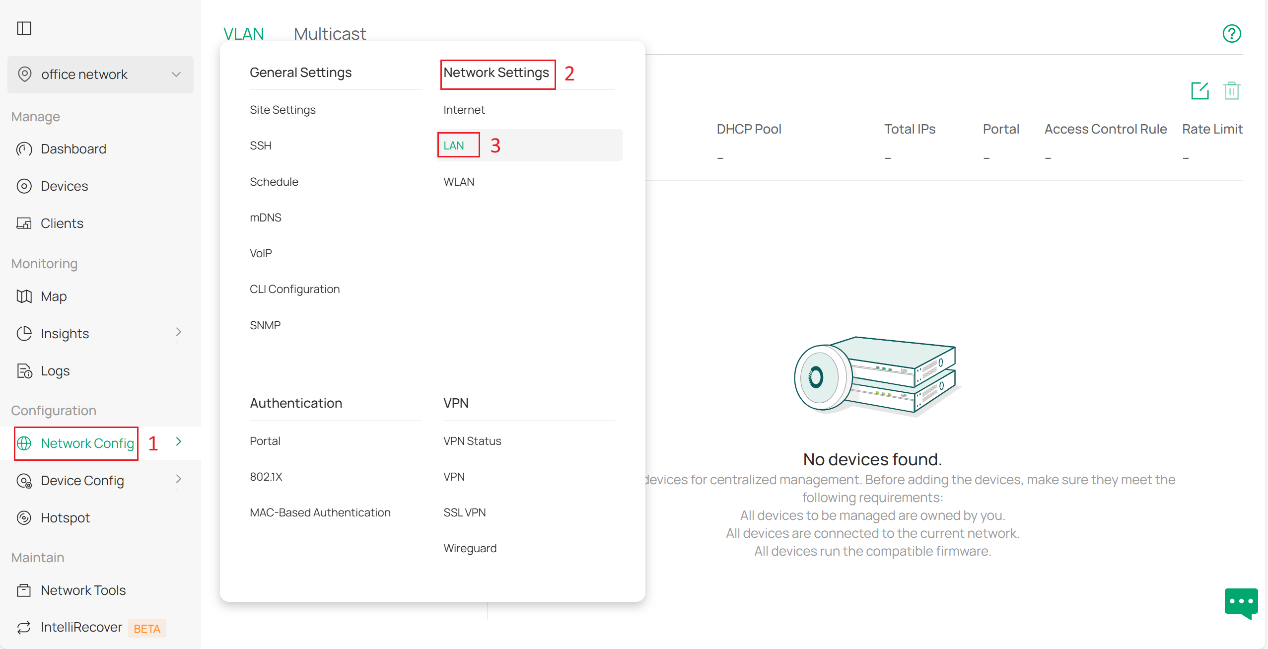
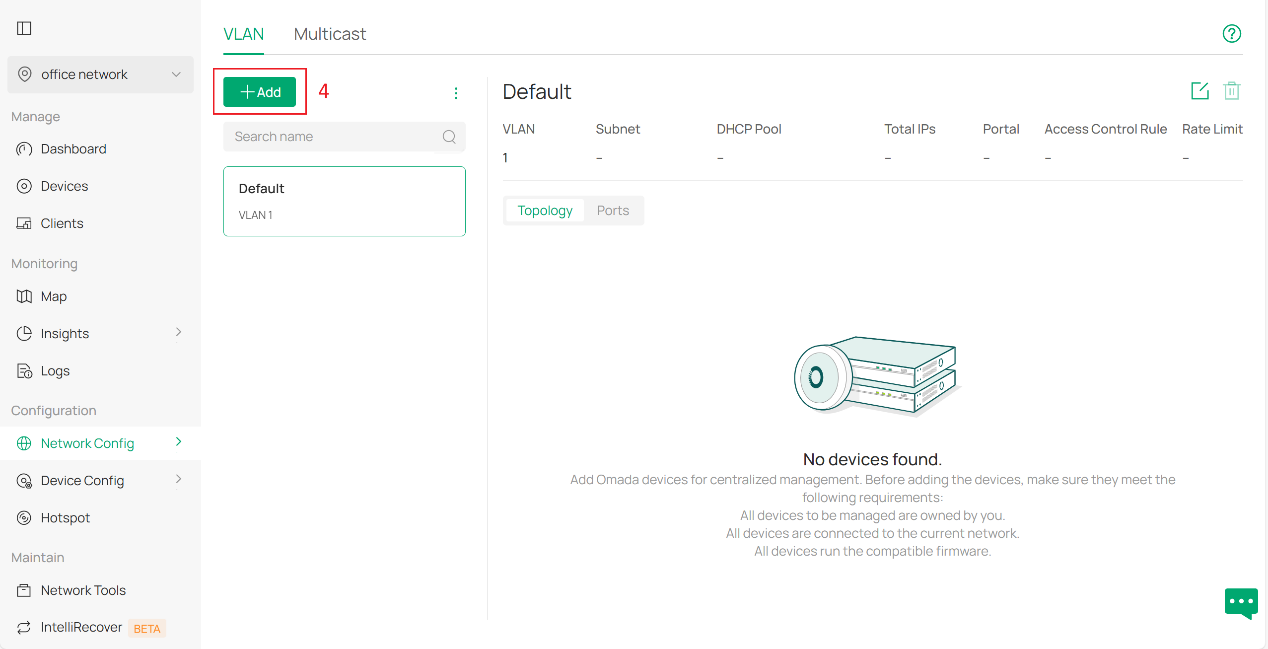
A continuación, comenzamos con la configuración básica.
Seleccione el dispositivo donde desea configurar un servidor DHCP como DHCP Server Device (Dispositivo Servidor DHCP). Puede ser una puerta de enlace o un switch que admita servicios DHCP.
Especifique el Name (Nombre), VLAN ID, así como la Subnet (Subred) para la nueva red. Si pretende mantener una red con direcciones IP estáticas, puede deshabilitar la función DHCP.
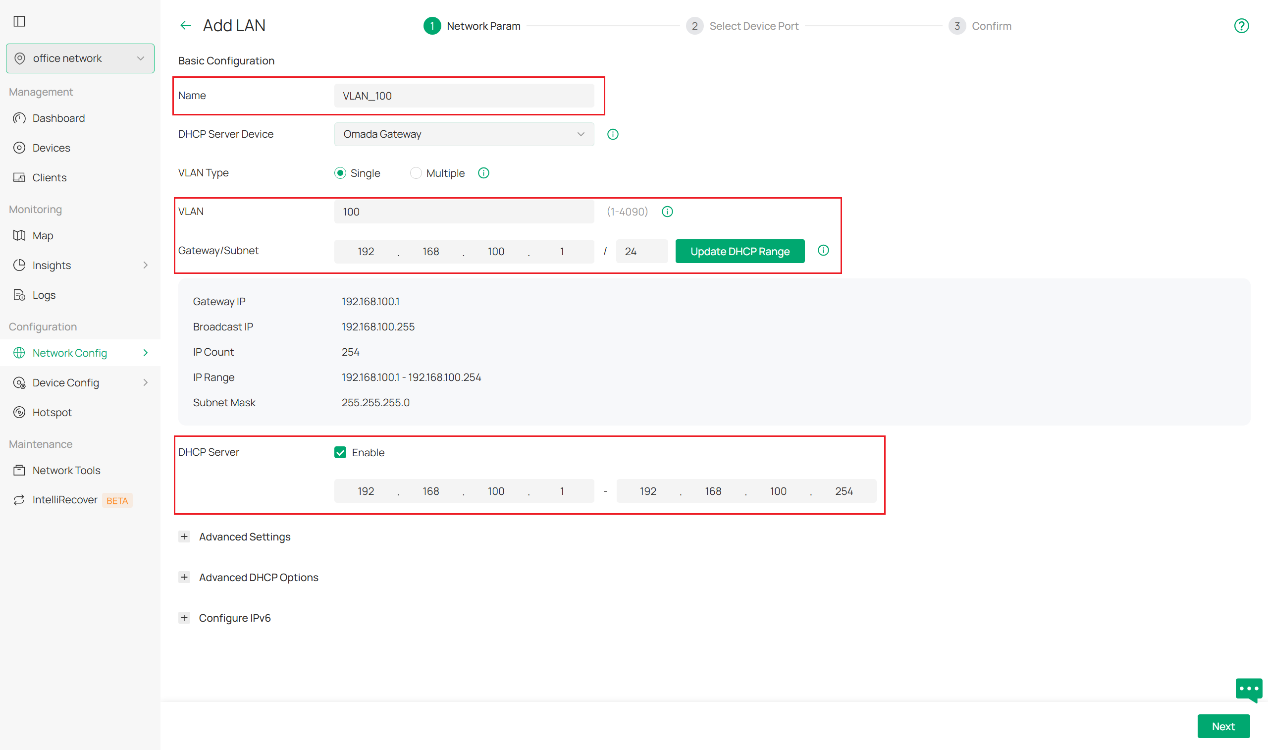
Si utiliza un switch Omada como servidor DHCP, estos parámetros deben configurarse manualmente según sus necesidades. Seleccione Static (Estática) para IP Address Mode (Modo de dirección IP) y especifique la IP Address (Dirección IP) y la Subnet Mask (Máscara de subred). Seleccione DHCP Server para DHCP Mode e introduzca los parámetros requeridos, como DHCP Range (Rango DHCP) y DNS Server (Servidor DNS).
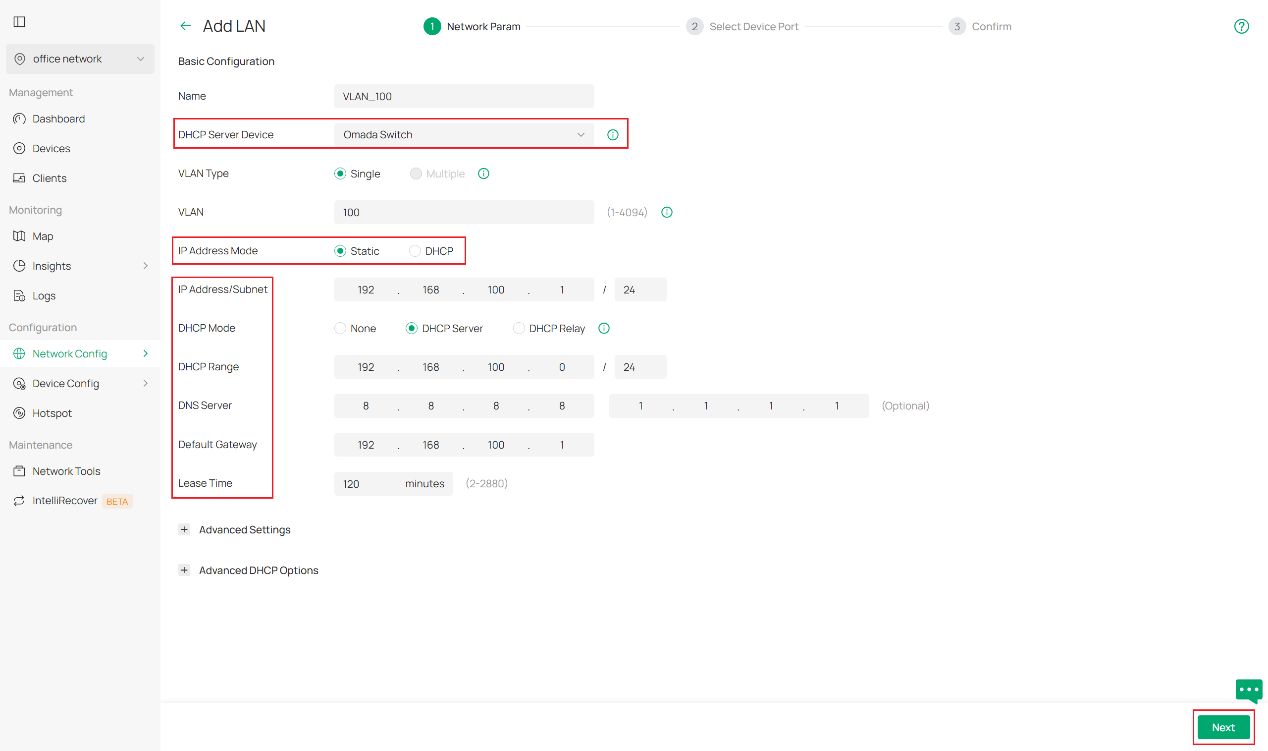
También puede configurar ajustes de red avanzados, incluyendo Snooping, Legal DHCP Servers (Servidores DHCP legales) y DHCP L2 Relay en Advanced Settings (Ajustes avanzados), y configurar la opción DHCP 138 y opciones DHCP personalizadas según sus propias necesidades en Advanced DHCP Options. Puede consultar otras preguntas frecuentes (FAQ) para obtener información detallada sobre estas funciones si tiene más preguntas.
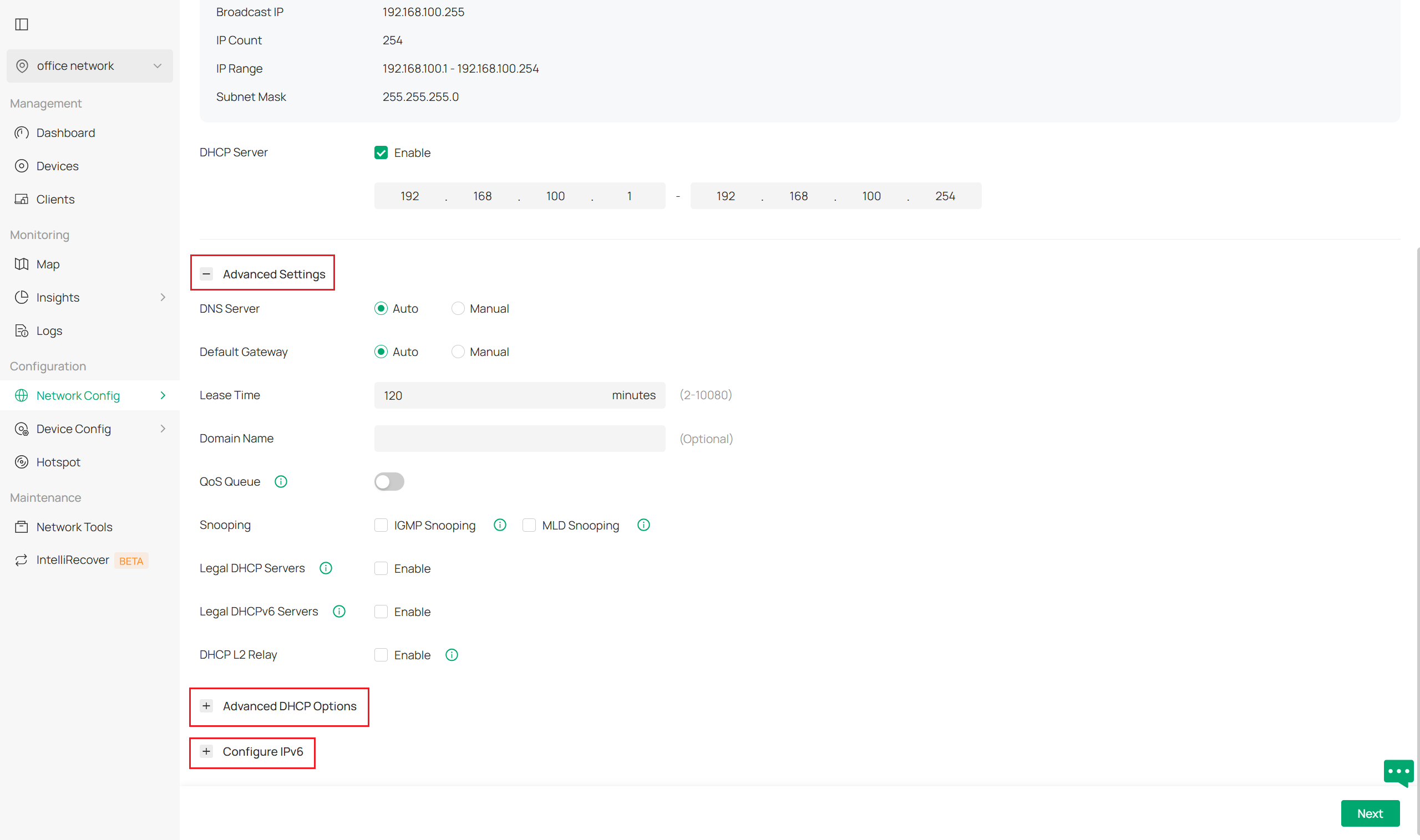
Después de terminar de configurar todo lo que necesita, haga clic en Next (Siguiente) para continuar.
Paso 2. Seleccionar puerto del dispositivo. En la página siguiente, seleccionará los puertos del dispositivo. Para hacer esto, hará clic primero en el dispositivo que desea configurar y luego seleccionará sus puertos donde se aplicará este conjunto de configuración VLAN. Tenga en cuenta que, para los puertos del switch, si un puerto permanece sin seleccionar para cualquier configuración VLAN, se convierte en un puerto trunk (troncal) que posee todas las VLAN para mantener la conectividad. También puede habilitar nuestras funciones recomendadas, como el aislamiento de puertos y el control de flujo, en estos puertos de acceso. Luego haga clic en Next (Siguiente) para continuar.
Nota: Recomendamos seleccionar los puertos de acceso en sus switches para su red (los puertos que se conectan a hosts o clientes, por ejemplo, ordenadores) en este paso. Mientras que para la puerta de enlace, si una sucursal la necesita, se supone que debe habilitarla. Se ofrece un resultado en el paso 3 para explicar cómo se comporta.
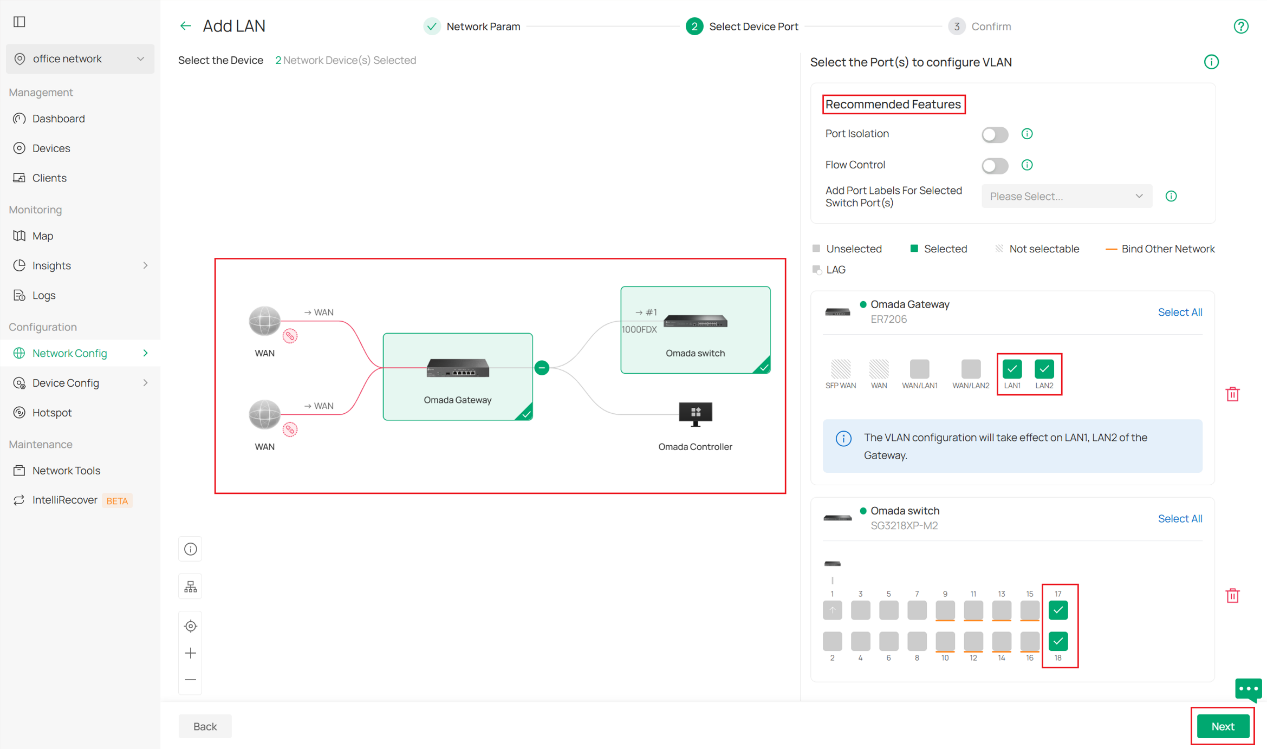
Paso 3. Confirme lo que acaba de configurar. Si se muestra como esperaba, haga clic en Apply (Aplicar) para finalizar.
Para lo que se demuestra en nuestra serie de capturas de pantalla en esta FAQ, obtendremos una puerta de enlace cuyos puertos LAN1 y LAN2 tienen la VLAN 100 con servidor DHCP en ella, y un switch con sus puertos 17 y 18 como puertos de acceso para la VLAN 100, así como sus puertos 1-8 como puertos trunk que poseen múltiples VLAN, incluida la VLAN 100 y cualquier otra VLAN que haya configurado previamente. (Los puertos 9-16 han sido equipados con otras VLAN y se han configurado previamente como puertos de acceso de esa VLAN).
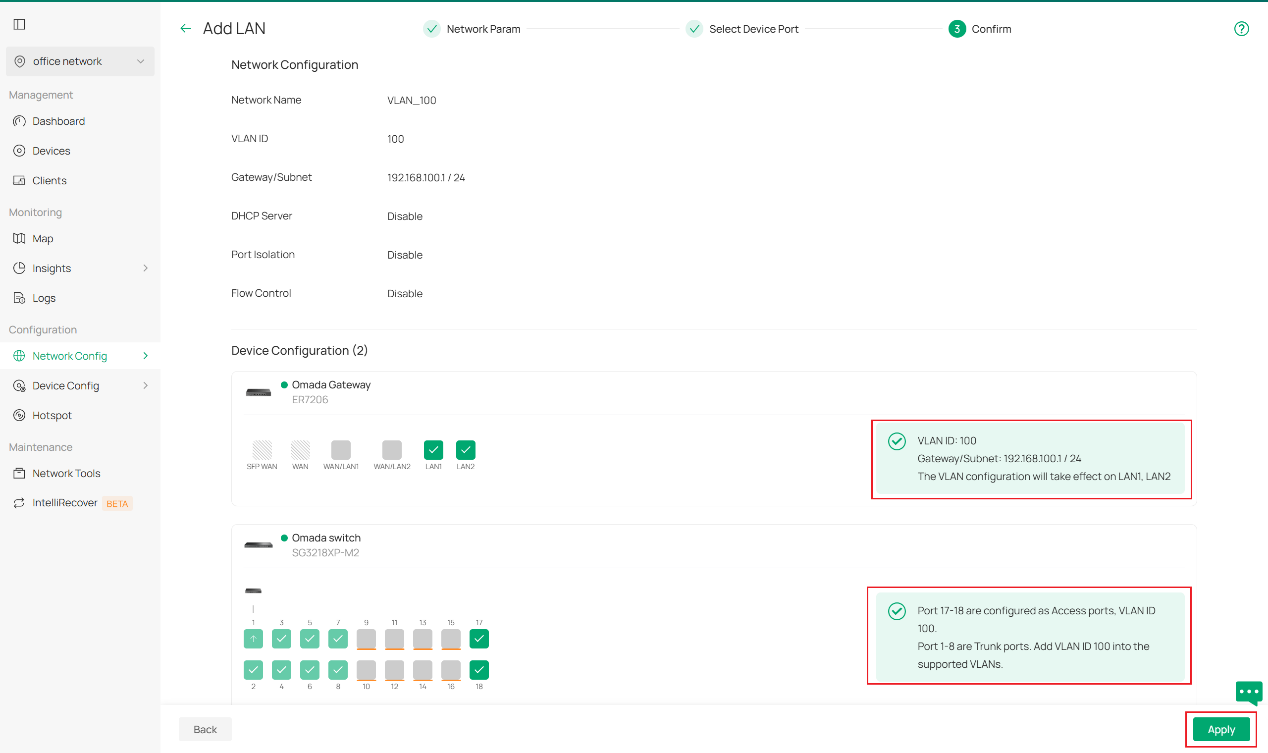
Nota: Para configurar más a fondo los ajustes de red del puerto del switch, como PVID, etiquetado/sin etiquetar (tag/untag), etc., vaya a la página de detalles del switch y edite el puerto si se necesitan más acciones de configuración.
Configuración con un servidor DHCP externo o sin servidor DHCP
A veces puede no querer configurar un servidor DHCP en dispositivos Omada pero desea añadir una VLAN existente, que puede haber sido ya bien configurada en routers o cortafuegos de otros fabricantes a sus dispositivos Omada aguas abajo, como EAPs o switches de acceso. O lo que desea es simplemente una red pura de capa 2 con direcciones IP estáticas.
Para estos escenarios, lo que difiere de la etapa anterior es que necesita seleccionar External Devices (Dispositivos Externos) o None (Ninguno) al seleccionar el Dispositivo Servidor DHCP.
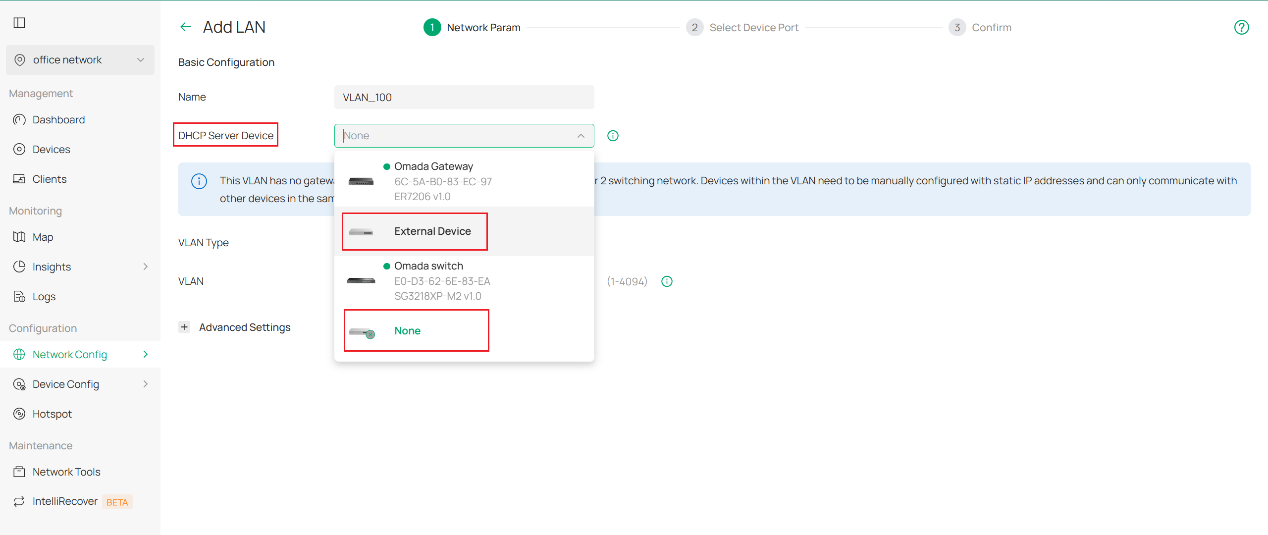
El resto de la parte restante es básicamente el mismo flujo de trabajo que la primera etapa.
Verificación
En este capítulo demostramos una etapa de ejemplo de configuración de red de oficina para ilustrar cómo se configura la VLAN con Omada Controller 6.0. El diseño de red es como se muestra en la imagen a continuación.
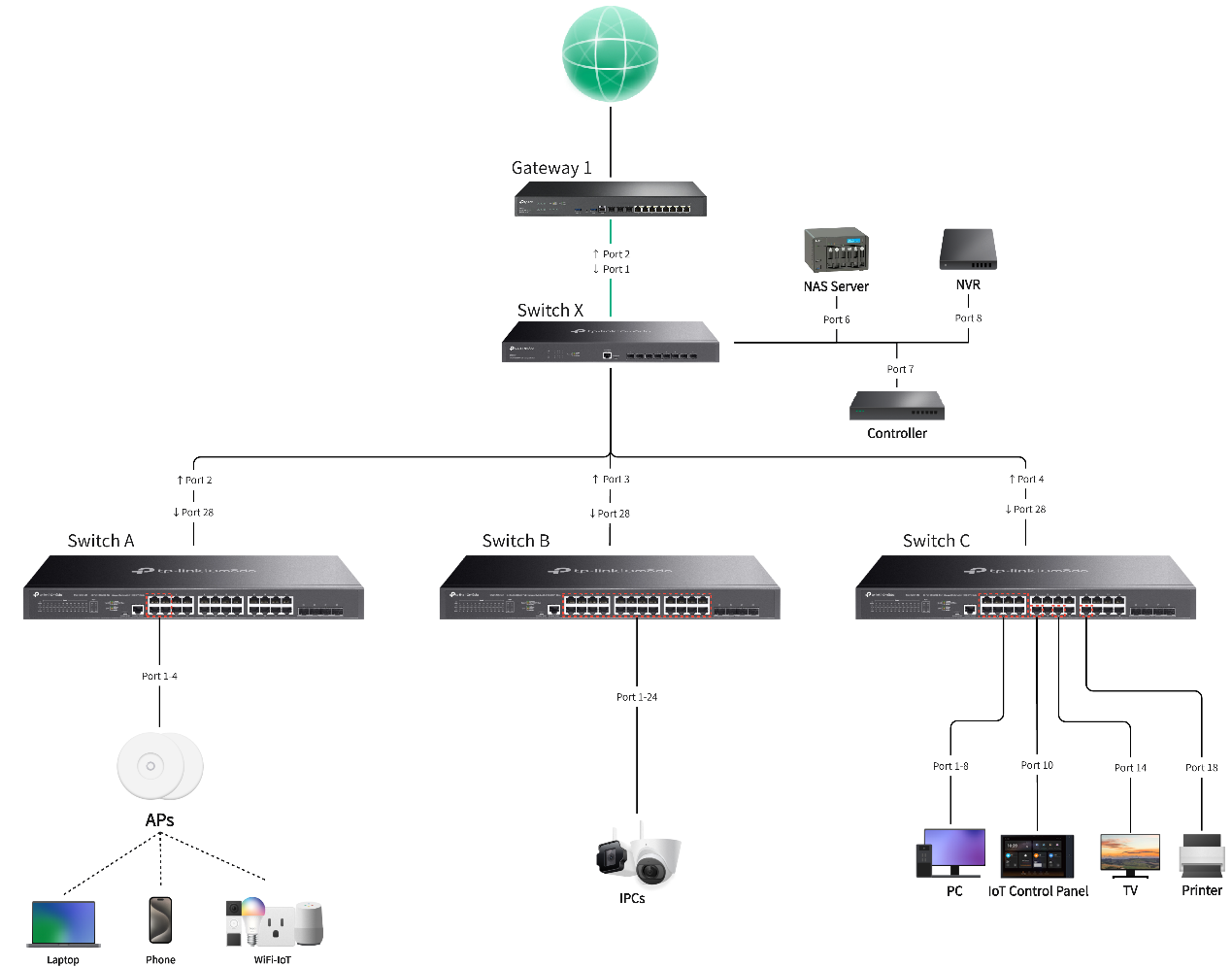
Para la regulación VLAN de esta instancia, planeamos usar la VLAN 1 para la gestión de dispositivos de red, la VLAN 10 para los ordenadores de los empleados, la VLAN 20 para el acceso de invitados, la VLAN 30 para los dispositivos de seguridad dentro de la oficina y la VLAN 40 para equipos IoT. Su rango de IP y planificación de puertos se detallan en los siguientes cuadros.
|
Nombre de la Red |
Uso |
ID de VLAN |
Puerta de enlace/Rango IP |
Puertos |
SSID |
|
Predeterminada (Default) |
Red de gestión predeterminada para dispositivos de infraestructura de red y administración del sistema |
1 |
192.168.0.1/24 |
SW A puerto 1-4 |
/ |
|
Red de PC |
Red principal de empleados para ordenadores de escritorio y estaciones de trabajo |
10 |
192.168.10.1/24 |
SW C puerto 1-4 |
/ |
|
Red de Invitados |
Red aislada para usuarios invitados con acceso limitado solo a internet |
20 |
192.168.20.1/24 |
/ |
SSID Invitados |
|
Red de Seguridad |
Red dedicada para cámaras de seguridad, sistemas de control de acceso y equipos de vigilancia |
30 |
192.168.30.1/24 |
SW B puerto 1-24 |
/ |
|
Red IoT |
Red segregada para dispositivos inteligentes, sensores y equipos IoT con acceso controlado |
40 |
192.168.40.1/24 |
SW C puerto 10,14,18 |
SSID IoT |
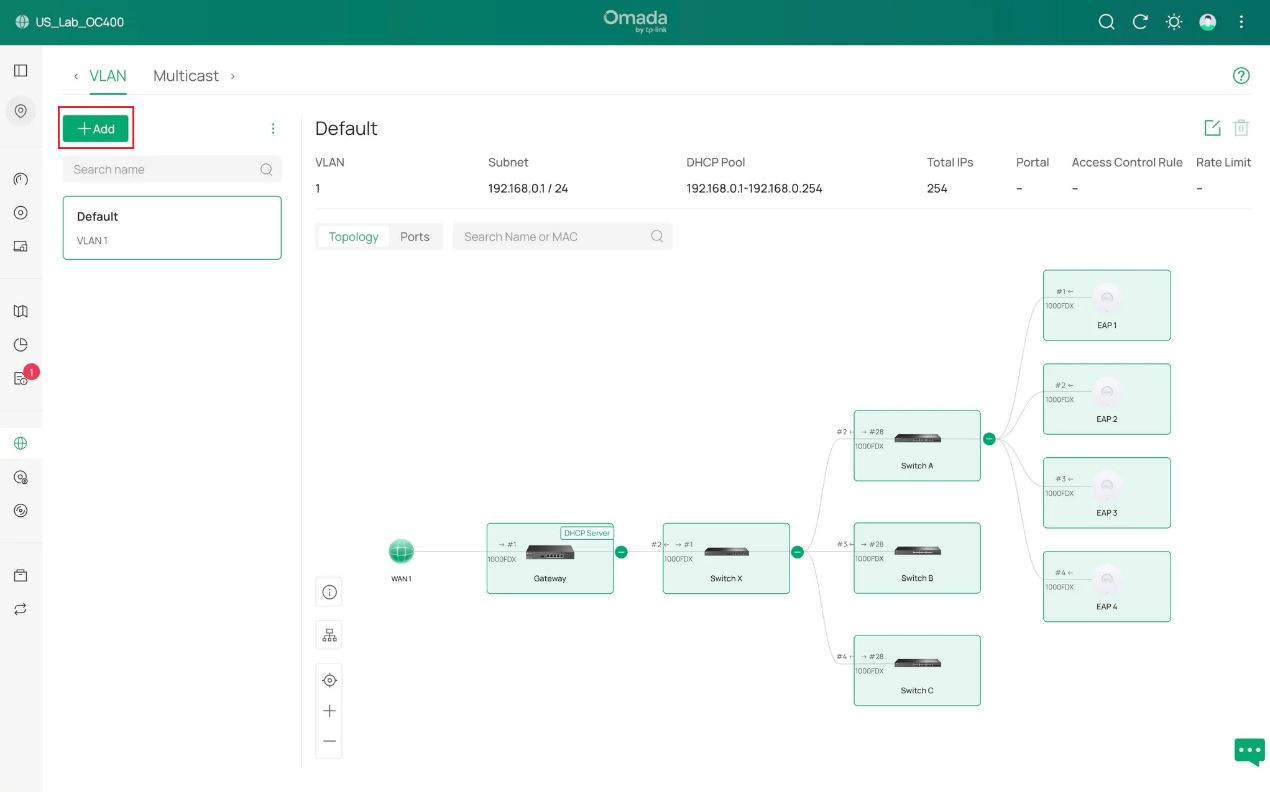
Aquí tomamos la configuración de la VLAN 10 como ejemplo, el método de configuración para otras VLAN es similar a este. Después de conectar todos los dispositivos en orden, comenzamos con la creación de la VLAN 10 ya que la VLAN 1 se genera por defecto. Haga clic en añadir en la parte superior izquierda para entrar en la página de edición.
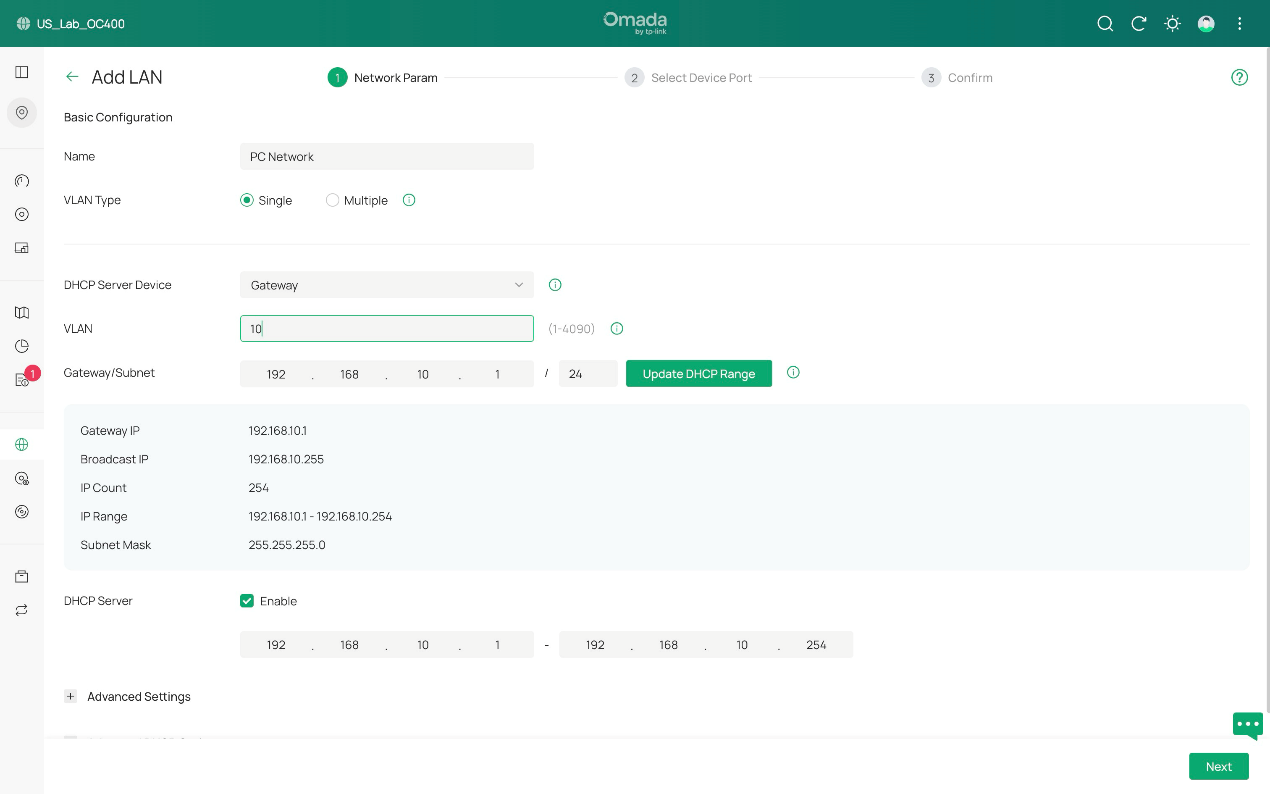
Creamos la VLAN 10, seleccionamos la puerta de enlace Omada como servidor DHCP con el servicio DHCP habilitado y la nombramos PC Network (Red de PC).
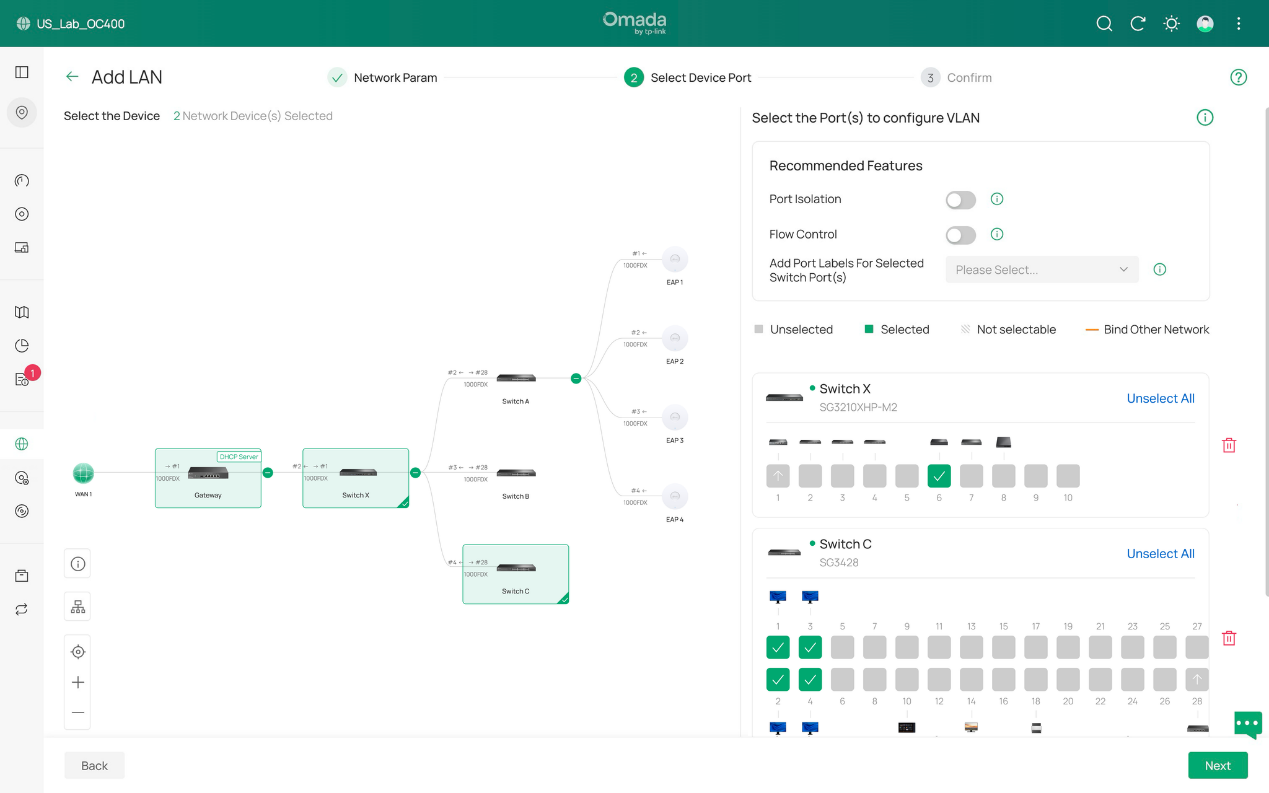
Luego seleccionamos los puertos que se espera que sean los puertos de acceso de la Red de PC, 4 ordenadores y 1 NAS incluidos. Les concedemos acceso a la VLAN 10. Esto se puede lograr marcando los puertos uno por uno o arrastrando un cuadro de selección cubriendo múltiples puertos. El icono del cubo de basura rojo se utiliza para borrar todos los puertos que están seleccionados. No se preocupe por los puertos de enlace ascendente (uplink), contendrán la VLAN 10 después de que se complete la configuración siempre que permanezcan como puertos trunk.
Después de eso, avanzamos a la página de confirmación. Se comporta como esperábamos, así que hacemos clic en Apply (Aplicar) para finalizar. Y se completa la generación de una VLAN.
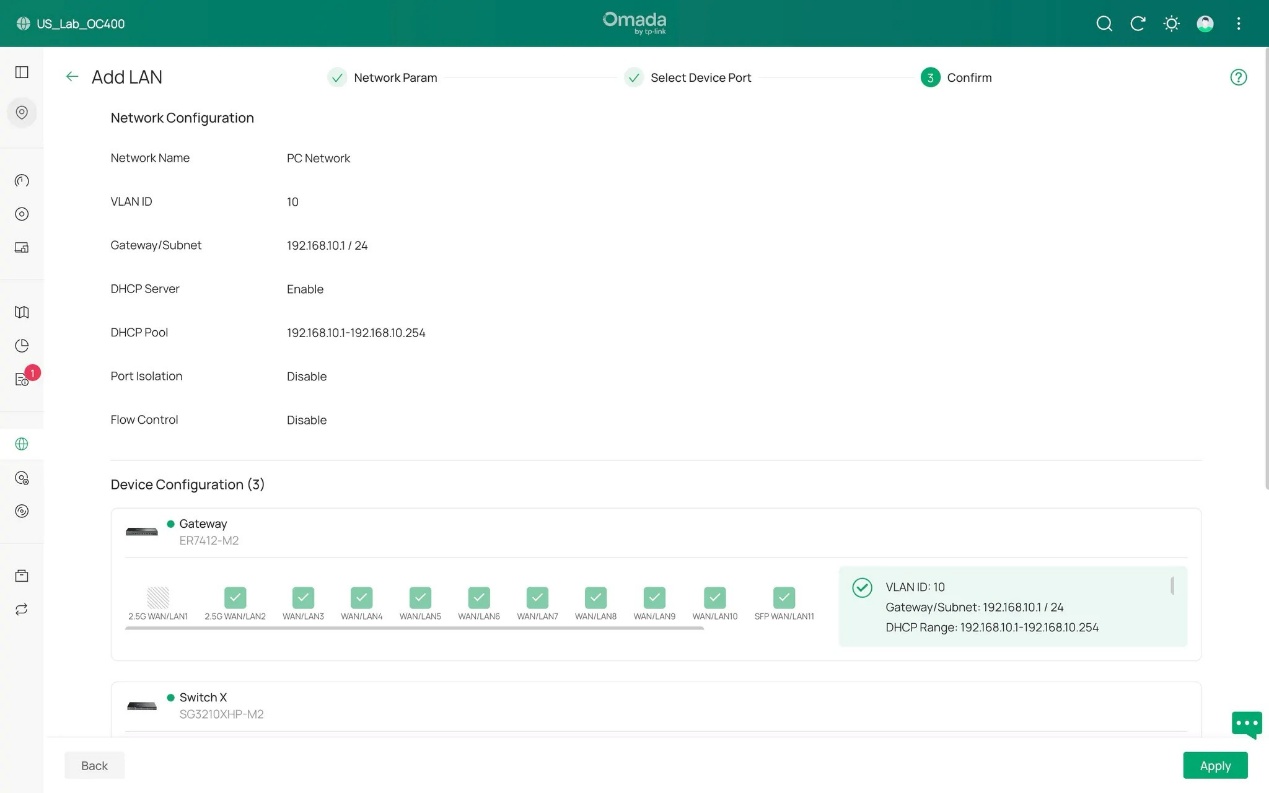
Ahora, vamos a demostrar cómo editar la configuración VLAN existente.
Dado que tenemos 4 trabajadores nuevos más que se unen, necesitamos añadir cuatro ordenadores más a la red de la oficina, lo que significa, a la VLAN 10.
Para hacer esto, después de conectar los 4 nuevos ordenadores a los puertos 5-8 del switch C, vamos a Network Config > LAN, buscamos PC Network (VLAN 10) en el lado izquierdo y hacemos clic en el botón de editar en el lado derecho. En la página siguiente puede editar los parámetros de red para esta VLAN. Sin embargo, no es necesario en el escenario de ejemplo, simplemente saltaremos a la siguiente página donde se definirán los puertos de acceso.
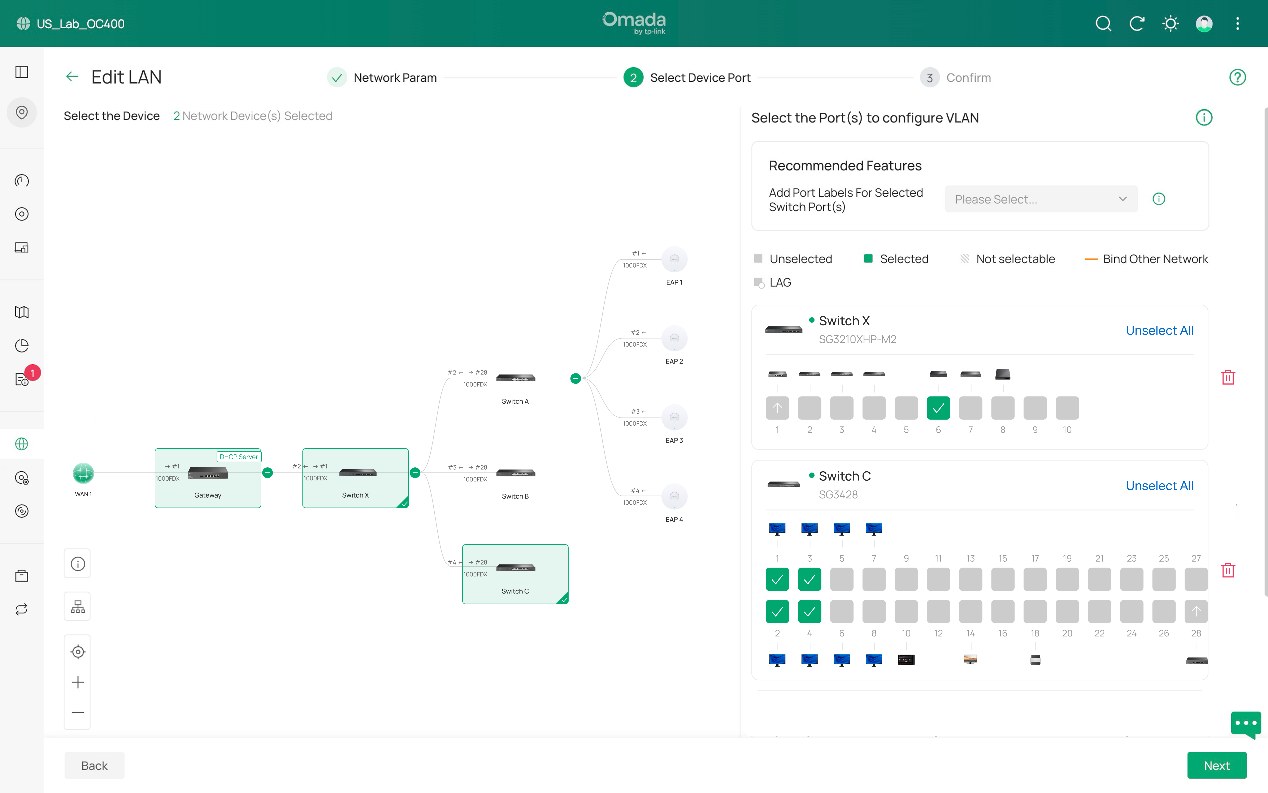
Al hacer clic en el switch C para abrir los detalles de sus puertos, puede ver que se muestra aquí que hemos detectado 4 nuevos ordenadores en los puertos 5-8. Ahora, con un movimiento similar, seleccionamos los puertos 5-8 y los hacemos puertos de acceso de la VLAN 10 también.
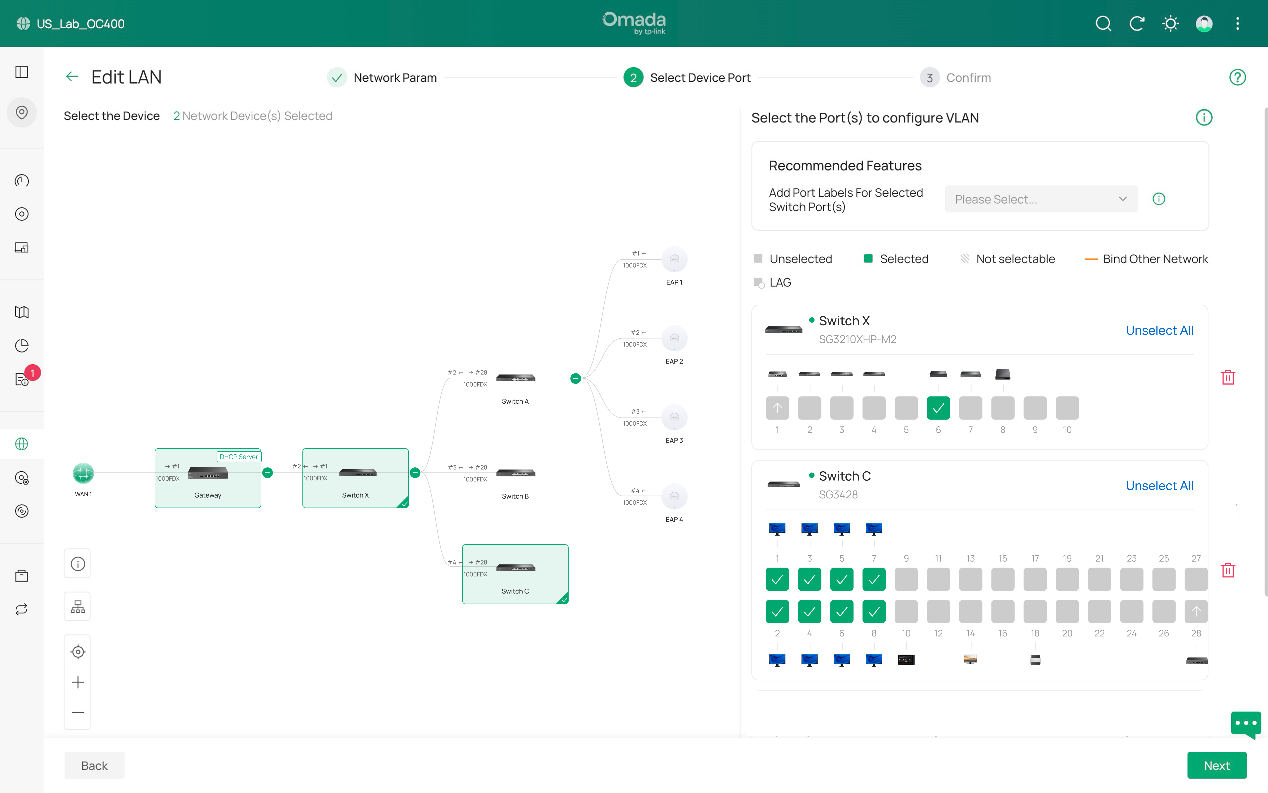
Por último, es la fase de confirmación para comprobar el estado de la VLAN 10. Si se comporta como desea, haga clic en Apply (Aplicar) y la edición se habrá completado.
Conclusión
Estos son los pasos sobre cómo crear una VLAN con el nuevo Omada Controller v6. En pocas palabras, sigue una secuencia de configurar parámetros, seleccionar puertos, confirmación y repetir para una VLAN diferente. Editar una VLAN existente también sigue este orden.
Para que los veteranos capten rápidamente lo que ha cambiado, como ya habrán descubierto, una diferencia importante es que las configuraciones de VLAN ahora son independientes y ya no están relacionadas con el perfil del switch (Switch Profile).
Nuestro antiguo patrón funcionaba como "Network > Port Profile > Switch Port" (Red > Perfil de Puerto > Puerto de Switch), la VLAN en el puerto del switch no se podía modificar directamente, tenía que cambiar el contenido en Port Profile para realizar las modificaciones a la VLAN en el puerto del switch. Y por ahora, funciona como "Network > Switch Port" (Red > Puerto de Switch), primero configuramos la VLAN para la red general, si se necesitan más ajustes, entonces nos movemos directamente al puerto/puertos del switch (arrastre su ratón para seleccionar múltiples unidades) en la página de detalles del dispositivo y modificamos directamente la etiqueta (tag), PVID, etc. especificación para configuraciones avanzadas.
Para conocer más detalles de cada función y configuración, vaya al Centro de Descargas para descargar el manual de su producto.
