


Cómo utilizar la optimización de WLAN y la función RRM para optimizar las redes inalámbricas


Índice
RRM, también conocida como Optimización WLAN adaptativa
Ajustes de optimización avanzada
Introducción
La función de optimización inalámbrica analiza de forma inteligente y ajusta automáticamente parámetros como los canales y el ancho de banda, reduciendo así la interferencia inalámbrica general y mejorando la estabilidad y la velocidad de la red.
RRM (Gestión de Recursos de Radio) es un tipo de función de optimización inalámbrica que mejora automáticamente el rendimiento de la red Wi‑Fi gestionando de forma inteligente los recursos de radio en la red.
RRM analiza continuamente el entorno inalámbrico y ajusta dinámicamente parámetros clave —como los canales, la potencia de transmisión y el ancho de banda— para reducir las interferencias, mejorar la cobertura y ofrecer una experiencia Wi‑Fi más estable y eficiente.
La conexión inalámbrica es susceptible a las interferencias del entorno, lo que puede provocar una conexión inestable. En este caso, necesitamos realizar una optimización para que los EAP de Omada funcionen con menos interferencias y en un canal más limpio, o bien ajustar la potencia de transmisión y el ancho de banda para obtener un mejor rendimiento. RRM (función de Optimización WLAN adaptativa en la Aplicación de Red Omada) es una función que puede optimizar de forma inteligente el rendimiento de la WLAN basándose en la detección de interferencias en tiempo real. En este artículo, presentaremos cómo configurar la Optimización WLAN en la Aplicación de Red Omada.
Requisitos
- Omada Network v6.2.10 o superior
- Dispositivos Omada EAP que admitan RRM
Configuración
Optimización WLAN manual
Paso 1. Después de completar la configuración del SSID, vaya a Configuración de red > Ajustes de red > WLAN > Optimización WLAN.
Paso 2. Configure la Optimización WLAN.
Una vez que se hace clic en el botón Optimización y se confirma, la optimización inalámbrica comienza de inmediato. El proceso suele tardar unos minutos, durante los cuales la red inalámbrica puede interrumpirse.
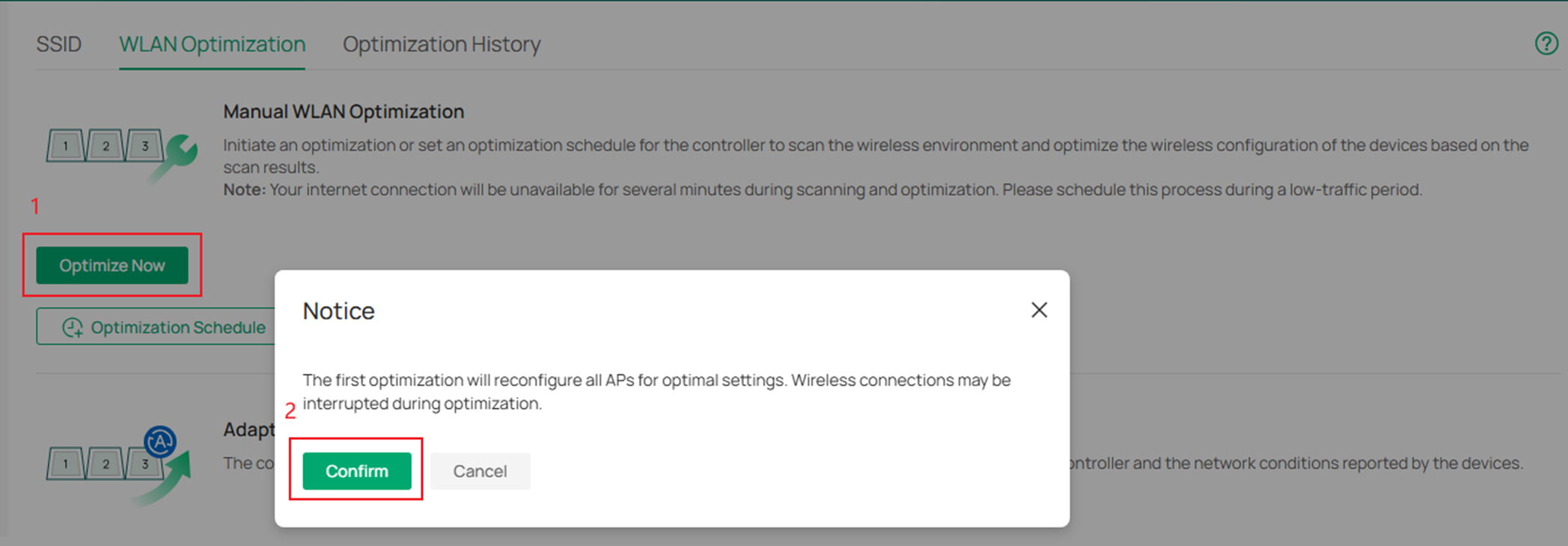
Nota: Los AP en la red MESH no pueden realizar la optimización inalámbrica.
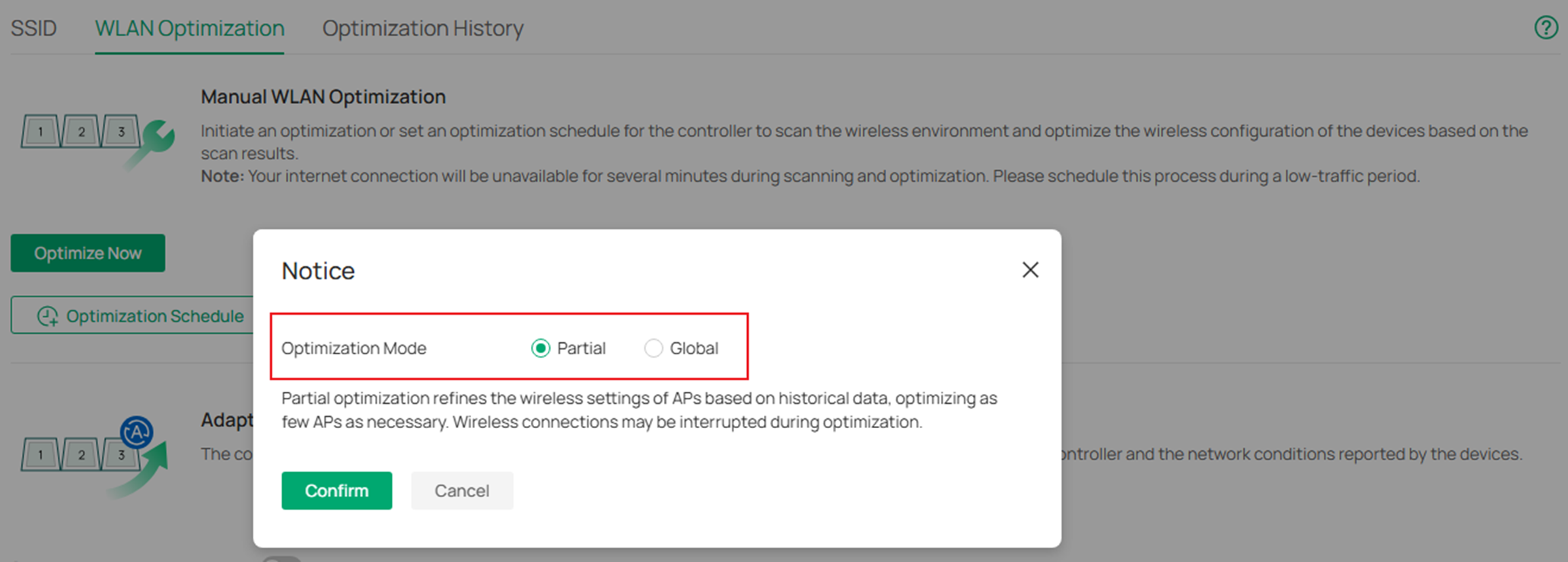
Al realizar operaciones de optimización de forma manual más adelante, puede elegir entre los modos de optimización parcial o global.
Para optimizar la red inalámbrica de forma programada, puede configurar una programación seleccionando la hora y la frecuencia de optimización. La programación sigue la zona horaria configurada del sitio.
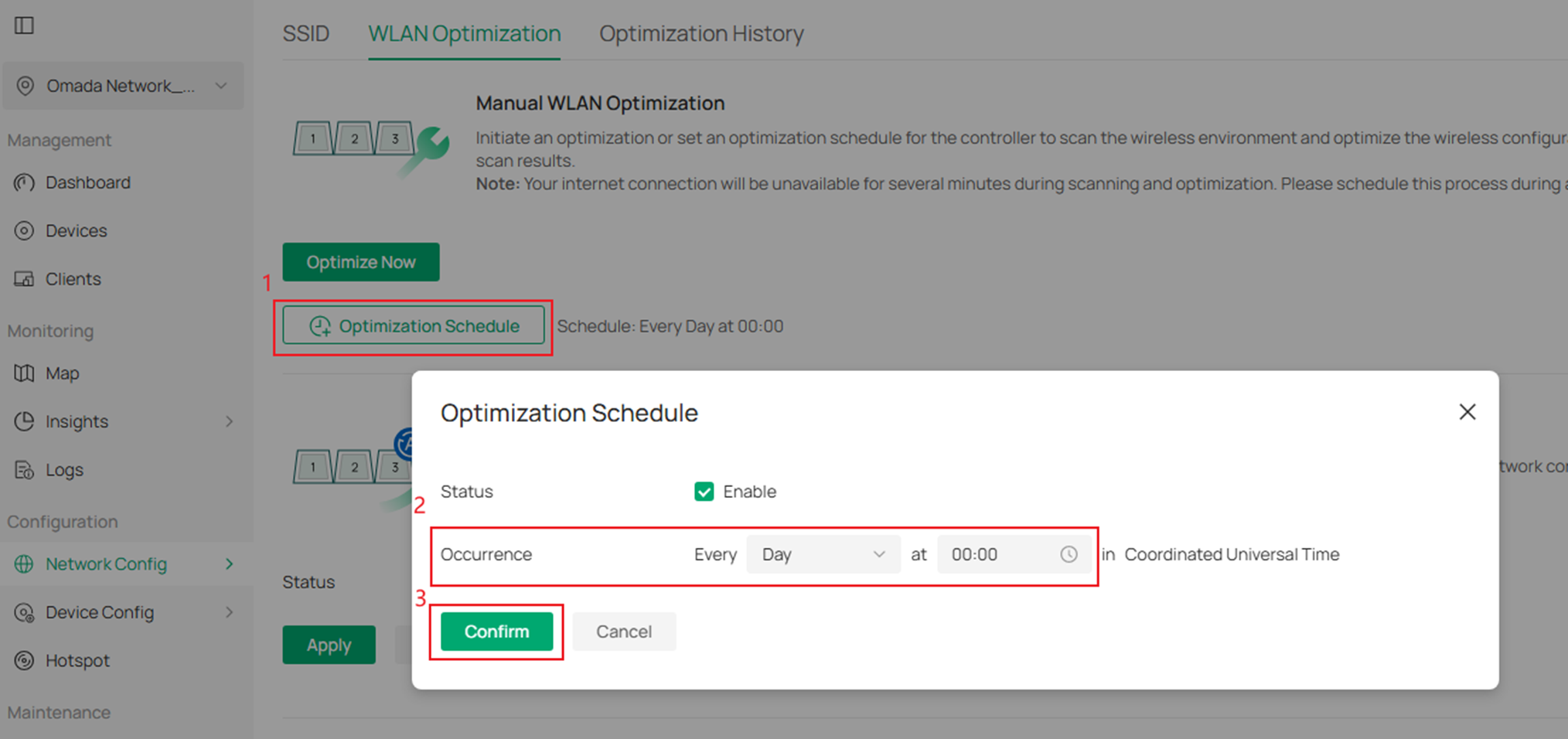
Nota: Se recomienda programar la optimización inalámbrica durante períodos que tengan un impacto mínimo en los usuarios, como a altas horas de la noche o temprano en la mañana.
RRM, también conocida como Optimización WLAN adaptativa
Paso 1. Después de completar la configuración del SSID, vaya a Configuración de red > Ajustes de red > WLAN > Optimización WLAN, y active el botón Estado bajo Optimización WLAN adaptativa.
Si hay algunos AP en su sitio que no son compatibles con las funciones de optimización WLAN, se mostrarán en la Lista de incompatibles.
Nota: Después de aplicar, se ejecutará inmediatamente una Optimización WLAN manual.
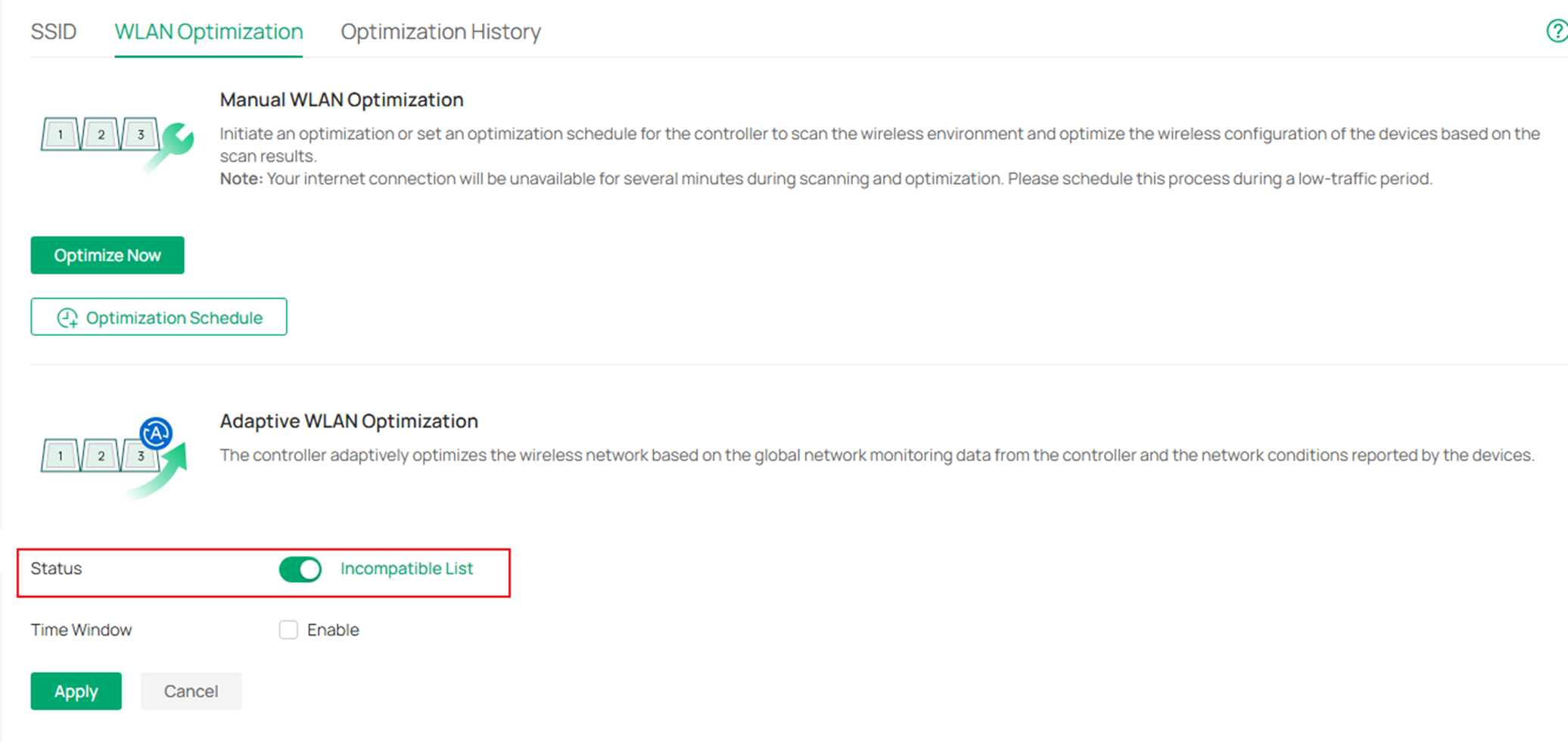
Nota: Para permitir que su Omada EAP admita RRM, debe actualizar el firmware de Omada EAP a la versión que admita RRM. Para obtener más detalles, consulte las notas de la versión en el sitio web de Omada.
Para actualizar el firmware de su Omada EAP, consulte Cómo actualizar el firmware de EAP en diferentes modos de gestión.
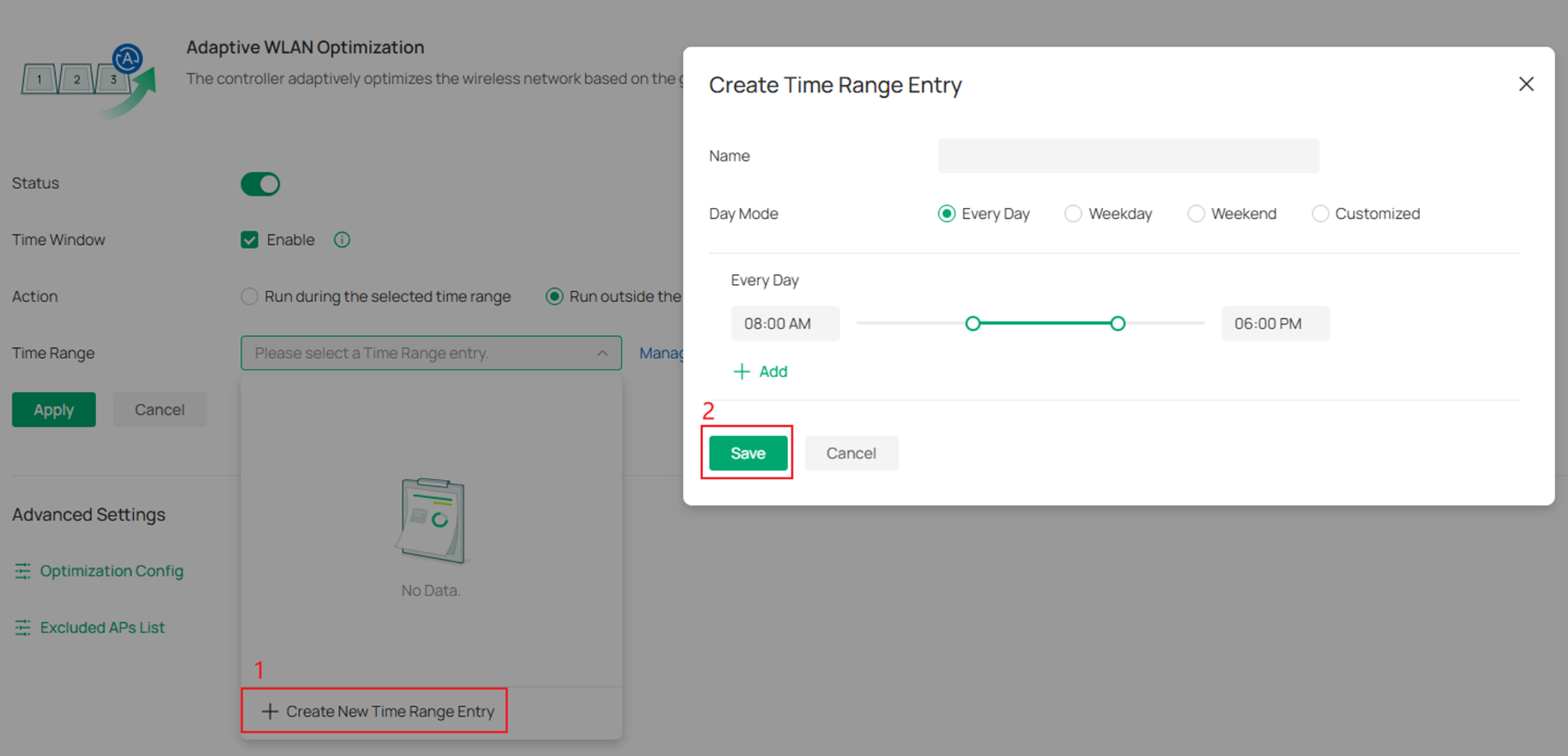
Paso 2. Configure el Rango de tiempo durante el cual se ejecutará la Optimización WLAN.
Ajustes de optimización avanzada
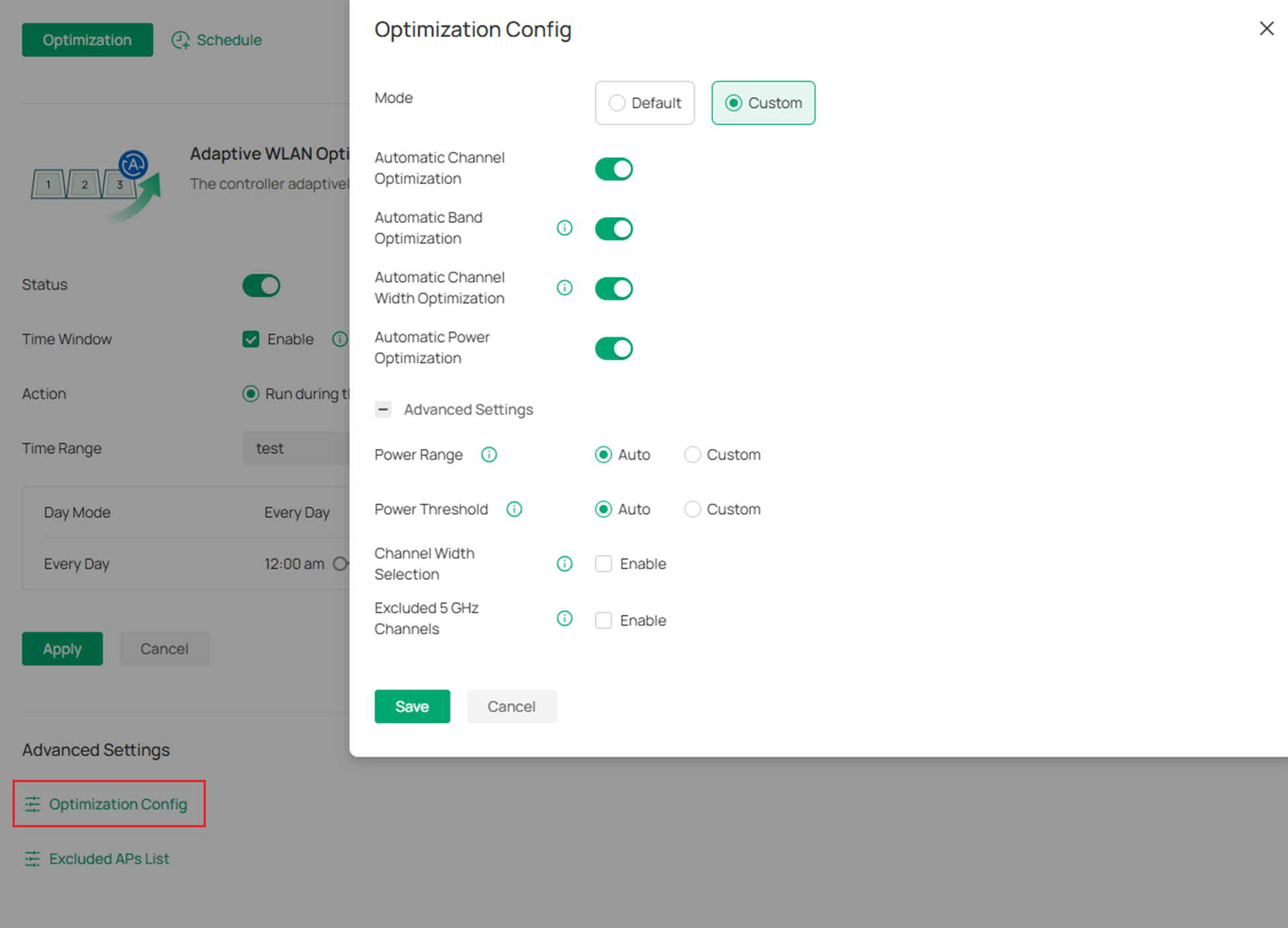
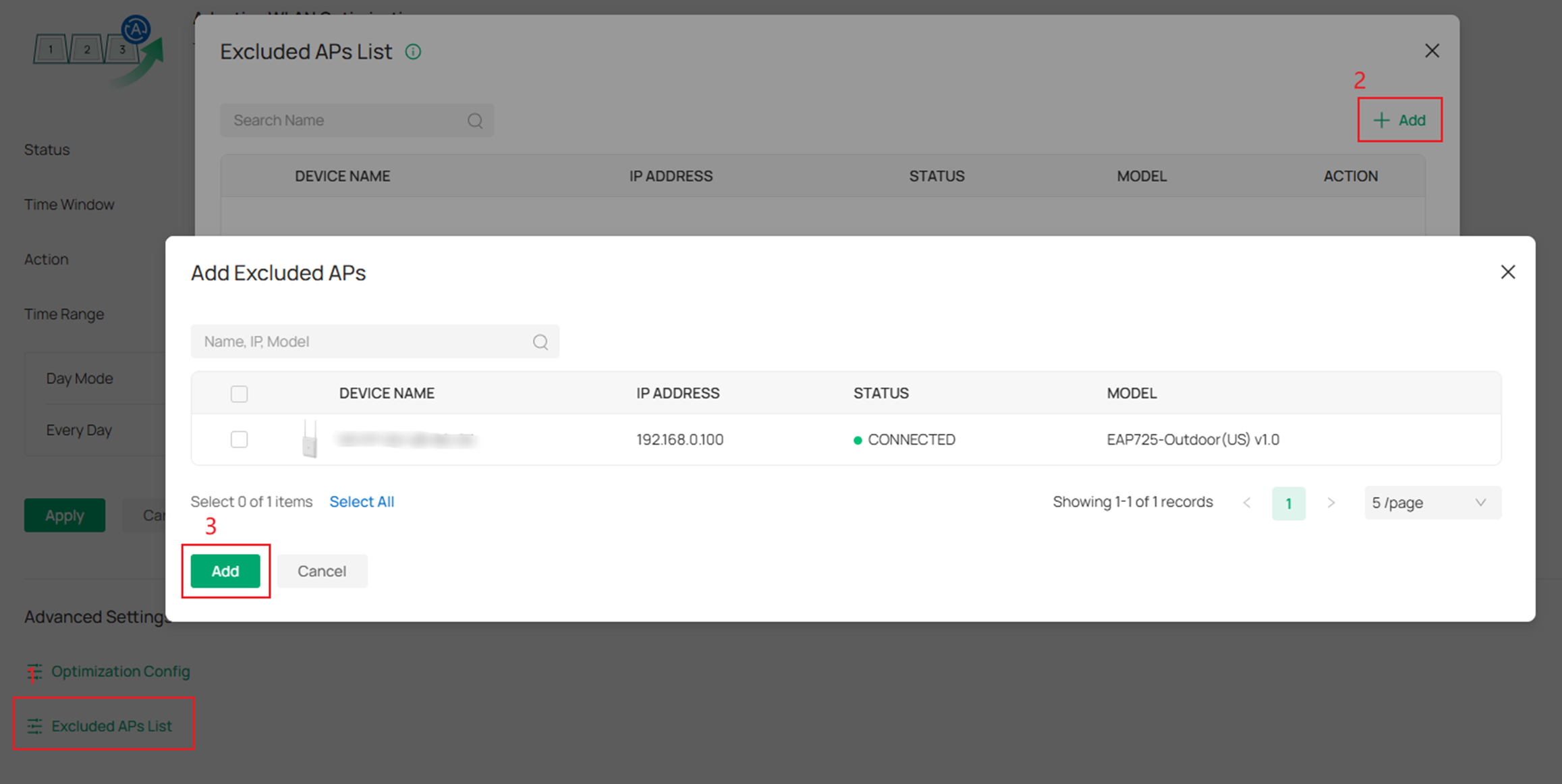
Paso 1. Puede personalizar los parámetros de optimización en Ajustes avanzados > Configuración de optimización o evitar que ciertos AP participen en la optimización inalámbrica en Ajustes avanzados > Lista de AP excluidos. Estos ajustes se aplican tanto a la Optimización WLAN manual como a la adaptativa.
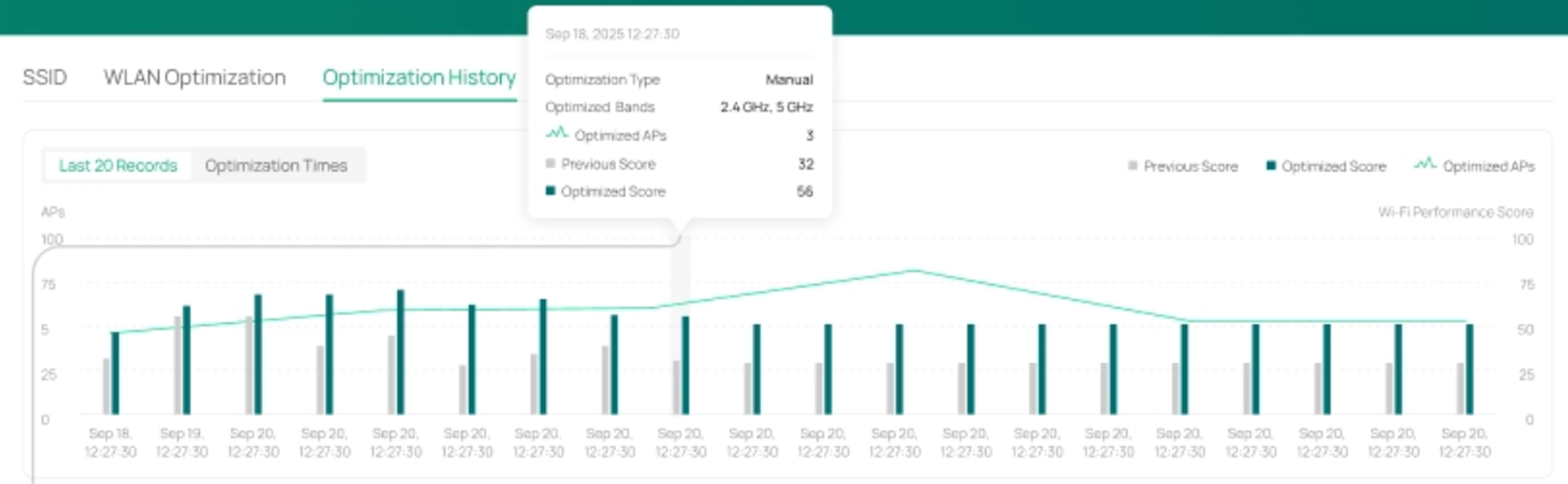
Paso 2. Haga clic en Historial de optimización en la parte superior; aquí podrá ver todos los registros de optimización, ver los detalles de los registros correctos y optar por eliminar todos los registros.
Cuando el dispositivo detecta una fuerte interferencia u ondas de radar y activa la optimización automática, así como cuando realiza una optimización manual, todas estas acciones se registran y se muestran en los gráficos.
En el gráfico de los Últimos 20 registros, el eje horizontal representa el momento en que se produjo la optimización WLAN. El eje vertical muestra el número de AP afectados por cada evento de optimización WLAN y las puntuaciones del estado de la red antes y después de la optimización. El eje vertical izquierdo corresponde al recuento de AP, mientras que el eje vertical derecho corresponde a la Puntuación de rendimiento Wi-Fi. El gráfico de líneas representa el recuento de AP. Hay dos gráficos de barras que representan las puntuaciones antes y después de la optimización WLAN. Al hacer clic en un punto de datos, la tabla de registro del historial a continuación muestra solo el registro correspondiente.
En el gráfico de Tiempos de optimización, el eje horizontal representa los datos agregados durante un período de tiempo, y puede cambiar el rango de tiempo a 1 día o 1 semana. El eje vertical muestra el número de eventos de optimización inalámbrica que ocurrieron durante el período seleccionado. Los gráficos de líneas en la parte superior representan las optimizaciones manuales y adaptativas respectivamente. Al pasar el cursor sobre el gráfico de líneas, se muestran la marca de tiempo específica y el número de eventos de optimización. Hacer clic en un punto de datos en el gráfico de líneas filtra las entradas de optimización inalámbrica en la lista del historial de optimización WLAN a continuación para mostrar solo aquellas que ocurrieron dentro del período de muestreo seleccionado.
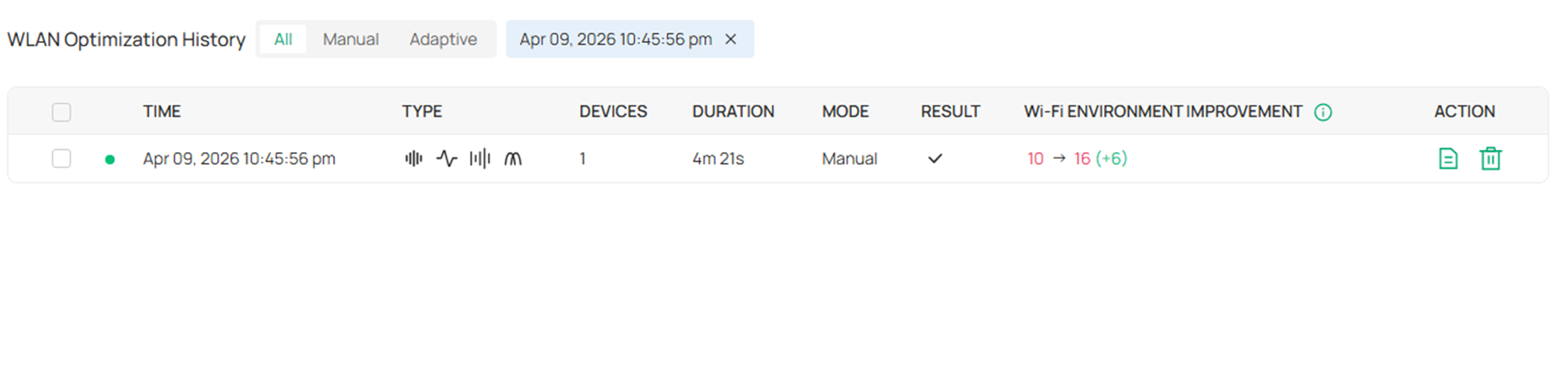
Haga clic en el botón Detalle a la derecha y verá qué operaciones se realizan para que su red funcione mejor.

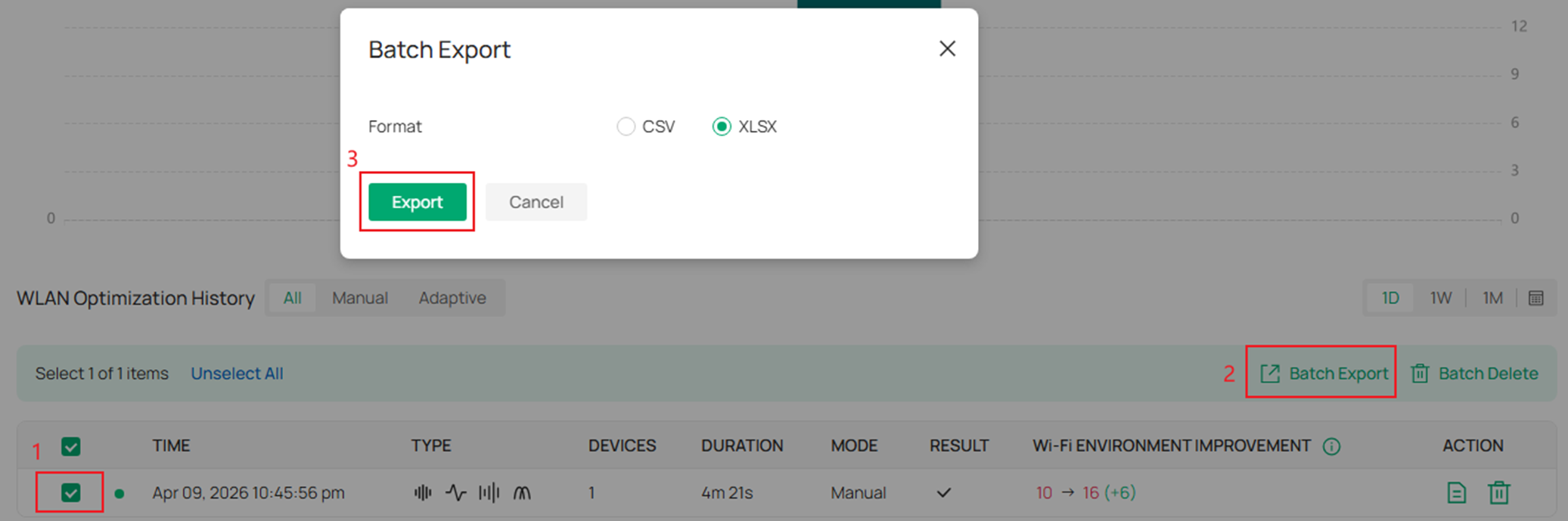
Después de seleccionar los registros históricos correspondientes, se pueden exportar en forma de archivos CSV o XLSX.
Monitorización de red
Los datos estadísticos sobre la optimización inalámbrica se pueden ver en la página Panel de control > WiFi, incluidos el CCI y la Densidad de AP.
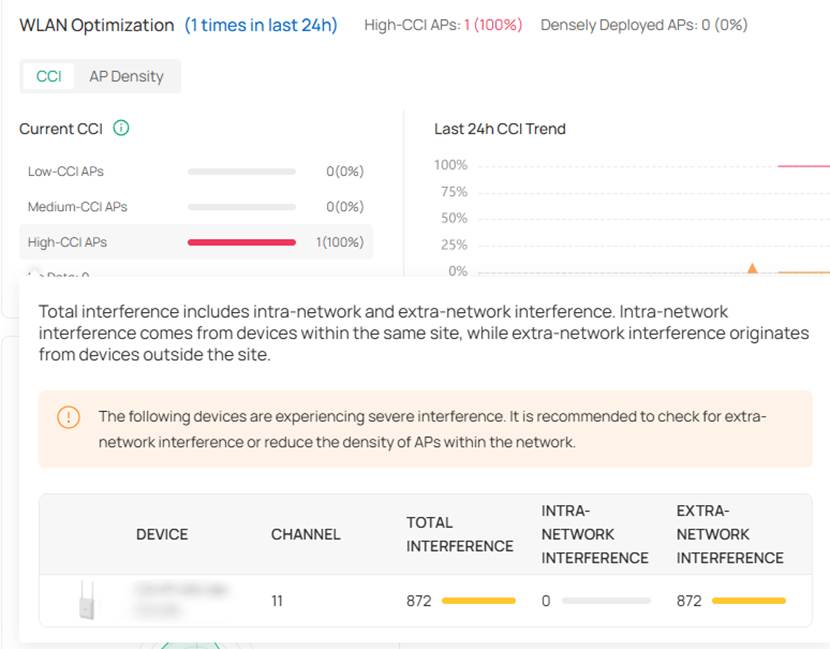
La interferencia de canal común (CCI) indica el grado de interferencia experimentado por los AP en el mismo canal.
CCI ≥ 70: Interferencia fuerte.
40 ≤ CCI < 70: Interferencia moderada.
CCI < 40: Interferencia débil.
La interfaz de CCI se divide en un gráfico de barras a la izquierda y un gráfico de líneas a la derecha. El gráfico de barras muestra los datos del último muestreo, indicando la proporción de dispositivos AP en tres niveles, así como la proporción y el recuento de dispositivos. Al pasar el cursor sobre la entrada correspondiente, se puede mostrar información específica del dispositivo.
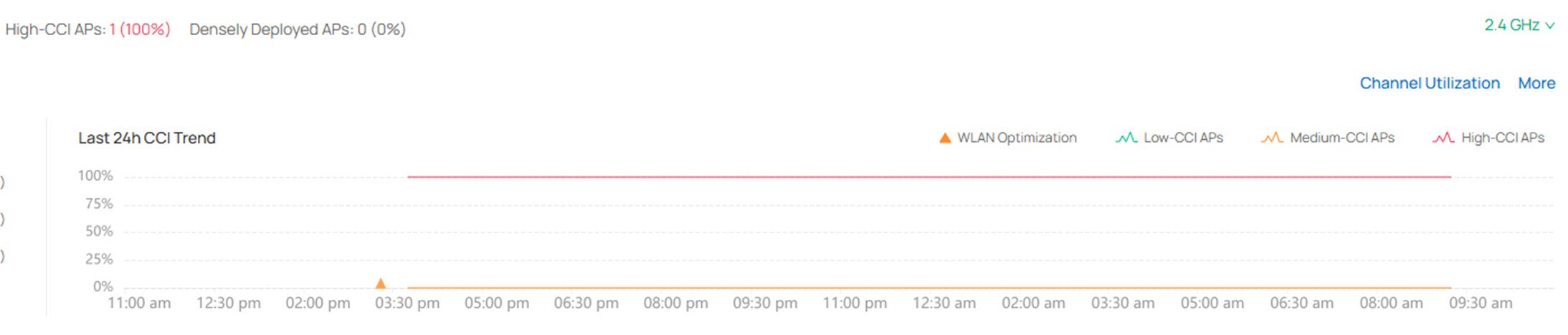
El gráfico de líneas de la derecha muestra la tendencia del CCI de los AP con diferentes niveles de interferencia, con data registrada cada 30 minutos.
Puede cambiar a la banda de 2.4G/5G/6G en la esquina superior derecha.
Hay dos datos clave sobre el CCI: la interferencia intrarred y la interferencia extrarred. La interferencia intrarred proviene de dispositivos dentro del mismo sitio, mientras que la interferencia extrarred se origina en dispositivos fuera del sitio. Algunas sugerencias de optimización son las siguientes.
Para interferencias intrarred elevadas:
Optimizar la asignación de canales.
Realizar la optimización WLAN manual.
Ajustar la potencia de transmisión.
Optimizar la densidad de despliegue de los AP.
Para interferencias extrarred elevadas:
Preferir bandas de frecuencia menos congestionadas.
Optimizar la potencia de transmisión y el rango de cobertura.
Mejorar el entorno de despliegue, colocar los AP lejos de posibles fuentes de interferencia y utilizar barreras físicas (paredes o tabiques) para atenuar las señales externas si es posible.
La densidad de AP está representada por el número de AP vecinos que un solo AP puede escanear, lo que refleja el estado de despliegue de los AP.
AP vecinos ≥ 10: Despliegue denso
5 ≤ AP vecinos < 10: Despliegue normal
AP vecinos < 5: Despliegue disperso
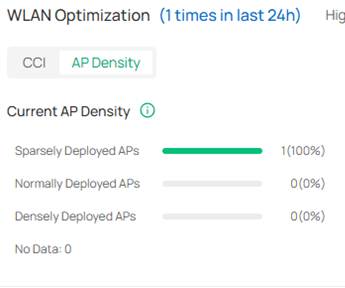
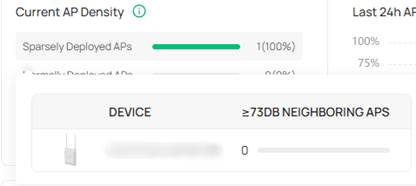
La interfaz de Densidad de AP también se divide en un gráfico de barras a la izquierda y un gráfico de líneas a la derecha. El gráfico de barras muestra los datos del último muestreo, indicando la proporción de Densidad de AP en tres niveles. Al pasar el cursor sobre la entrada correspondiente, se puede mostrar información específica del dispositivo;
El gráfico de líneas de la derecha muestra la tendencia de los cambios en los tres tipos de densidades de despliegue, con datos registrados cada 30 minutos.
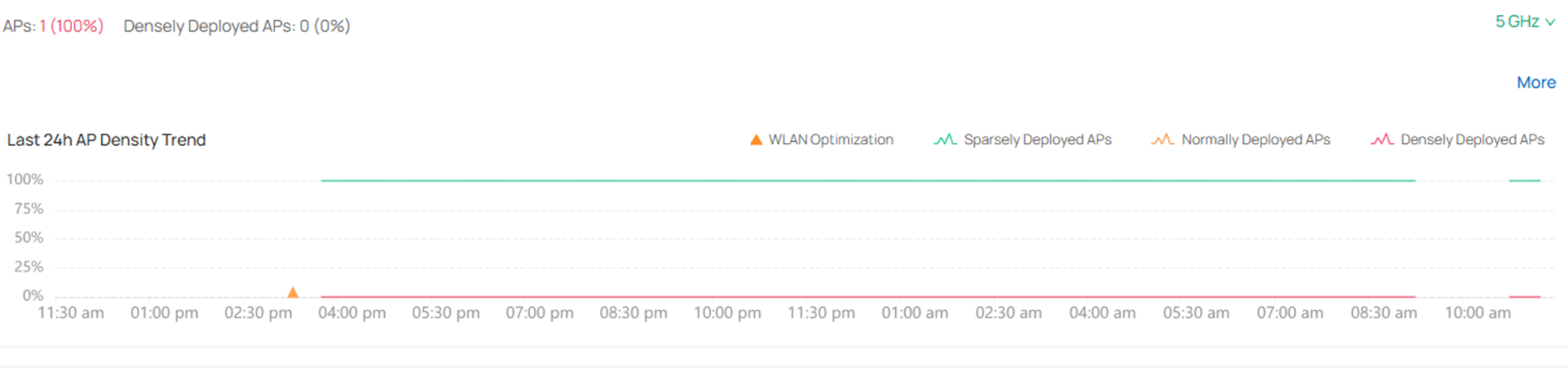
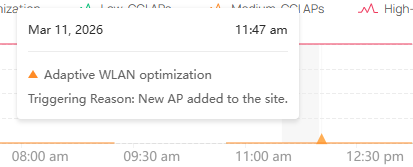
Además, los marcadores triangulares en el gráfico de líneas indican los momentos en que se ejecutó la optimización inalámbrica. Al pasar el cursor sobre ellos, se revela el tipo de optimización realizada y el motivo por el que se activó.
Verificación
Una vez que complete la configuración de RRM, se ejecutará una optimización de inmediato. Al esperar a que se complete la optimización, revise el Historial de optimización y encontrará un nuevo registro; entonces habrá configurado correctamente RRM.
Conclusión
Al configurar la Optimización WLAN manual/adaptativa, esta optimizará el rendimiento de su WLAN basándose en la detección de interferencias.
Para conocer más detalles sobre cada función y configuración, vaya al Centro de descargas para descargar el manual de su producto.
P1: ¿Cómo elegir entre los dos modos de optimización?
R1:
Manual: Adecuado para una optimización y un ajuste inmediatos después de que el dispositivo se acaba de desplegar o tras cambios significativos en el entorno.
Adaptativa/RRM: Adecuada para el mantenimiento diario, optimizada a través de la "Ventana de tiempo".
P2: ¿Cuáles son los escenarios comunes con CCI alto y densidad de AP alta?
R2:
Los problemas de CCI (Interferencia de canal común) alta y densidad de AP suelen estar causados por factores de despliegue y del entorno, más que por fallos de la red.
Escenarios típicos:
Alta densidad de AP sin una planificación adecuada.
Demasiados AP desplegados en un área limitada con alta potencia de transmisión, cobertura superpuesta o una asignación de canales deficiente.
Uso intensivo de canales de banda.
Los canales no superpuestos limitados provocan una grave contención de canal común en entornos de densidad media a alta.
Alta interferencia externa (extrarred).
Redes Wi‑Fi vecinas densas en oficinas, apartamentos o edificios comerciales.
Potencia de transmisión excesiva.
Los AP cubren áreas más grandes de lo requerido, aumentando el número de dispositivos que compiten en el mismo canal.
Anchos de banda de canal excesivamente amplios.
El uso de canales de 80 MHz o más amplios reduce el número de canales disponibles y aumenta las interferencias.
Entornos de alta capacidad.
Oficinas, aulas, salas de conferencias y lugares públicos con muchos usuarios y AP muy próximos entre sí.
