


Cómo utilizar las llamadas por Wi-Fi en tu ecosistema Omada


Índice
Introducción
Las Llamadas por Wi-Fi (VoWiFi) establecen un túnel cifrado basado en IPsec entre el dispositivo cliente y la red troncal del operador, transportando el tráfico de voz y SMS a través de la infraestructura Wi-Fi empresarial. Esto permite ofrecer servicios de voz estables en zonas con cobertura móvil débil.
Para satisfacer las demandas de entornos de alta densidad y baja cobertura, tales como bloques de viviendas (MDU), residencias de ancianos, campus universitarios, hospitales y parques industriales, el Controlador Omada y los puntos de acceso ofrecen ahora una función dedicada de optimización de llamadas por Wi-Fi. Puede crear perfiles de llamadas por Wi-Fi basados en sus operadores y sus pasarelas de datos de paquetes evolucionadas (ePDG), y luego aplicarlos en las redes inalámbricas para evitar configuraciones repetitivas.
Esta guía describe cómo configurar esta función para garantizar servicios de voz fiables a través de su red Wi-Fi Omada.
Requisitos
- Aplicación de red Omada v6.2.10 y superior
- EAP (El firmware es totalmente compatible con el Controlador v6.2)
Configuración
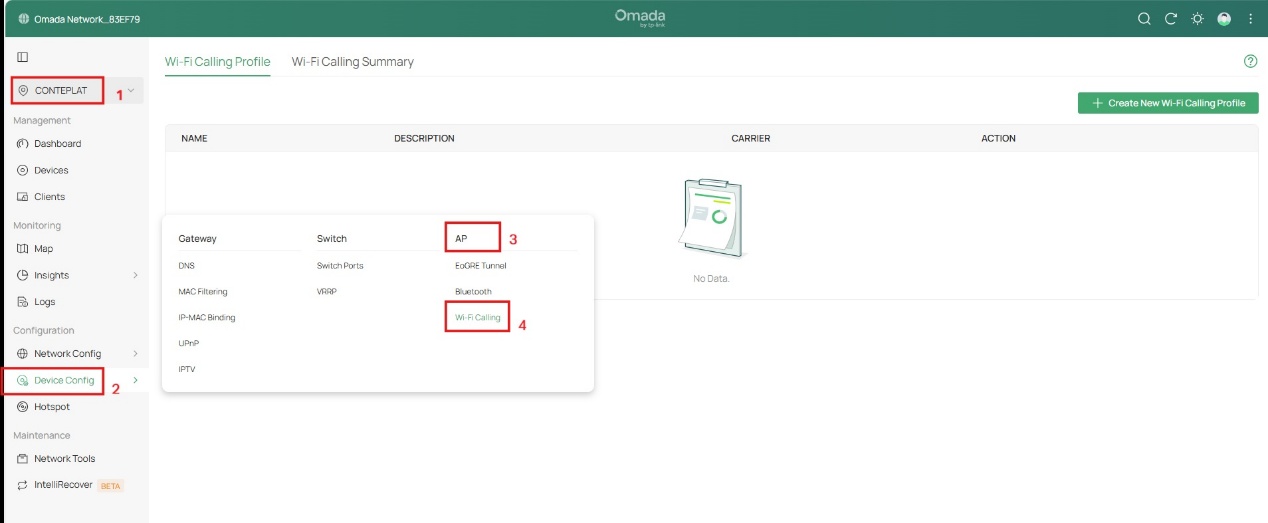
Paso 1. Inicie sesión en la interfaz de gestión de la pasarela fusion a través de un navegador web, vaya a Vista del sitio > Configuración > Config. del dispositivo > AP > Llamadas por Wi-Fi para acceder a la página de configuración de llamadas por Wi-Fi, como se muestra en la siguiente imagen.
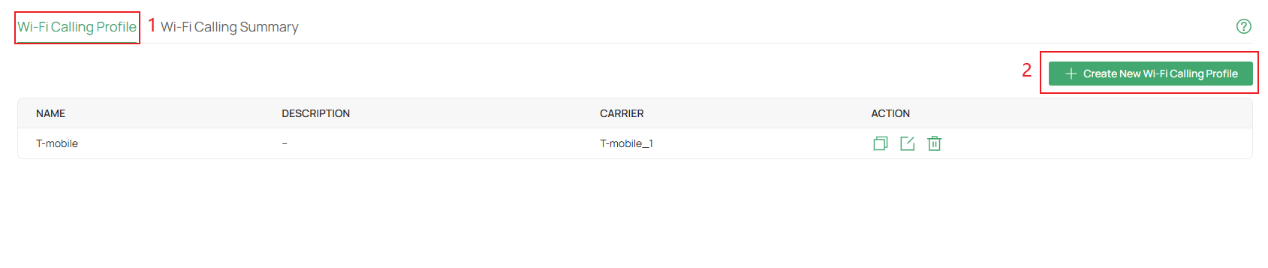
Paso 2. Haga clic en Crear nuevo perfil de llamadas por Wi-Fi para añadir perfiles de llamadas por Wi-Fi.
Paso 3. Especifique el nombre del perfil y, a continuación, configure los parámetros relacionados.
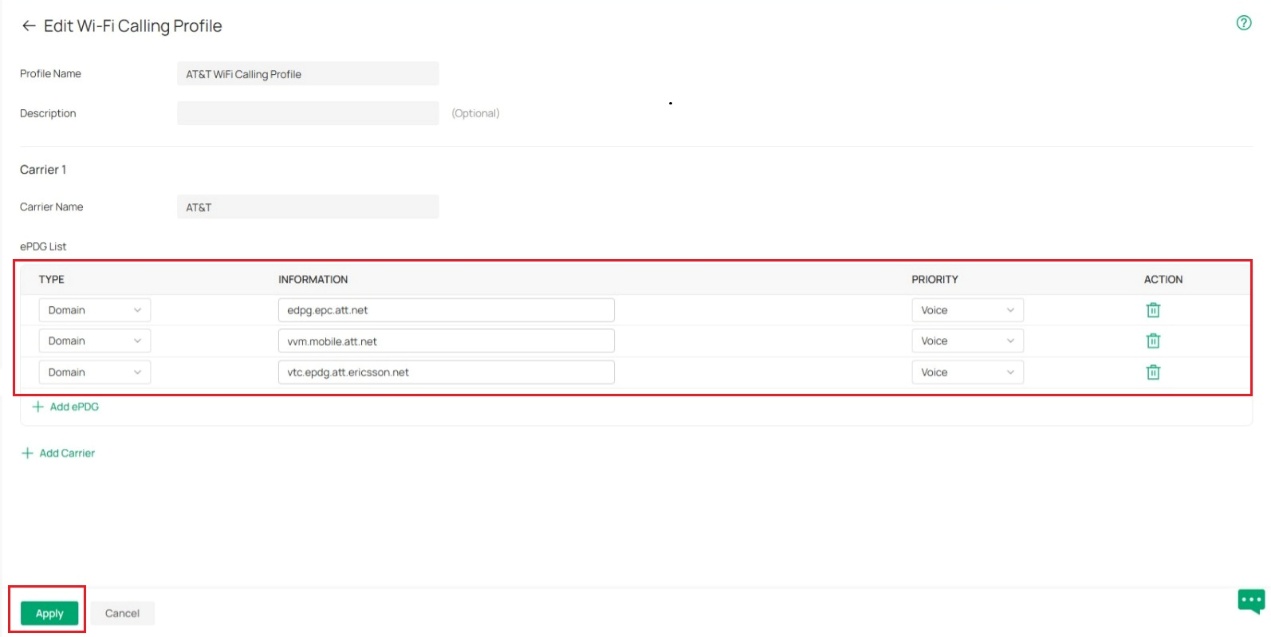
- Nombre del perfil: Especifique el nombre del perfil.
- Descripción: Introduzca una descripción para su identificación.
- Nombre del operador: Introduzca el nombre de un operador.
- Lista de ePDG: Admite hasta 25 entradas ePDG.
- Tipo: Seleccione Nombre de dominio o Dirección IP (IPv4/IPv6) para definir la dirección de la pasarela de datos de paquetes evolucionada (ePDG). Formato predeterminado: Dominio.
- Información: Introduzca el dominio ePDG en la forma del tipo seleccionado.
A continuación se muestra una lista de información de dominios ePDG para operadores comunes, proporcionada únicamente como referencia.
Nota: Dado que un operador puede tener múltiples nombres de dominio, confirme con el operador que la configuración del nombre de dominio ePDG sea precisa.
|
AT&T |
epdg.epc.att.net |
|
AT&T |
sentitlement2.mobile.att.net |
|
AT&T |
vvm.mobile.att.net |
|
AT&T East Coast |
vtc.epdg.att.ericsson.net |
|
AT&T West Coast |
cnc.epdg.att.erricson.net |
|
Rogers |
epdg.epc.mnc720.mcc302.pub.3gppnetwork.org |
|
SmarTone |
epdg.epc.mnc006.mcc454.pub.3gppnetwork.org |
|
Sprint |
primgw.vowifi2.spcsdns.net |
|
T-Mobile |
ss.epdg.epc.mnc260.mcc310.pub.3gppnetwork.org |
|
T-Mobile |
epdg.epc.mnc260.mcc310.pub.3gppnetwork.org |
|
T-Mobile |
crl.t-mobile.com |
|
Verizon |
wo.vzwwo.com |
Prioridad: Seleccione la prioridad de transmisión de los paquetes de datos utilizando esta entrada ePDG. Valor predeterminado: "Voz".
- Voz: Prioridad más alta, utilizada para la transmisión de audio en tiempo real. Recomendado para llamadas por Wi-Fi.
- Vídeo: Segunda prioridad más alta, utilizada para la transmisión de vídeo.
- Mejor esfuerzo: Tercera prioridad más alta, utilizada para el tráfico de datos normal.
- Segundo plano: Prioridad más baja, utilizada para tareas en segundo plano.
Paso 4. A continuación, haga clic en Aplicar para guardar el perfil. Ahora puede aplicar el perfil a las redes inalámbricas.
La página Perfil de llamadas por Wi-Fi muestra las entradas creadas, incluyendo Nombre, Descripción, Operador y Acción. Permite crear, copiar, editar y eliminar entradas.
Notas:
- Se puede crear un máximo de 8 perfiles. Cuando se alcanza este límite, el botón para crear una nueva entrada se deshabilita (se vuelve gris).
- Si la entrada ya está aplicada, aparecerá una ventana emergente al intentar eliminarla que indicará: 'Error al eliminar este perfil porque está aplicado.

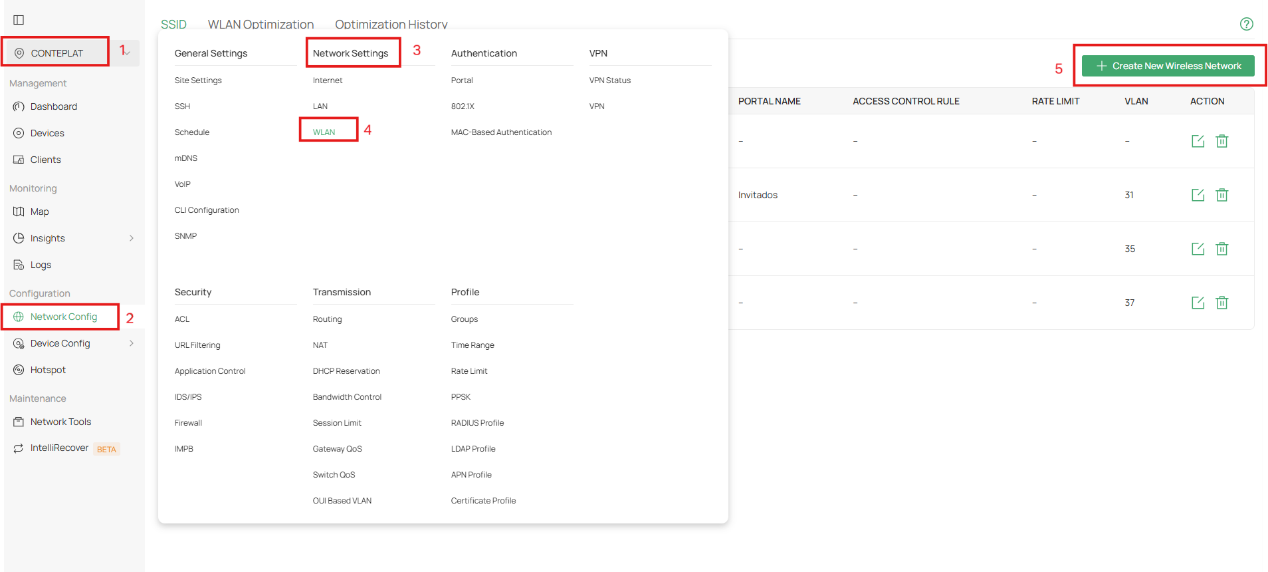
Paso 5. Vaya a Vista del sitio > Configuración de red > Ajustes de red > WLAN > Crear nueva red inalámbrica, podrá crear el SSID y aplicar el perfil a las redes inalámbricas.
Paso 6. Vaya a Ajustes avanzados > Llamadas por Wi-Fi, habilite la función Llamadas por Wi-Fi y seleccione el Perfil de llamadas por Wi-Fi. A continuación, haga clic en Aplicar para guardar su configuración.
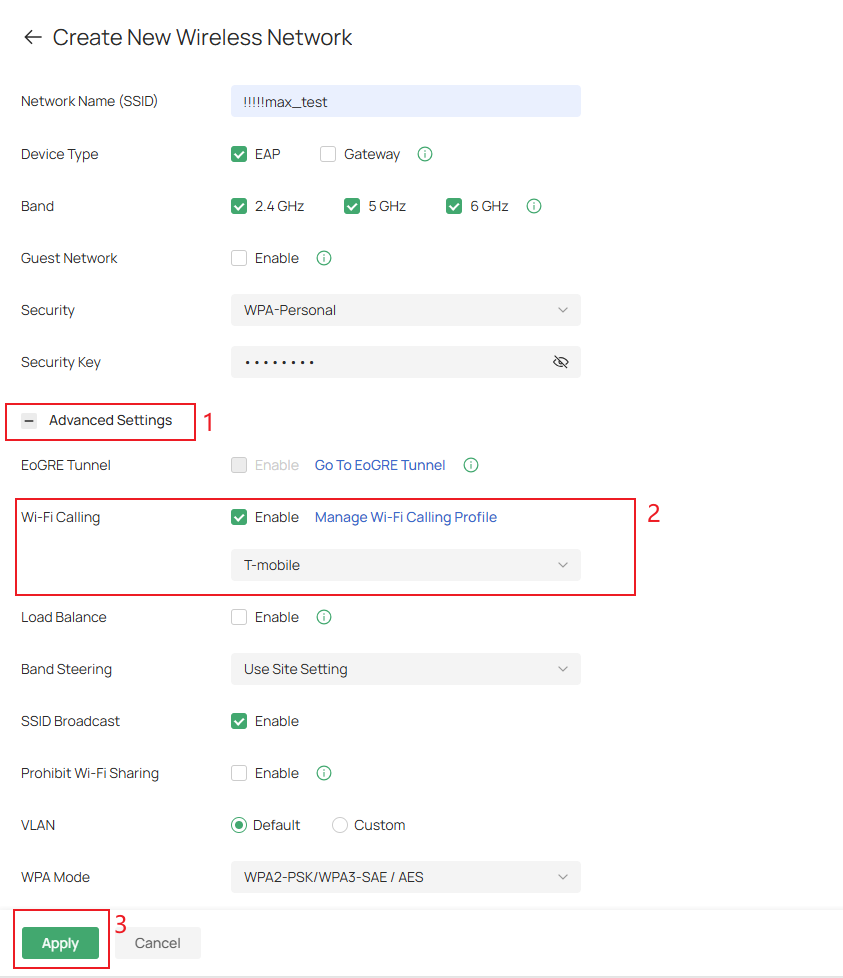
Paso 7. Después de eso, habrá terminado de configurar la función de llamadas por Wi-Fi en el Controlador Omada. Puede habilitar las llamadas por Wi-Fi en los ajustes de su teléfono, activar el Wi-Fi y conectarse a la red inalámbrica que acaba de crear.
Paso 8. Vaya a Vista del sitio > Configuración > Config. del dispositivo > AP > Llamadas por Wi-Fi > Resumen de llamadas por Wi-Fi para acceder a la página de resumen de llamadas por Wi-Fi.
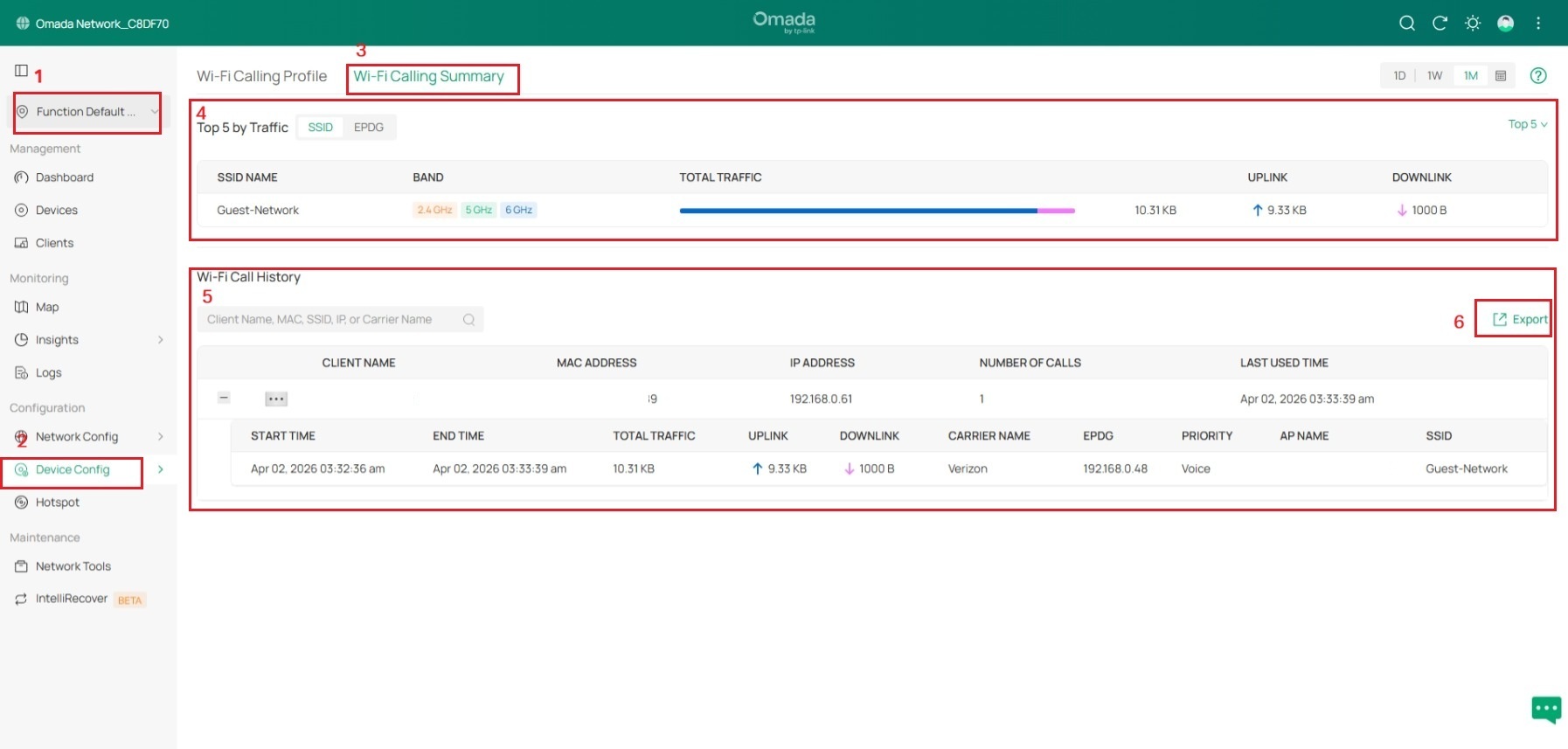
Sección de tráfico:
- La sección de tráfico muestra las 10 entradas principales por volumen de tráfico, con dos vistas disponibles: SSID y ePDG. Puede cambiar entre las dos vistas, siendo la vista predeterminada la dimensión SSID.
- Las dos vistas se denominan “Top X SSID por tráfico” y “Top X ePDG por tráfico”. El valor de X se puede establecer en 5, 10 o 20 en la esquina superior derecha, con un valor predeterminado de 5.
- Entradas SSID: Muestra el nombre del SSID y las bandas utilizadas (admite múltiples bandas); permite identificar qué SSID transporta la mayor cantidad de tráfico de llamadas por Wi-Fi. Utilice esta información para crear y habilitar SSID específicos, reduciendo la presión sobre un único SSID.
- Entradas ePDG: Muestra el nombre de dominio/dirección IP y el nombre del operador asociado, en el formato establecido cuando el usuario crea la entrada (ya sea nombre de dominio o dirección IP); permite identificar el operador con mejor rendimiento. Añada más entradas de dominio ePDG para ese operador y aplique las políticas de QoS adecuadas.
Nota: No se proporciona ninguna función de exportación, ya que esta página está destinada principalmente a fines de monitorización.
Historial de llamadas por Wi-Fi:
- Muestra los registros de sesión de llamadas por Wi-Fi, una entrada por llamada, incluyendo: Nombre del cliente, MAC, IP, tráfico total (enlace ascendente/descendente), Nombre del operador, Prioridad, Nombre del AP, SSID, Perfil de llamadas por Wi-Fi, ePDG, Hora de inicio/finalización.
- Para una llamada en curso, el campo Hora de finalización muestra "Llamada en curso".
- Admite la exportación de datos históricos de llamadas por Wi-Fi.
Conclusión
Ha aprendido a configurar las llamadas por Wi-Fi en el Controlador Omada.
Para conocer más detalles sobre cada función y configuración, vaya al Centro de descargas para descargar el manual de su producto.
