


Cómo Adoptar un AP Omada a una Controladora en Omada


Contenido
Configuración para controlador por hardware o software
Configuración con la aplicación móvil Omada
Configuración para controlador basado en la nube
Configuración con la aplicación móvil Omada
Introducción
Adoptar un EAP de Omada en un Controlador Omada permite una gestión centralizada, una itinerancia fluida y una configuración avanzada en toda la red. Esta guía explica cómo adoptar los EAP en modo controlador, tanto de forma local como remota, utilizando controladores por hardware, software o basados en la nube a través de la aplicación Omada o de un PC.
Requisitos
- Controlador Omada
- EAP de Omada
Nota: Para tomar un ejemplo básico, se asume que los EAP están en la misma subred que el controlador.
Elige un método
Elige una plataforma de gestión para administrar los EAP y un dispositivo de gestión para iniciar sesión en la plataforma. Para saber cómo elegir uno en función de tus necesidades, consulta: Diferencias y puntos en común de los tres Controladores Omada.
Plataforma de gestión
Para gestionar los EAP se pueden utilizar el Controlador por Software Omada, el Controlador por Hardware Omada y el Controlador Basado en la Nube Omada.
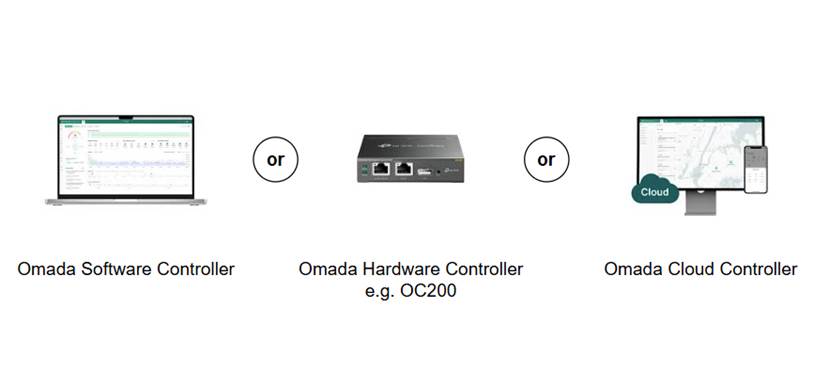
Nota: El Controlador por Software Omada solo es compatible con sistemas Windows y Linux. Para otros sistemas operativos, se recomienda instalar una máquina virtual en el ordenador para poder ejecutar el Controlador por Software Omada en ella.
Dispositivo de gestión
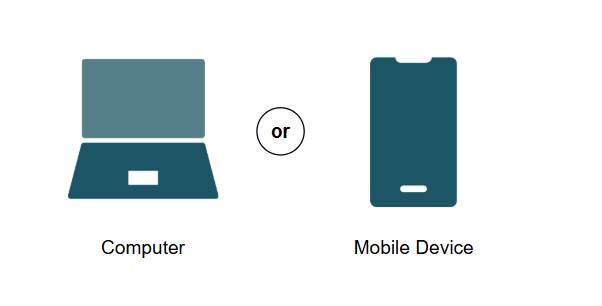
Nota: Para iniciar sesión a través de un ordenador, se recomienda utilizar la última versión de Google Chrome, Firefox, IE o Safari. Para iniciar sesión a través de un dispositivo móvil, descarga primero la última versión de la aplicación Omada.
Configuración para controlador por hardware o software
Configuración con un PC
Topología de red
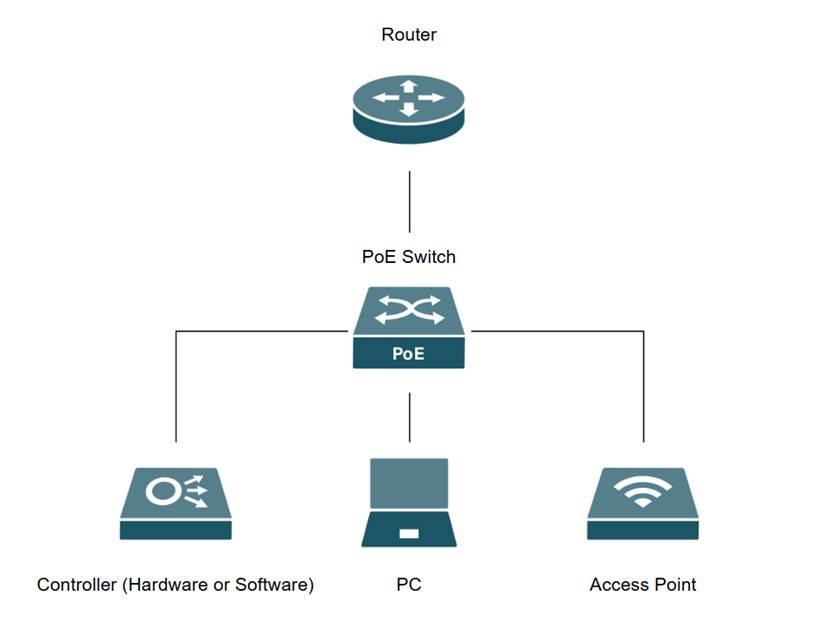
Para esta sección se utiliza un ordenador portátil con Windows 11, junto con la versión del controlador 6.2.0.17, un OC200, un ER7206, un SG2008P y un EAP772.
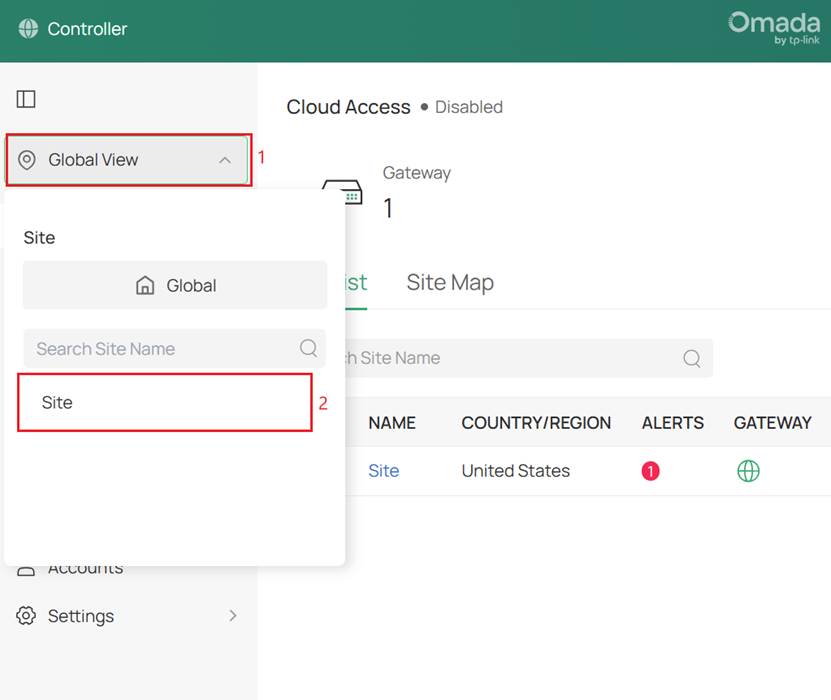
Paso 1. Enciende el EAP a través de un inyector PoE o un switch PoE y conéctalo a la misma red que el controlador. Inicia sesión en el Controlador Omada a través de la dirección IP en el navegador web y selecciona el Sitio (Site) desde el menú desplegable de Vista Global (Global View).
Nota 1: Para encontrar la dirección IP del Controlador Omada, puedes consultar: Cómo encontrar la dirección IP de mis dispositivos Omada
Nota 2: Para utilizar la Gestión en la nube, ve a Vista Global > Ajustes, habilita el Acceso a la nube (Cloud Access) y vincula el TP-Link ID.
Paso 2. Navega hasta Dispositivos (Devices). El EAP debería aparecer en la lista con el estado Pendiente (Pending). Haz clic en el botón Adoptar (Adopt) de la columna "Acción". Tras una adopción correcta, el estado mostrará Conectado (Connected). 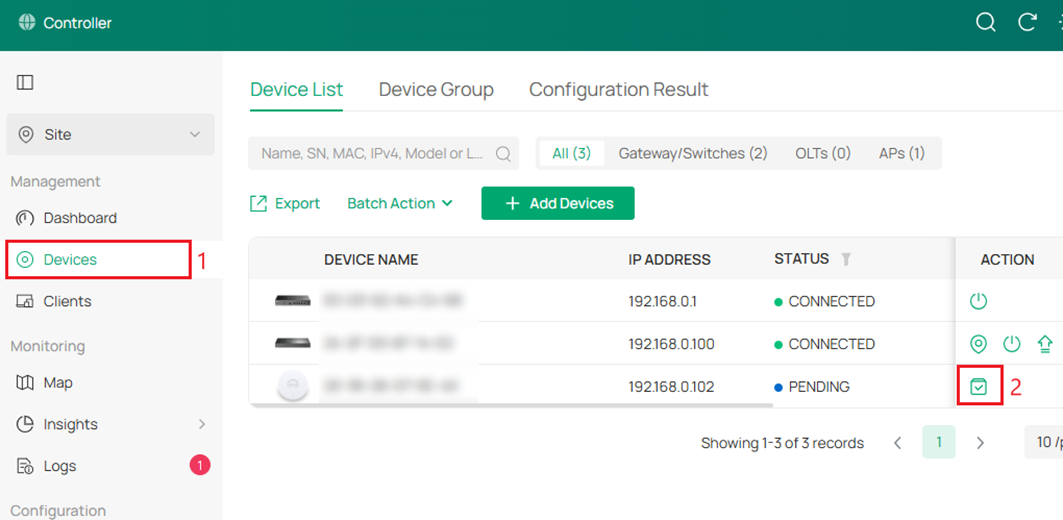
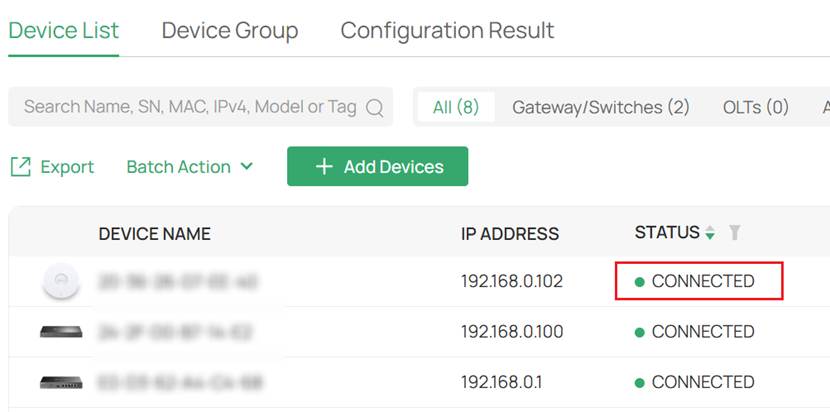
Nota: Si el estado cambia a "Adopción fallida", por favor consulta: Qué hacer si falla la adopción del dispositivo Omada
Configuración con la aplicación móvil Omada
Topología de red
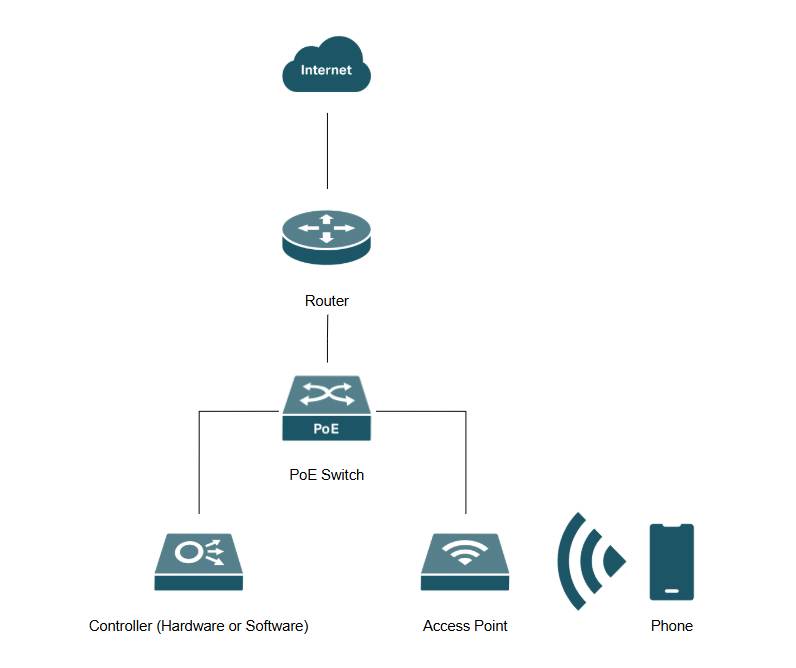
Para esta sección se utiliza un teléfono móvil con la aplicación Omada, junto con la versión del controlador 6.0.0.33, un OC200, un ER7206, un SG2008P y un EAP772.
Paso 1. Enciende el EAP a través de un inyector PoE o un switch PoE y conéctalo a la misma red que el controlador. En el dispositivo móvil, conéctate al SSID predeterminado que figura en la parte posterior del EAP.
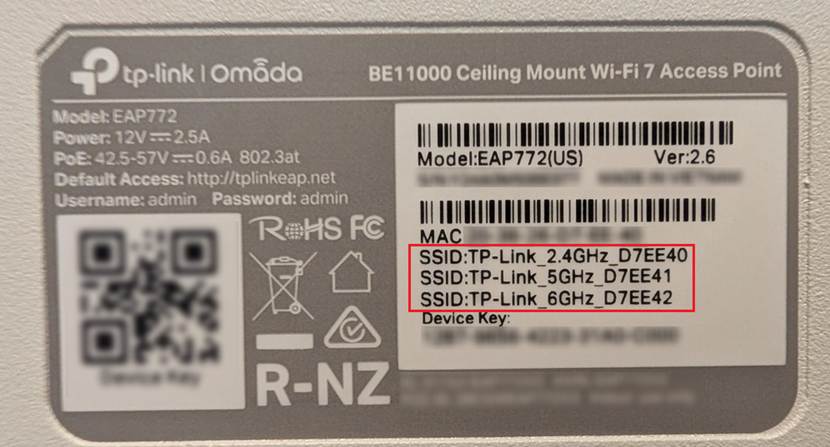
Paso 2. Una vez conectado al SSID predeterminado del EAP, abre la aplicación Omada y selecciona el botón "+". Selecciona el controlador.
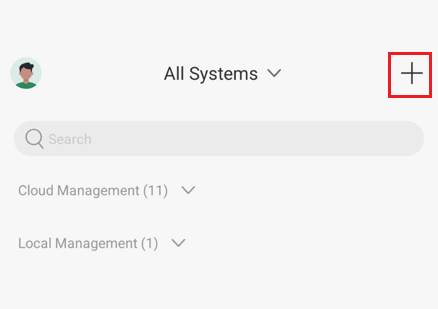
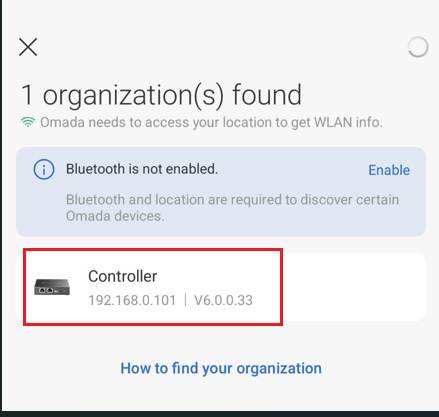
Nota: Para utilizar la Gestión en la nube, ve a Vista Global > Ajustes , habilita el Acceso a la nube (Cloud Access) y vincula el TP-Link ID. Entonces, el Controlador aparecerá en la lista de Gestión en la nube.
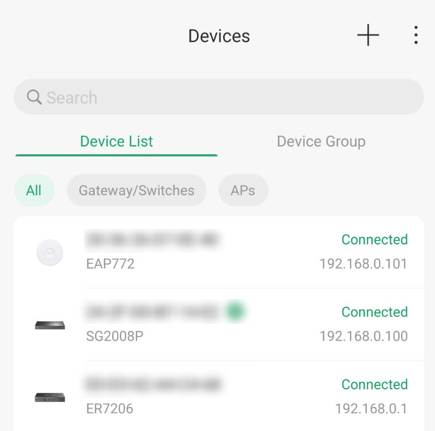
Paso 3. Haz clic en Dispositivos (Devices) y busca el EAP conectado a la red en estado Pendiente (Pending). Haz clic en el EAP y pulsa el botón Adoptar (Adopt).
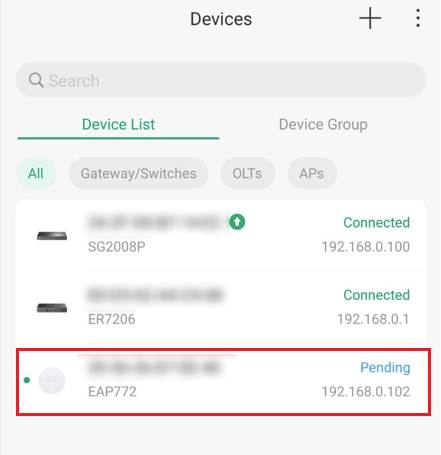
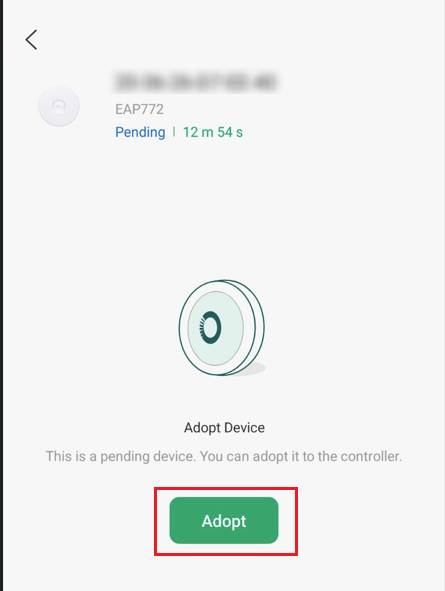
Nota: Cuando el EAP sea adoptado por el Controlador, el SSID predeterminado dejará de transmitirse. Se recomienda crear un SSID antes de adoptar el EAP en el Controlador para poder volver a conectarse al EAP tras la adopción.
Paso 4. Una vez que el EAP sea adoptado en el Controlador, se desconectará del SSID predeterminado y puede que muestre un mensaje de error de "Tiempo de espera de la red agotado".
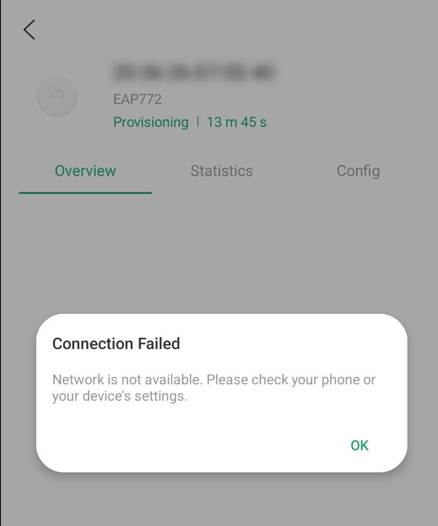
Paso 5. En los ajustes inalámbricos del dispositivo móvil, conéctate al SSID creado antes de adoptar el EAP. Abre la aplicación Omada y verás que el EAP ha sido adoptado y está Conectado (Connected) a la red.
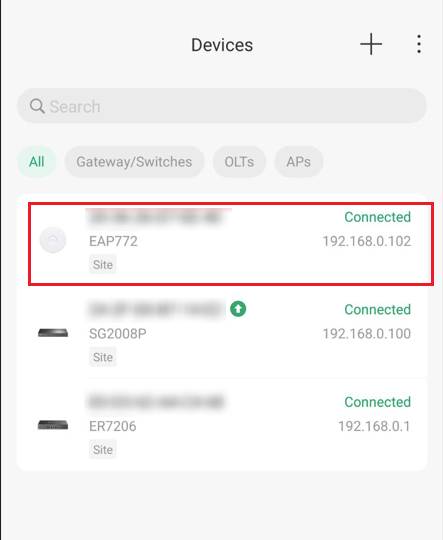
Nota: Para la Gestión en la nube, no es necesario volver a conectarse al SSID.
Configuración para controlador basado en la nube
Configuración con un PC
Topología de red
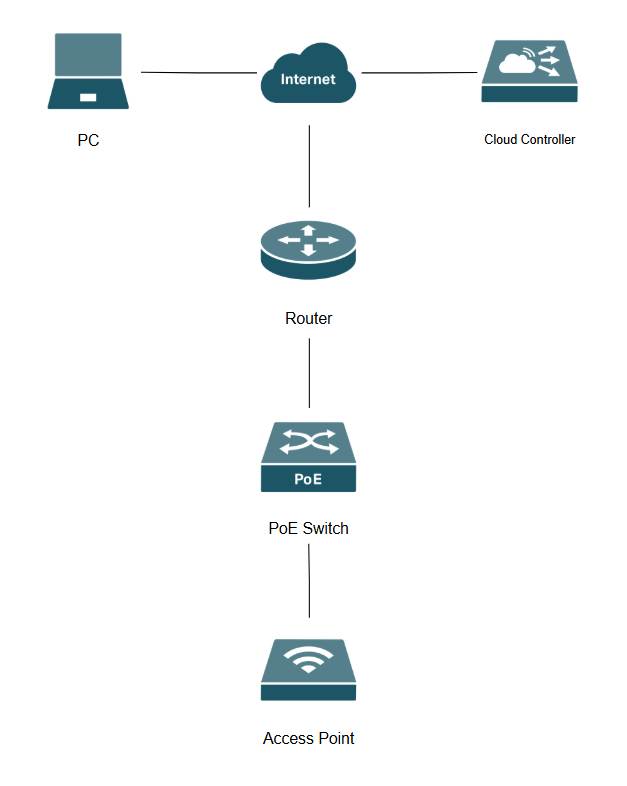
Nota: En este escenario se utiliza la versión 6.2.0.100 del Controlador en la Nube, junto con un ER7206, un SG2008P y un EAP772.
Paso 1. Ve a la Plataforma de Gestión en la Nube de Omada, inicia sesión con el TP-Link ID, selecciona Sistemas Basados en la Nube (Cloud Based Systems) y pulsa Añadir (Add).
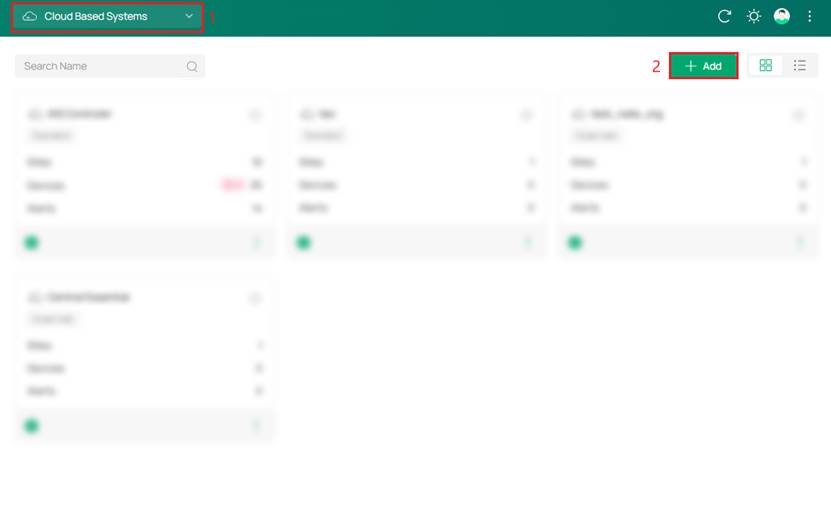
Nota: Crea un TP-Link ID si aún no tienes uno.
Paso 2. Configura y crea una Organización
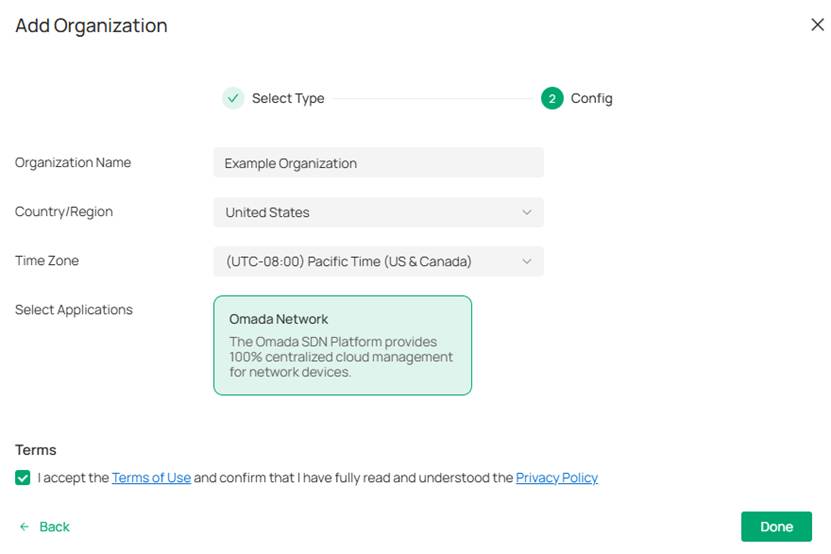
Nota: Para este escenario se seleccionó una cuenta Essentials.
Paso 3. Añade un nuevo Sitio (Site), ve a la vista del sitio y a la pestaña Dispositivos (Devices). Haz clic en Añadir Dispositivos (Add Devices).
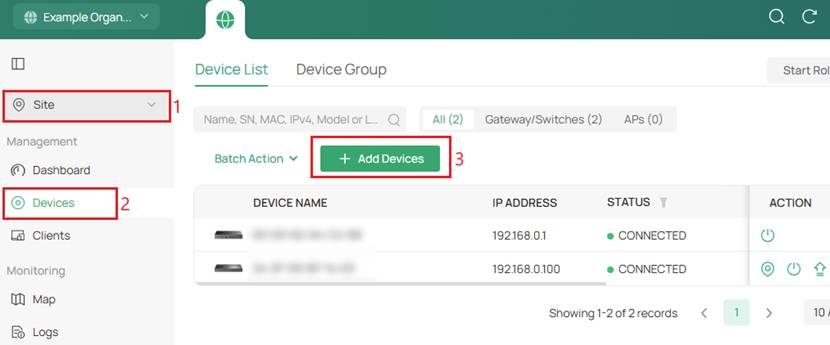
Ya se han conectado un router y un switch al sitio.
Paso 4. Añade el EAP mediante la Clave del Dispositivo (Device Key), que se puede encontrar en la parte posterior del EAP.
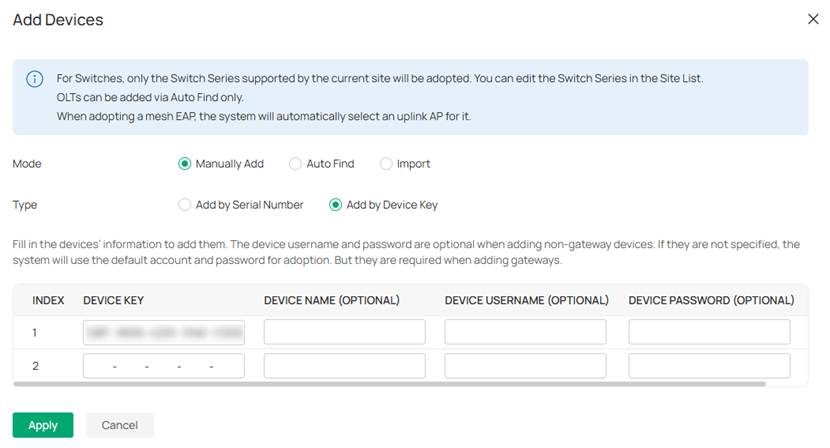
Paso 5. El EAP será adoptado y aparecerá como Conectado (Connected).
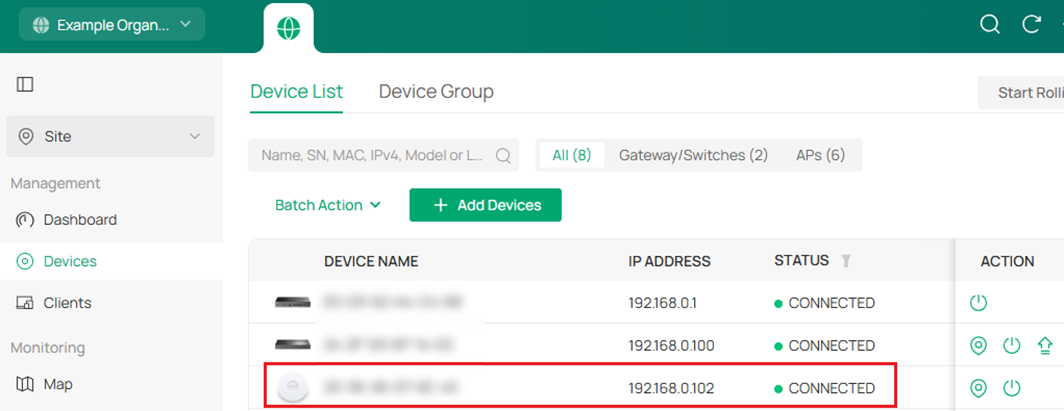
Nota: Si el EAP se queda atascado en "Preconfigurado", restablece el dispositivo a los valores de fábrica y asegúrate de que tiene acceso a Internet y de que está obteniendo una dirección IP.
Configuración con la aplicación móvil Omada
Topología de red
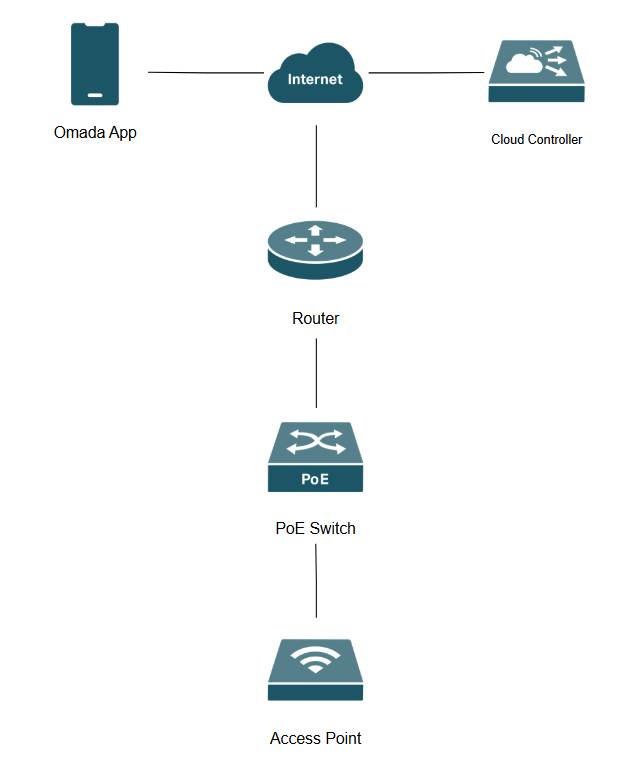
En este escenario se utiliza la versión 6.2.0.100 del Controlador en la Nube, junto con un ER7206, un SG2008P y un EAP772.
Paso 1. Abre la aplicación Omada, inicia sesión con el TP-Link ID y selecciona el Sistema Basado en la Nube creado.
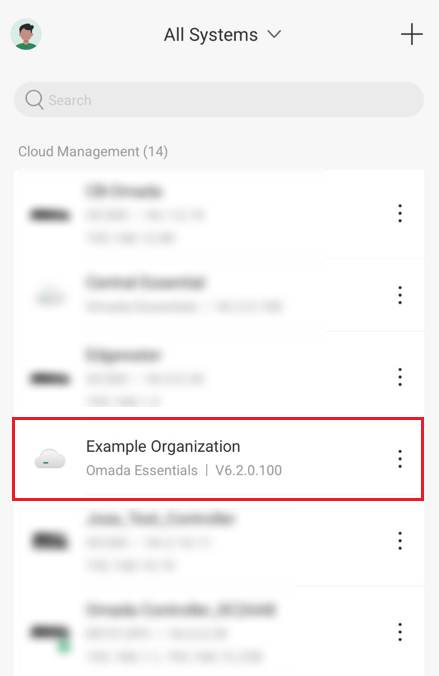
Nota: Para crear uno, haz clic en el icono + y selecciona Añadir Organización Essential (Add Essential Organization).
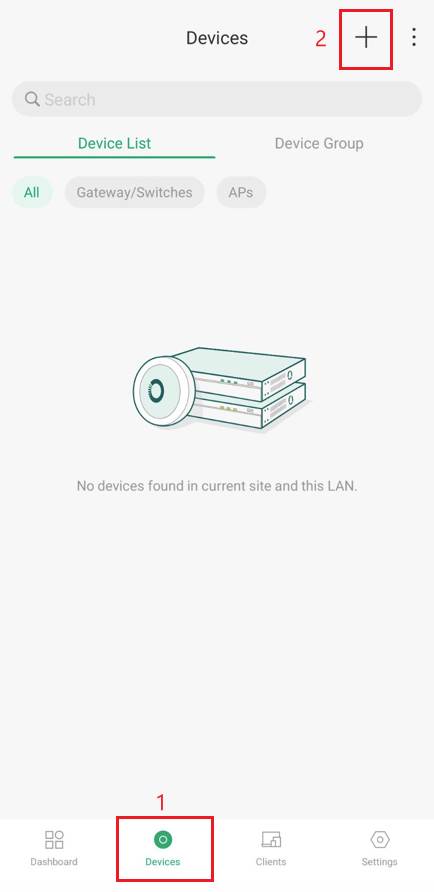
Paso 2. Ve a Dispositivos (Devices) y toca el símbolo "+" para añadir dispositivos.
Paso 3. Selecciona Escanear para añadir (Scan to Add) y escanea el código QR de la parte posterior de los dispositivos para adoptarlos.
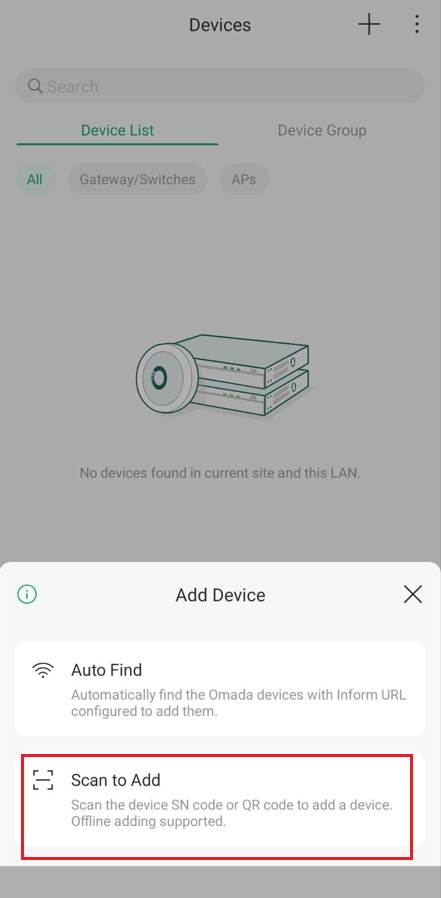
Nota: Si deseas usar la Búsqueda Automática (Auto Find), debes iniciar sesión en el EAP en modo independiente (standalone) e insertar la URL de información del controlador.
Conclusión
Hemos adoptado con éxito un EAP en Modo Controlador utilizando controladores por hardware, por software y basados en la nube, a través de PC y dispositivos móviles.
Preguntas y respuestas
P1: ¿Qué credenciales necesito para adoptar el EAP?
R1: Si el EAP es nuevo o se ha restablecido recientemente a los valores de fábrica, el controlador lo adoptará automáticamente utilizando las credenciales predeterminadas (admin tanto para el usuario como para la contraseña). Si el EAP se configuró previamente en modo independiente (standalone), tendrás que usar el nombre de usuario y la contraseña personalizados que se crearon para él.
P2: ¿Por qué mi EAP aparece como "Gestionado por otros" (Managed by Others) o no se puede adoptar?
R2: "Gestionado por otros" significa que el EAP está vinculado actualmente a un controlador diferente o conserva datos de configuración antiguos. Para solucionarlo, introduce el nombre de usuario y la contraseña del controlador antiguo cuando se te solicite, o simplemente realiza un restablecimiento físico completo en el EAP (mantén pulsado el botón de reinicio con un clip hasta que el LED parpadee). Una vez que se reinicie, aparecerá como "Pendiente" y podrá ser adoptado con normalidad.
P3: ¿En qué se diferencia la adopción de un EAP en un Controlador Basado en la Nube de la de un controlador local?
R3: Los controladores locales dependen del descubrimiento de difusión (broadcast) de Capa 2 para encontrar los EAP en la misma red. Como el Controlador Basado en la Nube (CBC) reside en Internet, los EAP no pueden descubrirlo automáticamente. Debes apuntar los EAP hacia la nube. El EAP debe tener una conexión a Internet activa (generalmente proporcionada por un router a través de DHCP) para comunicarse con la nube de TP-Link.
P4: Mi EAP es nuevo y no tengo una red Wi-Fi existente a la que conectar mi teléfono. ¿Cómo accedo al controlador?
R4: Los nuevos EAP de Omada transmiten una red Wi-Fi abierta por defecto (el SSID suele estar impreso en la parte posterior de la unidad, con un formato como Omada_2.4GHz_XXXXXX). Conecta el teléfono inteligente directamente a esta red Wi-Fi predeterminada. Una vez conectado, abre la aplicación Omada, localiza el controlador local y procede con la adopción.
Para obtener más información sobre cada función y configuración, visita el Centro de Soporte para descargar o consultar el manual de tu producto.

