Cómo asignar direcciones IP estáticas a los dispositivos Omada con el controlador Omada SDN


En este artículo, compartiremos cómo asignar direcciones IP estáticas a dispositivos Omada (EAP, switches) con el Controlador Omada SDN.
Los dispositivos Omada obtendrán las direcciones IP del servidor DHCP, que normalmente proporciona el router. Una vez que se asigna una dirección IP estática, el dispositivo Omada siempre utilizará la dirección IP estática y ya no solicitará una dirección IP al servidor DHCP.
Si lo deseas, también puedes utilizar el switch Jetstream como servidor DHCP, pero nunca habilites servidores DHCP tanto en el switch como en el router en la misma red.
Para switches Omada gestionados por el controlador
Parte 1: Controlador V5
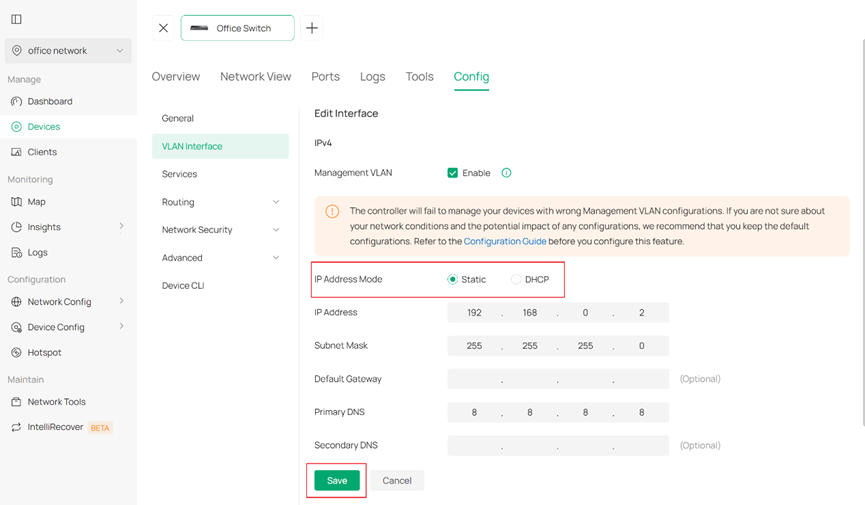
Ve a Dispositivos (Devices) --->Haz clic en tu switch--->Configuración (Config) --->Interfaz VLAN (VLAN Interface), haz clic en el botón Editar (Edit) de la interfaz VLAN de gestión (LAN, por defecto), establece Estática (Static) como el Modo de Dirección IP, y luego asigna la dirección IP estática.

Parte 2: Controlador V6
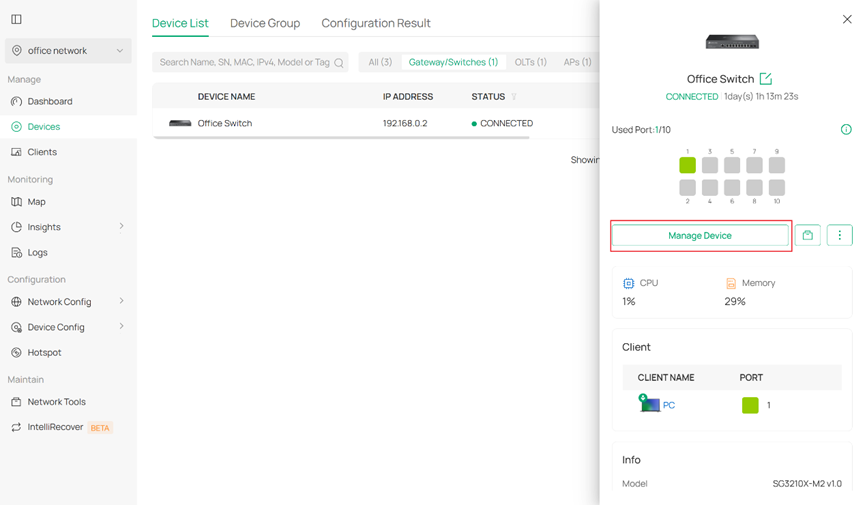
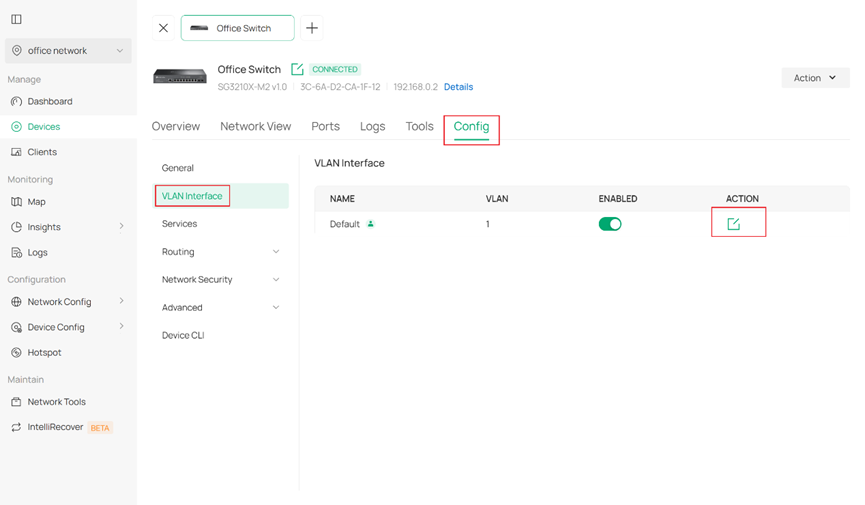
Ve a Dispositivos > Haz clic en tu switch > Gestionar dispositivo, luego en la interfaz de gestión del dispositivo, selecciona Configuración > Interfaz VLAN y haz clic en el botón Editar de la interfaz VLAN de gestión (Por defecto), establece Estática como el Modo de Dirección IP, y luego asigna la dirección IP estática. Cuando hayas terminado, simplemente haz clic en Guardar para guardar tu configuración.
Para EAP de Omada
Parte 1: Controlador V5
Ve a Dispositivos--->Haz clic en tu switch--->Configuración--->Ajustes IP (IP settings), selecciona Estática como el Modo, y luego asigna las direcciones IP estáticas.

Parte 2: Controlador V6
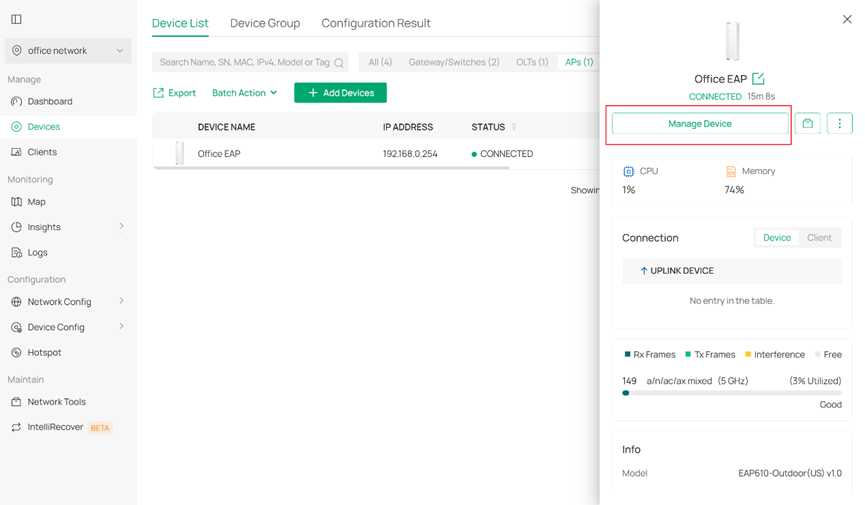
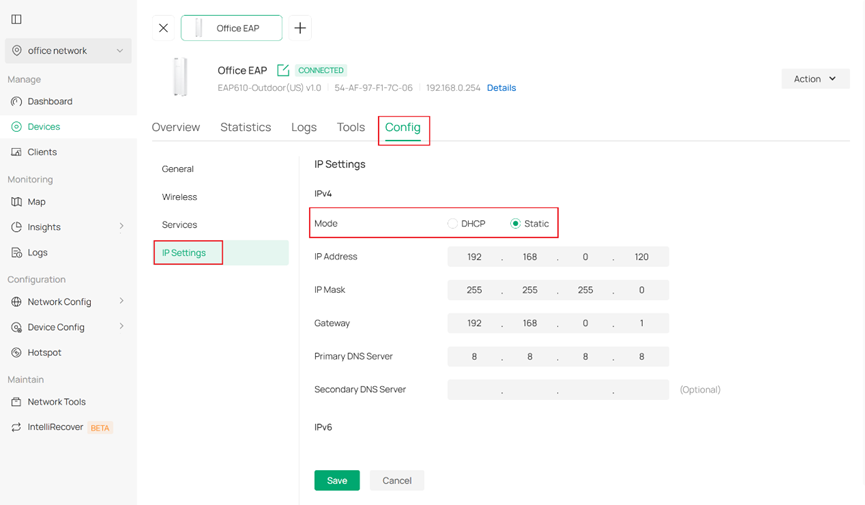
Ve a Dispositivos > Haz clic en tu EAP > Gestionar dispositivo, luego en la interfaz de gestión del dispositivo, selecciona Configuración > Ajustes IP y establece Estática como el Modo de Dirección IP, y luego asigna la dirección IP estática. Cuando hayas terminado, simplemente haz clic en Guardar para guardar tu configuración.