


Cómo configurar OpenVPN en Omada Gateway a través de Omada Controller


Configuración para el servidor OpenVPN
Configuración para el cliente OpenVPN
Introducción
OpenVPN es un software de red privada virtual (VPN) de código abierto que utiliza protocolos SSL/TLS para la comunicación cifrada. Proporciona acceso remoto seguro y conexiones de sitio a sitio, y se utiliza ampliamente para proteger las comunicaciones de red y el control de acceso.
Requisitos
- Gateways de la serie Omada
- Controlador por Software, Controlador por Hardware o Controlador Basado en la Nube de Omada
Configuración
Configuración para el servidor OpenVPN
Servidor OpenVPN
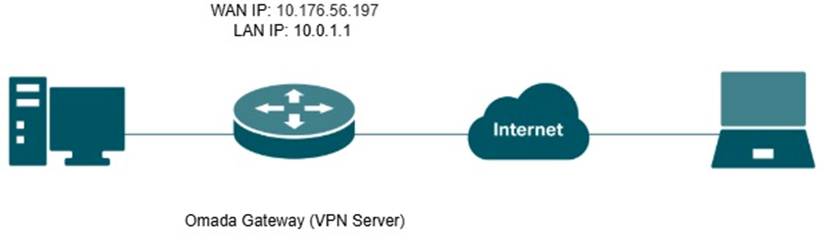
El Gateway Omada actúa como servidor OpenVPN, permitiendo a los clientes acceder de forma segura a la intranet o a internet.
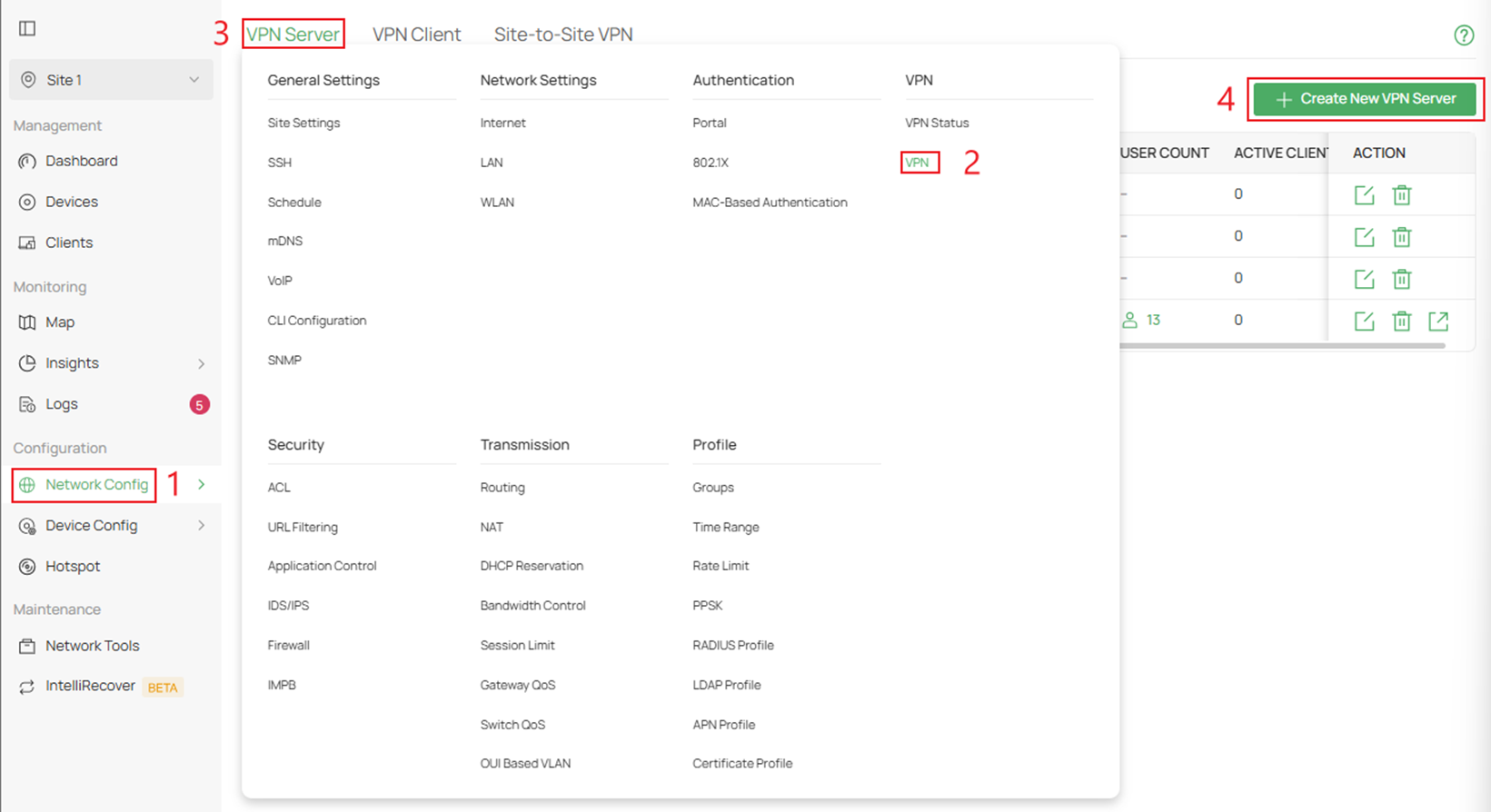
Paso 1. Inicie sesión en el Controlador a través de un navegador web, vaya a Configuración de red > VPN > Servidor VPN > y haga clic en Crear nuevo servidor VPN.
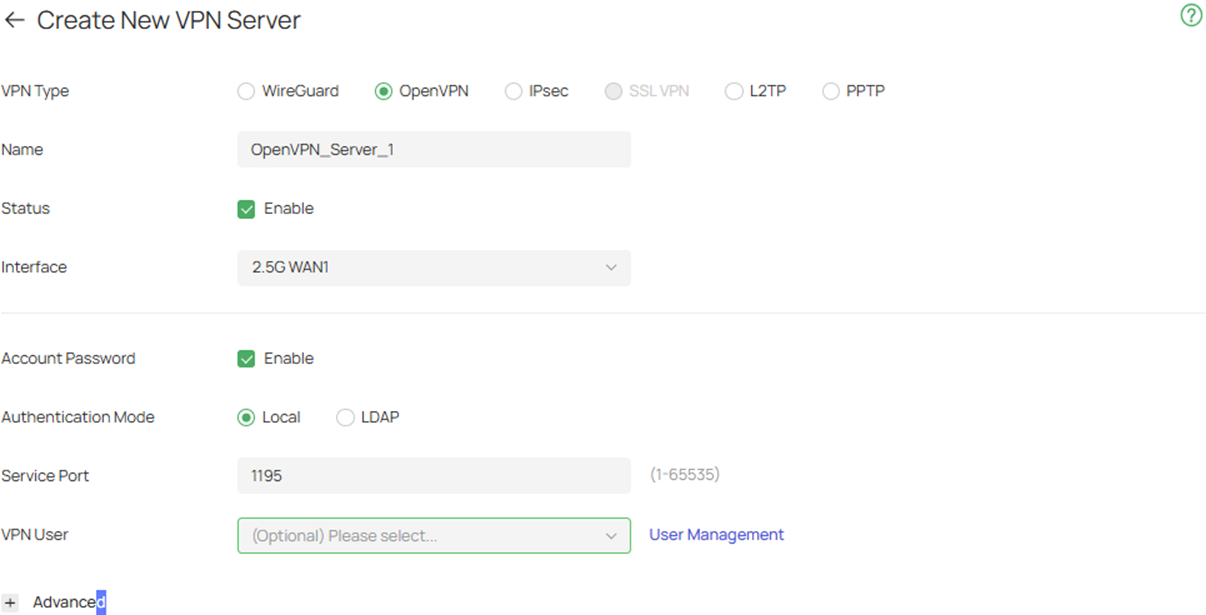
Paso 2. Haga clic en OpenVPN en la parte superior y rellene los parámetros necesarios.
Interfaz: Seleccione el puerto WAN en el que se establece el túnel VPN. Cada puerto WAN admite solo un túnel OpenVPN cuando el gateway funciona como servidor OpenVPN.
Contraseña de cuenta: Cuando está habilitado, OpenVPN utilizará un nombre de usuario y contraseña para autenticar a los usuarios.
Modo de autenticación: Especifique el método de autenticación utilizado por el servidor OpenVPN.
Local: Utiliza un servidor de autenticación integrado para autenticar cuando se crea el túnel. Si no tiene un servidor externo adicional, puede elegir la autenticación local.
LDAP: Utiliza un servidor LDAP externo para autenticar cuando se crea el túnel.
Perfil LDAP: Especifique una entrada LDAP que haya configurado en Perfiles > Perfil LDAP.
Puerto de servicio: Introduzca un puerto de servicio VPN al que se conecta un dispositivo VPN. El puerto por defecto es el 1194.
Tipo de red local: Seleccione el tipo para configurar la red local para la Política VPN, hay dos tipos: Red (Network) e IP personalizada (Custom IP).
Redes locales: Seleccione las redes locales a las que aplicar la Política VPN. La Política VPN solo se aplicará a la red local seleccionada o rellenada.
Usuario VPN: Seleccione un usuario asociado al servidor VPN. Haga clic en Añadir usuario para agregar un nuevo usuario.
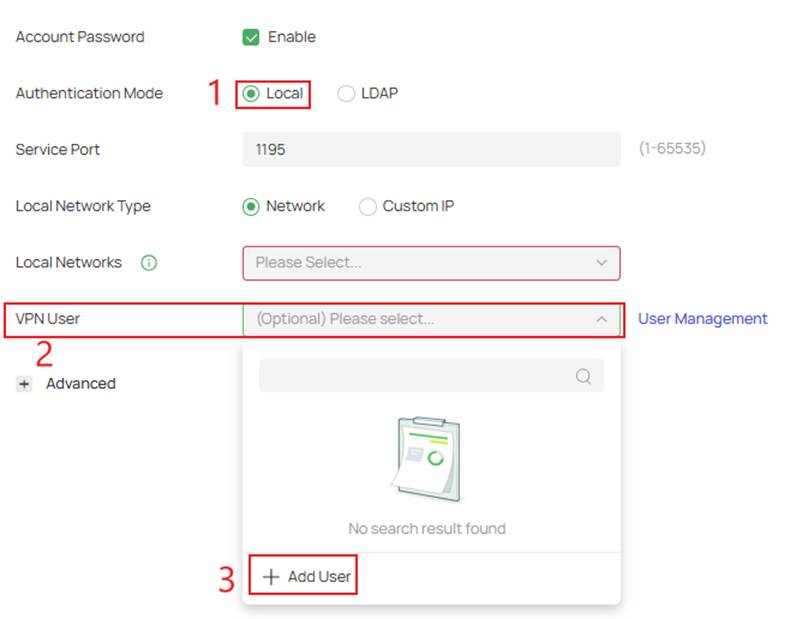
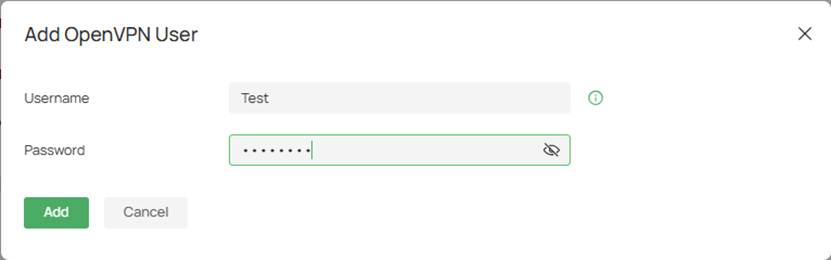
Paso 3. Si habilitó Contraseña de cuenta y desea utilizar la autenticación local, puede crear la cuenta haciendo clic en Local en Modo de autenticación > Usuario VPN > Añadir nuevo usuario >
Si no se necesita autenticación, pase al Paso 5.
Paso 4. Rellene el Nombre de usuario y la Contraseña
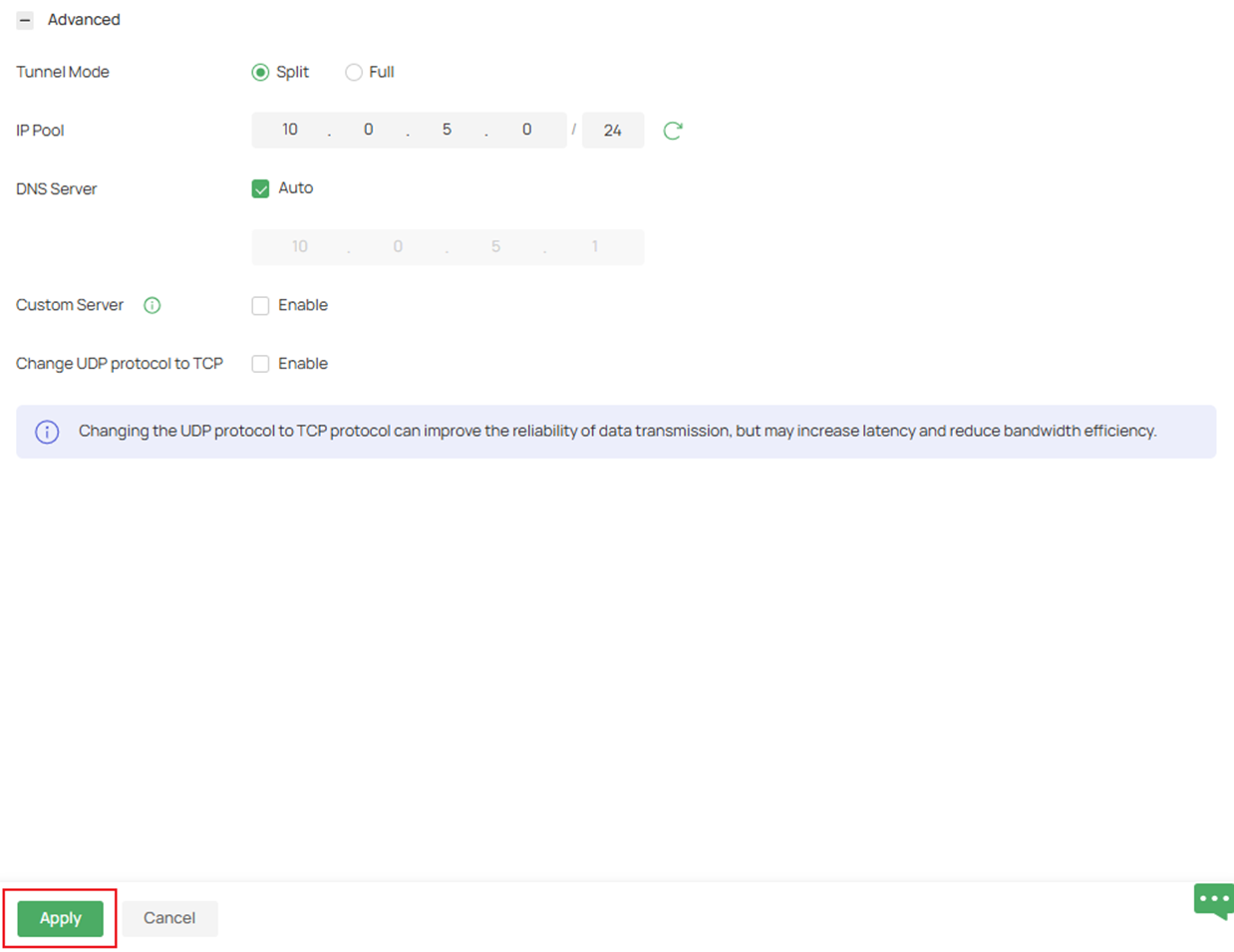
Paso 5. Rellene los ajustes Avanzados si es necesario, y luego haga clic en Aplicar una vez que haya completado los parámetros.
Modo túnel: Especifique el modo de funcionamiento del túnel.
Dividido (Split): Solo el tráfico de la red local especificada puede pasar a través del túnel.
Completo (Full): Permite que todo el tráfico del cliente pase a través del túnel.
Pool de IP: Si selecciona el tipo Dirección IP/Máscara, introduzca la Dirección IP y la Máscara de subred para determinar el rango del pool de IPs de la VPN. Si selecciona el tipo Rango de direcciones IP, introduzca las direcciones IP de inicio y fin del pool de IPs de la VPN.
Servidor DNS: Cuando está habilitado, el sistema generará automáticamente la información del servidor DNS y la enviará al cliente. Por defecto, se utilizará la puerta de enlace LAN predeterminada del dispositivo (IPsec, L2TP, PPTP) o la IP virtual asignada al servidor actual por el Pool de IP (OpenVPN, SSL VPN, WireGuard) como dirección DNS.
Servidor DNS primario/secundario: Especifique la dirección DNS que se asignará al cliente VPN (por ejemplo, 8.8.8.8). Puede introducir la IP LAN del router.
Servidor personalizado: Cuando está habilitado, la dirección del servidor personalizada (dirección IP o nombre de dominio) puede escribirse en el certificado para que el cliente identifique y se conecte al servidor OpenVPN.
Cambiar protocolo UDP a TCP: Cuando está habilitado, el protocolo de comunicación del servidor OpenVPN cambiará de UDP a TCP.
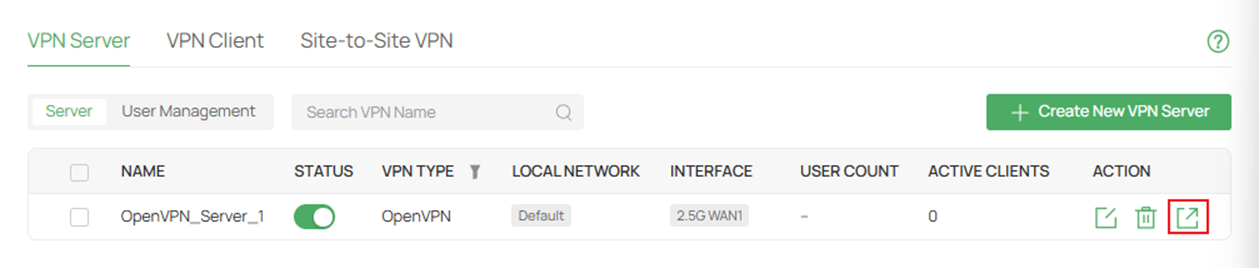
Paso 6. En la página del Servidor VPN, exporte el archivo de configuración del nuevo servidor OpenVPN.
Paso 7. Importe el archivo OpenVPN al dispositivo remoto. Para diferentes dispositivos remotos/sistemas operativos, consulte: Cómo configurar una conexión OpenVPN con Gateways Omada en dispositivos cliente con diferentes sistemas operativos
Configuración para el cliente OpenVPN
Cliente OpenVPN
El Gateway Omada actúa como cliente OpenVPN, permitiendo a los clientes de una LAN acceder de forma segura a sitios remotos o a internet.
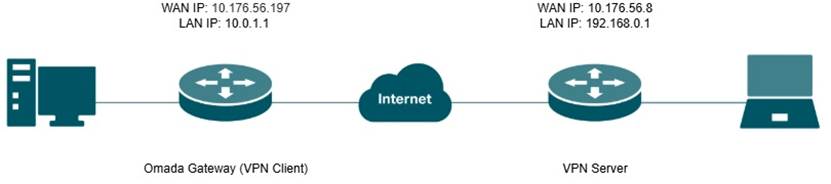
Paso 1. Exporte el archivo OpenVPN desde el servidor con el que está estableciendo el túnel.
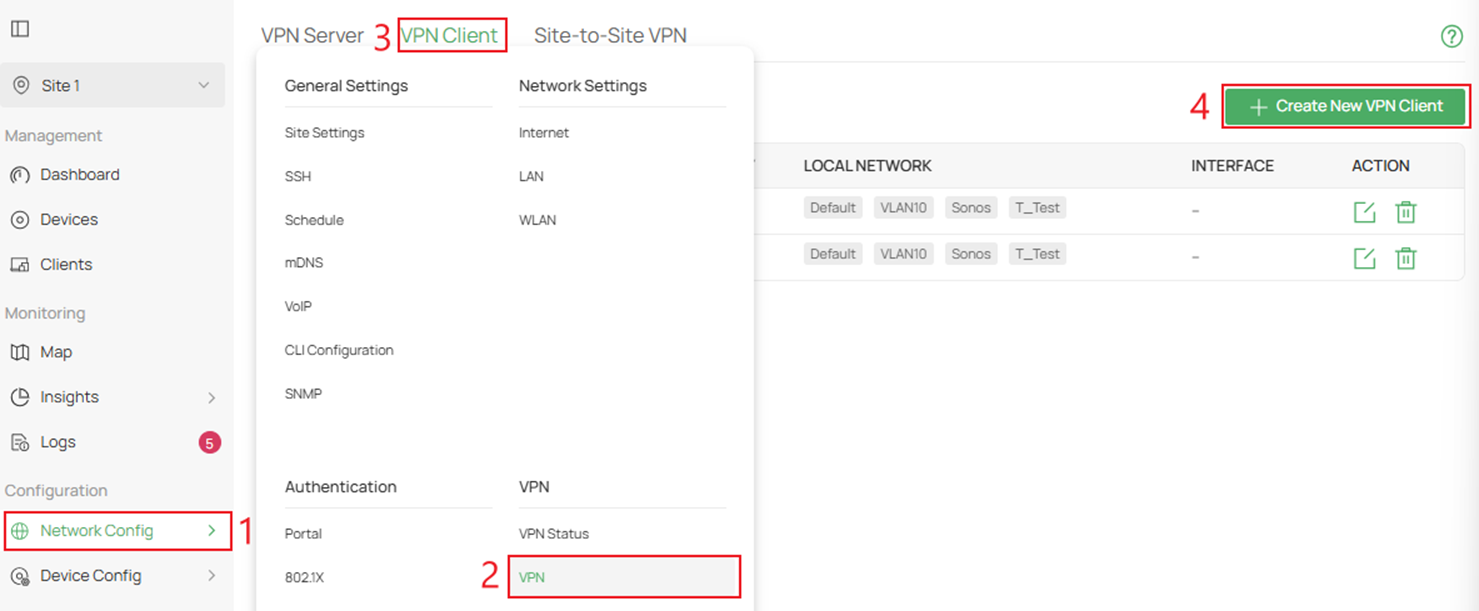
Paso 2. Vaya a Configuración de red > VPN > Cliente VPN > y haga clic en Crear nuevo cliente VPN.
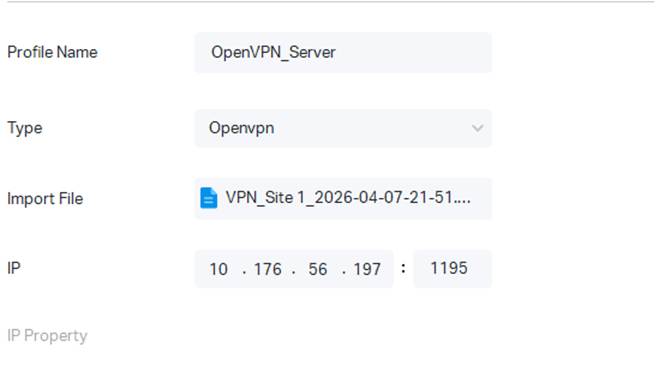
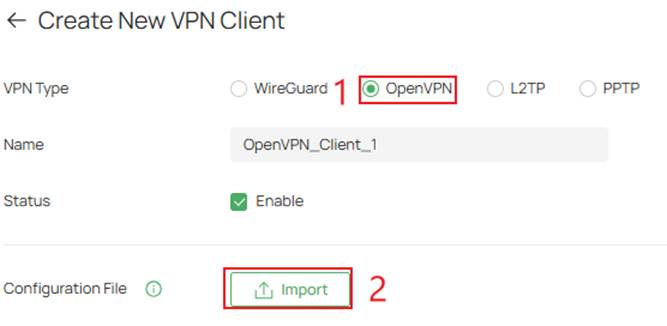
Paso 3. Haga clic en OpenVPN para crear un nuevo cliente e Importar (subir) el archivo de configuración OVPN.
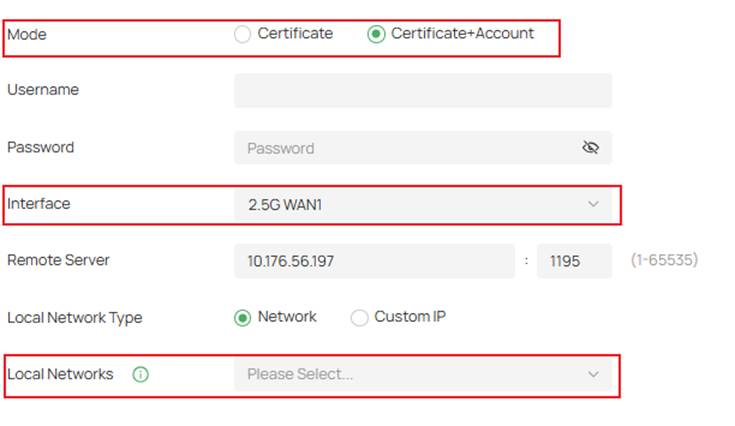
Paso 4. Después de importar el archivo OpenVPN, elija su Interfaz y las Redes locales que desea que puedan pasar a través de ese túnel.
Si necesita introducir credenciales locales, haga clic en Certificado+Cuenta.
Verificación
Paso 1. Para verificar el túnel VPN tanto para el servidor como para el cliente, vaya a Configuración de red > Estado de la VPN.
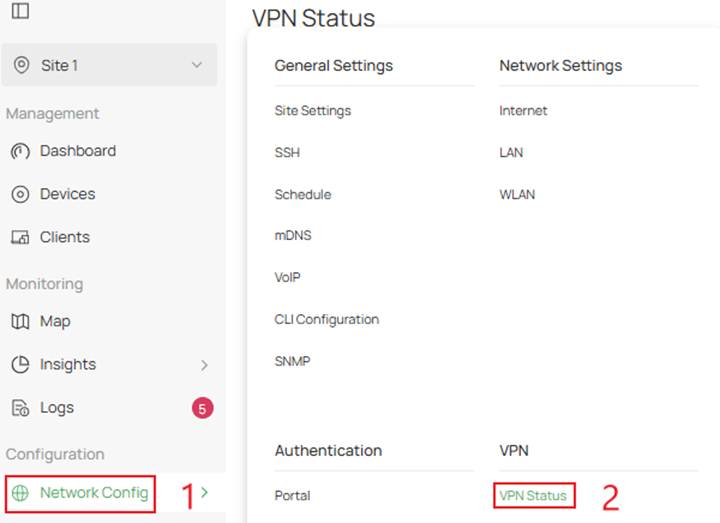
Paso 2. Para comprobar el estado del servidor OpenVPN, haga clic en Servidor VPN > OpenVPN.

Paso 3. Para comprobar el estado del cliente OpenVPN, haga clic en Cliente VPN > OpenVPN.

Conclusión
En esta guía, hemos demostrado cómo configurar con éxito tanto un servidor como un cliente OpenVPN dentro del ecosistema Omada utilizando el Controlador Omada v6.2. Siguiendo estos pasos, los administradores pueden extender de forma segura el acceso a la red para los usuarios remotos o conectar múltiples sitios a través de túneles cifrados.
Para conocer más detalles de cada función y configuración, vaya al Centro de descargas para descargar el manual de su producto.
Preguntas y respuestas (P&R)
P1: ¿Por qué mi dispositivo remoto no establece un túnel con mi servidor OpenVPN alojado en mi Gateway Omada?
R1: Compruebe si el gateway está utilizando una IP pública o una IP privada en su interfaz WAN. Si hay una dirección IP privada, configure primero el reenvío de puertos (port forwarding) en su router principal. Y asegúrese de que la configuración tanto en el lado del cliente como en el del servidor sea correcta y coincida.
