


Cómo configurar el control de ancho de banda en un router Omada


Configuración del control de ancho de banda en Standalone Mode (Modo independiente)
Configuración del control de ancho de banda en Controller Mode (Modo controlador)
Introducción
El control de ancho de banda le permite gestionar eficazmente el tráfico de red mediante el establecimiento de reglas que limitan el ancho de banda para diferentes flujos de datos. Esto ayuda a optimizar el rendimiento de la red garantizando una distribución equitativa del ancho de banda en toda su red.
Requisitos
-
Gateways Omada (totalmente compatibles con Omada Controller v6.2)
- Omada Controller v6.2 y versiones superiores
Configuración
El control de ancho de banda implica la creación de reglas para limitar el ancho de banda de varios tipos de tráfico de red. Las siguientes secciones presentarán cómo configurar esta función tanto en el modo independiente como en el modo controlador, respectivamente.
Configuración del control de ancho de banda en Standalone Mode (Modo independiente)
Paso 1. Configurar un grupo de direcciones IP (opcional)
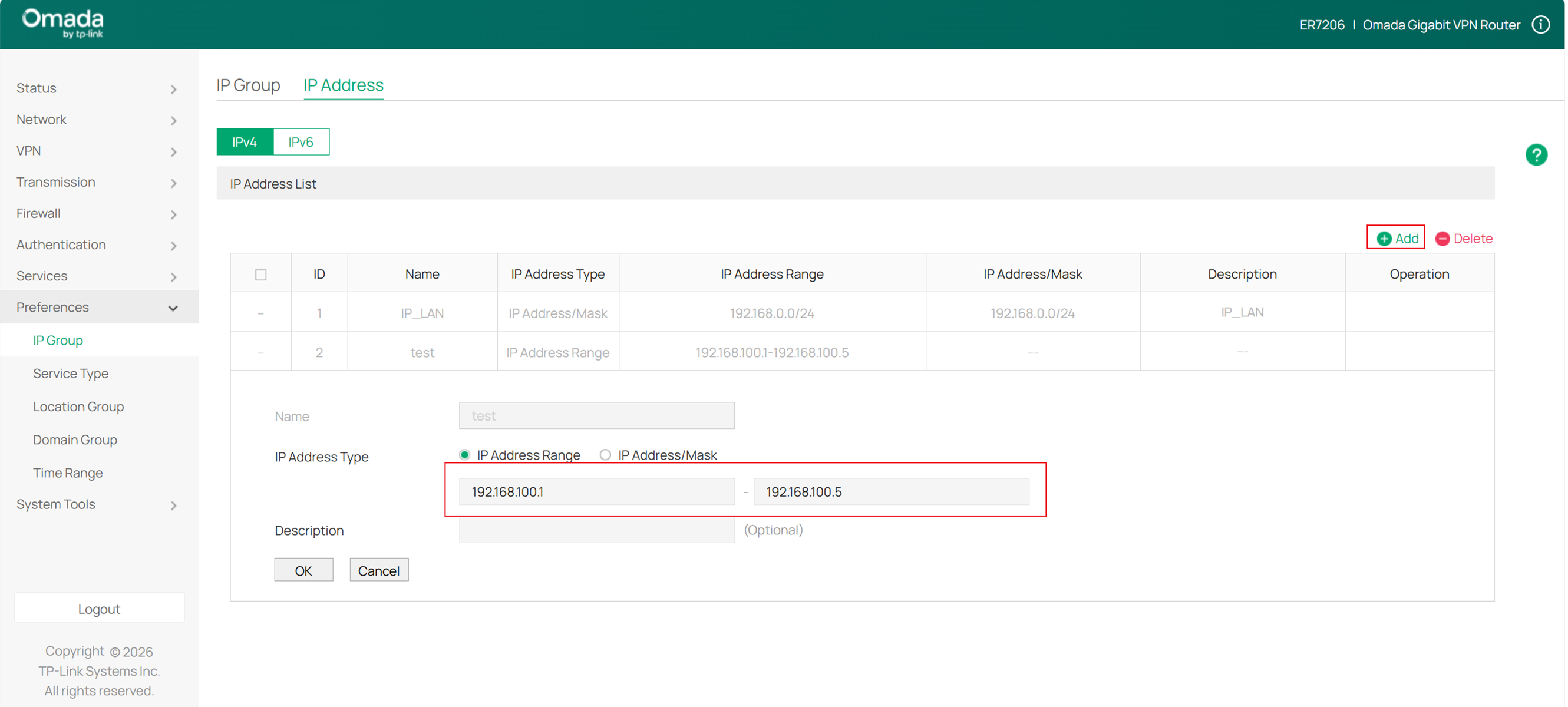
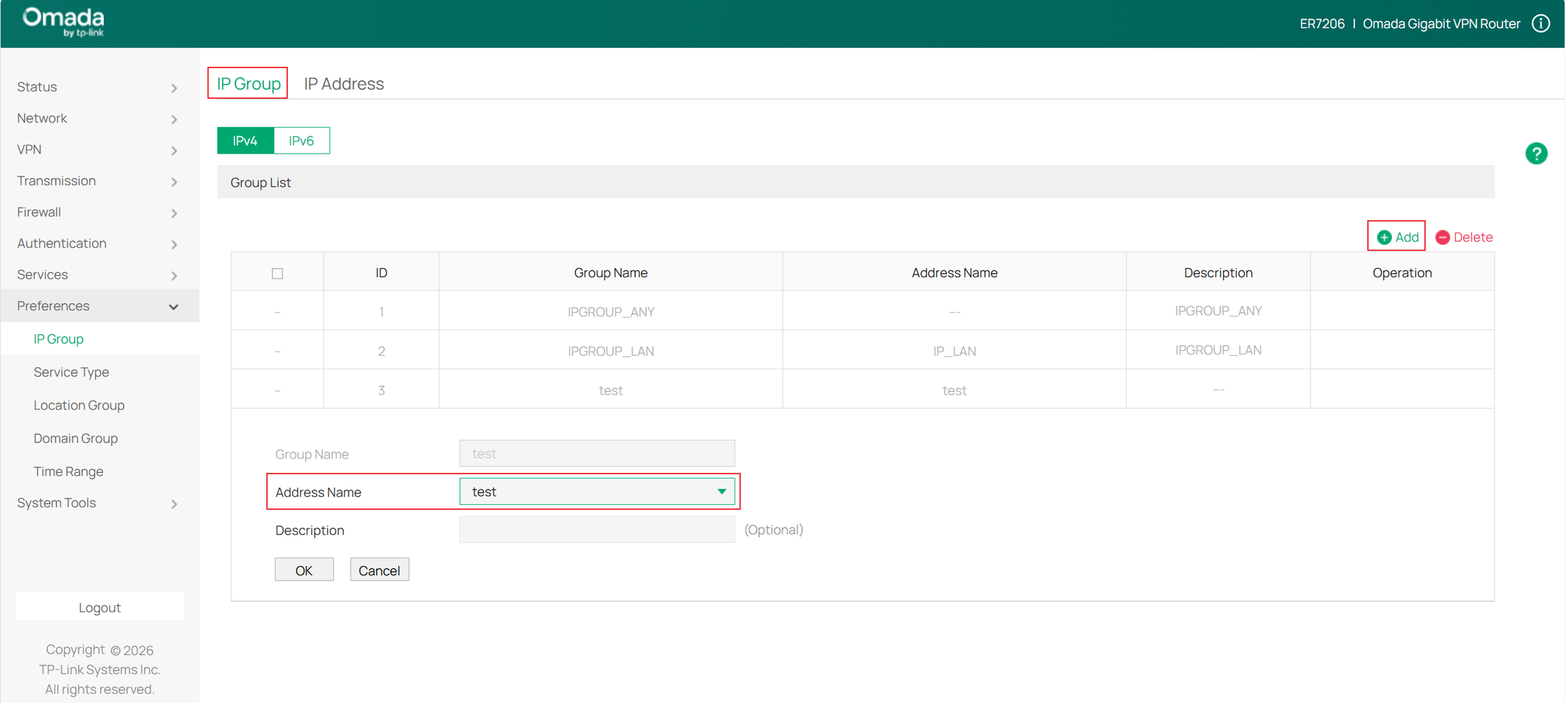
Este paso no es obligatorio. Dado que necesita seleccionar a qué dispositivos del lado LAN se aplicará el control de ancho de banda, puede crear un nuevo grupo de IP (IP Group) y añadir las IP de los dispositivos de destino al mismo.
En primer lugar, añada las direcciones IP en Preferences > IP Group > IP Address (Preferencias > Grupo IP > Dirección IP).
A continuación, en los ajustes de IP Group, añada un IP Group (Grupo IP) y seleccione la IP Address (Dirección IP) creada anteriormente en el campo Address Name (Nombre de dirección).
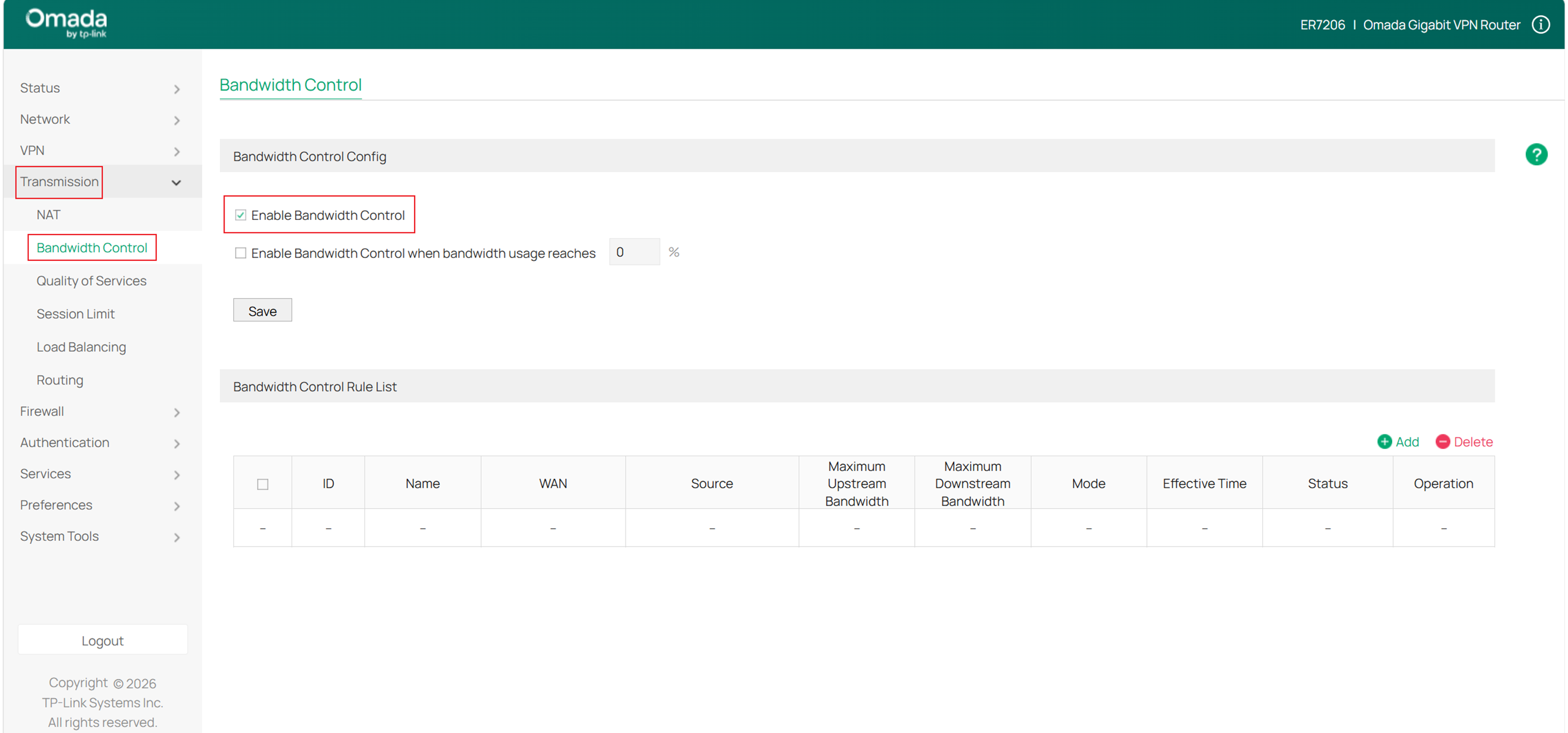
Paso 2. Activar el control de ancho de banda
Primero active el control de ancho de banda (Bandwidth Control) en Transmission > Bandwidth Control > Bandwidth Control Config (Transmisión > Control de ancho de banda > Configuración de control de ancho de banda). Aquí también puede especificar un porcentaje, de modo que el control de ancho de banda solo surtirá efecto cuando el uso del ancho de banda alcance el porcentaje que haya especificado.
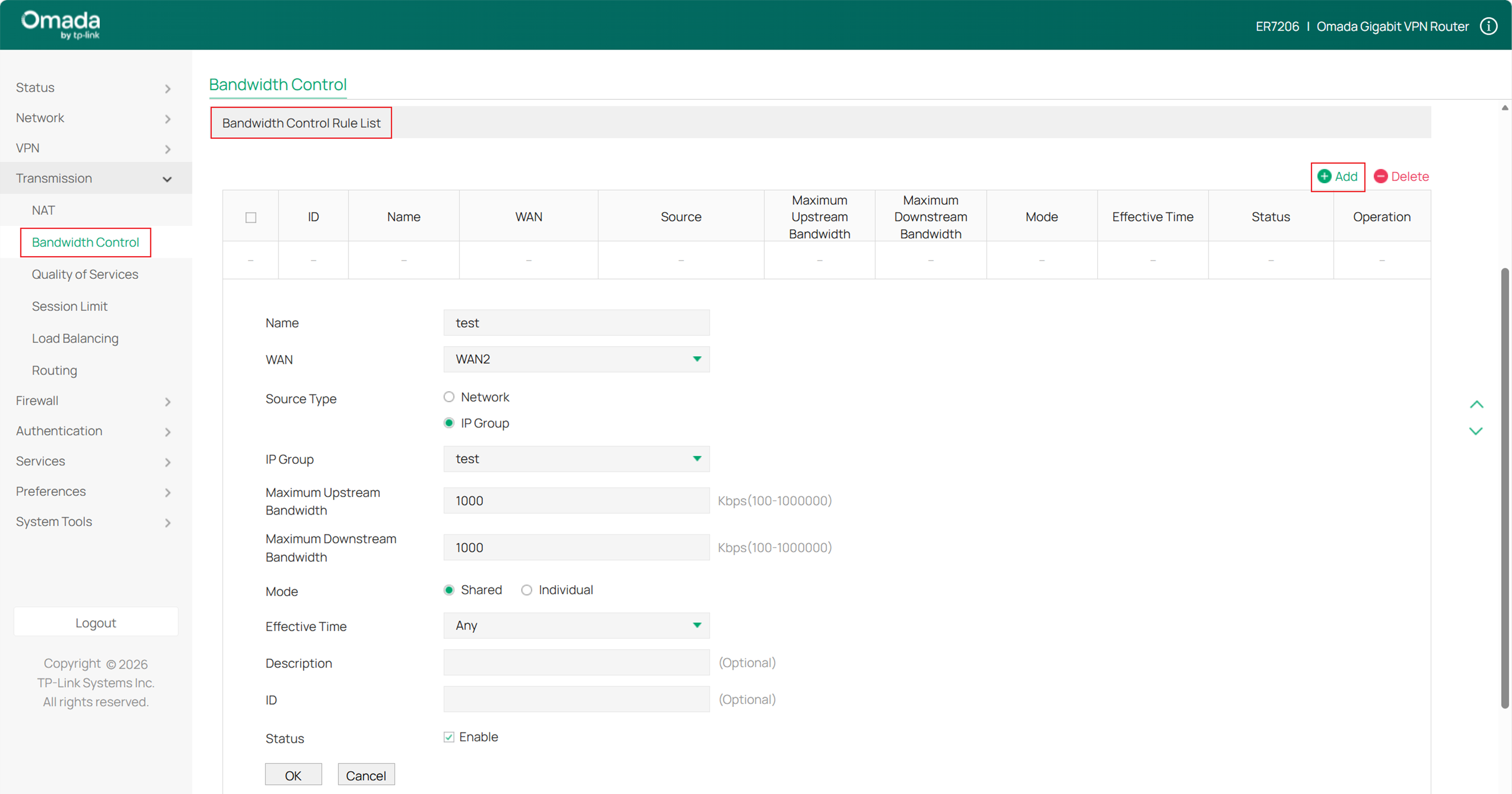
Paso 3. Añadir una regla de control de ancho de banda
Añada una nueva regla de control de ancho de banda en Transmission > Bandwidth Control > Bandwidth Control Rule List (Transmisión > Control de ancho de banda > Lista de reglas de control de ancho de banda). Las configuraciones clave incluyen:
WAN: Seleccione a qué puerto WAN se aplicará esta regla.
Source Type (Tipo de origen): Puede elegir una subred LAN o el grupo de IP creado en el Paso 1.
Mode (Modo): Cuando se selecciona Shared (Compartido), el ancho de banda se comparte entre todos los usuarios. Cuando se selecciona Individual, el ancho de banda para cada usuario es igual al valor especificado en el ancho de banda de subida (upstream) y bajada (downstream).
Configuración del control de ancho de banda en Controller Mode (Modo controlador)
Paso 1. Configurar un grupo de direcciones IP (opcional)
Este paso no es obligatorio. Dado que necesita seleccionar a qué dispositivos del lado LAN se aplicará el control de ancho de banda, puede crear un nuevo grupo de IP (IP Group) y añadir las IP de los dispositivos de destino al mismo.
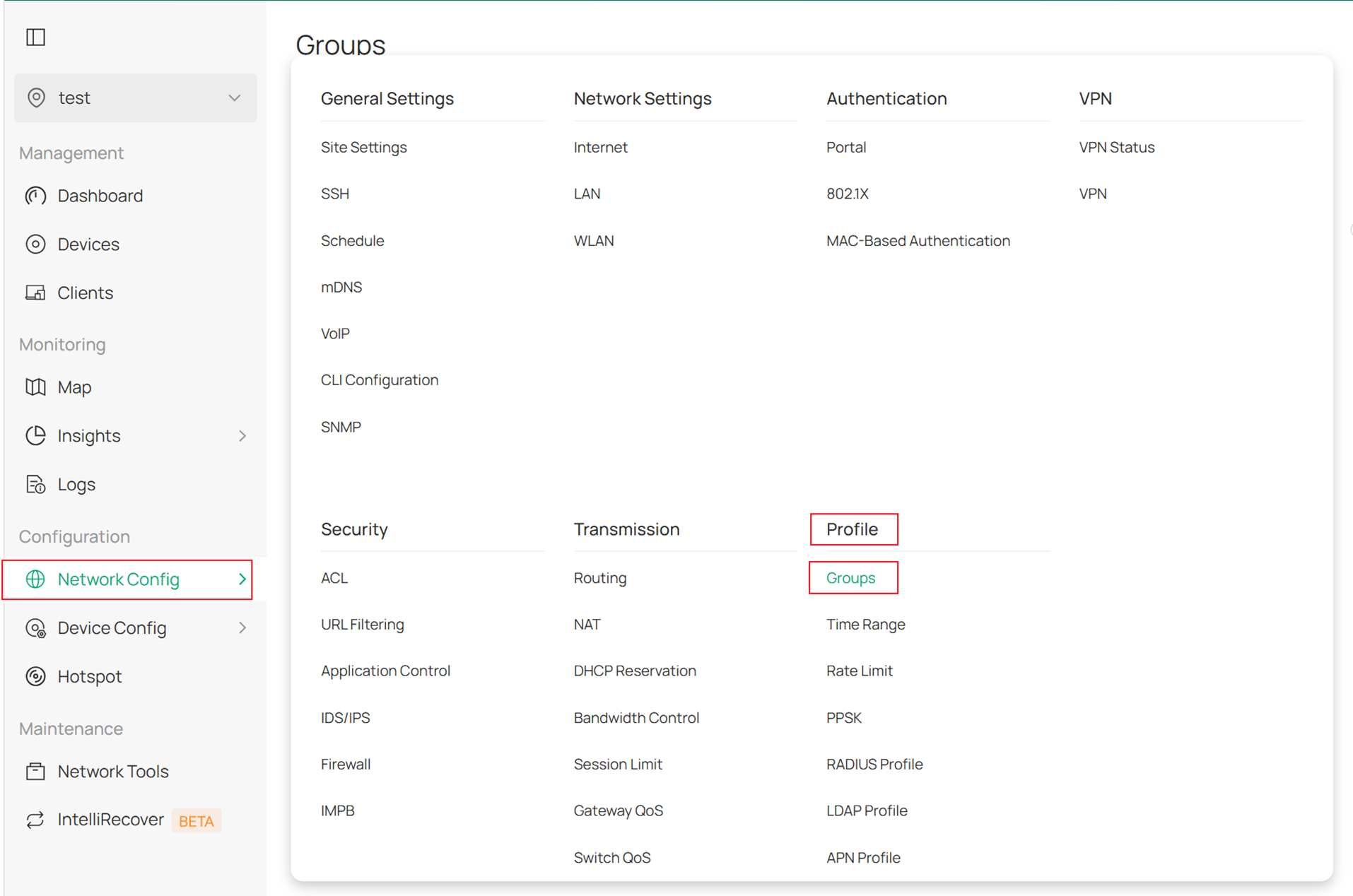
En la vista de Sitio (Site view) del controlador, haga clic consecutivamente en Network Config > Profiles > Groups (Configuración de red > Perfiles > Grupos).
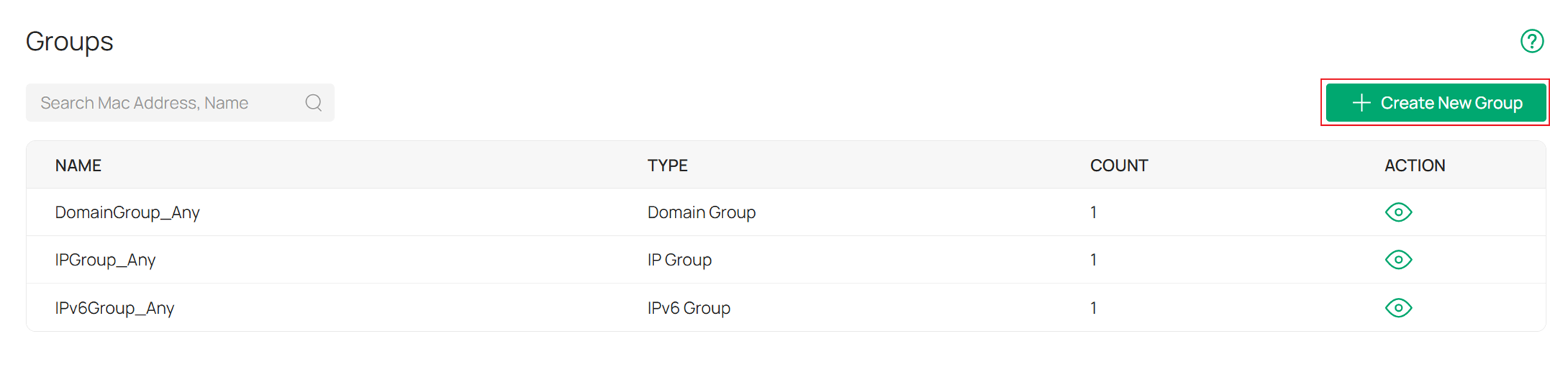
Cree un nuevo grupo (Create a New Group).
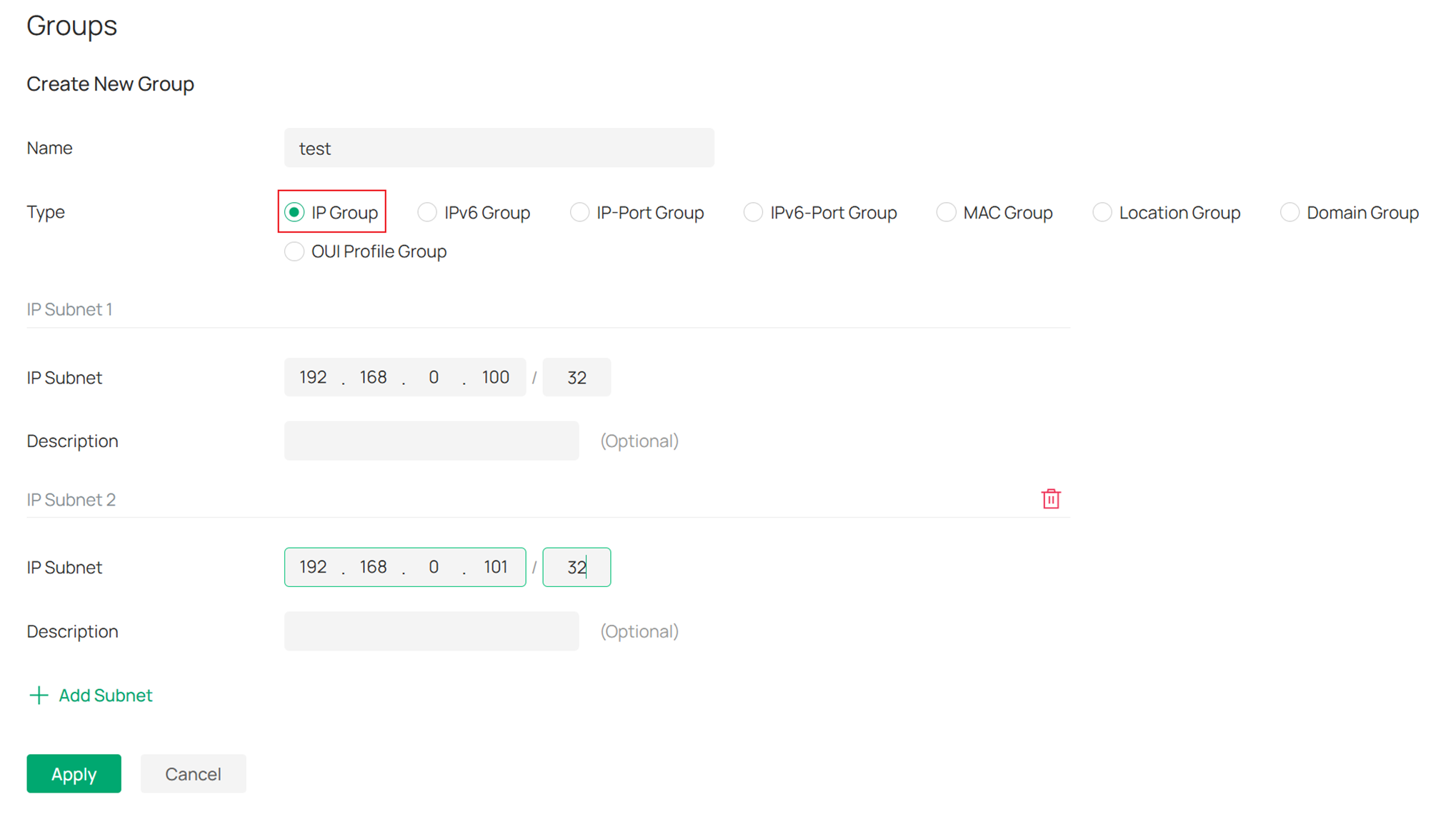
Introduzca las direcciones IP que desea añadir al grupo de IP (IP Group).
Paso 2. Activar el control de ancho de banda
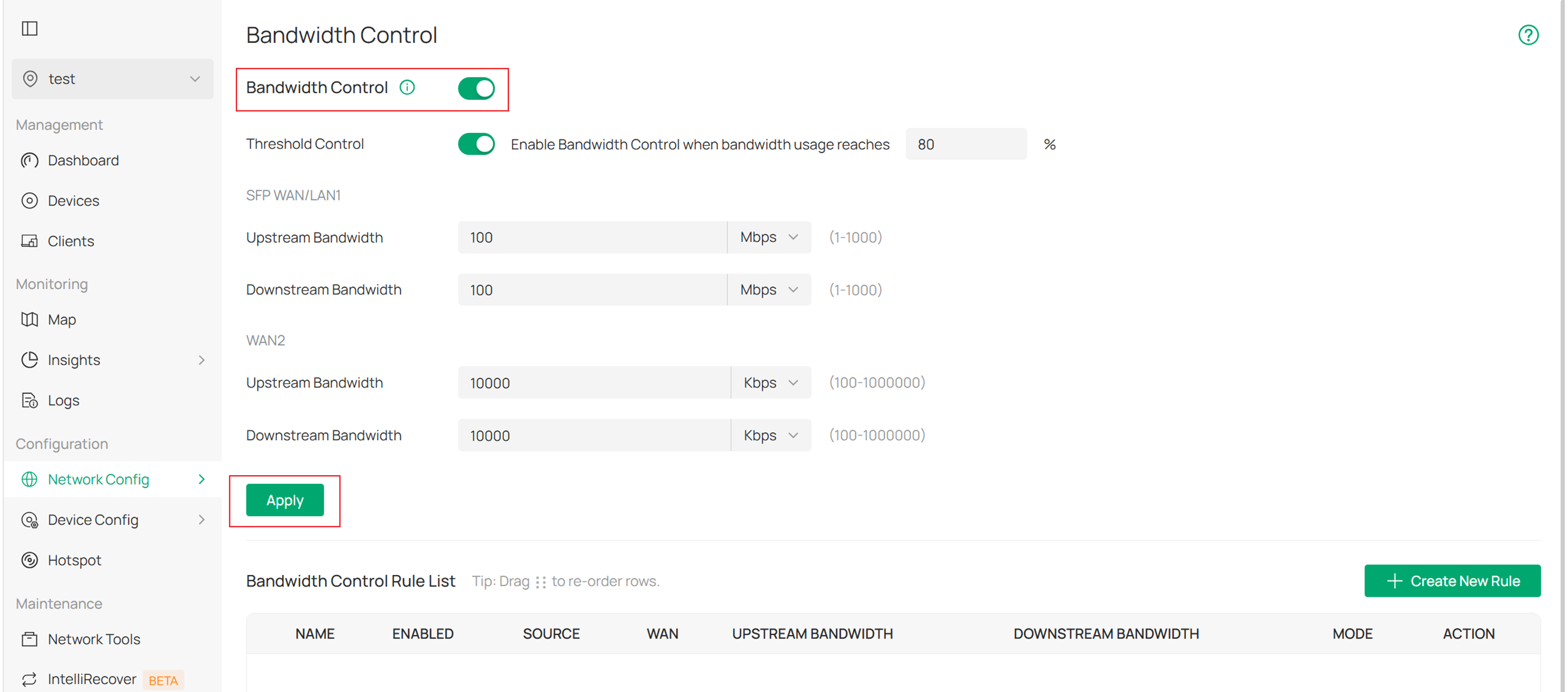
Active el control de ancho de banda en Settings > Transmission > Bandwidth Control (Ajustes > Transmisión > Control de ancho de banda). Puede optar por activar el control de umbral (Threshold Control) según sea necesario; con esto activado, el control de ancho de banda solo surte efecto cuando el uso total del ancho de banda alcanza el porcentaje especificado.
Al utilizar Threshold Control, puede especificar el ancho de banda total de subida y bajada del puerto WAN en la sección inferior Upstream/Downstream Bandwidth.
Paso 3. Añadir una regla de control de ancho de banda
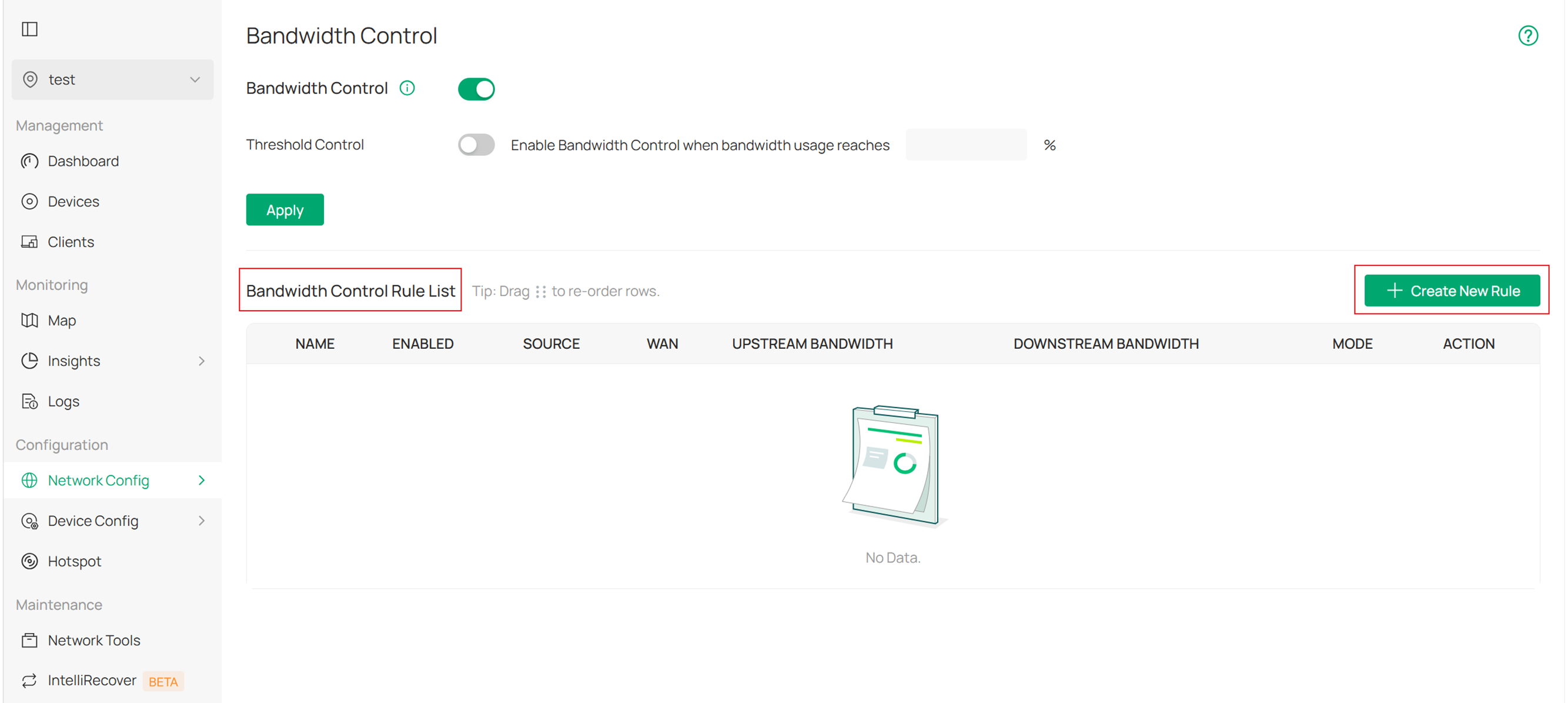
En la sección Bandwidth Control Rule List (Lista de reglas de control de ancho de banda), haga clic en Create New Rule (Crear nueva regla).
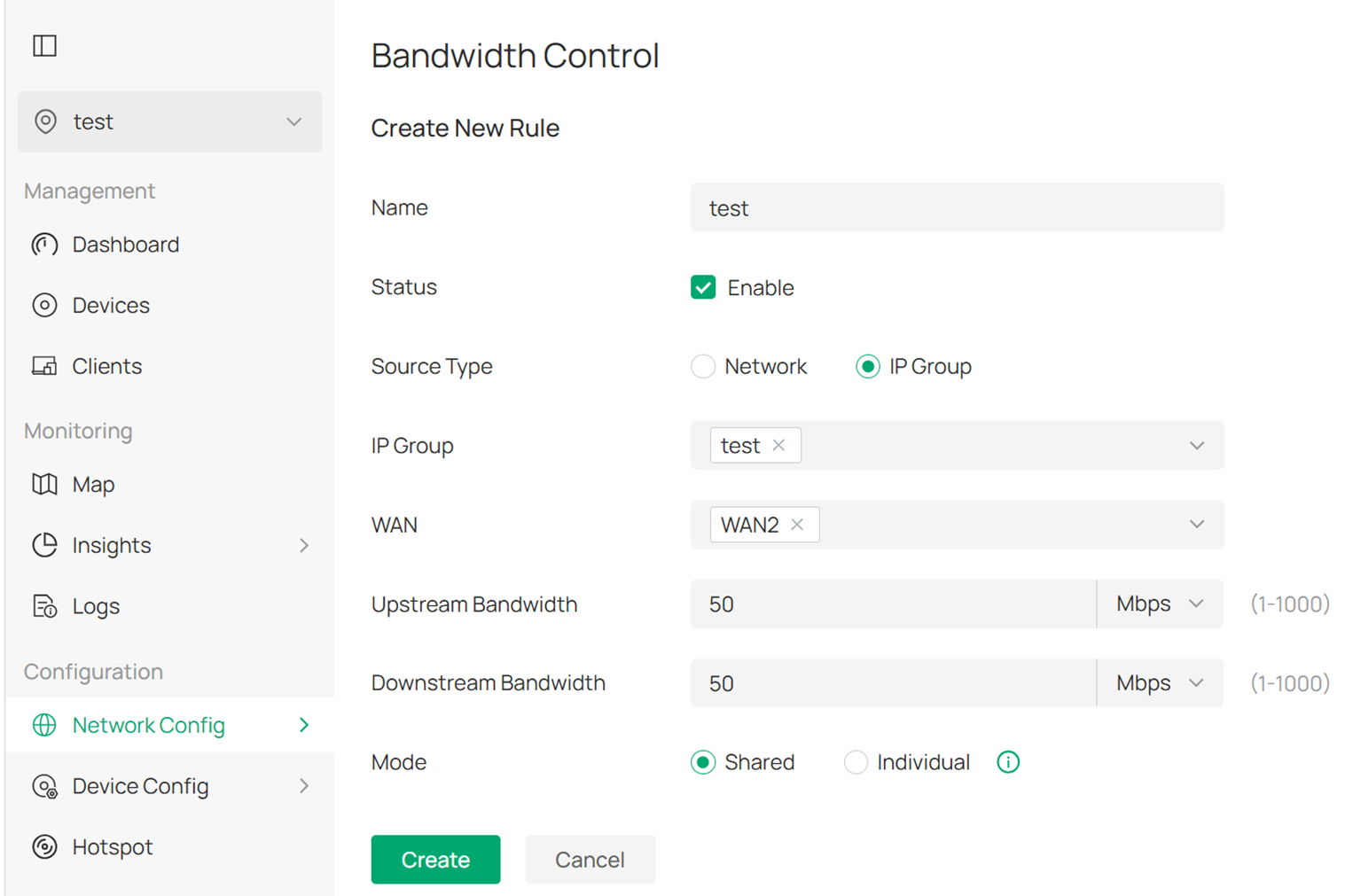
Las configuraciones clave incluyen:
Source Type (Tipo de origen): Puede elegir una subred LAN o el grupo de IP creado en el Paso 1.
WAN: Seleccione a qué puerto WAN se aplicará esta regla.
Upstream/Downstream Bandwidth (Ancho de banda de subida/bajada): En el modo Controller, las unidades de estos dos elementos se pueden cambiar de Kbps a Mbps.
Mode (Modo): Cuando se selecciona Shared (Compartido), el ancho de banda se comparte entre todos los usuarios. Cuando se selecciona Individual, el ancho de banda para cada usuario es igual al valor especificado en el ancho de banda de subida y bajada.
Verificación
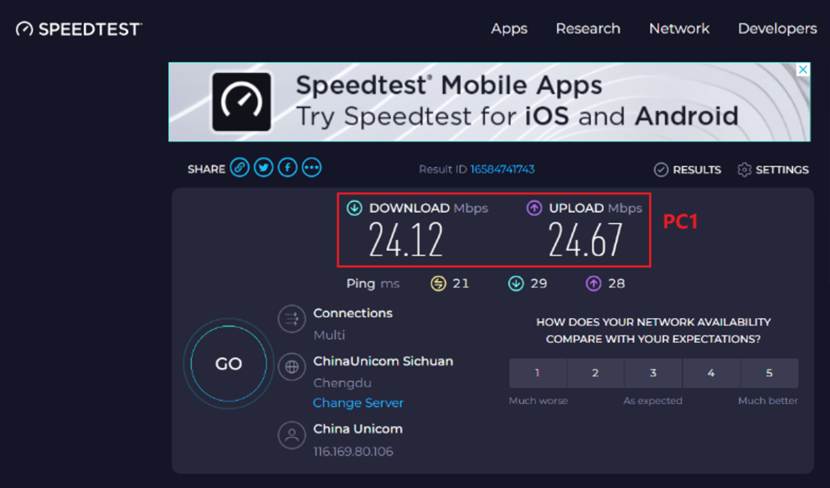
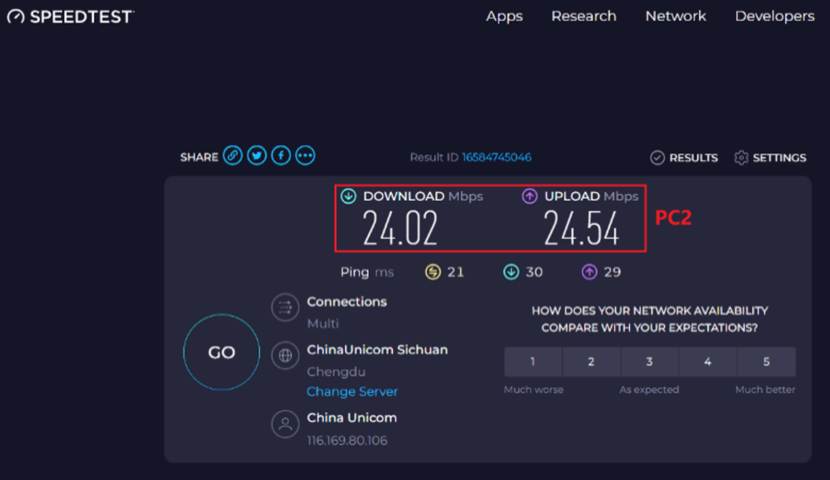
Configure las reglas de control de ancho de banda siguiendo los Pasos 1 al 3 para el modo Controller. Con solo dos ordenadores conectados a la puerta de enlace (PC1 en 192.168.0.100 y PC2 en 192.168.0.101), si realiza un test de velocidad (speedtest) en ambos simultáneamente, los resultados tanto de subida como de bajada no deberían superar los 25 Mbps, ya que se ha seleccionado el modo Shared (Compartido).
Resultado del test de velocidad para el PC1.
Resultado del test de velocidad para el PC2.
Conclusión
Este artículo presenta los pasos detallados para configurar el control de ancho de banda en la puerta de enlace tanto en el modo independiente como en el modo controlador, e incluye una prueba diseñada para verificar que la función está operando de la manera prevista.
Para conocer más detalles sobre cada función y configuración, vaya al Centro de descargas para descargar el manual de su producto.
