


Cómo configurar el DDNS personalizado en un Router Omada a través del controlador Omada


Contenido
Configurar DDNS para el modo independiente (Standalone)
Configurar DDNS para el modo Controlador
Objetivo
Este artículo explica cómo configurar la función DDNS personalizado en un gateway Omada tanto en modo independiente (Standalone) como en modo Controlador.
Requisitos
- Serie de gateways Omada
- Omada Software Controller / Hardware Controller / Cloud-Based Controller
Introducción
DDNS, conocido habitualmente como DNS dinámico, es un método automático para actualizar un servidor de nombres. Permite actualizar dinámicamente los registros DNS a través de un proveedor de servicios DDNS sin intervención humana. La función DDNS personalizado le permite definir de forma personalizada el proveedor de servicios DDNS. La mayoría de los proveedores de servicios de Internet (ISP) asignan una dirección IP dinámica al gateway. Sin embargo, esta dirección IP puede cambiar en cualquier momento y no se puede predecir cuándo ocurrirá. En este caso, puede necesitar la función DDNS en el gateway para poder acceder a él utilizando el nombre de dominio en lugar de tener que recordar la dirección IP. El gateway Omada incluye cuatro proveedores de servicios DDNS predefinidos: Peanuthull, Comexe, DynDNS y Noip. Si desea utilizar un proveedor de servicios diferente a estos cuatro, puede utilizar la función DDNS personalizado.
Configuración
Configurar DDNS para el modo independiente (Standalone)
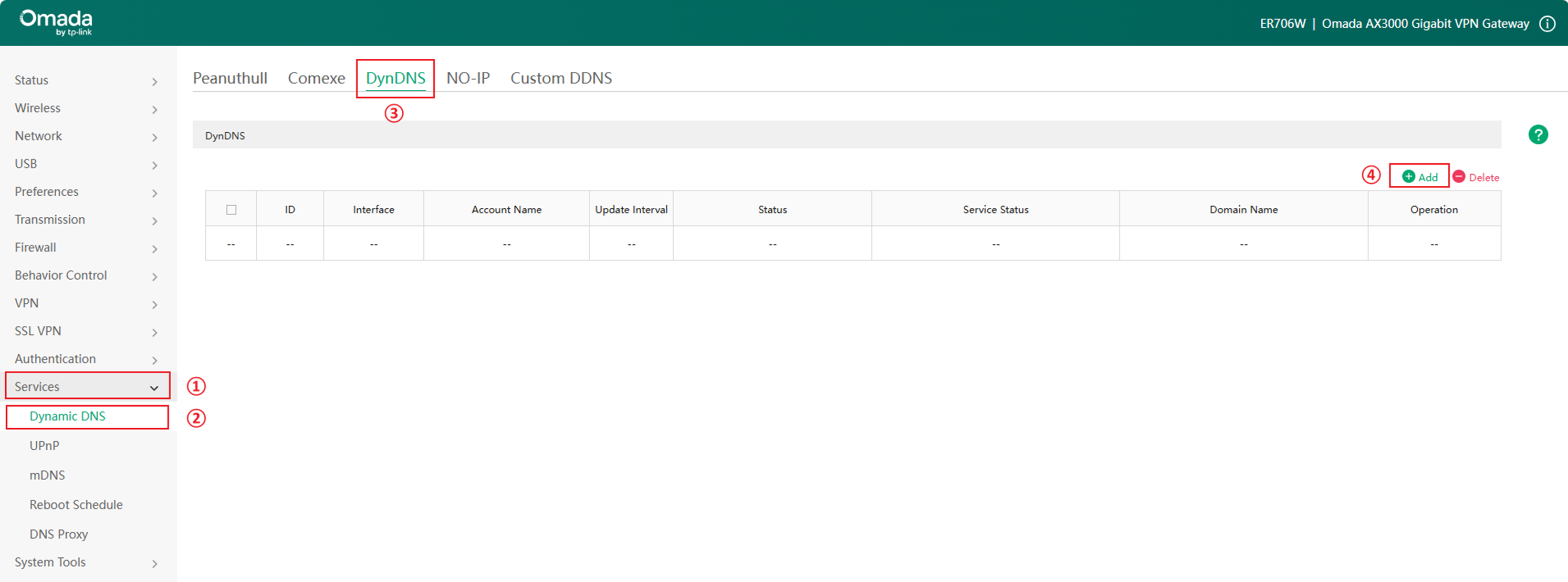
Paso 1. Inicie sesión en la página de gestión web, vaya a Services > Dynamic DNS > DynDNS (Servicios > DNS dinámico > DynDNS) y haga clic en Add (Añadir).
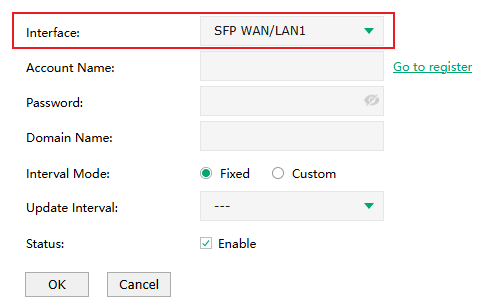
Paso 2. Seleccione la Interface (Interfaz) para establecer el puerto WAN que desea utilizar para el DDNS.
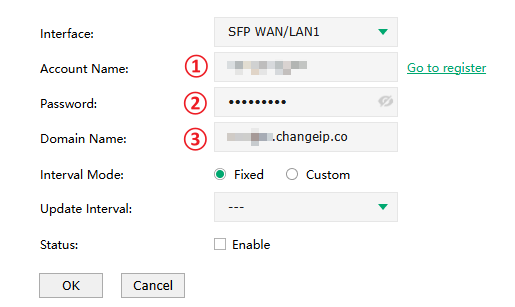
Paso 3. Regístrese en cualquier proveedor de servicios como Duck DNS, ChangeIP o Dynv6. Obtenga su nombre de usuario, contraseña y nombre de dominio, e introduzca el Username (Nombre de usuario), la Password (Contraseña) y el Domain Name (Nombre de dominio) de su cuenta.
Paso 4. Elija el Interval Mode (Modo de intervalo) y el Update Interval (Intervalo de actualización) para definir con qué frecuencia se enviarán las solicitudes de actualización al servidor DDNS. Se recomienda establecer un intervalo más corto que el ciclo de actualización de la IP WAN. Si nota que la actualización no es oportuna, reduzca aún más el valor del intervalo según lo necesite. Por último, establezca el Status (Estado) como Enable (Habilitar).
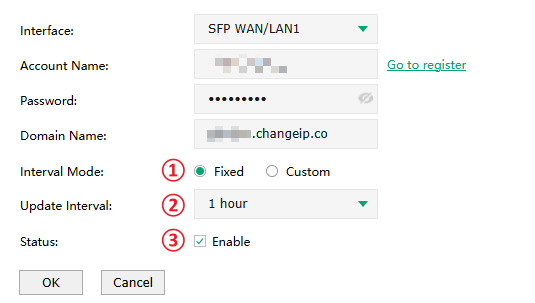
Existen dos opciones para el Interval Mode (Modo de intervalo): Fixed (Fijo) y Custom (Personalizado):
- Fixed (Fijo): Puede elegir un valor fijo en Update Interval (Intervalo de actualización). El intervalo mínimo es de 1 hora.
- Custom (Personalizado): Si desea un tiempo de actualización inferior a 1 hora, marque esta opción y configure el valor en Update Interval (Intervalo de actualización).
- El Update Interval (Intervalo de actualización) generalmente se configura en 1 hora para cumplir con la mayoría de los requerimientos de actualización.
Configurar DDNS para el modo Controlador
Para esta demostración se utiliza la versión 6 del controlador.
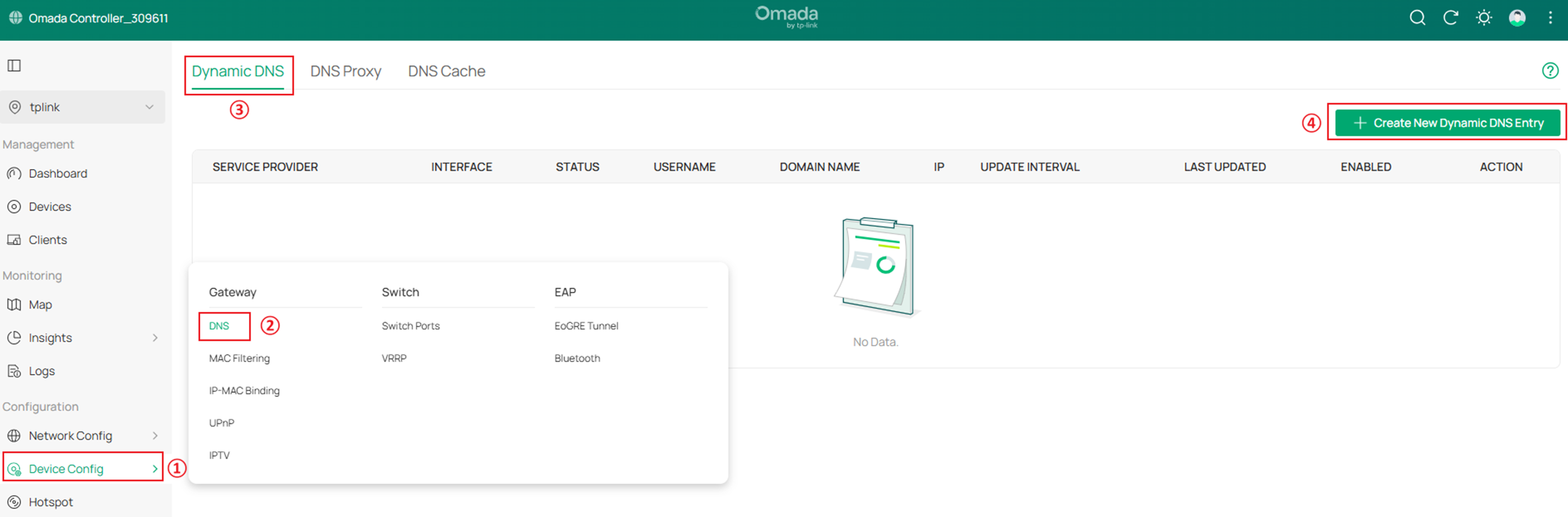
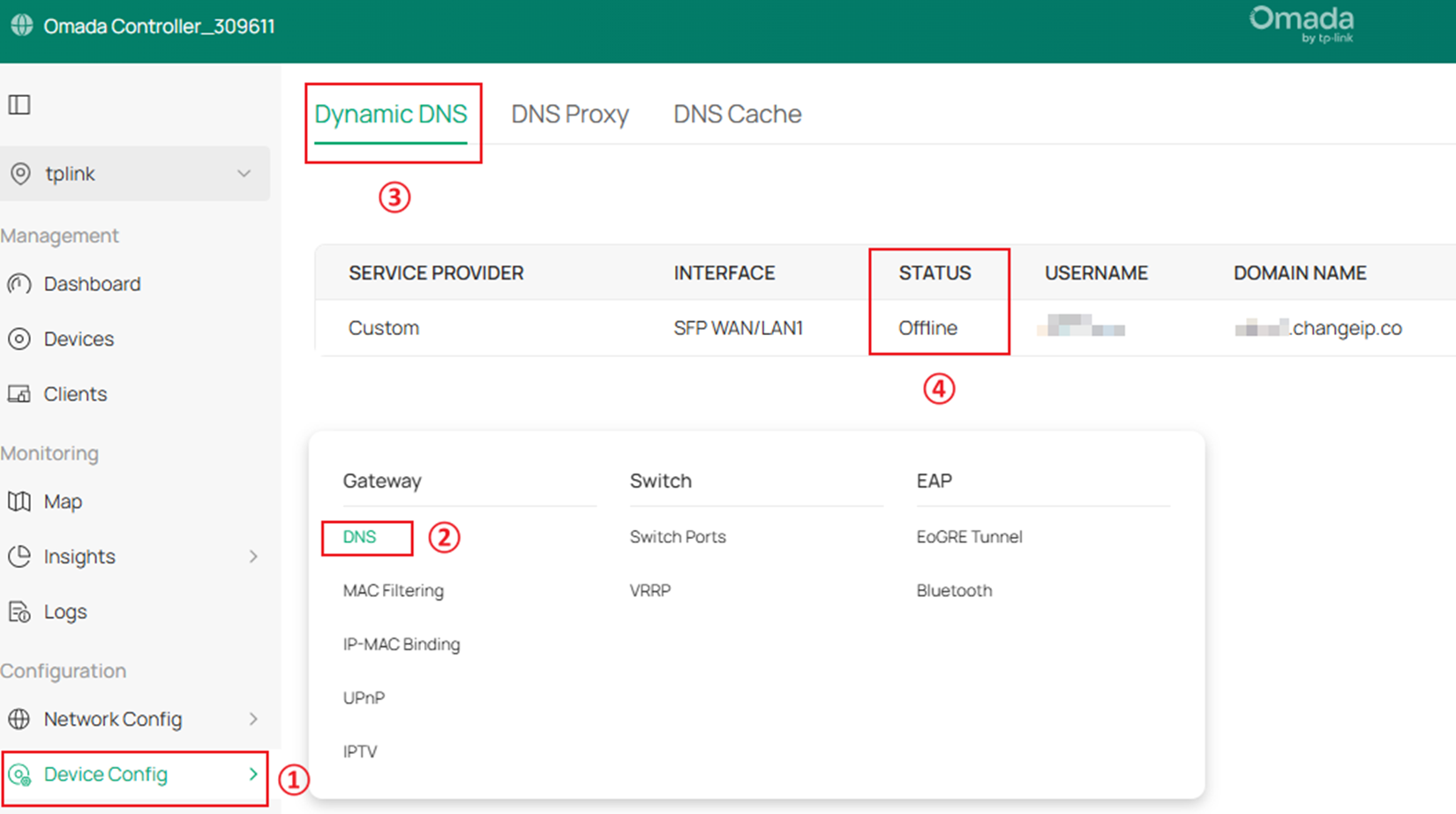
Paso 1. Inicie sesión en el Controlador a través del navegador web, vaya a Device Config > DNS > Dynamic DNS (Configuración del dispositivo > DNS > DNS dinámico) y haga clic en Create New Dynamic DNS Entry (Crear nueva entrada de DNS dinámico).
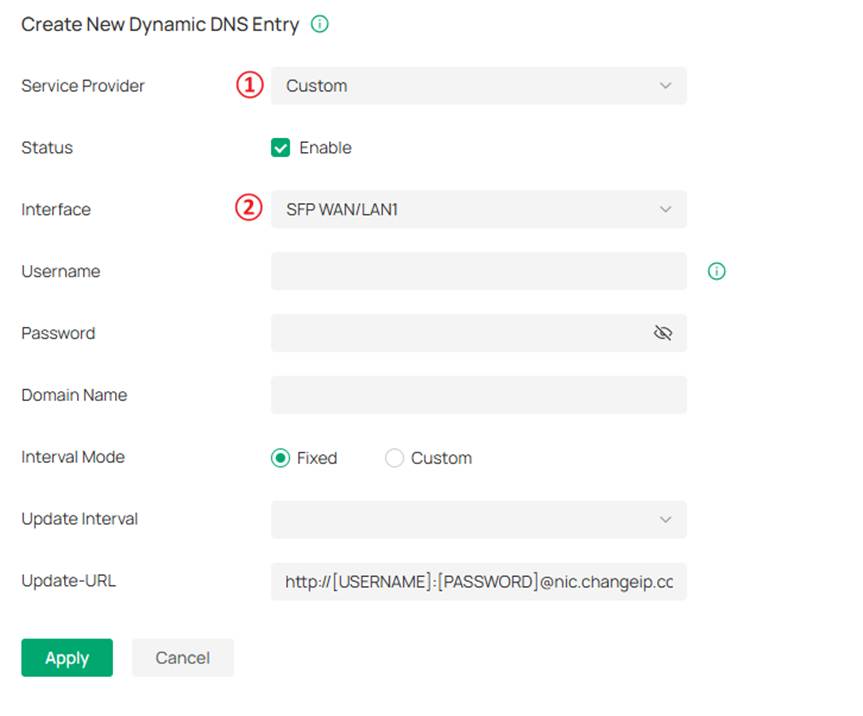
Paso 2. Haga clic en la lista desplegable Service Provider (Proveedor de servicios) y elija Custom (Personalizado). A continuación, seleccione la Interface (Interfaz) para establecer el puerto WAN que desea utilizar para el DDNS.
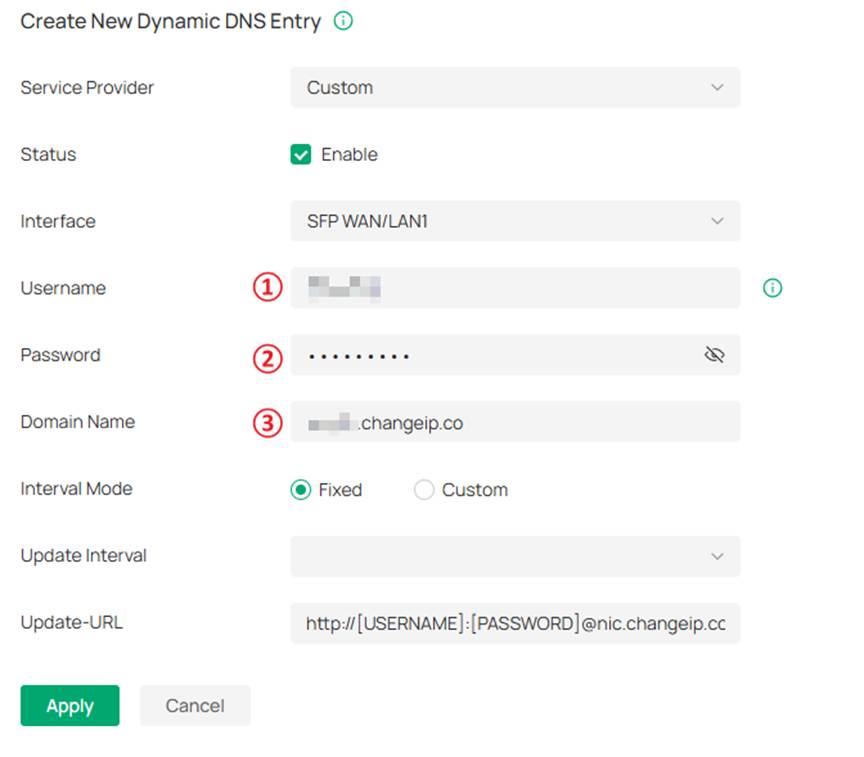
Paso 3. Regístrese en cualquier proveedor de servicios como Duck DNS, ChangeIP o Dynv6. Obtenga su nombre de usuario, contraseña y nombre de dominio, e introduzca el Username (Nombre de usuario), la Password (Contraseña) y el Domain Name (Nombre de dominio) de su cuenta.
Paso 4. Elija el Interval Mode (Modo de intervalo) y el Update Interval (Intervalo de actualización) para definir con qué frecuencia se enviarán las solicitudes de actualización al servidor DDNS. Se recomienda establecer un intervalo más corto que el ciclo de actualización de la IP WAN. Si nota que la actualización no es oportuna, reduzca aún más el valor del intervalo según lo necesite.
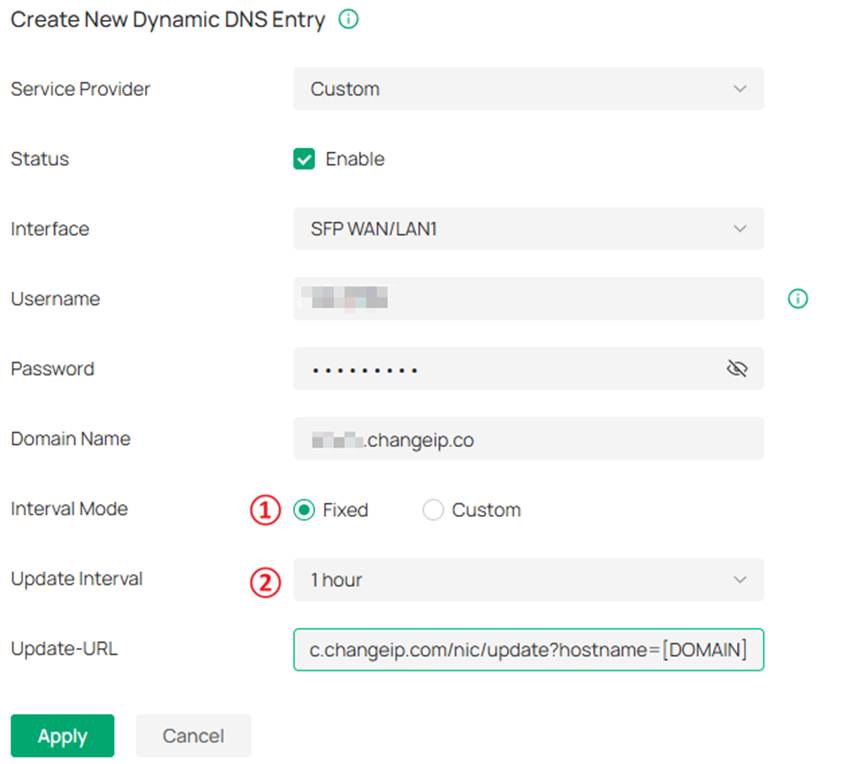
Existen dos opciones para el Interval Mode (Modo de intervalo): Fixed (Fijo) y Custom (Personalizado):
- Fixed (Fijo): Puede elegir un valor fijo en Update Interval (Intervalo de actualización). El intervalo mínimo es de 1 hora.
- Custom (Personalizado): Si desea un tiempo de actualización inferior a 1 hora, marque esta opción y configure el valor en Update Interval (Intervalo de actualización).
- El Update Interval (Intervalo de actualización) generalmente se configura en 1 hora para cumplir con la mayoría de los requerimientos de actualización.
Paso 5. Solicite la URL de actualización (Update URL) a su proveedor de servicios DDNS y rellene el campo Update-URL. Haga clic en Apply (Aplicar).
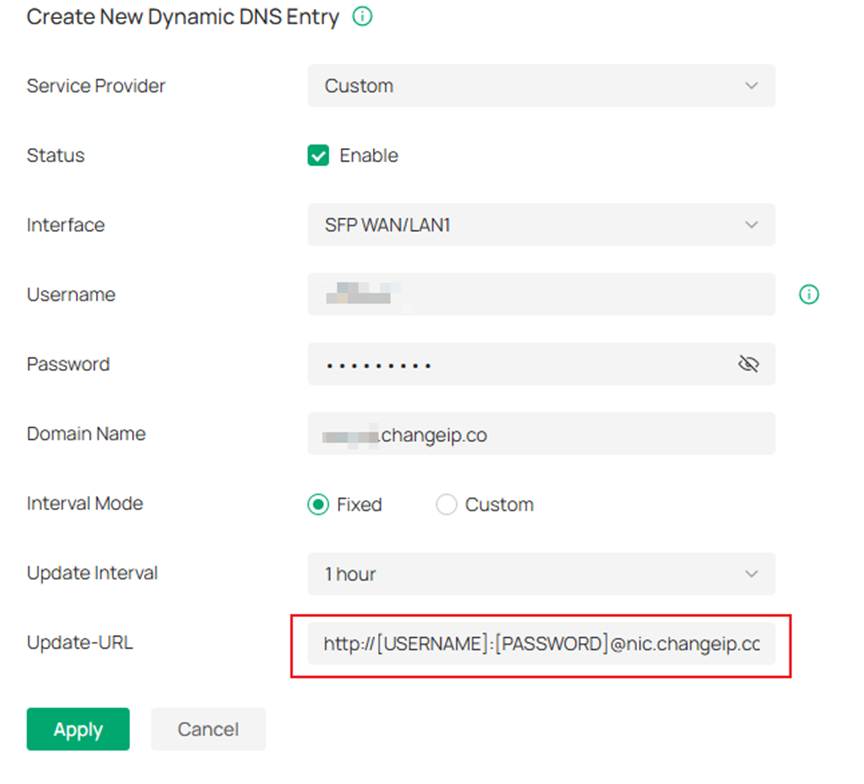
Debe consultar con su proveedor de DDNS cuál es la URL de actualización e introducirla respetando el formato requerido.
Por ejemplo, la URL proporcionada por GOIP es: https://www.goip.de/setip?username=XXXXX&password=XXXXX&subdomain=XXXXX&ip=XXXXX
En ese caso, debe modificarla de la siguiente manera: https://www.goip.de/setip?username=[USERNAME]&password=[PASSWORD]&subdomain=[DOMAIN]&ip=[IP]
Nota: Por lo general, en la URL final, se deben reemplazar los campos de su nombre de usuario, contraseña, dominio e IP por [USERNAME], [PASSWORD], [DOMAIN] y [IP]. Asegúrese de que estos cuatro campos estén en mayúsculas y entre corchetes.
A continuación, se listan algunos proveedores gratuitos a modo de ejemplo:
|
Proveedor de servicios DDNS |
URL de actualización (Update URL) |
|
Duck DNS |
https://[USERNAME]:[PASSWORD]@www.duckdns.org/update?domains=[DOMAIN]&token=xxx |
|
FreeDNS.afraid.org |
http://[USERNAME]:[PASSWORD]@freedns.afraid.org/nic/update?hostname=[DOMAIN]&myip=[IP] |
|
EasyDNS |
http://[USERNAME]:[PASSWORD]@api.cp.easydns.com/dyn/tomato.php?hostname=[DOMAIN]&myip=[IP] |
|
ChangeIP |
http://[USERNAME]:[PASSWORD]@nic.changeip.com/nic/update?hostname=[DOMAIN] |
|
Dynv6 |
http://[USERNAME]:[PASSWORD]@dynv6.com/api/update?hostname=[DOMAIN]&token=gkSVdSh6w1XvGoTJ7z6G-mzxscnfD_&ipv4=[IP] |
|
DNSExit |
http://update.dnsexit.com/RemoteUpdate.sv?login=[USERNAME]&password=[PASSWORD]&host=[DOMAIN] |
|
duiadns |
https://[USERNAME]:[PASSWORD]@ip.duiadns.net/dynamic.duia?host=[DOMAIN]&password=[PASSWORD] |
Verificación
Paso 1. Vaya a Device Config > DNS > Dynamic DNS (Configuración del dispositivo > DNS > DNS dinámico) para comprobar el STATUS (Estado) del DDNS.
Nota: El STATUS mostrará el código de retorno de su proveedor de servicios, el cual varía según cada proveedor. Deberá consultar con su proveedor de DDNS el significado de cada código de retorno.
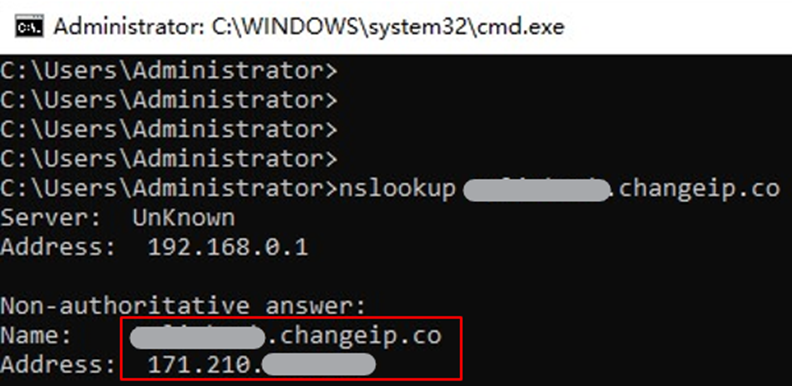
Paso 2. Utilice el comando nslookup para verificar si el DDNS está funcionando correctamente.
Por ejemplo, si su nombre de dominio DDNS es xxxxx.changeip.co, puede escribir «nslookup xxxxx.changeip.co» en la ventana del símbolo del sistema y presionar Intro para verificar si se resuelve la dirección IP correcta.
A continuación, se muestra un ejemplo utilizando el símbolo del sistema de Windows.
Conclusión
Ha configurado correctamente el DDNS personalizado en el gateway Omada.
Para conocer más detalles sobre cada función y configuración, diríjase al Centro de descargas para descargar el manual de su producto.
Preguntas frecuentes
¿Por qué el nombre de dominio DDNS no coincide con la dirección IP WAN de mi gateway?
Respuesta: Debido a que el nombre de dominio DDNS se vincula a la dirección IP pública real, si la dirección IP WAN de su gateway es una dirección privada o una dirección CGNAT, la dirección IP vinculada al DDNS diferirá de la dirección IP WAN de su gateway. En el caso de los gateways LTE que funcionan en modo 3G/4G, se utiliza una tarjeta SIM para acceder a Internet. Si la IP WAN no es una IP pública, el NAT frontal se encuentra del lado de su ISP, por lo que no podrá abrir los puertos correspondientes en el equipo NAT frontal. Póngase en contacto con su ISP para consultar si pueden asignarle directamente una dirección IP pública.
