


Cómo configurar el modo de Alta disponibilidad (HA) en espera activa en el controlador Omada


Índice
Requisitos previos y precauciones
Objetivo
Para los nodos de los controladores de clúster en modo de copia de seguridad Hot-Standby. Los nodos principal y secundario deben configurarse por separado. Este artículo explica al cliente cómo configurar los nodos principal y secundario.
Requisitos
-
Controlador de software Omada (Linux, v5.15.20 o superior) / Controlador de hardware Omada (OC220 / OC300 / OC400, controlador integrado v5.15.20 o superior)
-
Dispositivos Omada incluidos en la lista de productos compatibles con el despliegue de clúster Omada
-
Sistema Linux (Ubuntu 20.04/22.04)
Introducción
Un grupo de controladores interconectados que trabajan conjuntamente como un único sistema para proporcionar alta disponibilidad puede reconocerse como un sistema de clúster. Cada controlador (nodo) del clúster realiza una parte de las tareas. El modo de clúster de copia de seguridad Hot-Standby es un tipo de modo de clúster disponible en el controlador Omada.
Consta de 2 partes: nodo principal y nodo secundario. Por lo general, el nodo principal se encarga de la gestión de la red y de la ejecución de los procesos. El nodo secundario sincroniza los datos con el nodo principal. Cuando el nodo principal deja de funcionar, el nodo secundario asume la gestión de la red y de los clientes. Durante la conmutación por error, los dispositivos se desconectarán durante un breve periodo de tiempo y, posteriormente, se volverán a conectar al nuevo nodo principal. Cuando los dispositivos vuelvan a conectarse, todos los servicios funcionarán con normalidad. Si el nodo principal anterior se recupera tras la conmutación por error, continuará funcionando como nodo secundario.
Nota: Para OC300, la capacidad de gestión se reducirá a la mitad de su tamaño original después de activar el modo de copia de seguridad Hot-Standby. La capacidad máxima de gestión será: 50 gateways, 50 switches, 250 puntos de acceso y 5000 clientes.
En sistemas Linux, asegúrese de que las configuraciones del servidor del nodo principal y del nodo secundario sean idénticas. El nuevo nodo principal después de una conmutación permanecerá como tal hasta la siguiente conmutación.
Requisitos previos y precauciones
Antes de configurar y desplegar formalmente los nodos de copia de seguridad Hot-Standby, deben tenerse en cuenta las siguientes recomendaciones y consideraciones.
-
Asegúrese de que las versiones de JDK y MongoDB sean coherentes en todos los nodos.
-
Establezca IP estáticas antes de activar el modo de clúster. Para el controlador Linux, recomendamos utilizar una IP estática para el modo de clúster. En los controladores de hardware, es obligatorio establecer una IP estática antes de activar el modo de clúster.
-
Recomendamos desplegar todos los nodos dentro del mismo segmento de red.
-
Los datos originales del nodo secundario serán sobrescritos por los datos del nodo principal. La configuración tendrá efecto después de reiniciar. Este proceso implica la sincronización de datos y puede tardar un poco más.
-
Si utiliza un controlador de hardware, durante el arranque, el nodo secundario debe conectarse correctamente al nodo principal antes de poder continuar con el arranque, y la página web del controlador de hardware puede dejar de responder durante un periodo prolongado.
-
La diferencia horaria entre los nodos principal y secundario no puede superar los 20 segundos.
-
En modo de clúster, una desconexión continua entre el nodo principal y el secundario que provoque conmutaciones frecuentes entre nodos puede hacer que el conjunto de réplicas de Mongo del nodo secundario se bloquee. Vuelva a conectar el nodo secundario al nodo principal antes de realizar cualquier operación.
Configuración
A continuación se explica cómo configurar el nodo principal y el nodo secundario.
Paso 1. (Para el controlador Linux) Modificar el número de descriptores del sistema es un requisito previo para utilizar el modo de copia de seguridad Hot-Standby del controlador. Edite /etc/security/limits.conf, añada los siguientes parámetros, guarde el archivo, cierre la sesión y vuelva a iniciarla para que los cambios surtan efecto.
* soft nofile 65535
* hard nofile 65535

Nota: Tenga en cuenta que los métodos para modificar el número de descriptores pueden variar según la versión de Linux. Modifique el número de descriptores de acuerdo con la versión de Linux utilizada.
Paso 2. Establezca direcciones IP estáticas para sus controladores y manténgalos en la misma subred.
-
Para el controlador Linux, recomendamos establecer una IP estática antes de activar el modo de clúster para evitar anomalías en las conexiones entre los nodos debido a cambios dinámicos de IP.
-
Para el controlador de hardware, es obligatorio que las IP de los nodos sean estáticas en modo de clúster.
Paso 3. Active el modo de clúster.
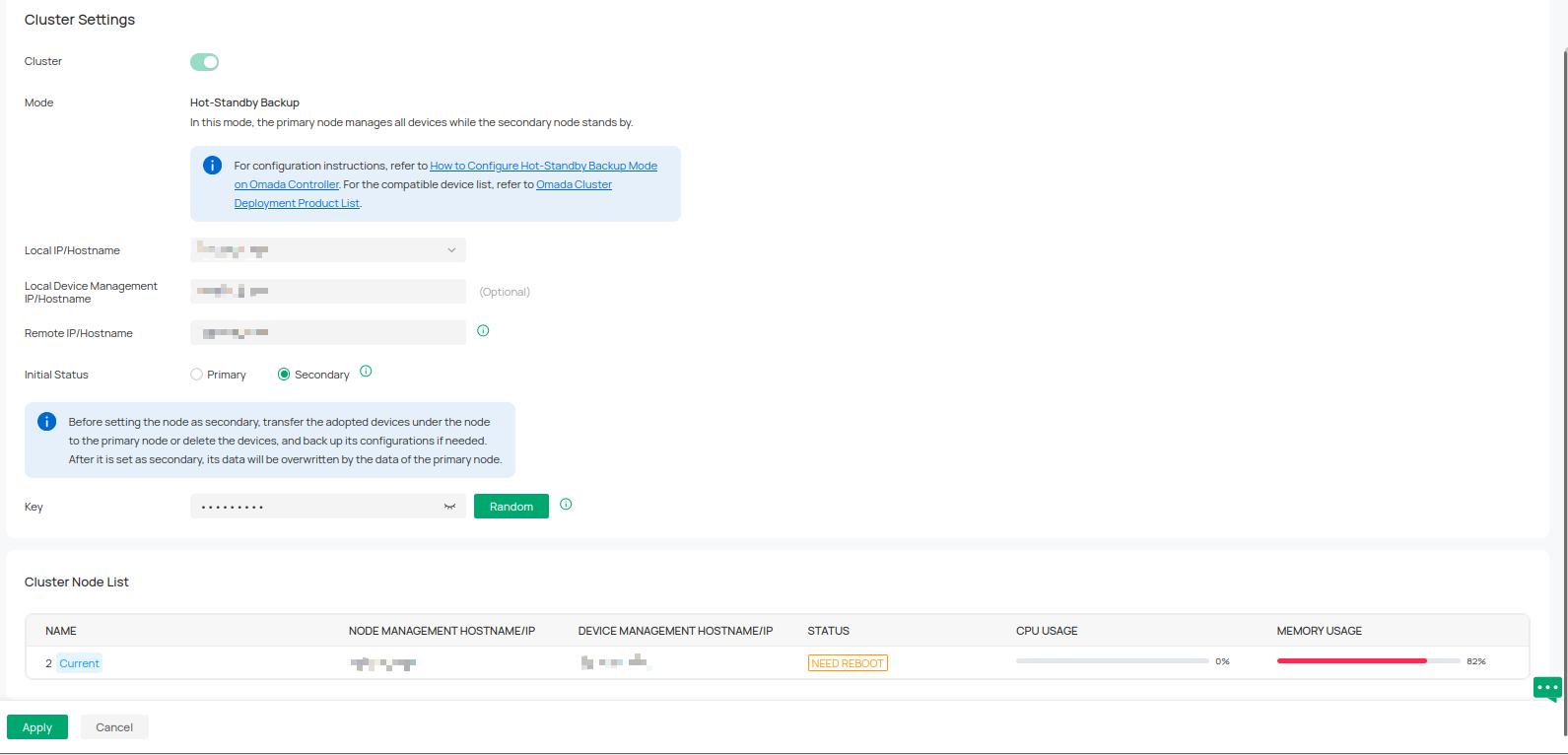
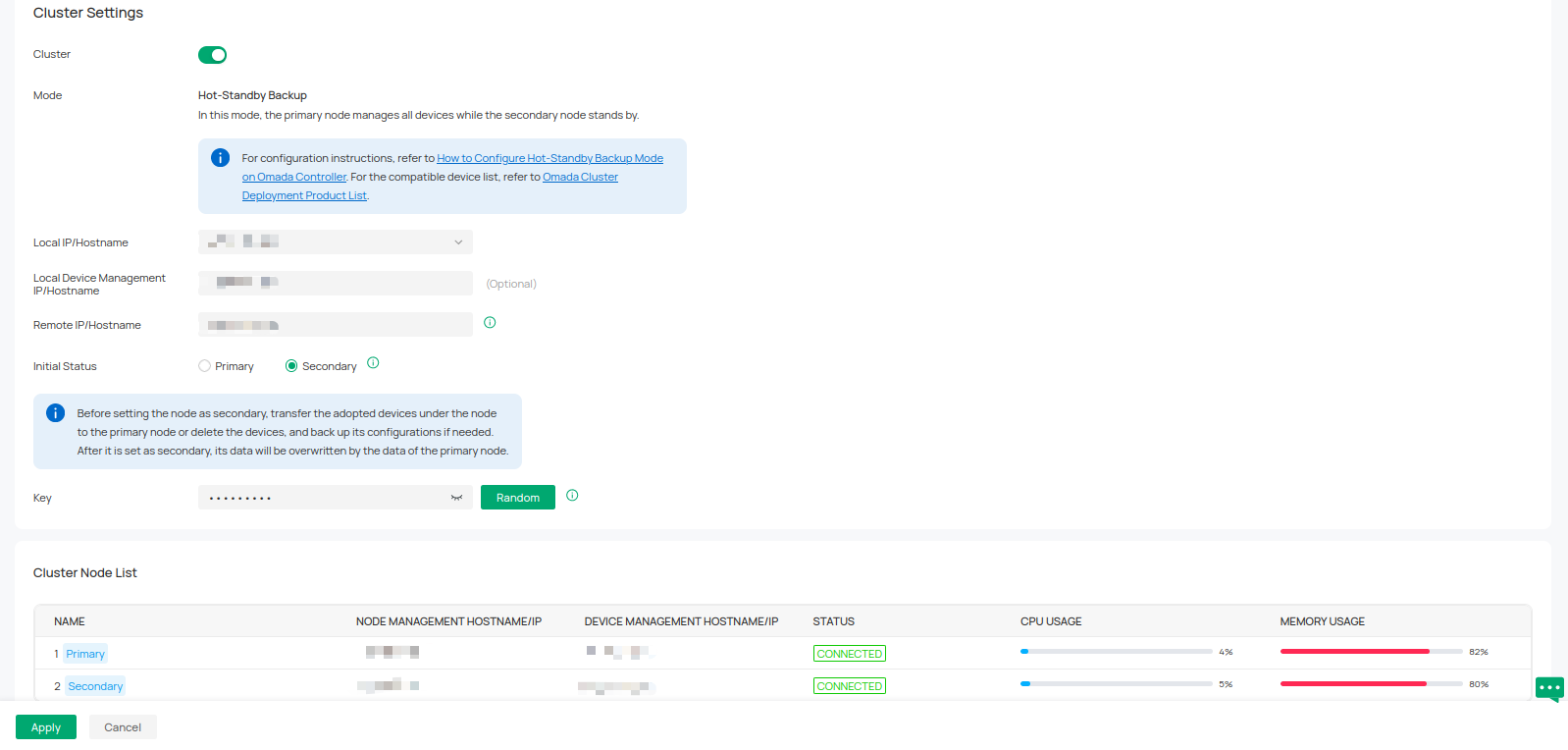
Vaya a Vista global > Ajustes > Clúster y active Clúster.
‘
Nota: Especifique la dirección IP del dispositivo de gestión en DEVICE MANAGEMENT HOSTNAME/IP. Esta dirección IP se utilizará para establecer una conexión y comunicarse con el dispositivo. Si no se especifica, se utilizará NODE MANAGEMENT HOSTNAME/IP de forma predeterminada.
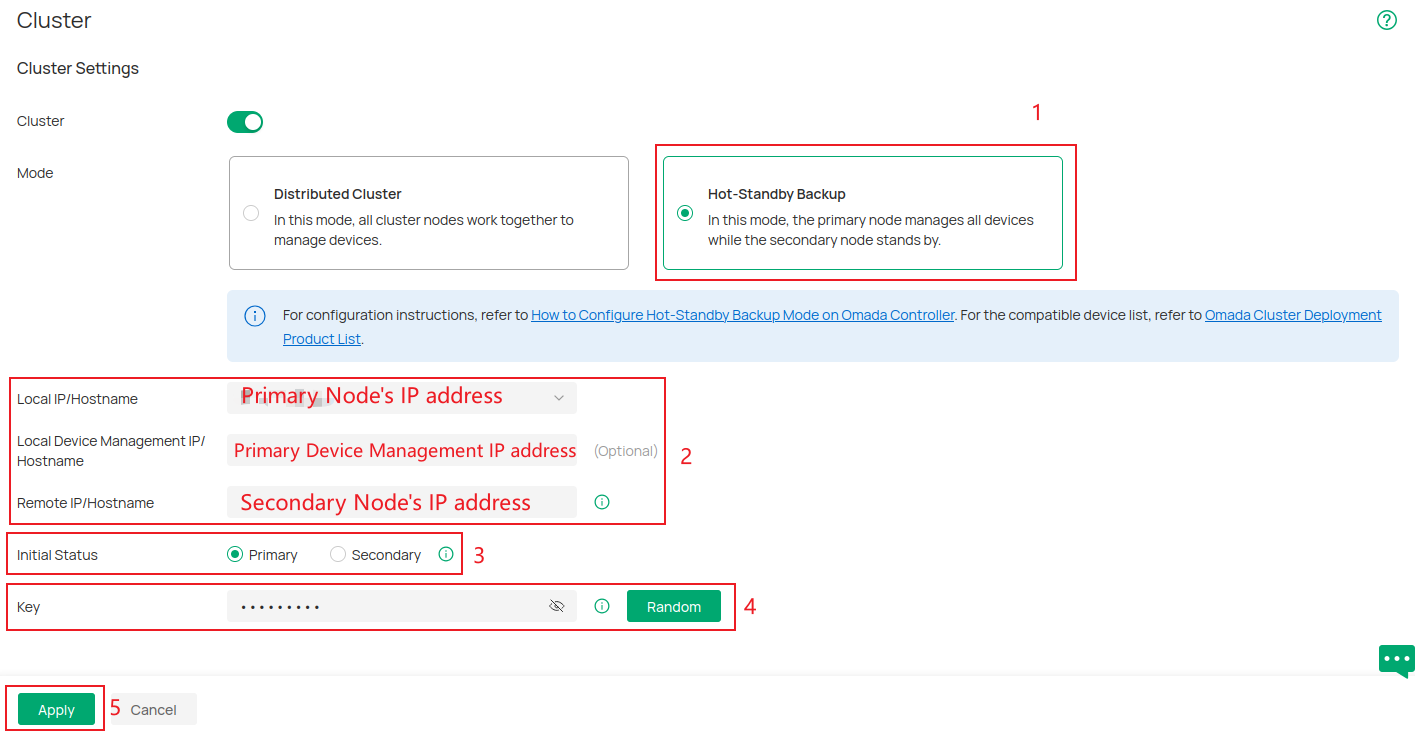
- Para el nodo principal, seleccione Hot-Standby Backup como modo. Introduzca la dirección IP del nodo principal en el campo Local IP/Hostname y la dirección IP del nodo secundario en el campo Remote IP/Hostname . Seleccione Primary como Initial Status. Personalice la Key y recuérdela.
Para el nodo secundario, seleccione Hot-Standby Backup como modo. Introduzca la dirección IP del nodo secundario en el campo Local IP/Hostname y la dirección IP del nodo principal en el campo Remote IP/Hostname . Seleccione Secondary como Initial Status. Introduzca la misma Key que en el nodo principal.
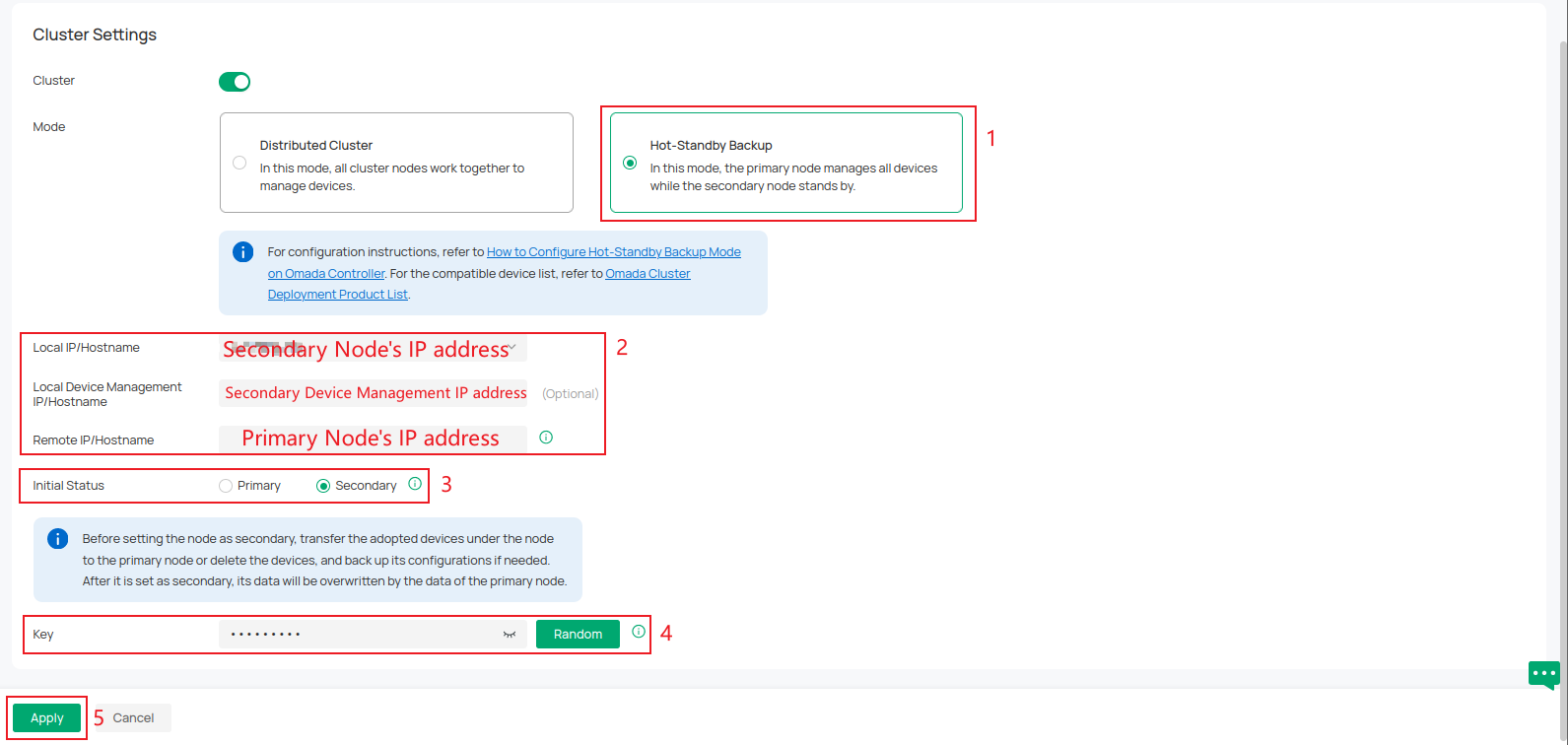
Nota: Si va a establecer un controlador en funcionamiento como nodo secundario, migre todos los dispositivos de este controlador al nodo principal o elimínelos todos. Recomendamos realizar una copia de seguridad de la configuración si fuera necesario. Una vez configurado como nodo secundario, sus datos serán sobrescritos por los datos del nodo principal.
Paso 4. Después de hacer clic en Aplicar, se habrá configurado el modo de clúster. El estado del controlador se mostrará en la lista de estados.
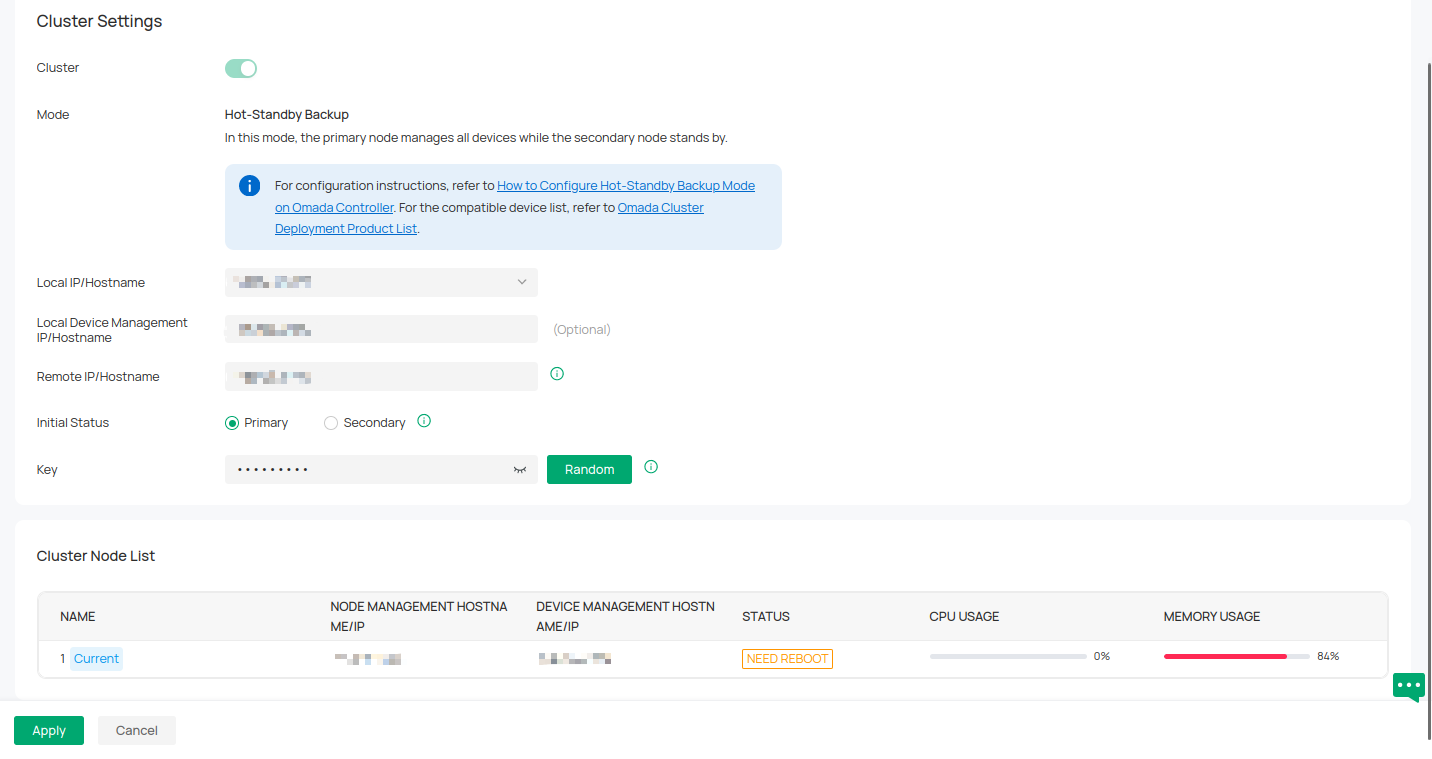
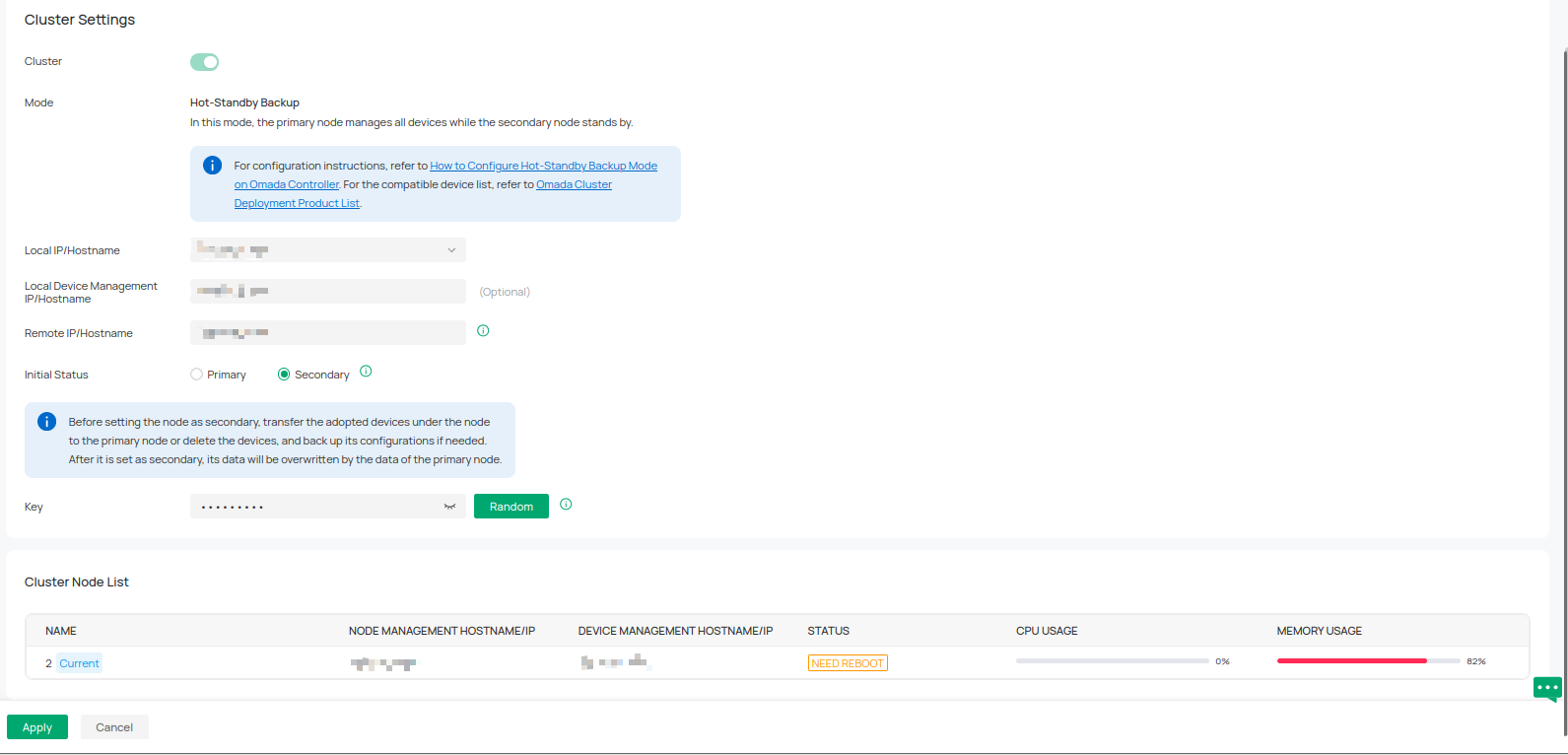
Paso 5. Reinicie el nodo principal y el nodo secundario.
Para el controlador de hardware, simplemente reinicie el controlador mediante la función Reboot.
Para el controlador Linux, utilice el siguiente comando en su sistema Linux:
sudo tpeap restart


Verificación
Durante el funcionamiento normal de los nodos principal y secundario, los controladores se pueden gestionar con normalidad accediendo a la dirección del nodo principal o del nodo secundario.
Vuelva a Vista global > Ajustes > Clúster y compruebe el estado del clúster en el nodo principal y en el nodo secundario. Ambos nodos aparecerán en la barra de estado.
Conclusión
Ahora ha configurado correctamente el clúster de copia de seguridad Hot-Standby en Omada Controller v5.15.20.
Preguntas frecuentes
Cómo modificar la IP de los nodos del clúster
R. Caso 1: Cuando el controlador Linux funciona en modo de copia de seguridad Hot-Standby, si desea modificar la IP de un nodo, debe seguir estos pasos:
Paso 1. Modifique la IP de la tarjeta de red del nodo especificado de modo que asocie simultáneamente las IP antigua y nueva.
Paso 2. En la interfaz de clúster de cualquiera de los nodos, cambie la IP del nodo especificado por la nueva IP.
Paso 3. Reinicie el nodo cuya IP se ha modificado:
-
Controlador Linux:
Detenga el nodo con el siguiente comando:
sudo tpeap stop
Modifique el adaptador de red con la nueva IP.
Reinicie el nodo con el siguiente comando:
sudo tpeap start
Caso 2: Controlador de hardware: los controladores de hardware no permiten modificar la IP del nodo después de activar el modo de clúster. Desactive el modo HA antes de modificarla.
Cómo actualizar los controladores en modo de clúster
R. Para la versión actual del controlador, solo se permite actualizar el controlador cuando este está detenido. Estos son los pasos para actualizar el controlador a versiones posteriores:
Paso 1. (Linux) Detenga el controlador. Puede utilizar el siguiente comando para detener todos los nodos:
sudo tpeap stop
Paso 2. Actualice cada nodo de forma secuencial.
-
Controlador Linux: consulte Omada Software Controller for Linux (Deb) y Omada Software Controller for Linux (tar.gz) en Cómo actualizar Omada Software Controller | Omada Network Support para actualizar su controlador Linux.
-
Controlador de hardware: (1) Actualice primero el nodo secundario. (2) Una vez completada la actualización del nodo secundario, actualice el nodo principal. Si el estado del nodo secundario es anómalo después de completar la actualización del nodo principal, reinicie el nodo secundario. Consulte Firmware Upgrade Options: Hardware Controller en Cómo actualizar o cambiar a una versión anterior el firmware de un controlador TP-Link Omada | Omada Network Support para actualizar su controlador de hardware.
Paso 3. (Linux) Reinicie todos los nodos al mismo tiempo. Puede utilizar el siguiente comando para iniciar todos los nodos:
sudo tpeap start
¿Qué debo hacer si el modo de copia de seguridad Hot-Standby funciona de forma anómala y recibo la notificación «Initialization failed»?

R. Para activar correctamente el modo de copia de seguridad Hot-Standby, restaure la hora del sistema a su estado original si se ha modificado después de apagar un controlador con el modo de clúster activado. Esto es necesario porque cualquier cambio en la hora del sistema después del apagado puede impedir que el modo funcione correctamente.
Cómo salir del modo de copia de seguridad Hot-Standby
- Controlador Linux: desactive el botón de clúster en cualquiera de los nodos y haga clic en aplicar. Después de la confirmación, reinicie ambos nodos para salir del modo de clúster maestro-secundario. Ambos nodos conservarán las configuraciones y los datos. Tenga en cuenta que debe apagar el controlador que no vaya a utilizar. En una red de capa 2, después de que los nodos principal y secundario Linux desactiven el modo de clúster y se reinicien, los nodos pueden adoptar algunos dispositivos de forma independiente.
- Controlador de hardware: desactive el botón de clúster en cualquiera de los nodos y haga clic en aplicar. Después de la confirmación, los nodos se reiniciarán y se restablecerán respectivamente.
Para obtener más información sobre cada función y configuración, visite la página de soporte para descargar o consultar el manual de su producto.
