


Comment trouver l'adresse IP de mes appareils Omada ?


Contenu
Méthodes pour localiser l'adresse IP d'un appareil Omada :
Méthode 1 : Utilisation de la liste des clients DHCP du routeur
Méthode 2 : Utilisation de la page des périphériques de contrôleur sur site
Méthode 3 : Utilisation d’Omada Cloud
Méthode 4 : Utilisation du mode autonome de l’application Omada
Méthode 5 : Utilisation du mode contrôleur de l’application Omada
Méthode 6 : Utilisation de l’utilitaire Omada Discover
Introduction
Par défaut, les appareils Omada utilisent des adresses IP dynamiques. Qu'ils soient connectés à Internet ou non, les appareils tels que les points d'accès Internet (EAP) ou les commutateurs obtiennent automatiquement une adresse IP dès lors qu'ils sont connectés à un réseau local ou à un serveur DHCP. Il existe différentes manières de trouver l'adresse IP d'un appareil Omada. Que l'appareil soit en mode autonome ou en mode contrôleur, vous pouvez également utiliser l'application Omada ou l'utilitaire Discover.
Exigences
- Serveur de passerelle ou DHCP
- Appareils Omada
- Application Omada
- Contrôleur Omada
Méthodes pour localiser l'adresse IP d'un appareil Omada :
Méthode 1 : Utilisation de la liste des clients DHCP du routeur
Étape 1. Connectez votre ordinateur au même sous-réseau que votre appareil Omada via une connexion filaire ou sans fil.
Étape 2. Vérifiez l'adresse IPv4 et la passerelle par défaut de votre ordinateur. Vous pouvez également suivre ce lien pour savoir comment trouver l'adresse IP de vos appareils.
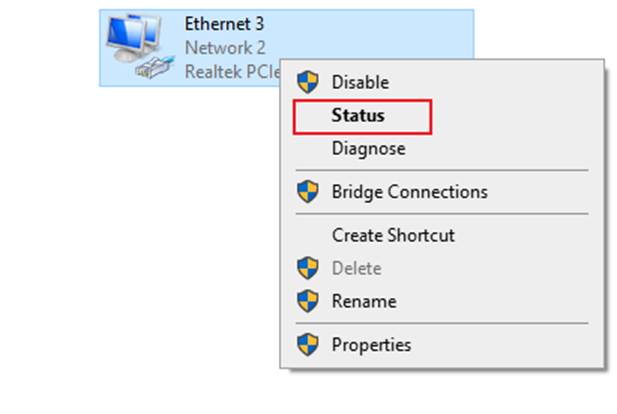
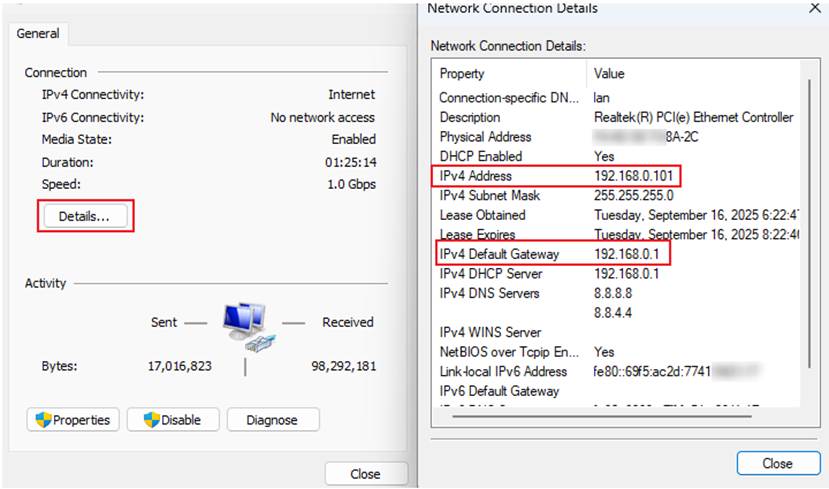
Étape 3. Ouvrez un navigateur web, saisissez l'adresse IP de la passerelle par défaut (IPv4) dans la barre d'adresse et appuyez sur la touche Entrée. Saisissez ensuite le nom d'utilisateur et le mot de passe d'administrateur du routeur pour vous connecter.
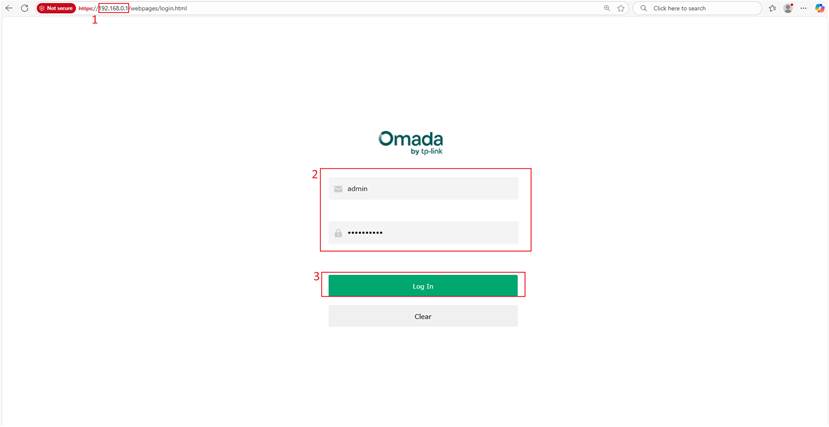
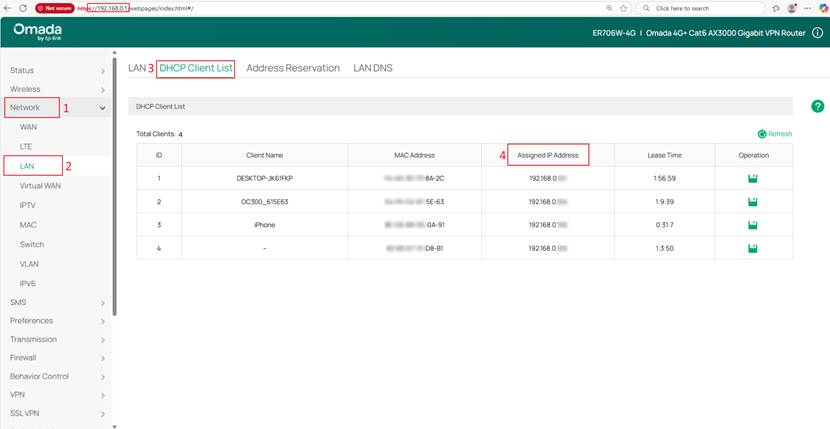
Étape 4. Accédez à la liste des clients DHCP de votre routeur pour trouver l'adresse IP des appareils Omada.
Remarque : le nom et l'emplacement de la « liste des clients DHCP » peuvent varier en fonction du modèle de routeur.
Méthode 2 : Utilisation de la page des périphériques de contrôleur sur site
Le contrôleur local affichera l'adresse IP du périphérique Omada. Pour accéder à la page du périphérique, vous devez d'abord vous connecter au contrôleur.
- Pour le contrôleur matériel , vous pouvez vous référer à ceci : Comment configurer le contrôleur matériel Omada via un navigateur Web
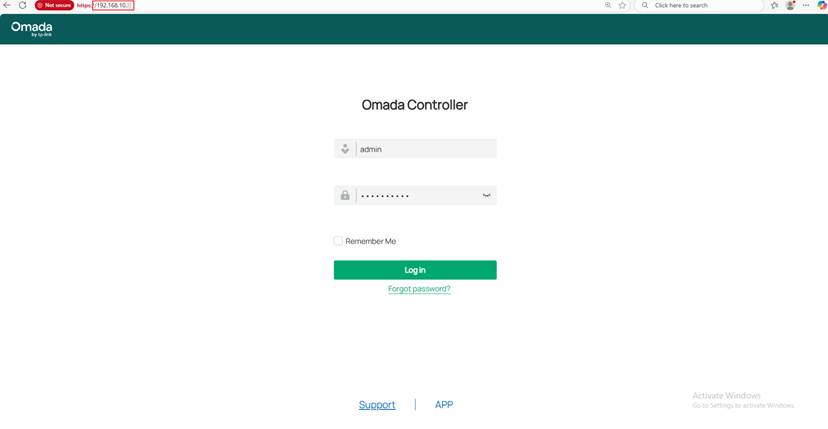
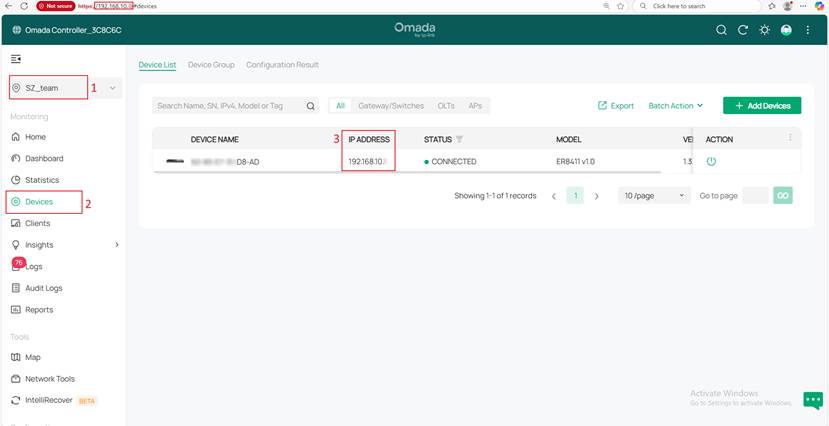
- Pour le contrôleur logiciel , veuillez tenir compte des instructions suivantes :
Étape 1. Assurez-vous que le contrôleur logiciel est installé et en cours d'exécution sur votre ordinateur (icône cachée dans la barre des tâches). Si ce n'est pas le cas, veuillez lancer le contrôleur logiciel.
Étape 2. Vérifiez l' adresse IP de l'ordinateur hébergeant le contrôleur logiciel dans l'invite de commandes à l'aide de la commande ipconfig .
Vous pouvez également consulter cette FAQ : Comment trouver votre adresse IP sous Windows ?
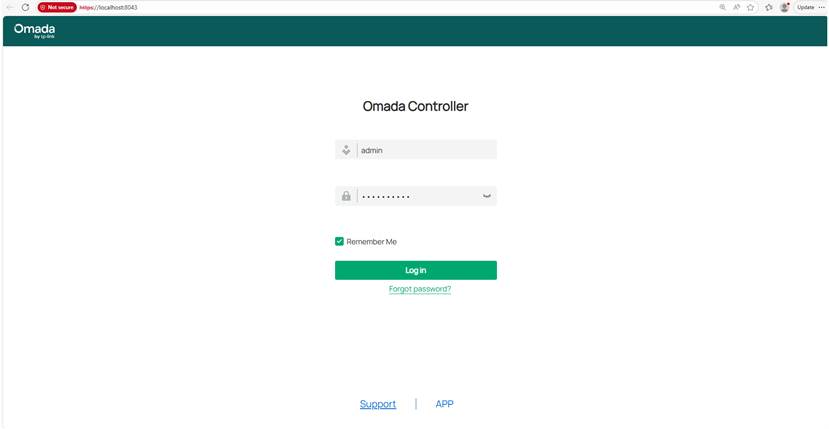
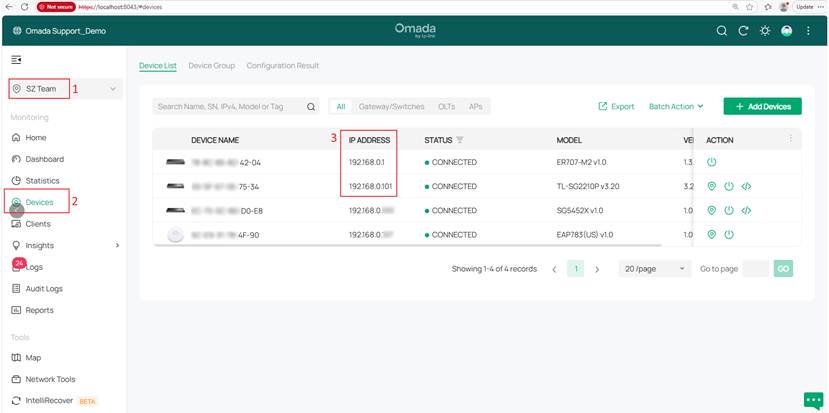
Étape 3. Connectez-vous au contrôleur logiciel dans le navigateur en saisissant https://<votre-adresse-ip-ordinateur>:8043 dans la barre d'adresse, puis accédez à la page Appareil .
Vous pouvez également vous référer à la section « Premiers pas avec un contrôleur Omada » pour vous connecter au contrôleur Omada.
Méthode 3 : Utilisation d’Omada Cloud
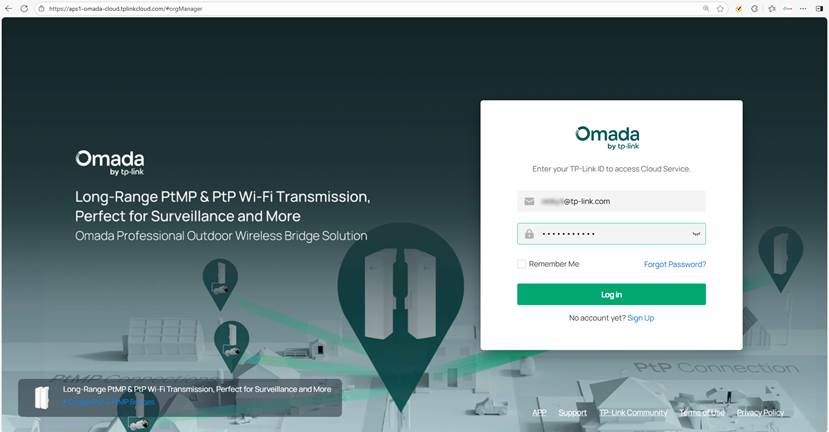
Étape 1. Sur votre ordinateur connecté au réseau, ouvrez un navigateur web, saisissez https://omada.tplinkcloud.com/ dans la barre d'adresse et appuyez sur la touche Entrée. Saisissez votre identifiant et votre mot de passe TP-Link.
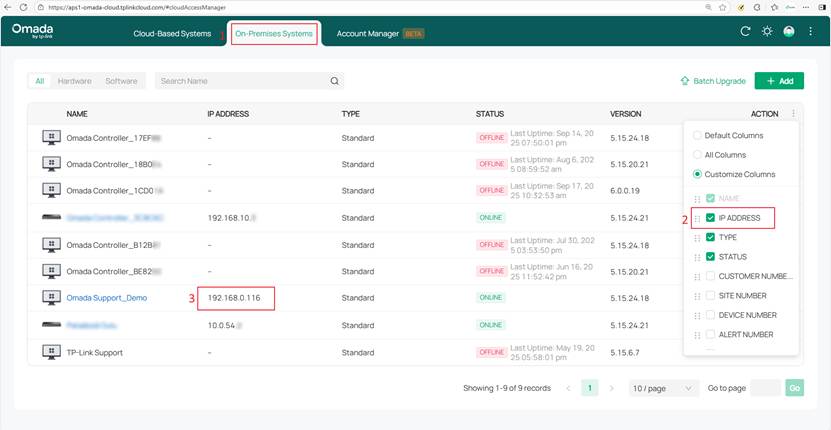
Étape 2. Accédez à Systèmes sur site pour vérifier l'adresse IP du contrôleur sur site (contrôleur matériel ou logiciel).
Remarque : Si l'adresse IP ne s'affiche pas, cliquez sur le menu Actions pour personnaliser les colonnes et ajouter l' adresse IP .
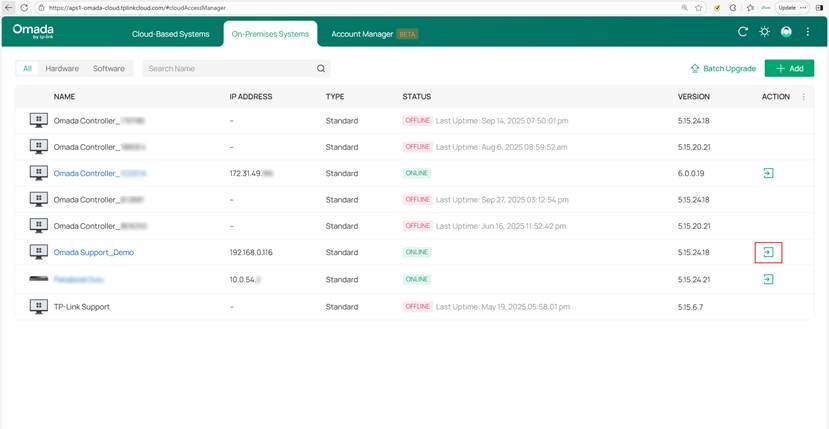
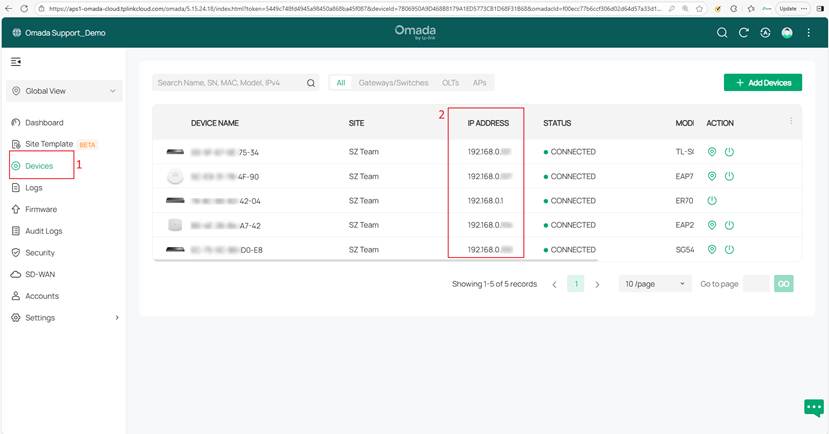
Étape 3. Pour vérifier l'adresse IP du périphérique Omada, lancez le contrôleur et accédez à la page du périphérique .
Méthode 4 : Utilisation du mode autonome de l’application Omada
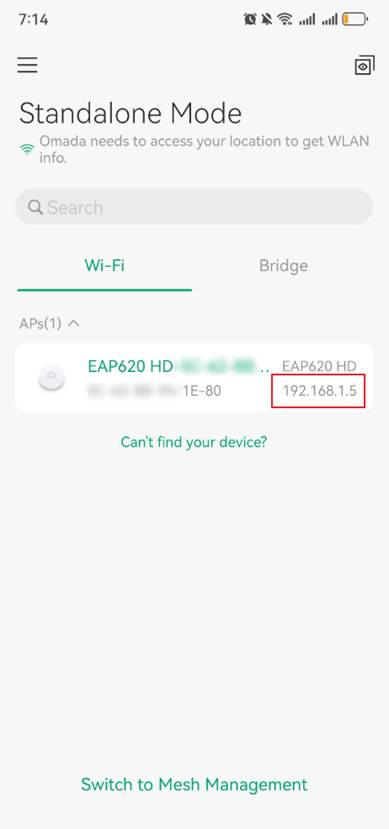
Étape 1. Assurez-vous que votre appareil mobile doté de l'application Omada est connecté au réseau sur le même sous-réseau que l'appareil Omada.
Étape 2. Ouvrez l'application Omada et cliquez sur les trois lignes horizontales dans le coin supérieur gauche de l'application Omada pour passer en mode autonome .
Note:
- Pour les utilisateurs en mode autonome uniquement, la connexion à l'aide de l'identifiant TP-Link n'est pas requise.
- Le Wi-Fi est destiné aux appareils sans fil comme un point d'accès ou un routeur sans fil.
- Le pont est destiné au point d'accès du kit de pont
- Le passage à la gestion Mesh concerne certains points d'accès Omada configurés en mode Mesh autonome.
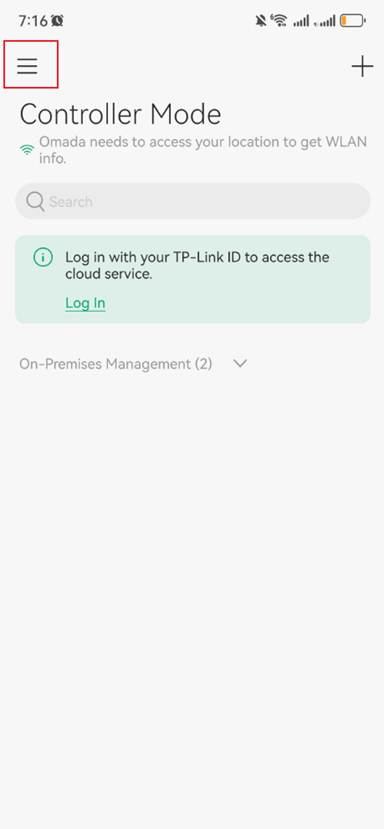
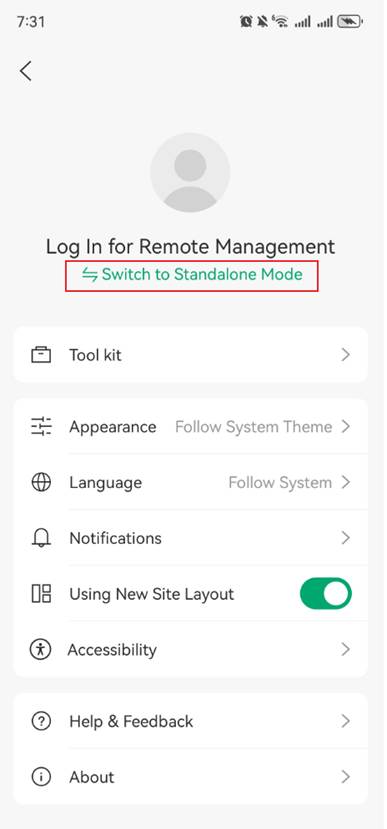
Méthode 5 : Utilisation du mode contrôleur de l’application Omada
Étape 1. Assurez-vous que votre appareil mobile avec l'application Omada est connecté au réseau.
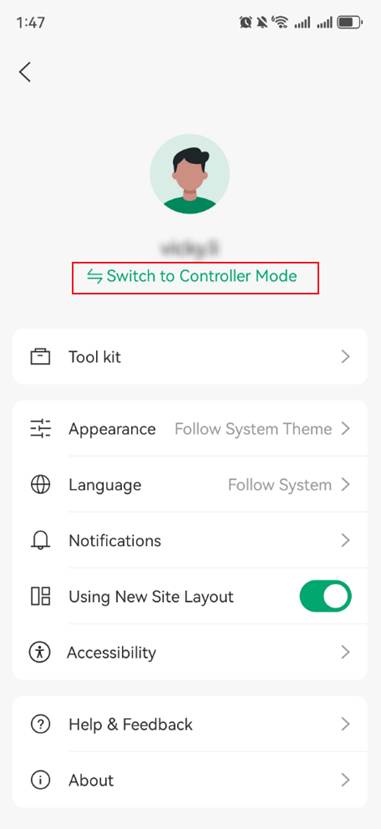
Étape 2. Ouvrez l'application Omada et connectez-vous avec votre identifiant TP-Link. Ensuite, cliquez sur les trois lignes horizontales dans le coin supérieur gauche de l'application Omada pour passer en mode contrôleur .
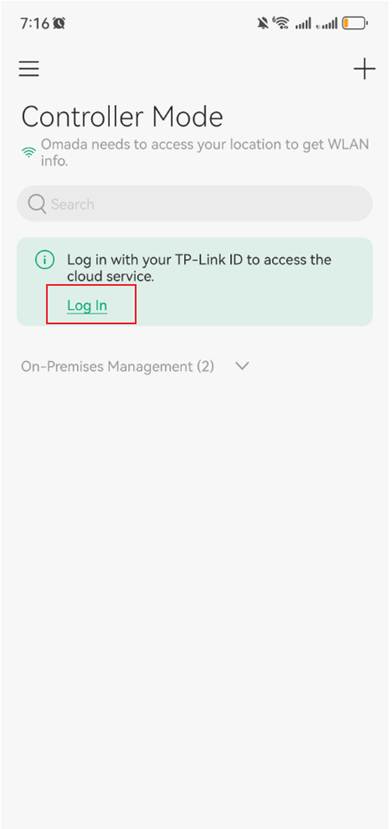
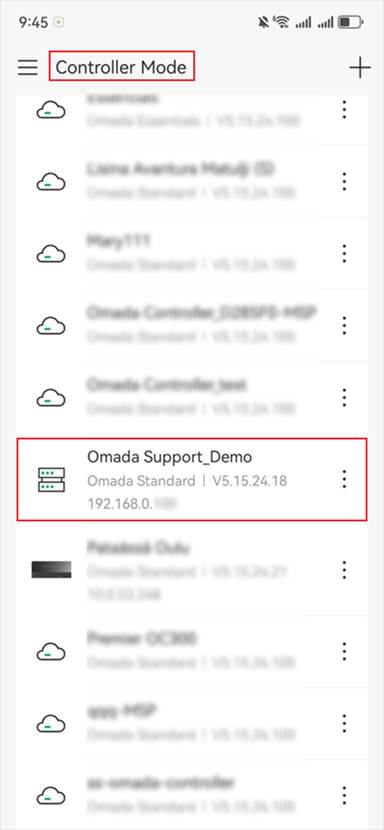
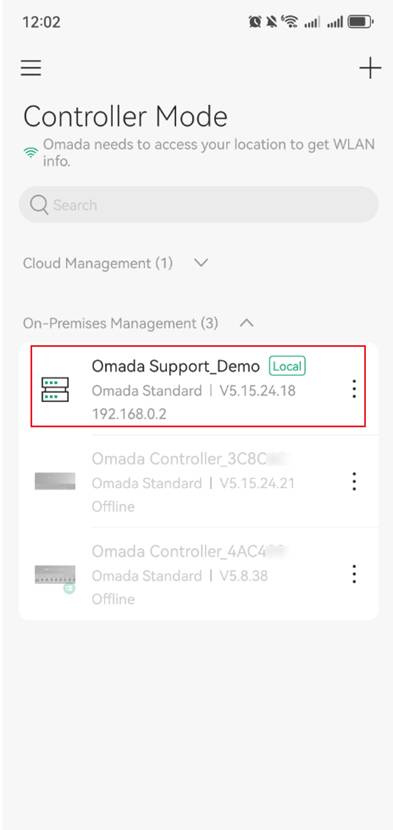
Étape 3. Pour les contrôleurs sur site comme le contrôleur logiciel, vous pouvez trouver l'adresse IP sous Mode Contrôleur.
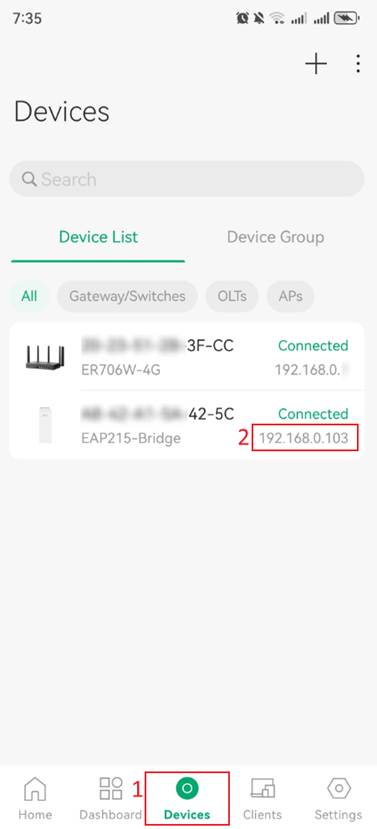
Étape 4. Pour les appareils Omada, sélectionnez le contrôleur et accédez à la page Appareils .
Méthode 6 : Utilisation de l’utilitaire Omada Discover
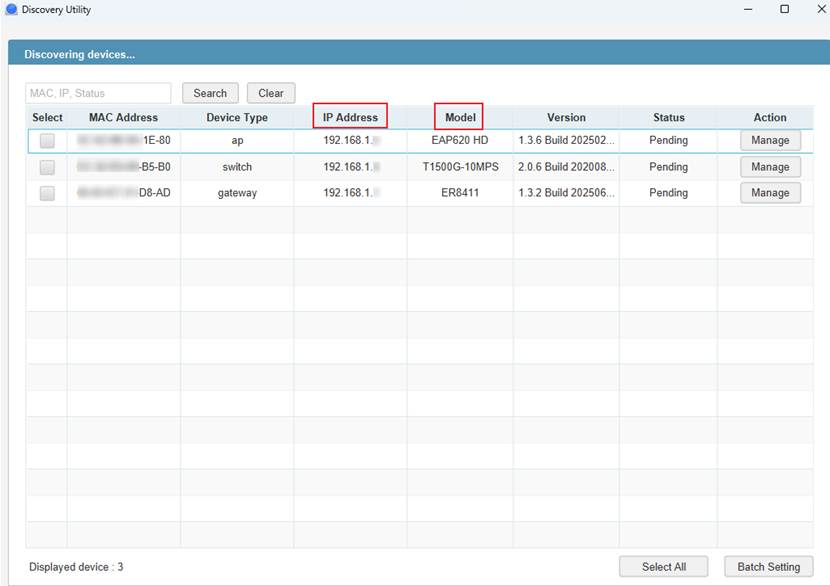
Installez et exécutez l' utilitaire Discover sur votre ordinateur connecté au même réseau que les appareils Omada. Consultez les guides d'installation de l'utilitaire TP-Link Omada Discovery sous Windows et macOS (version 5.2.4 et ultérieures) ou sous Windows et macOS (version 5.2.1 et antérieures).
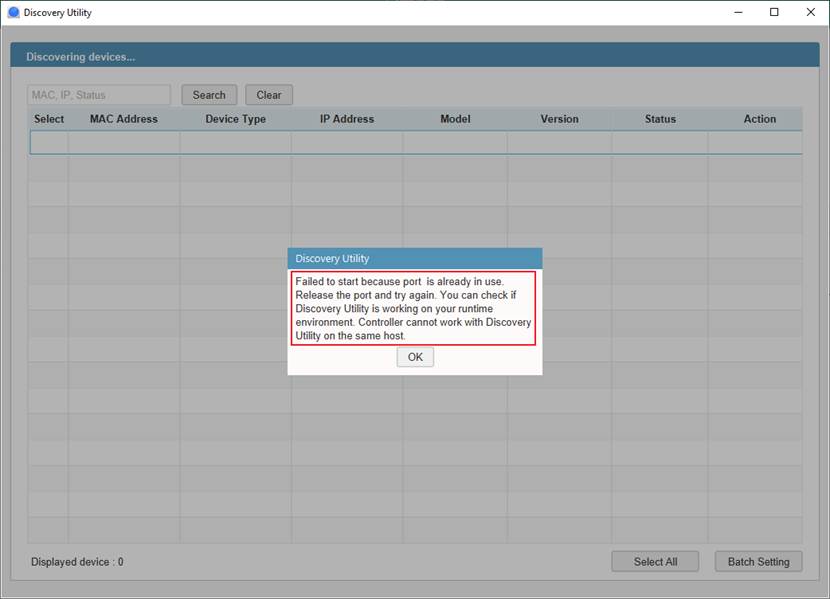
Remarque : Le contrôleur logiciel et l’ utilitaire Discover utilisent le même port. Si vous obtenez l’erreur « Échec du démarrage : le port est déjà utilisé », vérifiez si un contrôleur logiciel est en cours d’exécution sur l’ordinateur ou redémarrez ce dernier pour libérer le port.
Conclusion
Vous avez maintenant appris à trouver l'adresse IP du périphérique Omada en utilisant les méthodes mentionnées ci-dessus.
Pour en savoir plus sur chaque fonction et configuration, veuillez vous rendre dans le Centre de téléchargement pour télécharger le manuel de votre produit.
Questions/Réponses
Que dois-je faire si je ne parviens pas à obtenir l'adresse IP des appareils Omada en mode autonome ?
Re. Voici quelques étapes de dépannage que vous pouvez suivre :
Étape 1 : Vérifiez la connexion physique, assurez-vous que le câble Ethernet est correctement branché.
Étape 2 : Certains routeurs autres que TP-Link n’affichent pas le nom du périphérique Omada. Vous pouvez vérifier l’adresse IP en la comparant à l’adresse MAC figurant sur l’étiquette de l’emballage ou sous le périphérique.
Étape 3 : Connectez un ordinateur ou un téléphone portable à l’appareil Omada et assurez-vous de pouvoir obtenir une adresse IP valide sur le réseau local.
