Quels sont les changements dans Omada Controller v6 par rapport à la version 5 ?


Contenu
5. Statistiques > Analyse des applications
8. Journaux et journaux d'audit
Objectif
Ce guide explique les changements apportés au contrôleur Omada entre la version 5 et la version 6.
Exigences
Introduction
L'objectif de ce document est de fournir une correspondance complète, section par section, entre Omada Controller version 5.x et l'interface utilisateur remaniée de la version 6.0.
La version 6.0 introduit une réorganisation hiérarchique de toutes les fonctions de surveillance, de configuration et de génération de rapports. De nombreuses pages existantes ont été déplacées, regroupées ou renommées afin d'améliorer la cohérence de la navigation et d'aligner les données relatives aux appareils sur ces derniers. Par conséquent, les chemins d'accès aux menus des versions précédentes peuvent ne plus mener à l'emplacement attendu.
Le guide qui suit présente chaque module, sous-module et widget hérité dans son ordre d'origine, accompagné du chemin de navigation précis requis pour accéder à la fonctionnalité équivalente dans la version 6.0. Utilisez cette référence pour accélérer la transition vers la version 6.0 et assurer la continuité des tâches opérationnelles.
Configuration
1. Accueil
L'ancienne page « Accueil » n'existe plus en tant que module de premier niveau.
- Tous les anciens widgets d'accueil se trouvent désormais dans Tableau de bord > Topologie .
- Lorsque les utilisateurs se connectent, ils arrivent sur la page Tableau de bord - Vue d'ensemble ; l' onglet Topologie propose l'ancienne interface d'accueil.
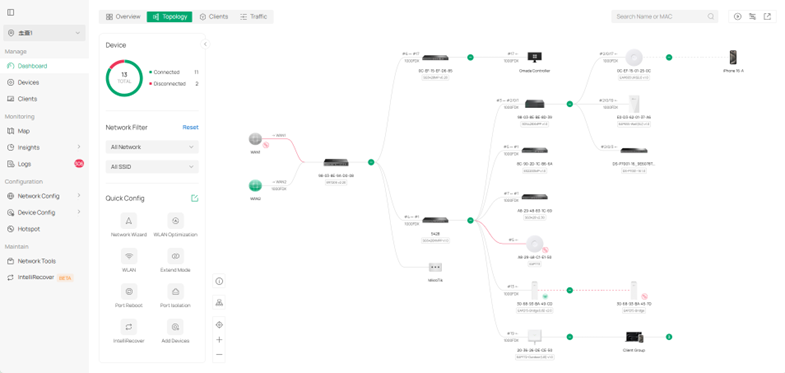
2. Tableau de bord
L'ancien outil de conception de widgets personnalisés a été supprimé. Vous pouvez personnaliser le graphique dans Insights > Rapports.
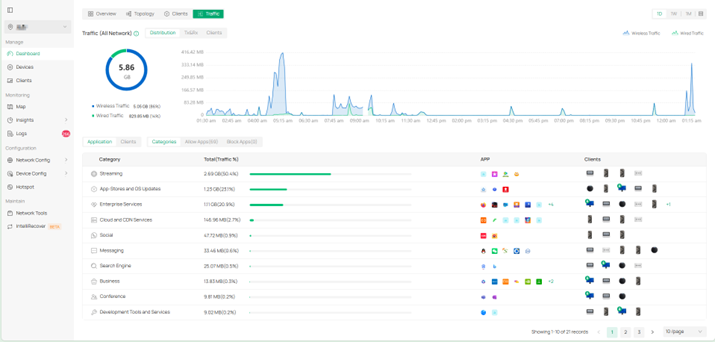
Le nouveau tableau de bord est divisé en quatre onglets fixes :
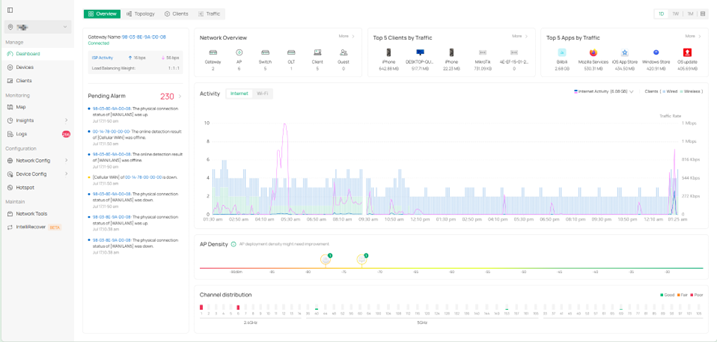
- Vue d'ensemble – Indicateurs clés de performance (KPI) à l'échelle du site
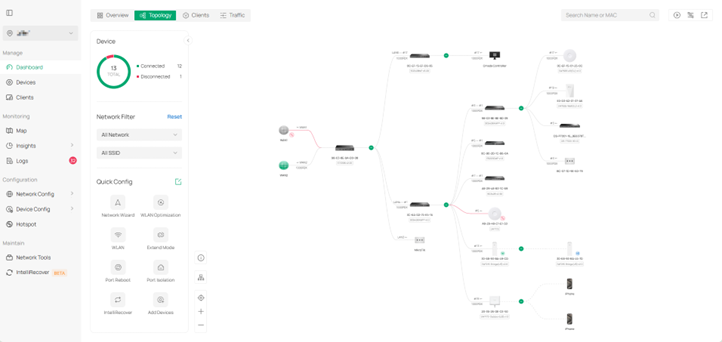
- Topologie – schéma du réseau, état des appareils et alarmes (hérite de la page d'accueil)
- Clients – récapitulatif des clients en ligne/hors ligne/bloqués
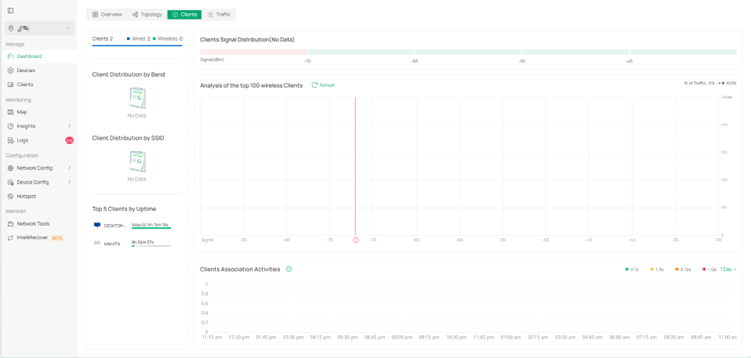
- Trafic – statistiques de trafic au niveau du site
3. Détails de l'appareil
Auparavant, la page de détails n'était qu'un panneau contenant toutes les options de surveillance et de configuration.
Dans la version 6.0 :
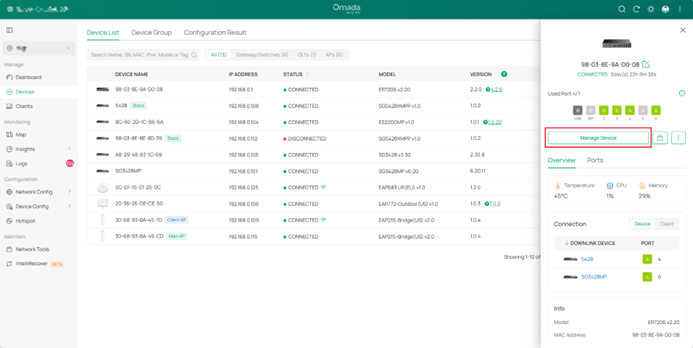
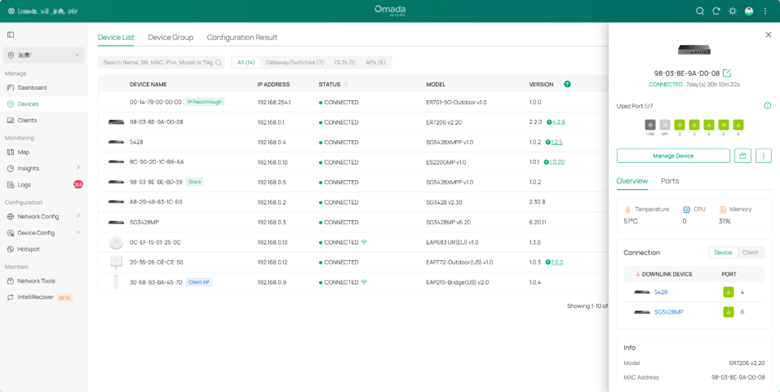
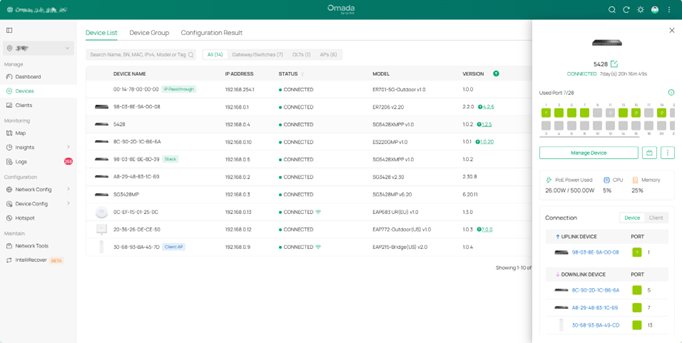
- Cliquer sur la ligne d'un appareil ouvre un panneau affichant les propriétés de base et les actions rapides (Mettre à niveau, Déplacer, etc.). Dans ce panneau, appuyez sur « Gérer l'appareil » pour ouvrir la page détaillée contenant la configuration complète.
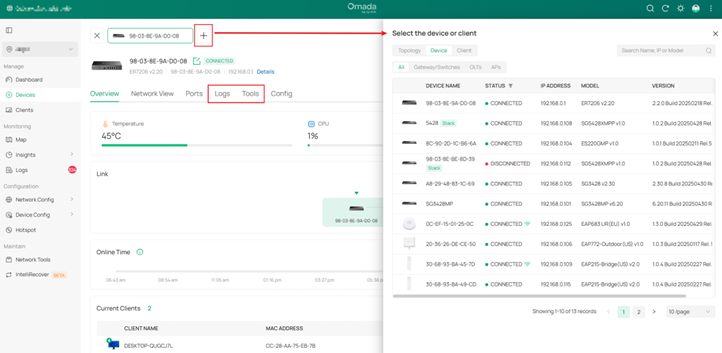
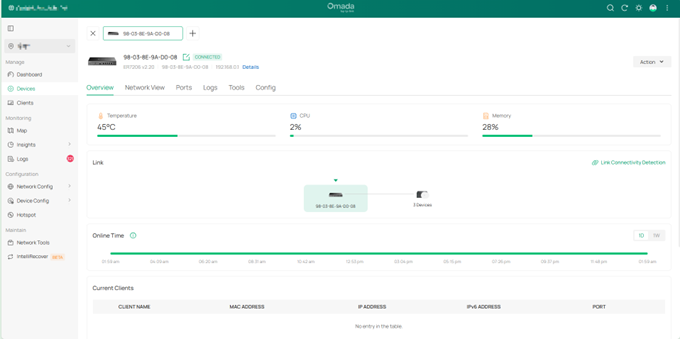
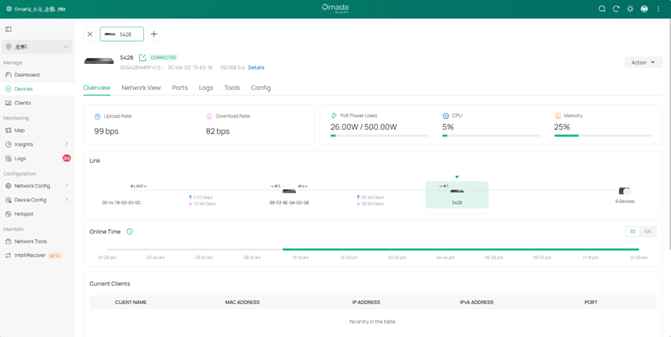
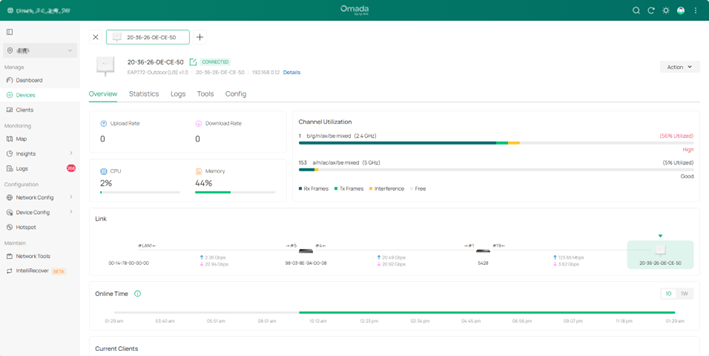
- Vous pouvez continuer à cliquer sur « Ajouter » (en haut à droite) sur n’importe quelle page pour ouvrir d’autres périphériques ; ils apparaissent sous forme d’onglets côte à côte. Les onglets « Journal » et « Outils » ont été ajoutés au dépannage des périphériques individuels.
3.1 Passerelle
- Vue en tiroir – deux modules seulement : Vue d’ensemble (informations de base) et Port (liste des ports WAN).
- Page complète – surveillance complète des fonctionnalités existantes et configuration complète (routage, VPN, DNS, etc.).
3.2 Commutateur
- Vue tiroir – informations de base, périphériques de liaison montante/descendante, actions rapides.
- Full page – full port table, PoE, VLAN, STP, LAG, routing, etc.
3.3 AP
- Drawer view – basic info, uplink device, quick actions.
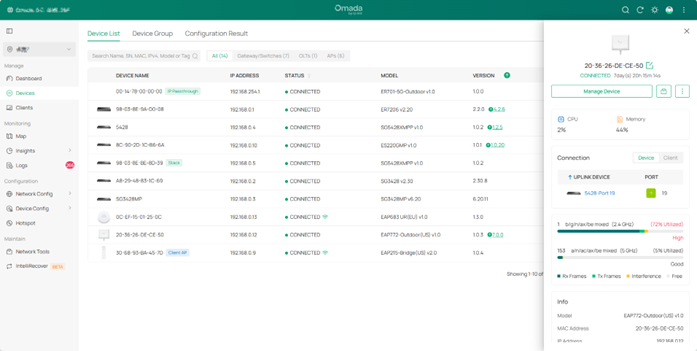
- Full page – radios, SSIDs, mesh, client history, RF statistics, advanced radio profiles.
3.4 OLT
- Drawer view – OLT base info, ONU count, quick actions.
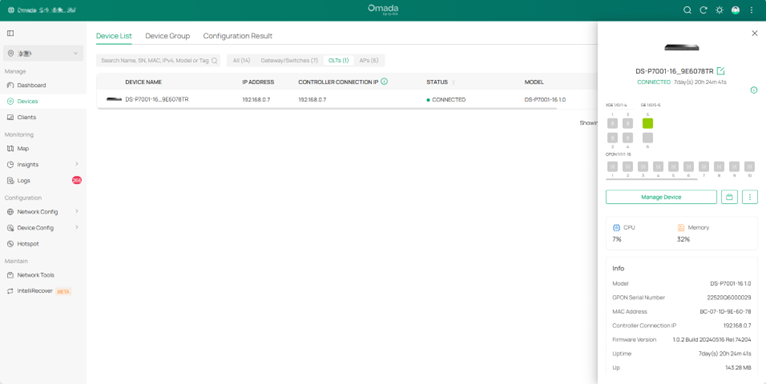
- Full page – PON ports, DDM, ONUs list, VLAN, multicast, QoS.
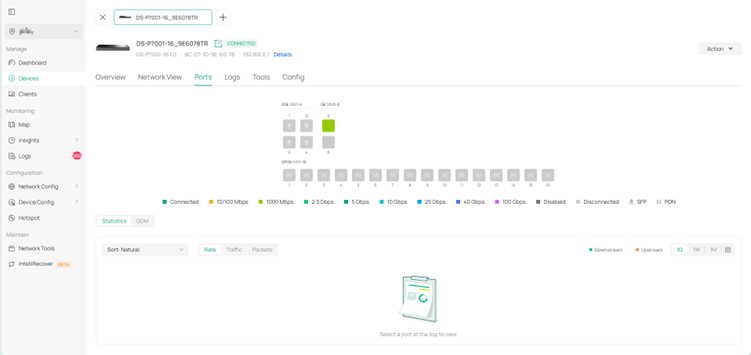
3.5 Stack
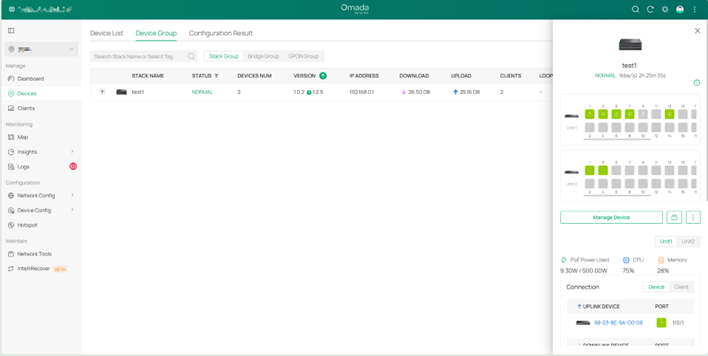
- Drawer view – list of members, base info, up-/down-links, quick actions.
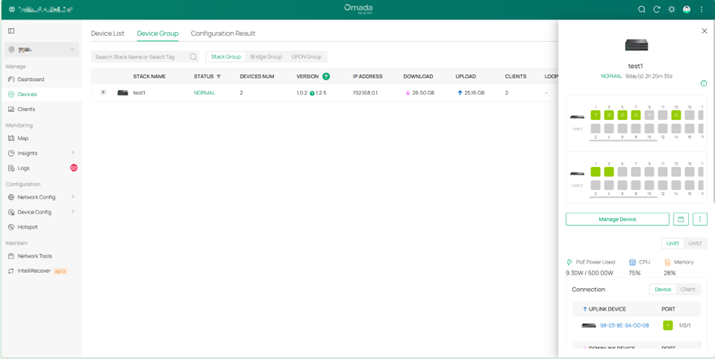
- Full page – stack topology, port statistics, VLAN, STP, LAG, routing per member.
4. Statistics > Performance
4.1 Gateway
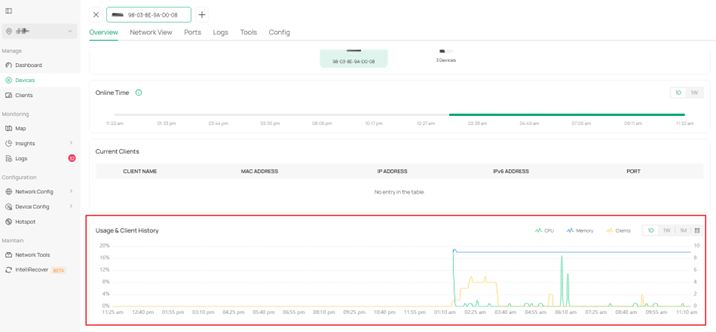
- User Counts & Usage → merged and moved to Gateway details > Overview > Usage & Client History chart.
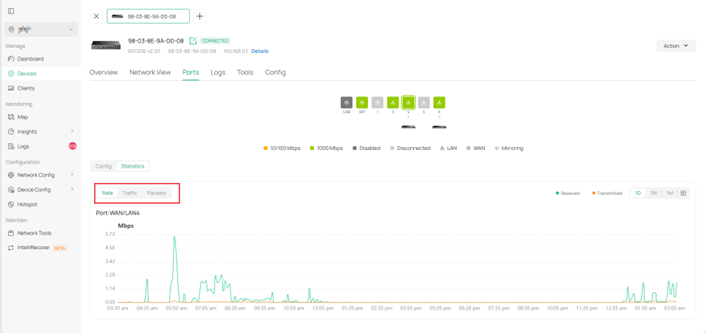
- Traffic & Packets → split into Rate / Traffic / Packets and moved to Gateway details > Port > Statistics.
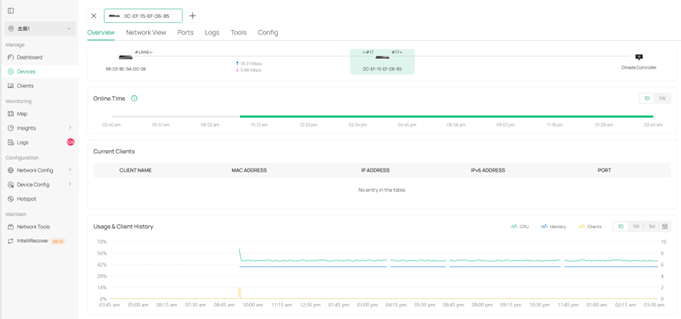
4.2 Switch
- User Counts & Usage → merged and moved to Switch details > Overview > Usage & Client History.
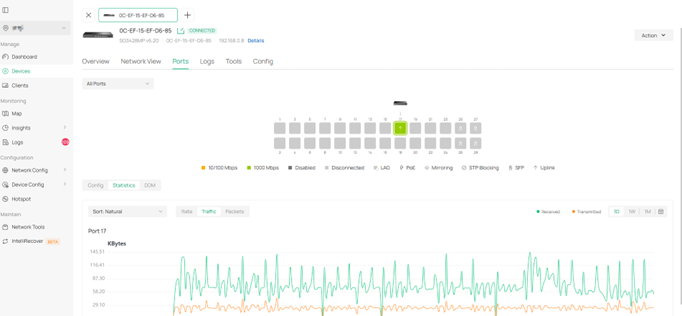
- Port Rate/Traffic/Packets → moved to Switch details > Ports > Statistics.
4.3 AP
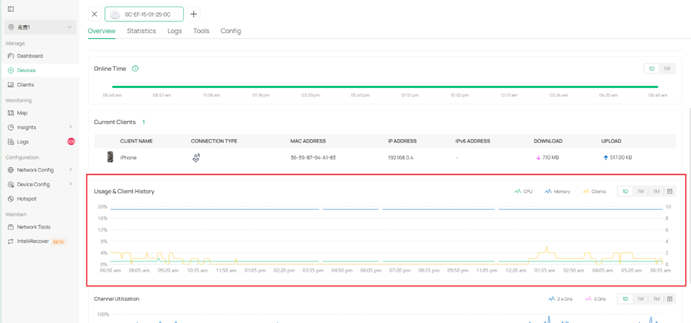
- User Counts & Usage → merged into AP details > Overview > Usage & Client History.
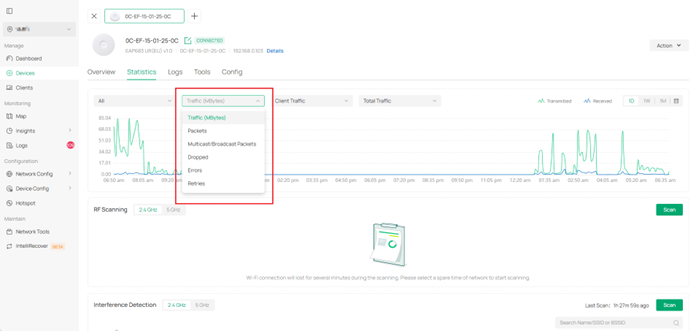
- Traffic / Packets / Multicast / Broadcast / Dropped / Errors / Retries → moved to AP details > Statistics.
4.4 OLT
- ONU Counts, Usage, Traffic → split into Traffic and Usage & ONU Counts inside OLT details > Overview.
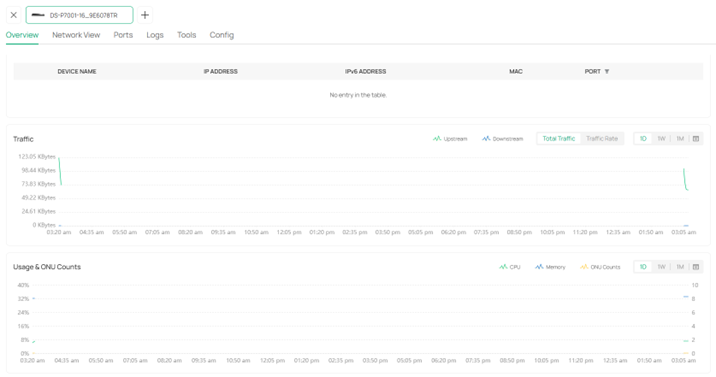
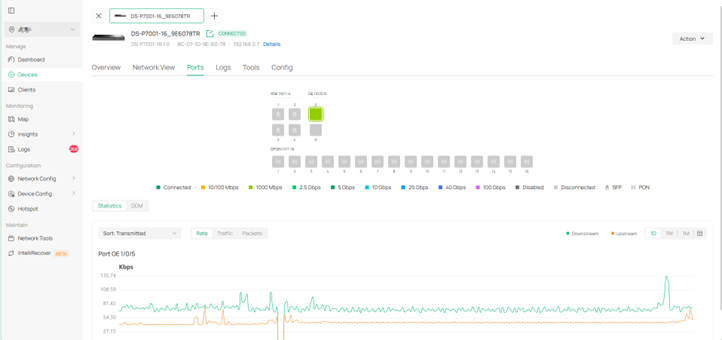
- DDM info and port Rate/Traffic/Packets → moved to OLT details > Ports > Statistics.
4.5 Stack
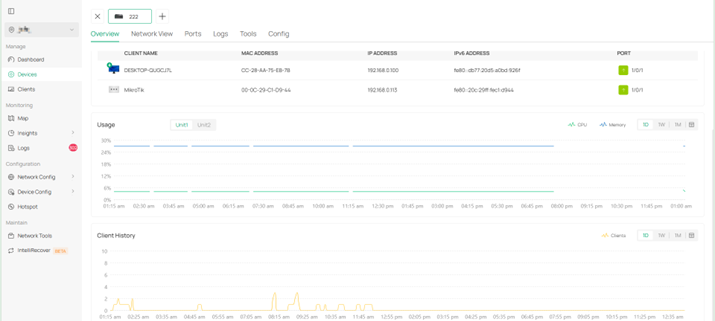
- User Counts & Usage → moved to Stack details > Overview.
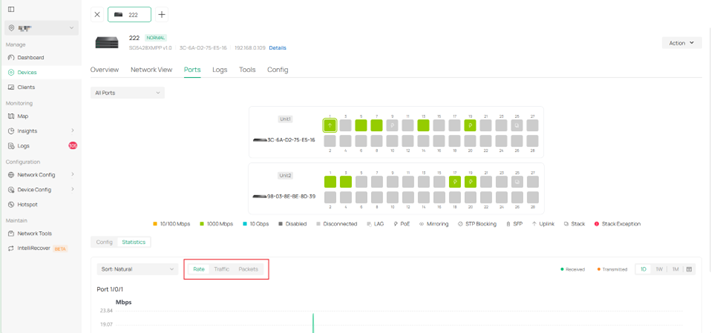
- Port Information → moved to Stack details > Port > Statistics.
5. Statistics > Application Analytics
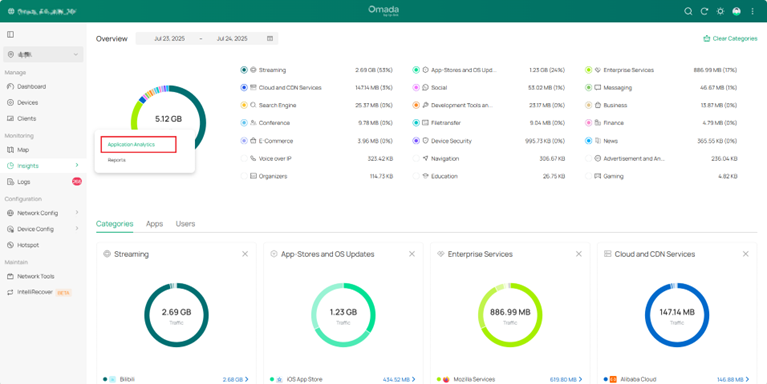
The entire page has been relocated to Insight > Application Analytics (now under the new Insight menu).
6. Clients
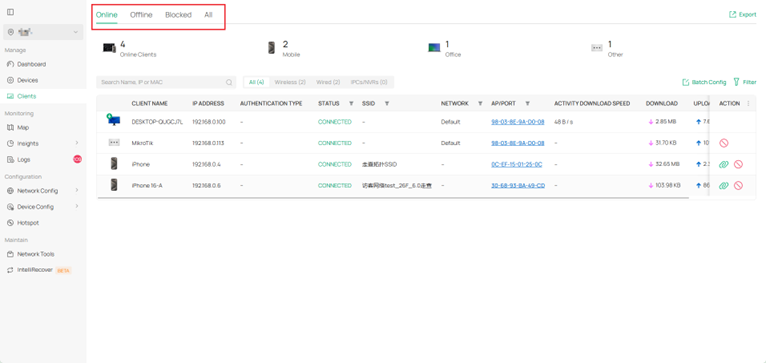
New filter tabs added: Online, Offline, Blocked. Each state has its own view; the legacy single list still exists as “All Clients”.
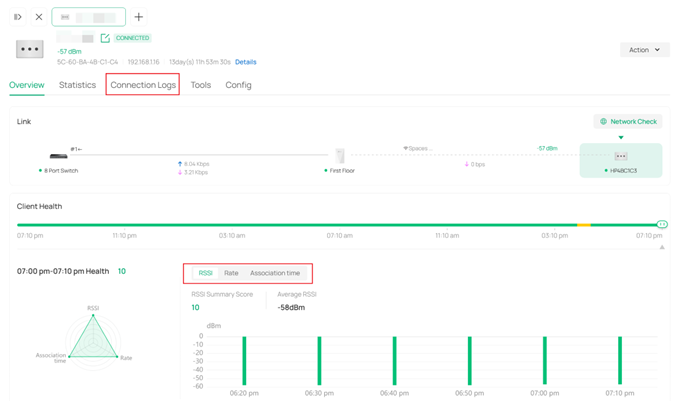
Added RSSI, Rate, and Association Time trend charts and the Connection Log tab to the client details page.
7. Insight
The Insights module was removed in 6.0, and the modules within it were migrated independently.
All sub-features have been moved as follows:
7.1 Session Limit
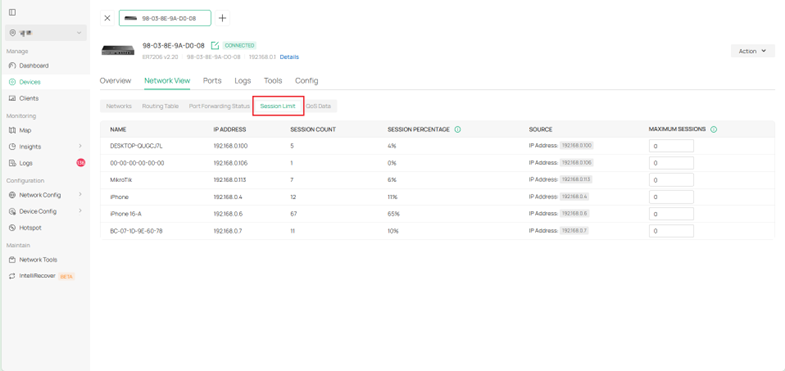
Relocated to Gateway details > Network View > Session Limit.
7.2 Known Clients
Now part of Clients module.
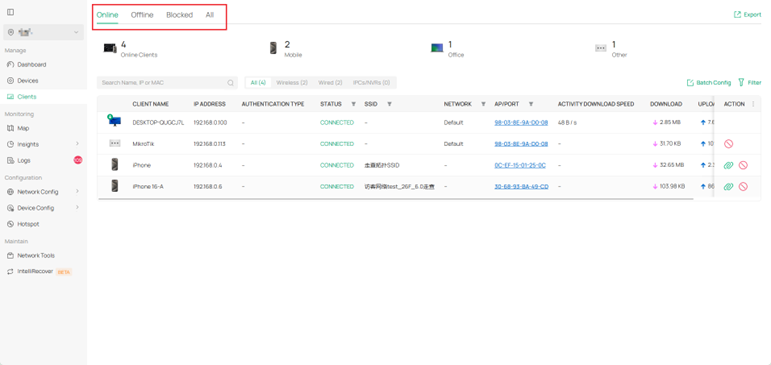
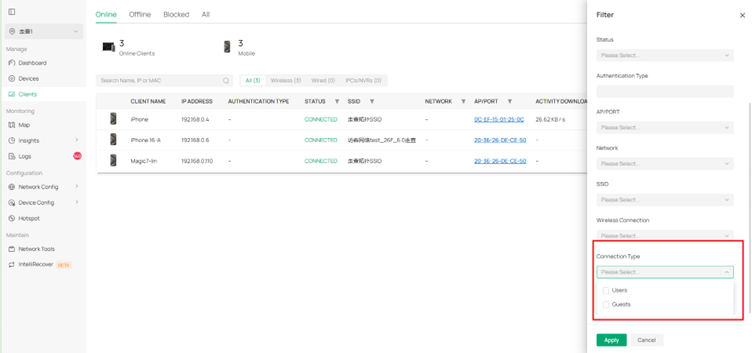
7.3 Past Connection
Merged into Clients module.
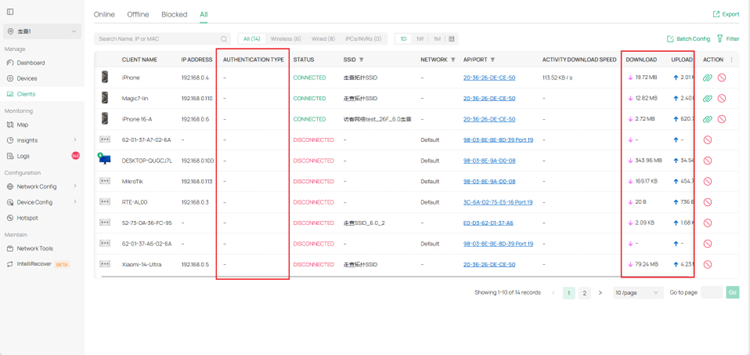
7.4 Past Portal Authorization
Data columns now appear inside Clients. And you can also find them in Hotspot > Authorized Clients.
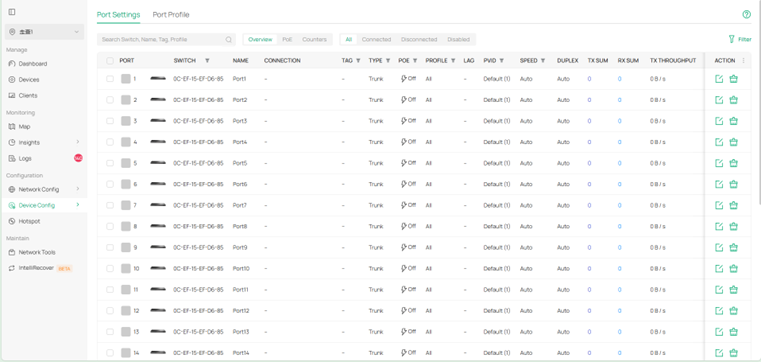
7.5 Switch Status
Moved to Device Config > Switch > Switch Ports; adds bulk-edit and column filtering.
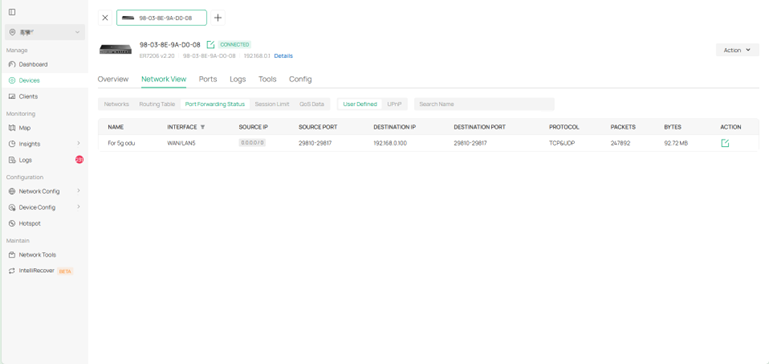
7.6 Port Forwarding Status
Moved to Gateway details > Network View > Port Forwarding.
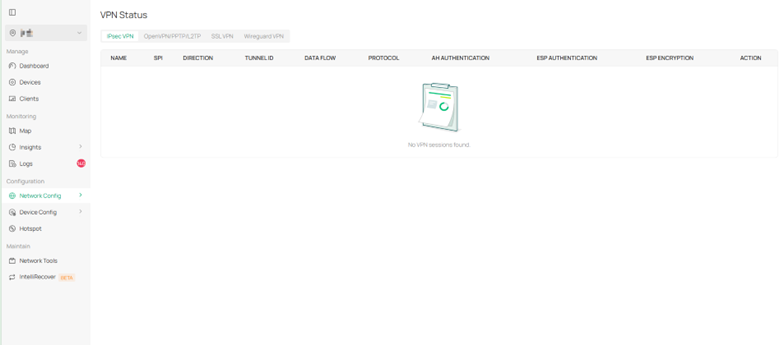
7.7 VPN Status
New top-level page: Network Config > VPN > VPN Status.
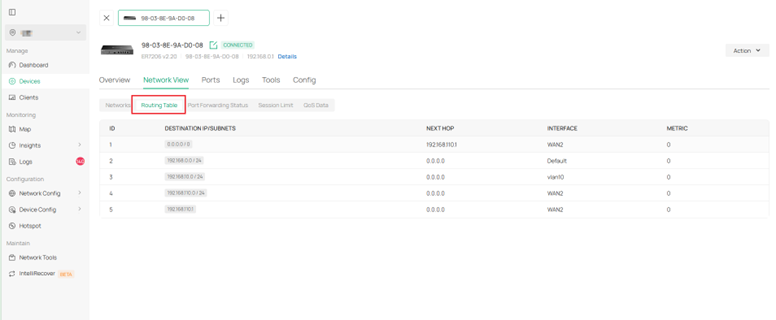
7.8 Routing Table
Moved to Gateway details > Network View > Routing Table.
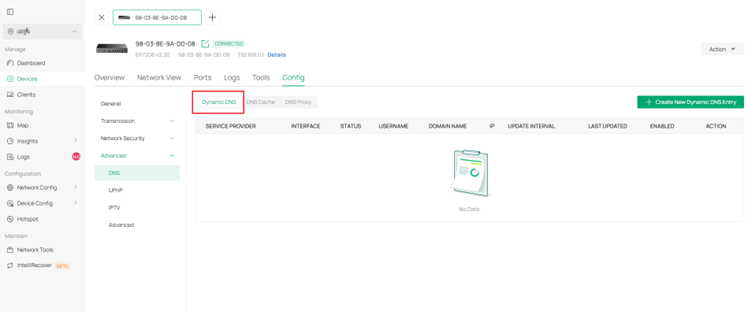
7.9 Dynamic DNS
Moved to Gateway details > Config > Advanced > DNS > Dynamic DNS.
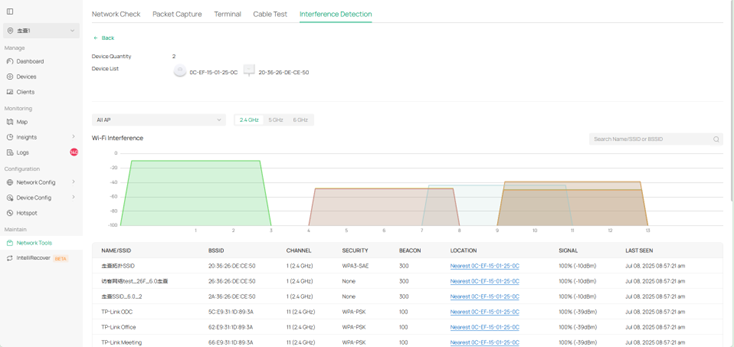
7.10 Rogue APs
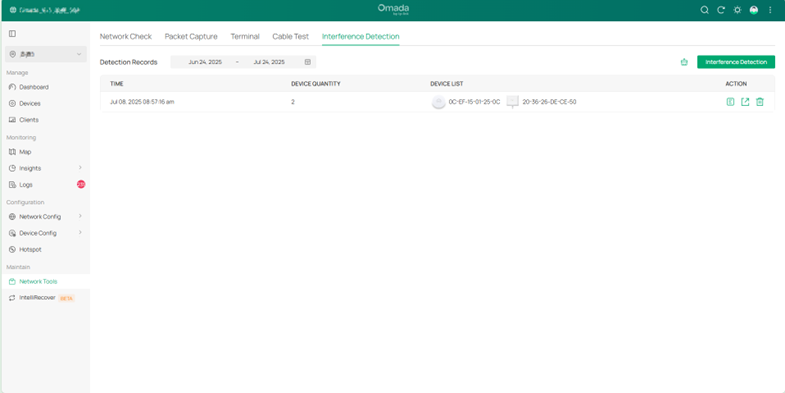
Renamed Interference Detection and placed under Network Tools; keeps scan history and adds Wi-Fi Interference chart. (In version 6.0, only the EAP787 model supports displaying the Wi-Fi Interference chart).
7.11 Threat Management
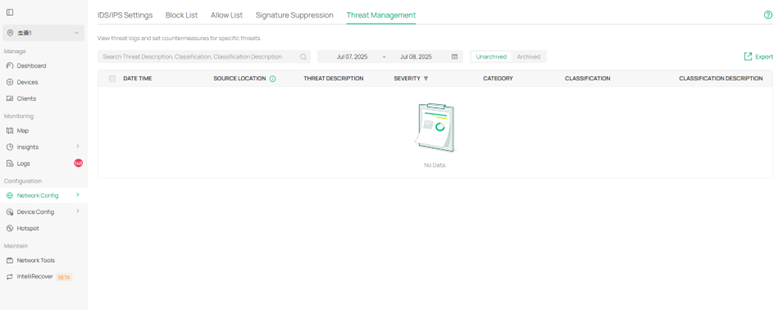
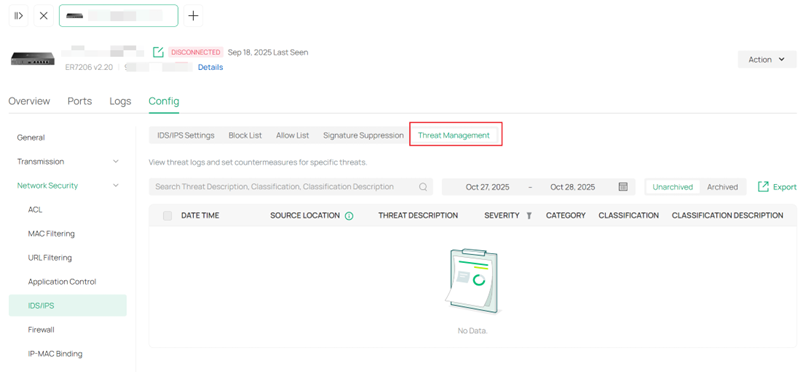
Moved to Network Config > Security > IDS/IPS > Threat Management and Gateway Detail > Config > Network Security > IDS/IPS.
7.12 QoS Data
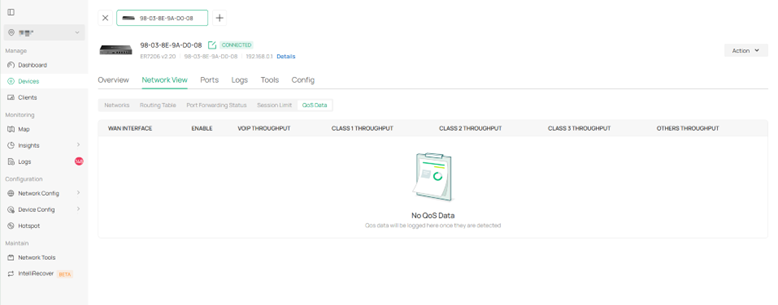
Moved to Gateway details > Network View > QoS Data.
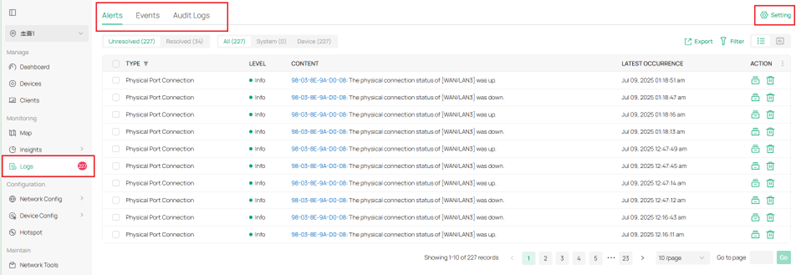
8. Logs & Audit Logs
Former two separate modules are now a single Logs module. All log-related settings (syslog, email) are gathered here.
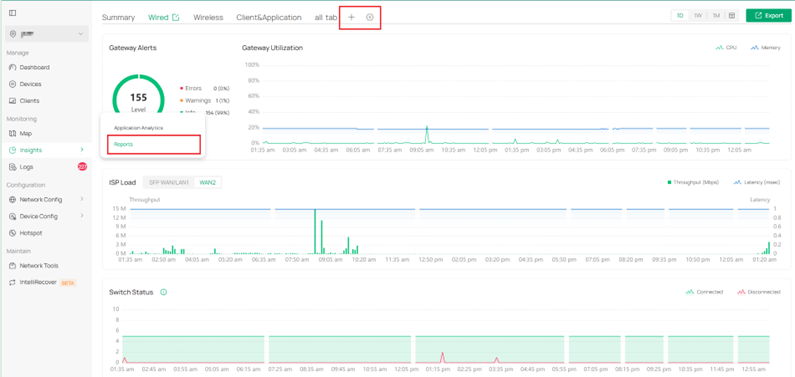
9. Reports
Legacy Reports page is now inside Insight > Reports; UI refreshed and users can create custom views.
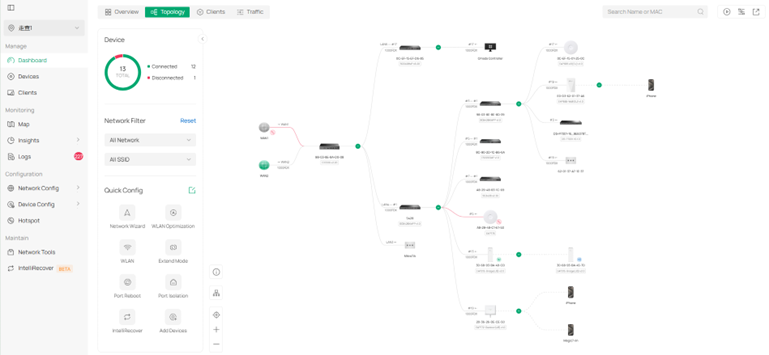
10. Map > Topology
Relocated to Dashboard > Topology; extra monitoring badges and filter controls added.
11. Network Tools
Keeps all legacy tools; adds Interference Detection (evolved from Insight > Rogue APs).
12. Settings
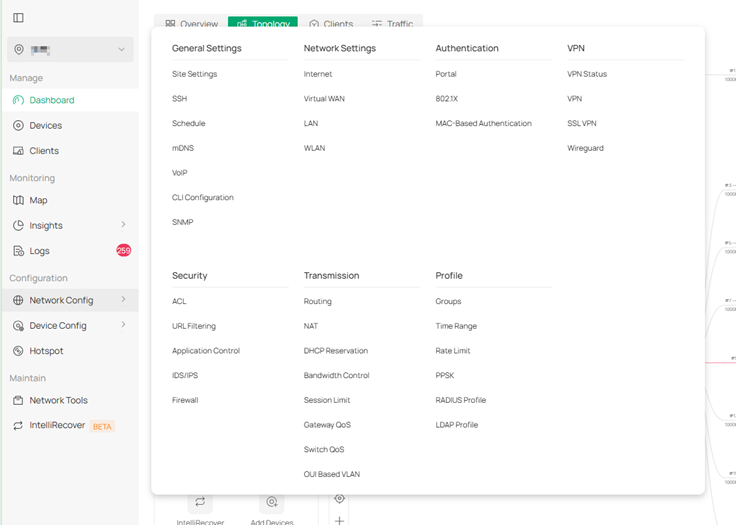
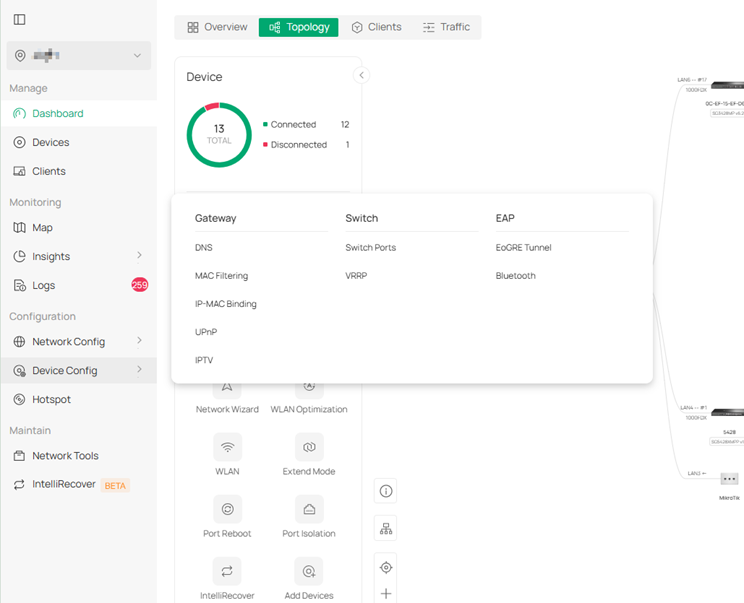
The former flat Settings tree is now grouped into two top-level buckets:
- Network Config – General Settings,Network Settings,Authentication,VPN,Security,Transmission,Profile
- Device Config – Gateway,Switch,EAP
Detailed relocations
12.1 Réseau filaire et sans fil → Configuration réseau > Paramètres réseau (contenu inchangé).
12.2 Sécurité du réseau → Configuration réseau > Sécurité .
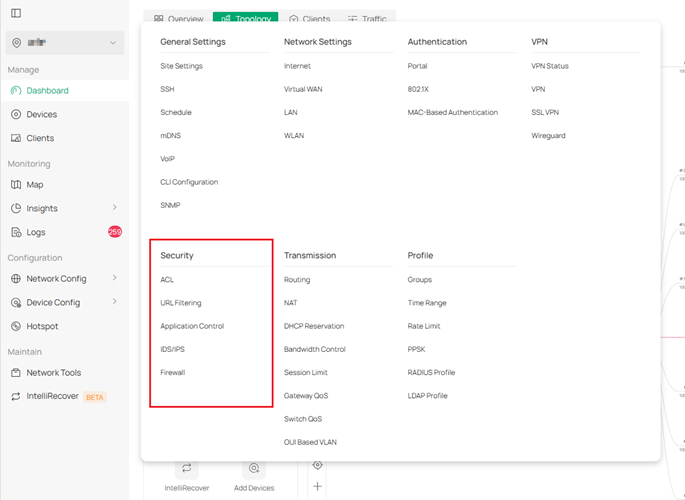
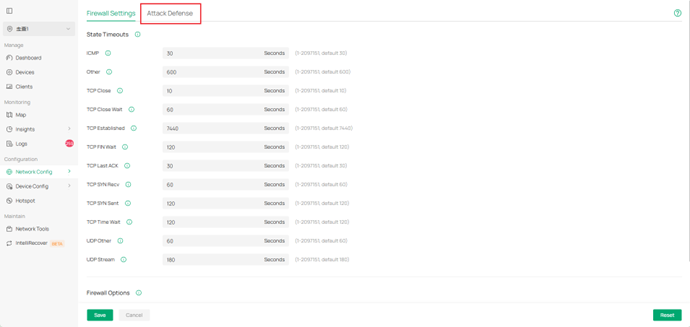
Attaque et défense fusionnées en pare-feu.
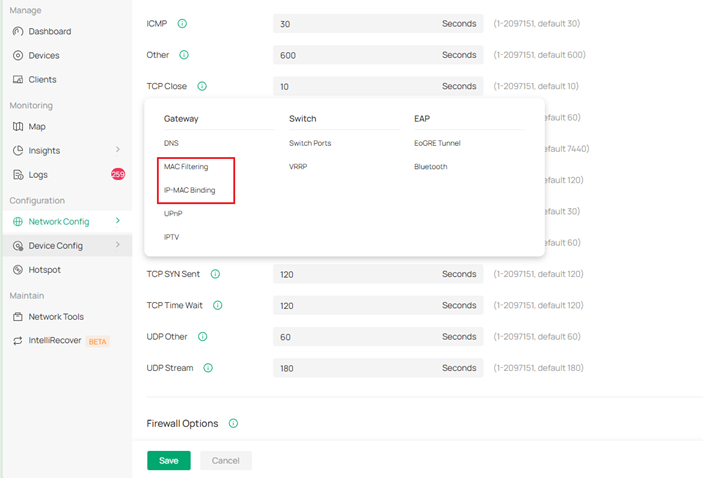
Le filtrage MAC et la liaison IP-MAC ont été déplacés vers Configuration du périphérique > Passerelle .
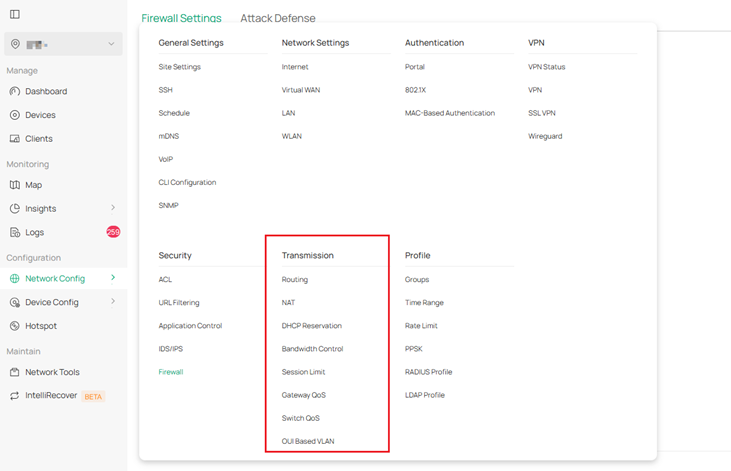
12.3 Transmission → Configuration réseau > Transmission .
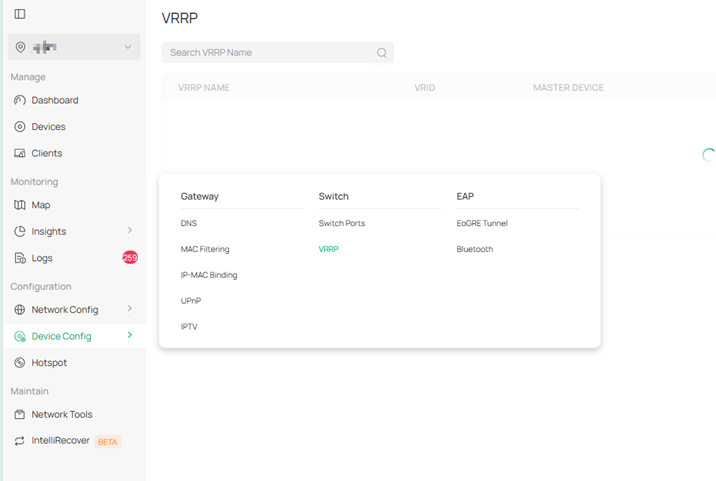
VRRP a été déplacé vers Configuration du périphérique > Commutateur .
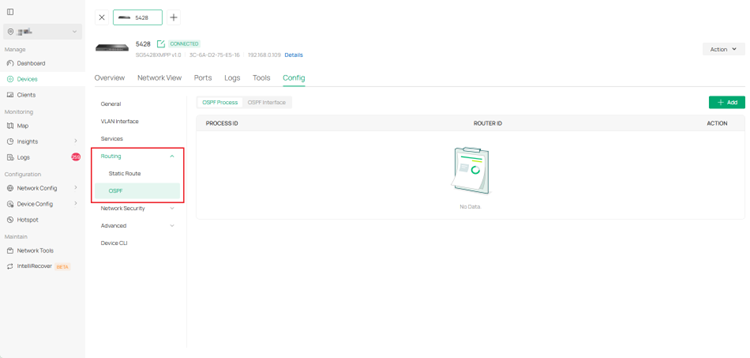
Le paramètre OSPF du commutateur a été déplacé vers Détails du commutateur > Configuration > Routage ; un nouveau VLAN basé sur OUI a été ajouté.
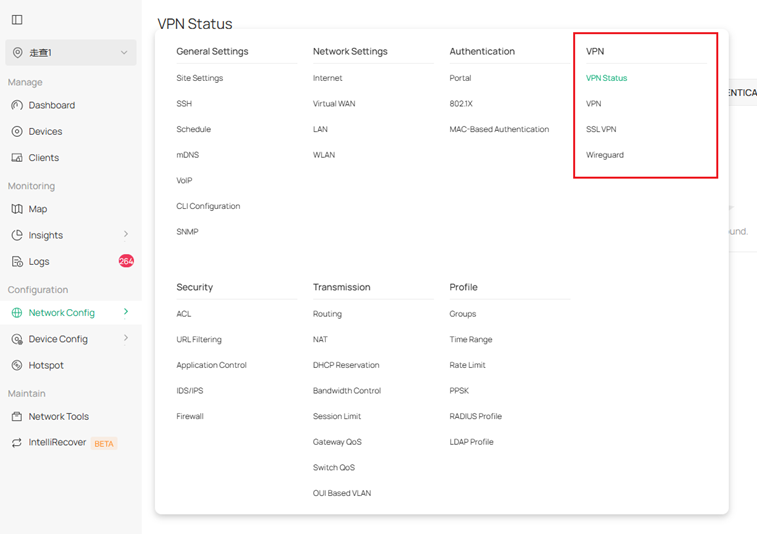
12.4 VPN → renommé Configuration réseau > VPN ; plus une nouvelle page d'état du VPN .
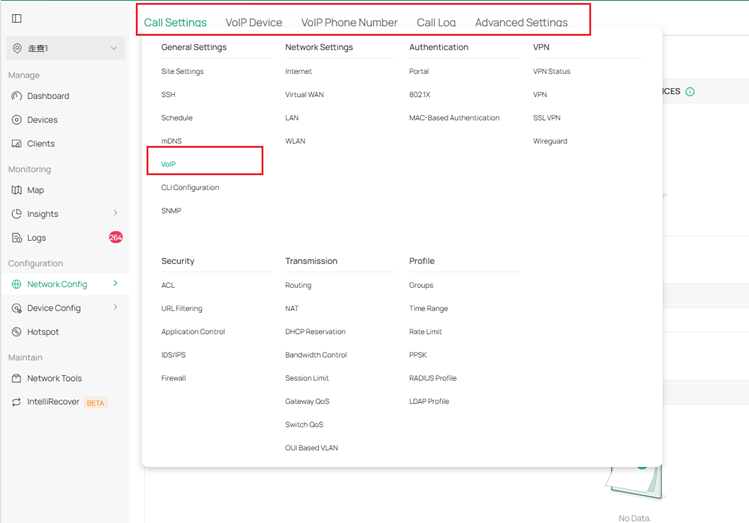
Module VoIP 12.5 supprimé ; un seul bouton VoIP est désormais disponible sous Configuration réseau > Paramètres généraux > VoIP .
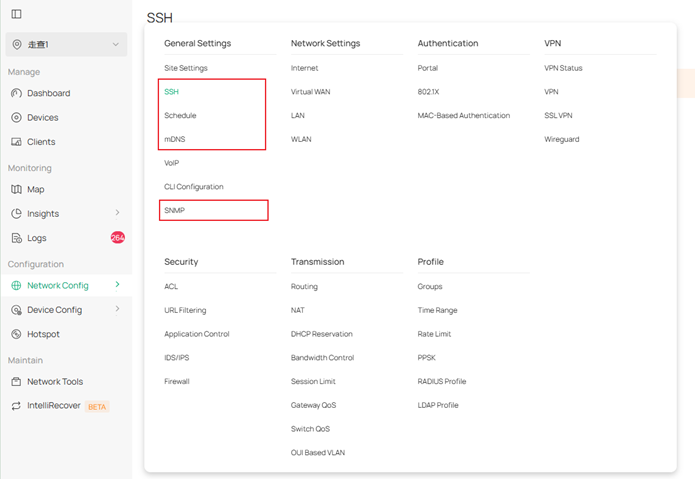
12.6 Module Services
supprimé : – SSH, Planification de redémarrage, Planification des ports, mDNS, SNMP → Configuration réseau > Paramètres généraux (Redémarrage et Planification des ports fusionnés dans Planification )
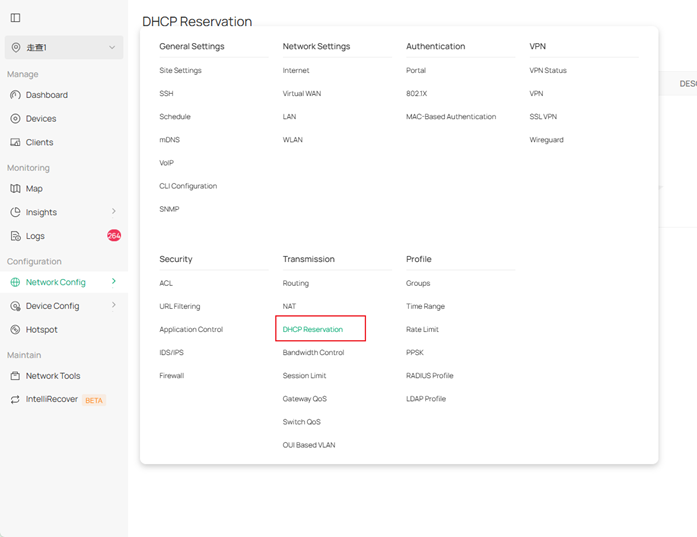
– Réservation DHCP → Configuration réseau > Transmission
– DNS dynamique, proxy DNS, cache DNS, UPnP, IPTV → Configuration du périphérique > Passerelle (les trois premiers éléments sont fusionnés dans DNS )
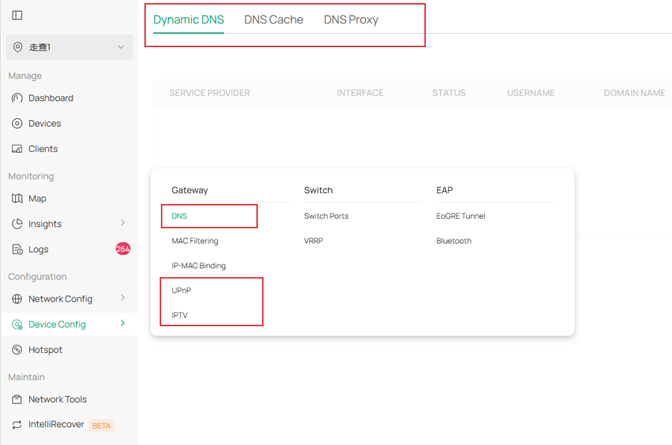
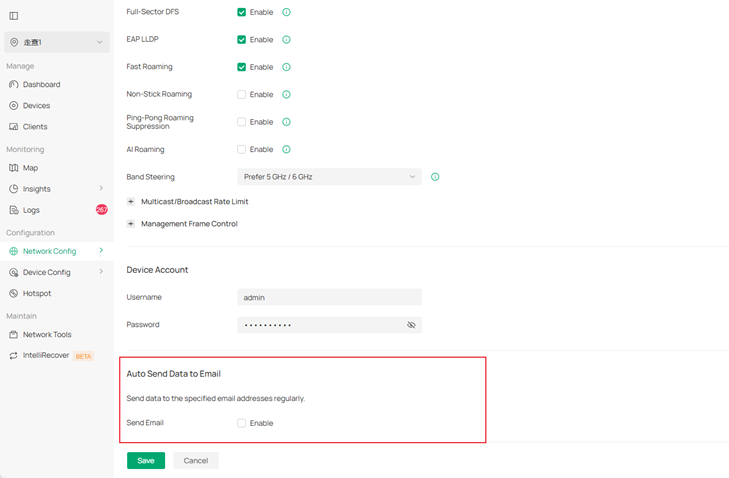
– Envoi automatique des données par e-mail → Configuration réseau > Paramètres généraux > Paramètres du site
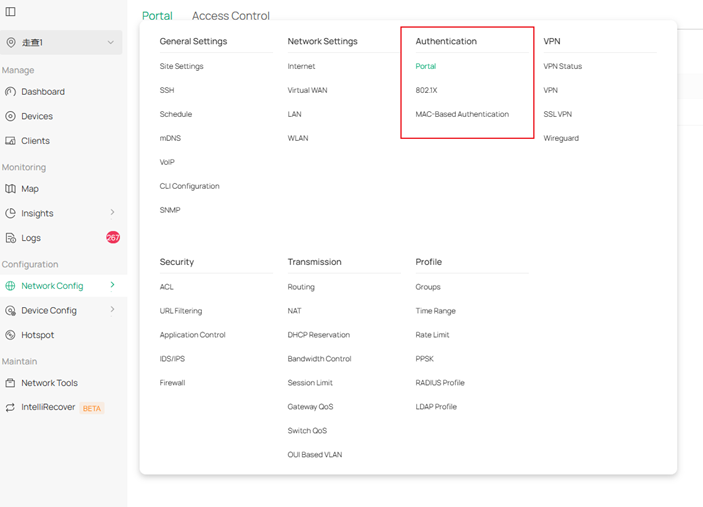
12.6 Authentification → Configuration réseau > Authentification
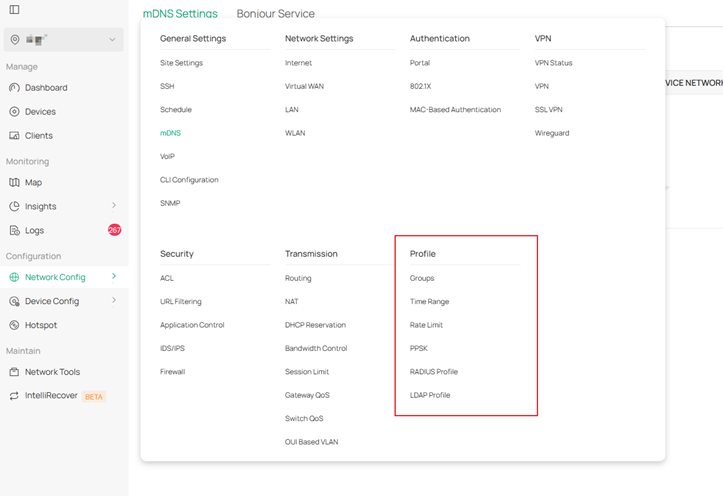
12.7 Profil de base et profil réseau combinés dans Configuration réseau > Profil .
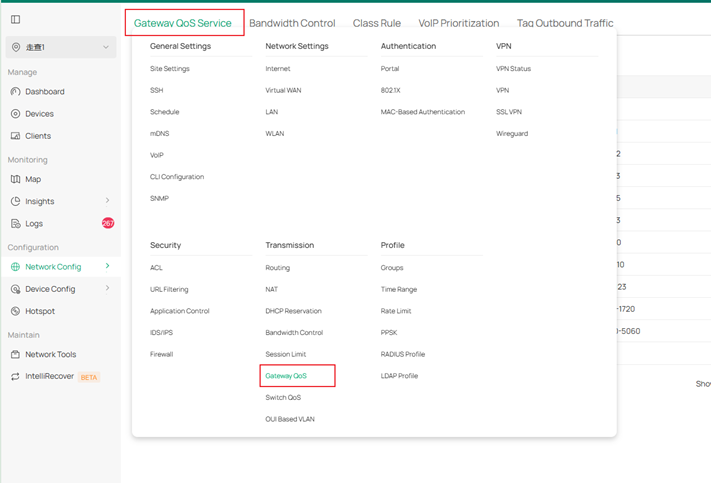
Service QoS de passerelle fusionné dans Configuration réseau > Transmission > QoS de passerelle .
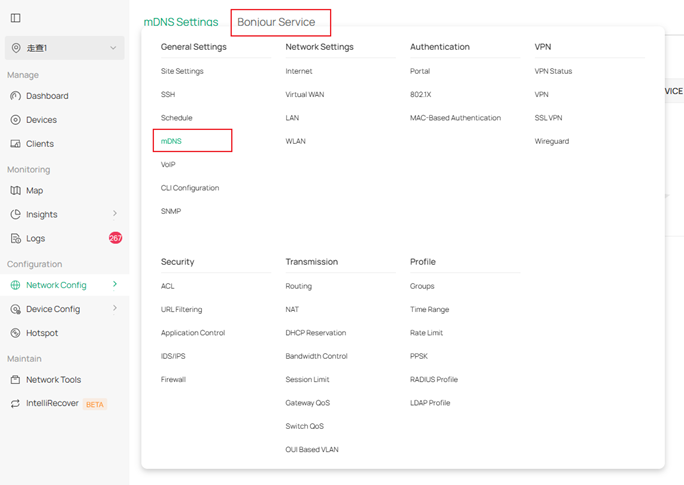
Le service Bonjour a été fusionné dans Configuration réseau > Paramètres généraux > mDNS .
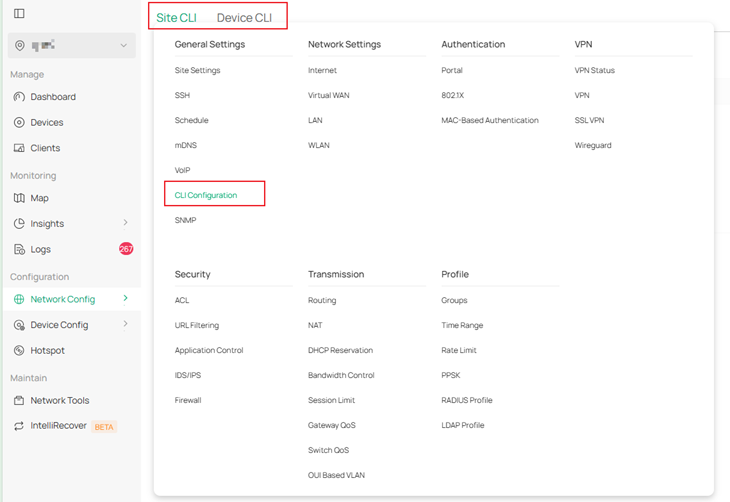
12.8 Configuration CLI supprimée ; CLI du site et CLI du périphérique combinés et placés sous Configuration réseau > Paramètres généraux > Configuration CLI .