


Comment configurer le filtrage MAC et le filtre MAC en mode contrôleur à l'aide de l'application Omada


Contenu
Configurer le filtrage MAC dans la vue du site (applicable à la passerelle)
Configurer le filtre MAC dans le SSID (effectif sur le point d'accès ou la passerelle sans fil)
Introduction
Le filtrage MAC est une fonctionnalité de contrôle d'accès réseau qui restreint l'accès au réseau en autorisant ou en bloquant des adresses MAC spécifiques et en gérant les comportements d'accès au réseau. Actuellement, le filtrage MAC dans les paramètres du site s'applique à la passerelle , tandis que le filtrage MAC dans les paramètres SSID s'applique au point d'accès ou à la passerelle sans fil .
Cet article explique principalement comment utiliser l'application pour piloter la manette et configurer le filtrage MAC. Selon le type de votre manette, les exigences suivantes s'appliquent :
- Si vous utilisez un contrôleur basé sur le cloud, l'application a seulement besoin de pouvoir se connecter à Internet.
- Si vous utilisez un contrôleur local (contrôleur logiciel ou contrôleur matériel) et que l'accès au cloud est activé, l'application doit remplir l'une des conditions suivantes : se connecter à Internet ou se connecter à un réseau Wi-Fi local pouvant communiquer avec le contrôleur.
- Si vous utilisez un contrôleur local et que l'accès au cloud n'est pas activé, l'application doit pouvoir se connecter à un réseau Wi-Fi local et communiquer avec le contrôleur.
Exigences
- Contrôleur logiciel / Contrôleur matériel / Contrôleur basé sur le cloud
- Application Omada (avec la version 5.0 comme exemple)
- Passerelle Omada (en utilisant le modèle ER706W comme exemple)
- Omada EAP (en utilisant EAP613 comme exemple)
Configuration
Les deux sections suivantes fournissent des étapes détaillées pour configurer le filtrage MAC dans la vue du site et le filtre MAC dans le SSID à l'aide de l'application.
Commencez par intégrer les appareils au contrôleur. Pour connaître les étapes d'intégration spécifiques à chaque contrôleur, consultez la FAQ ci-dessous :
- Comment découvrir et adopter les appareils Omada sur Omada Central à l'aide de l'URL du site
- Comment découvrir les appareils Omada via le contrôleur logiciel et le contrôleur matériel
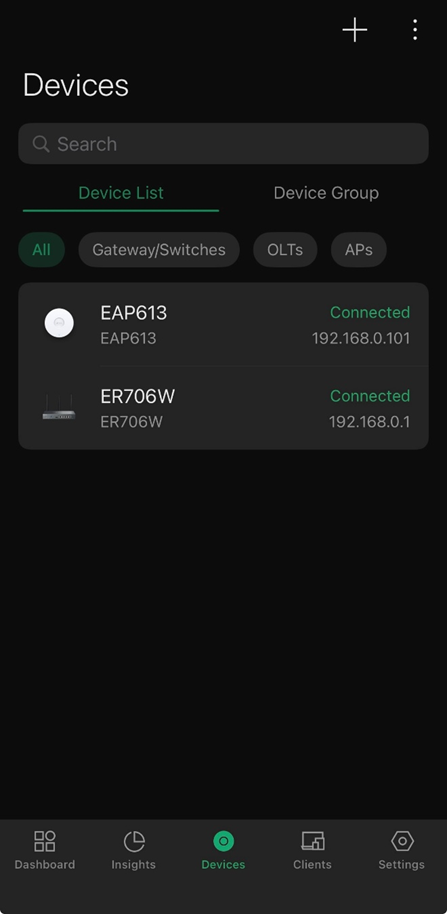
Après l'adoption, vous pourrez consulter les appareils dans l' onglet Appareils de l'application.
Configurer le filtrage MAC dans la vue du site (applicable à la passerelle)
Étape 1. Activez la fonction de filtrage MAC
Dans l' onglet Paramètres , sous la vue du site, cliquez sur Sécurité réseau , localisez Filtrage MAC et activez-le.
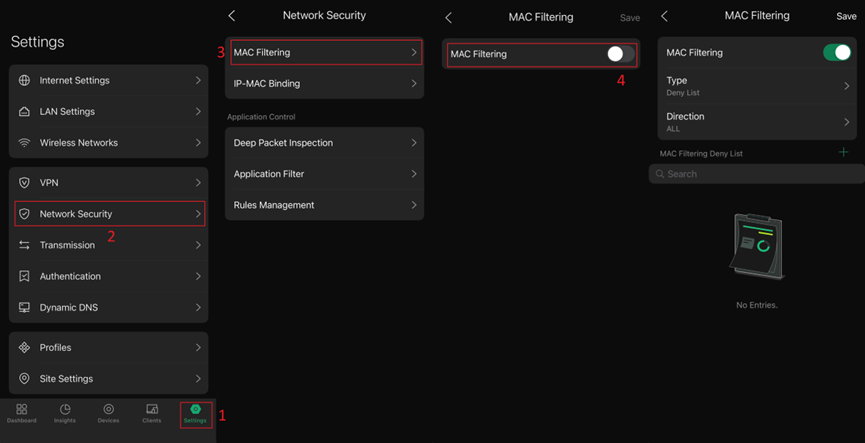
Le type par défaut est défini sur « Liste de blocage » , ce qui signifie que les paquets dont l'adresse MAC est indiquée ci-dessous seront bloqués, tandis que tous les autres seront autorisés. Veuillez noter qu'en mode « Liste de blocage », n'ajoutez pas l'adresse MAC du contrôleur à la liste. Vous pouvez également le modifier en « Liste d'autorisation » , ce qui autorisera les paquets dont l'adresse MAC est indiquée ci-dessous et bloquera tous les autres. Lorsque l'option « Liste d'autorisation » est sélectionnée, les périphériques Omada seront automatiquement ajoutés à la liste d'autorisation après leur adoption, jusqu'à ce que celle-ci atteigne 8 192 entrées.
Sélectionnez « Tous » si vous souhaitez que la stratégie s'applique au trafic LAN-à-LAN et LAN-à-WAN. Sélectionnez « LAN → WAN » si vous souhaitez que la stratégie s'applique uniquement au trafic LAN-à-WAN.
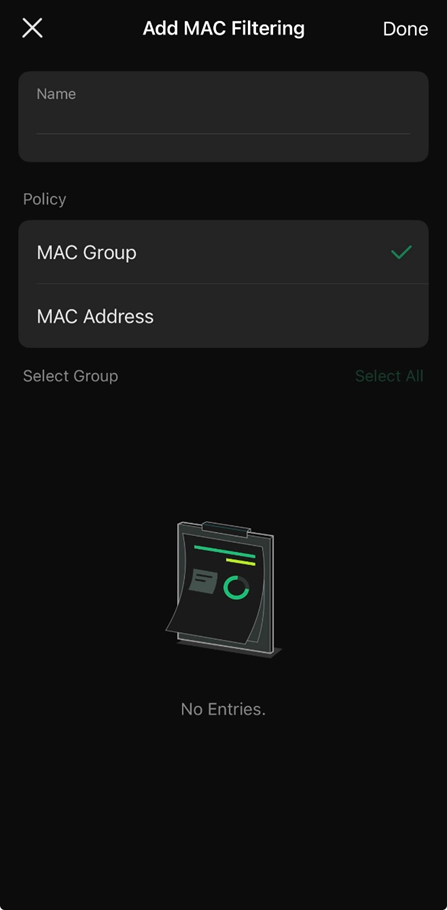
Il existe deux méthodes pour configurer les adresses MAC à ajouter : l’une utilise un groupe MAC , l’autre une adresse MAC . Elles seront expliquées respectivement aux étapes 2 et 3 .
Étape 2. Ajouter en utilisant le groupe MAC
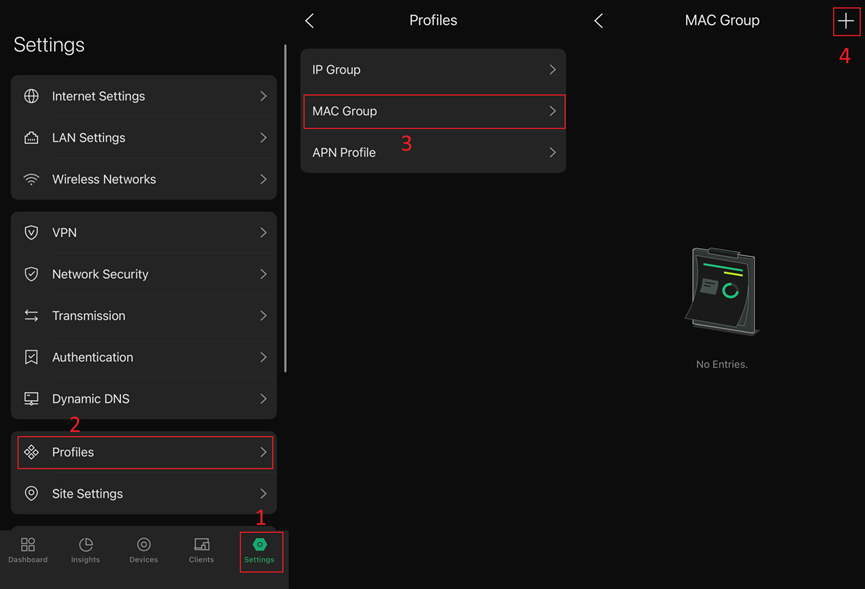
Dans l' onglet Paramètres , sous l'affichage du site, accédez à Groupe MAC dans la section Profils , saisissez un nom et cliquez sur le bouton + à droite.
Ensuite, vous pouvez soit saisir manuellement les adresses MAC, soit sélectionner Ajouter à partir de la liste des clients pour ajouter un groupe MAC .
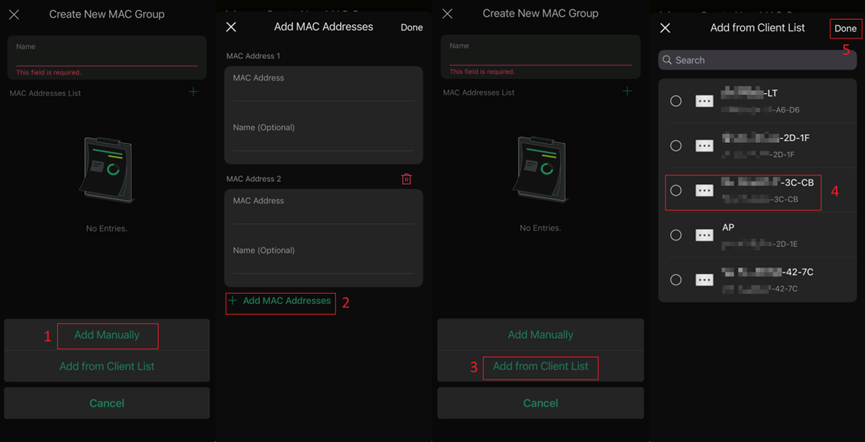
Remarque : lors d'une saisie manuelle, l'application insérera automatiquement des tirets aux positions correctes de l'adresse MAC et convertira les lettres minuscules en majuscules.
Lors de l'importation à partir de la liste des clients, sélectionnez simplement les appareils que vous souhaitez ajouter à ce groupe MAC .
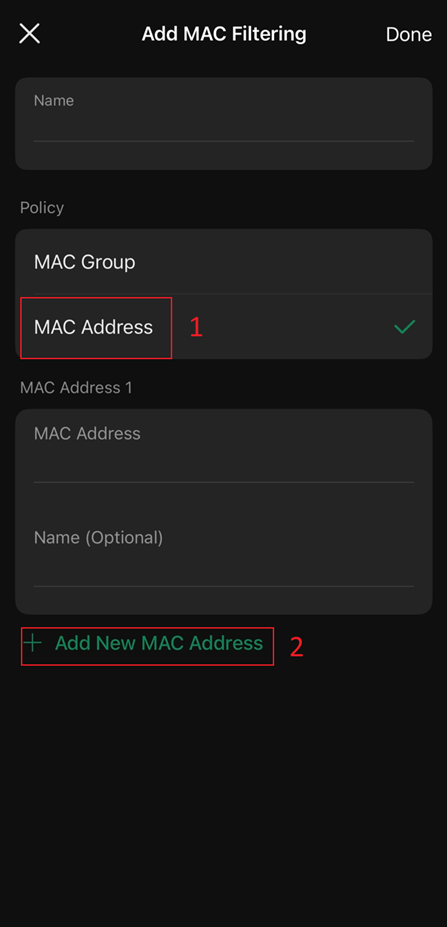
Étape 3. Saisissez directement l'adresse MAC .
Retournez à la page de configuration du filtrage MAC de l'étape 1 , où vous pouvez associer des adresses MAC à cette règle en les saisissant directement.
Configurer le filtre MAC dans le SSID (effectif sur le point d'accès ou la passerelle sans fil)
Étape 1. Configurer le filtre MAC dans le SSID
Vous pouvez également configurer le filtre MAC dans les paramètres SSID pour contrôler la communication entre les appareils ayant des adresses MAC spécifiques et ce réseau sans fil.
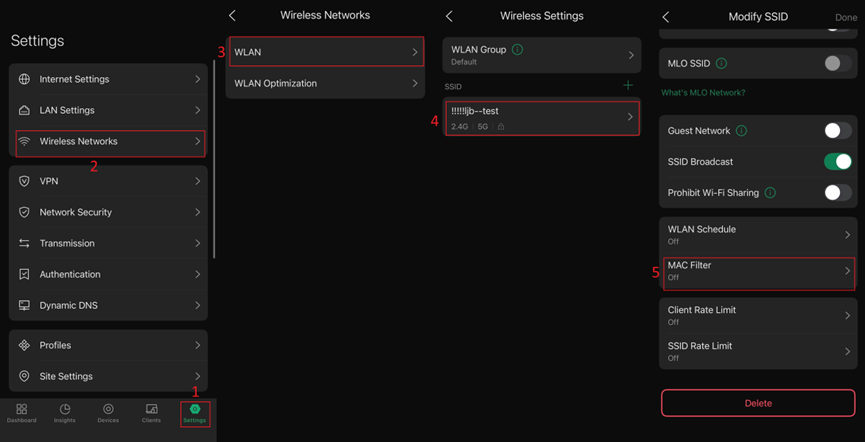
Étape 2. Configurez l' option de filtrage MAC dans un SSID nouveau ou existant :
Vous pouvez sélectionner directement une entrée existante dans le groupe MAC , ou cliquer sur Gérer les groupes MAC pour accéder à la page des paramètres du groupe MAC , où vous pouvez modifier les entrées existantes ou en créer une nouvelle.
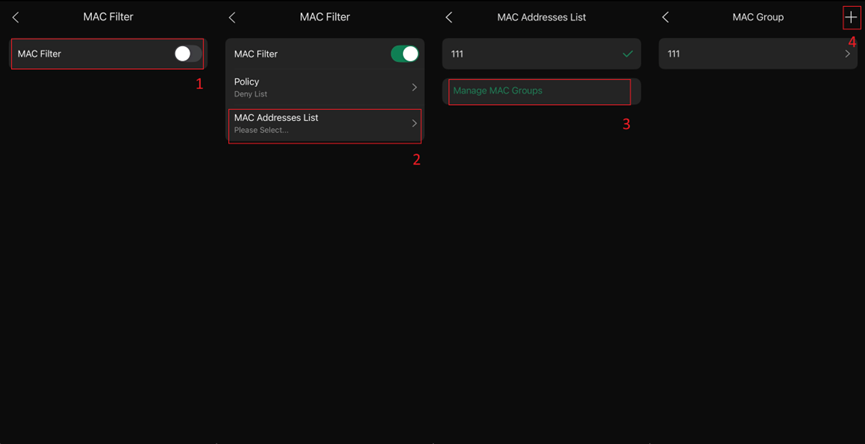
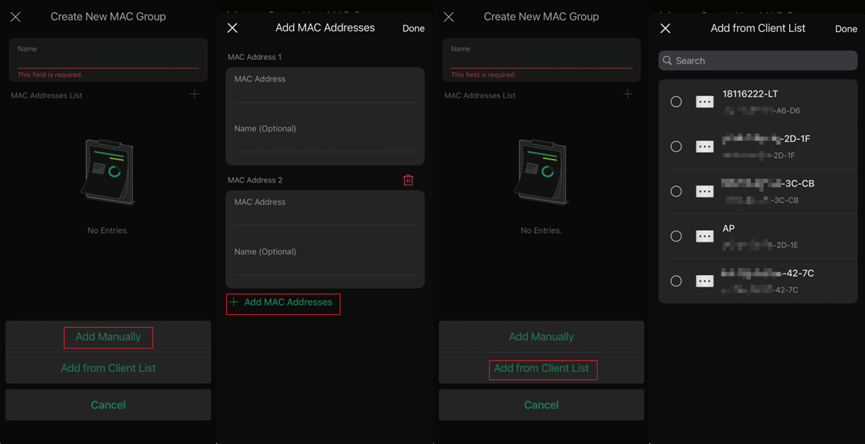
Il existe deux façons de créer un nouveau groupe MAC : l’ajout manuel et l’ajout à partir de la liste des clients , comme illustré dans la figure suivante :
Vérification
Créez un groupe MAC et ajoutez-y l'adresse MAC du téléphone (assurez-vous que l'aléatorisation des adresses MAC est désactivée). Utilisez le filtrage MAC de type « Refuser » pour la vérification. Par souci de simplicité, configurez le téléphone avec une adresse IP statique et un masque de sous-réseau sur le SSID de test, en veillant à ce qu'il appartienne au même sous-réseau que la passerelle et le point d'accès. Pendant le test, désactivez les données mobiles. Le téléphone devrait alors pouvoir accéder normalement aux interfaces de gestion du point d'accès et de la passerelle.
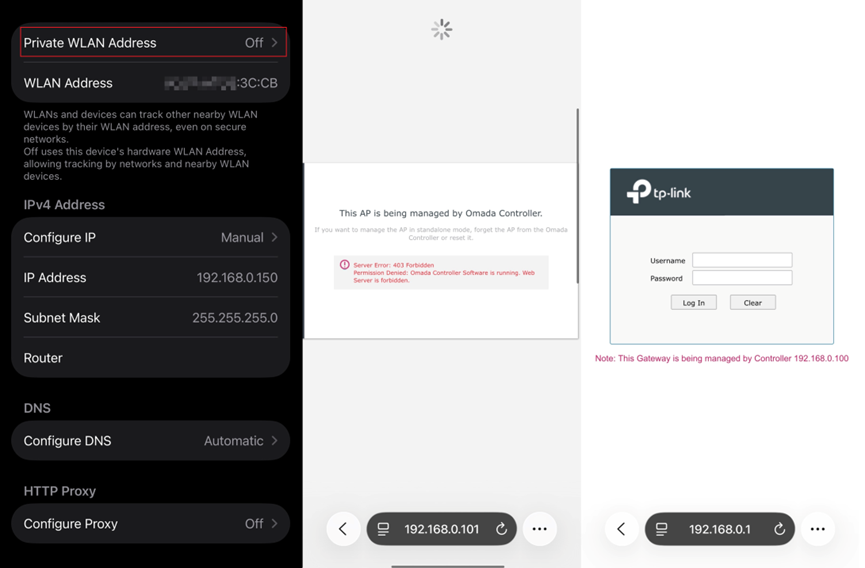
Étape 1. Activez uniquement le filtrage MAC dans la sécurité réseau , sans activer le filtrage MAC dans le SSID.
On constate que dans ce scénario, l'interface web du point d'accès reste accessible, mais que l'interface web de la passerelle ne se charge pas.
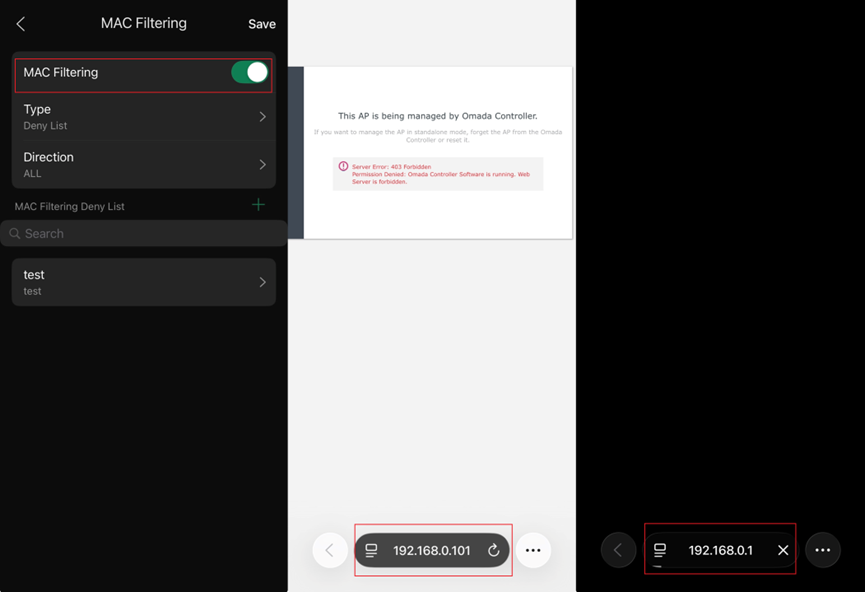
Étape 2. Activez le filtrage MAC dans le SSID
Que le filtrage MAC de la passerelle soit activé ou non, tant que le filtre MAC est activé dans le SSID , le téléphone ne pourra pas se connecter à ce SSID et ne pourra donc pas accéder à l'interface web de la passerelle ni du point d'accès.
Conclusion
Cet article explique comment utiliser l'application pour configurer le filtrage MAC dans la vue du site et la fonction de filtrage MAC dans le SSID, et démontre les différences entre les deux par le biais de tests pratiques dans la section Vérification .
Pour en savoir plus sur chaque fonction et configuration, veuillez vous rendre dans le Centre de téléchargement pour télécharger le manuel de votre produit.
Questions/Réponses
Q1 : Pourquoi l’appareil se déconnecte-t-il du contrôleur après la configuration du filtrage MAC ?
R1 : Notez que si vous utilisez le type Refuser , l’adresse MAC du contrôleur ne peut pas être placée dans la liste de refus ; si vous utilisez le type Autoriser , assurez-vous que l’adresse MAC du contrôleur est incluse dans la liste d’autorisation.
Q 2 : Pourquoi la fonction de filtrage MAC n'est-elle pas efficace pour certains clients sans fil ?
R2 : Certains appareils sans fil utilisent des adresses MAC aléatoires au lieu de leur adresse MAC réelle lors de la connexion à un réseau sans fil. On parle alors d’adresse MAC privée ou virtuelle. Cette fonctionnalité peut invalider les paramètres de filtrage MAC ; soyez donc vigilant lors de la configuration. Voici un article concernant l’adresse MAC privée sur les appareils iOS : Utiliser des adresses Wi-Fi privées sur les appareils Apple - Assistance Apple .
Cet article s'applique à : Le filtrage MAC dans la sécurité réseau s'applique à toutes les passerelles, tandis que le filtrage MAC dans le SSID s'applique à toutes les passerelles sans fil et à la plupart des points d'accès (à l'exception de quelques points d'accès tels que FLEX BRIDGE ou un firmware spécialement personnalisé).

