


Comment configurer les mises à jour, les redémarrages et les planifications WLAN pour les points d'accès Omada


Contenu
Configuration de mise à niveau périodique pour le mode contrôleur
Configuration de la planification des redémarrages pour le mode contrôleur
Configuration de la planification des redémarrages en mode autonome
Configuration de la planification WLAN pour le mode contrôleur
Configuration de la planification WLAN en mode autonome
Objectif
Cet article vous montrera comment configurer les mises à jour automatiques, les cycles de redémarrage et les programmes d'activation/désactivation du Wi-Fi pour vos points d'accès Omada EAP.
Exigences
L'une des conditions suivantes doit être remplie, selon la méthode de gestion choisie : mode contrôleur ou mode autonome.
- Tout type de contrôleur Omada v6.0 ou supérieur, avec tous les EAP exécutant un firmware compatible et adoptés avec succès.
- Programmes d'aide aux employés Omada.
Introduction
Cet article présente la configuration des mises à jour, des redémarrages et des planifications Wi-Fi pour les points d'accès Omada EAP, en modes Contrôleur et Autonome. Ces fonctionnalités permettent aux administrateurs d'automatiser les mises à jour et les redémarrages système périodiques, ainsi que de contrôler la disponibilité du réseau sans fil, contribuant ainsi à améliorer la stabilité du réseau, à mettre à jour le micrologiciel en dehors des heures de pointe et à réduire la consommation d'énergie.
Configuration
Veuillez trouver ci-dessous les étapes de configuration.
Configuration de mise à niveau périodique pour le mode contrôleur
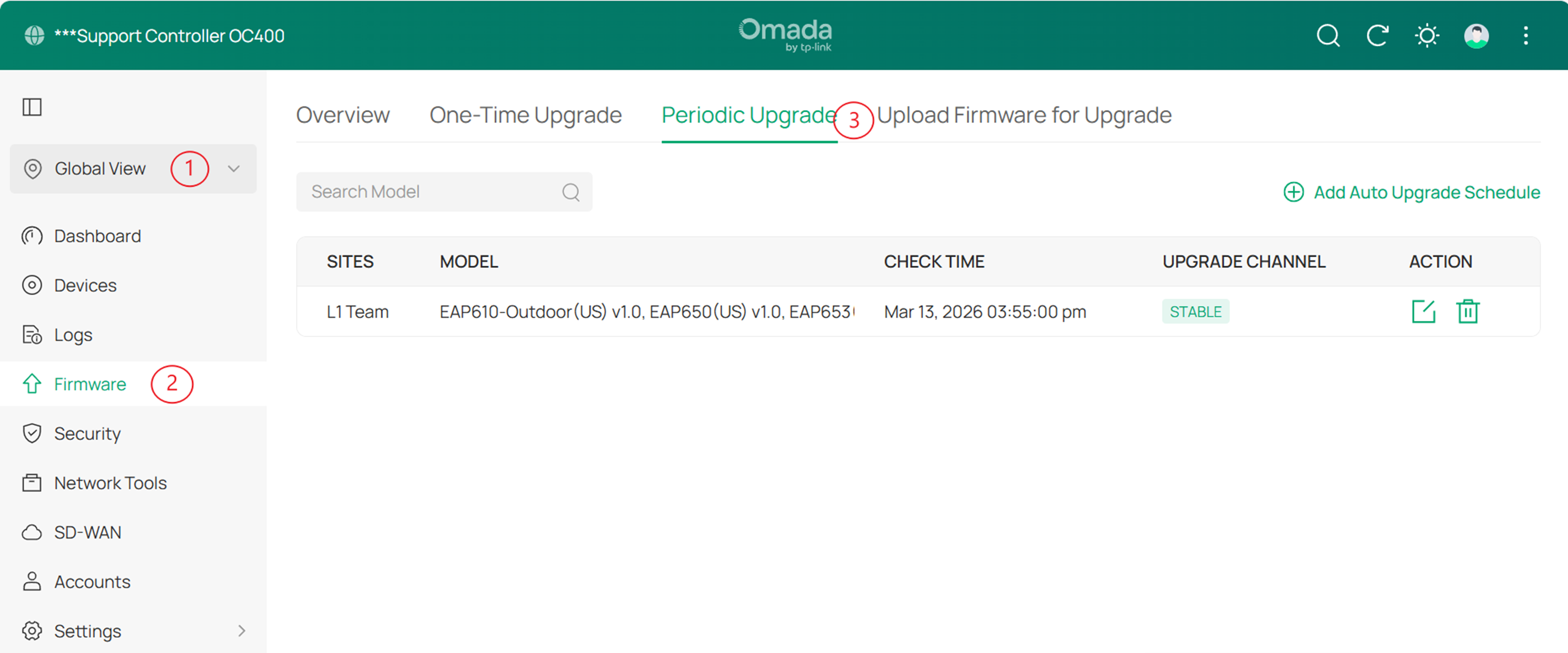
Étape 1. Accédez à Vue globale > Firmware > Mise à jour périodique.
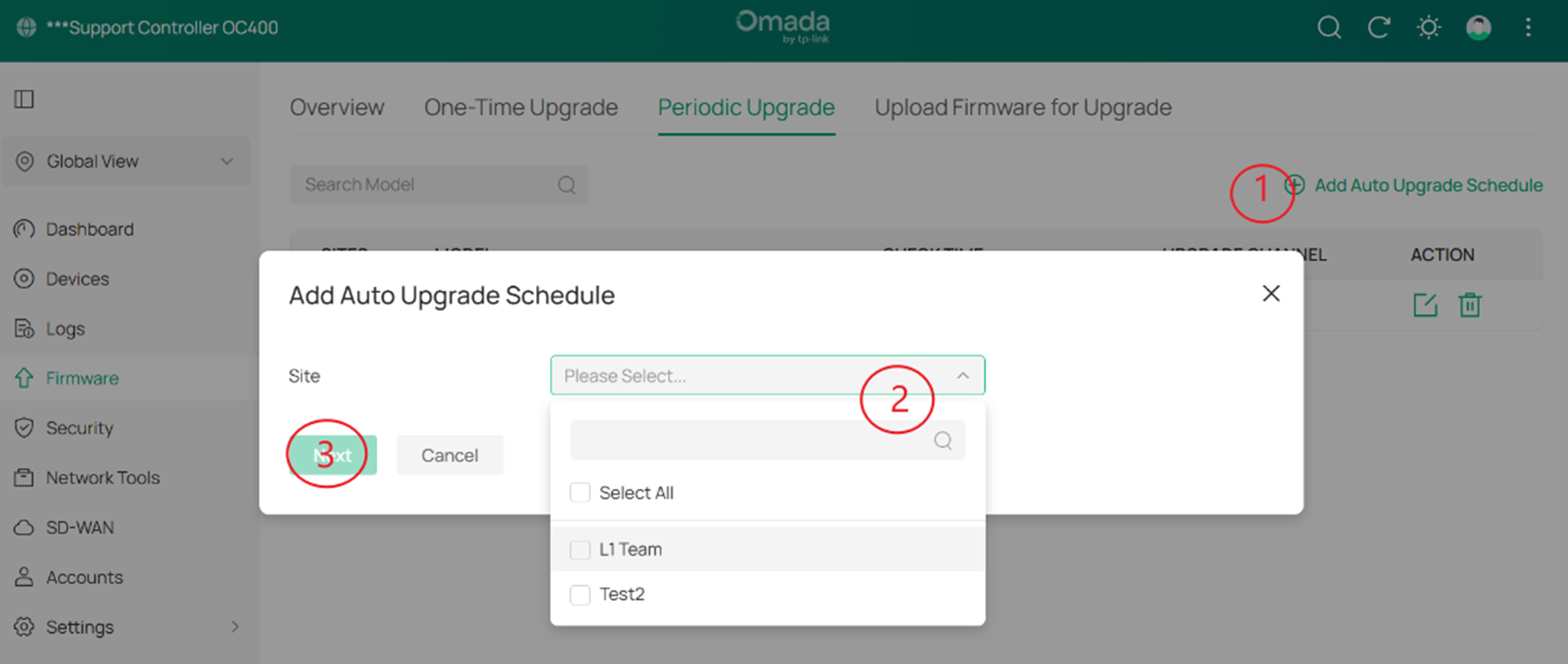
Étape 2. Cliquez sur Ajouter une planification de mise à niveau automatique > sélectionnez un, plusieurs ou tous les sites dans la liste déroulante Site , puis cliquez sur Suivant.
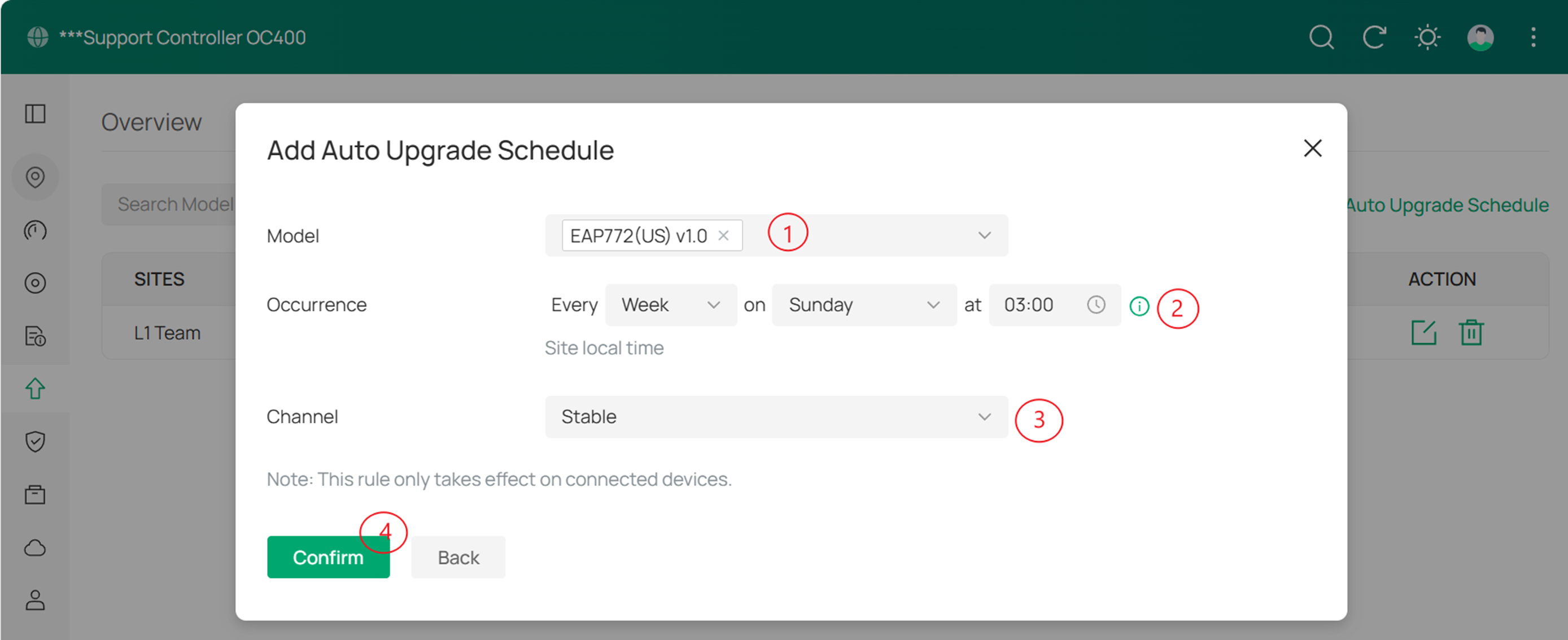
Étape 3. Sélectionnez les modèles EAP dans la liste déroulante Modèle , puis choisissez l' occurrence préférée, le canal de diffusion à partir duquel le contrôleur téléchargera le firmware (Stable) et cliquez sur Confirmer.
Note:
1. L'heure affichée ici est basée sur le fuseau horaire local du site. Vous pouvez modifier le fuseau horaire dans les paramètres du site.
2. Cette règle ne s'applique qu'aux appareils connectés.
Configuration de la planification des redémarrages pour le mode contrôleur
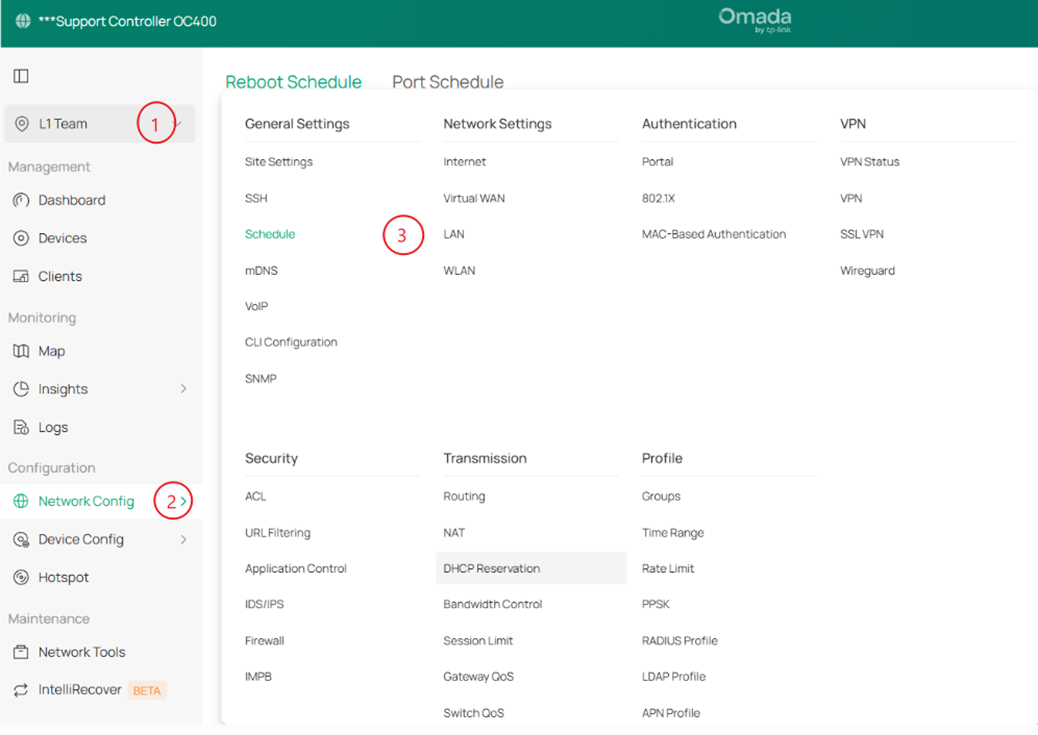
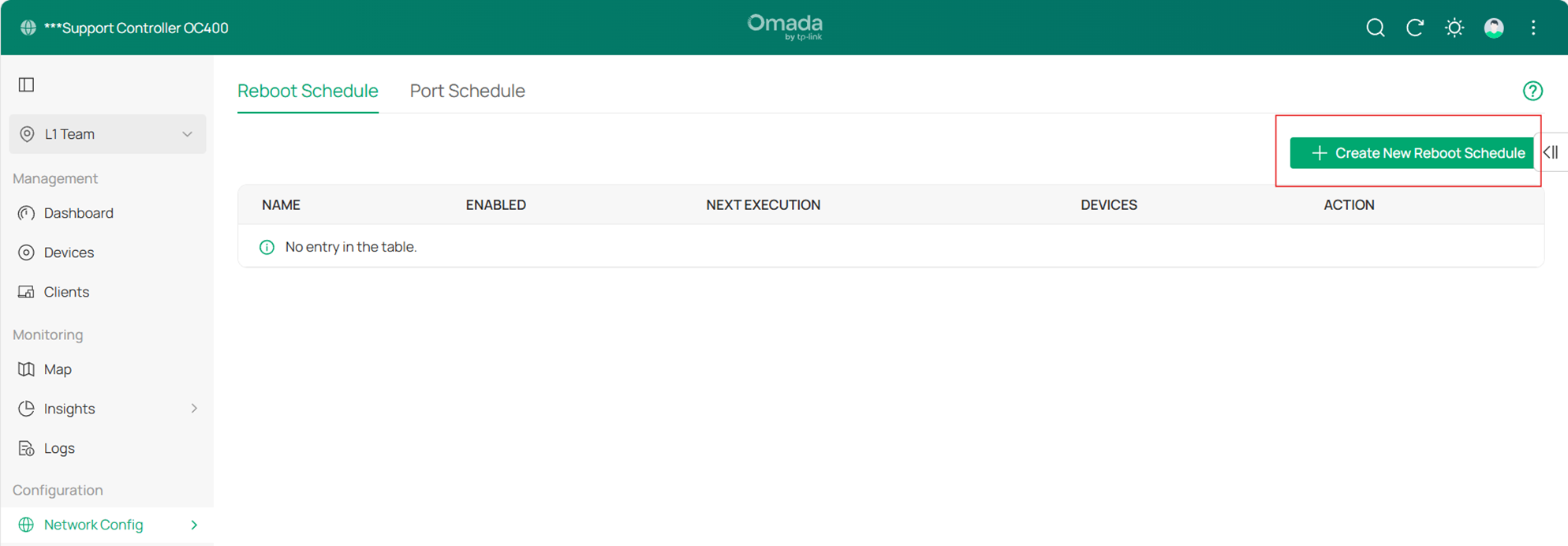
Étape 1. Accédez à Site > Configuration réseau > Planification.
Étape 2. Cliquez sur Créer une nouvelle planification de redémarrage.
 .
.
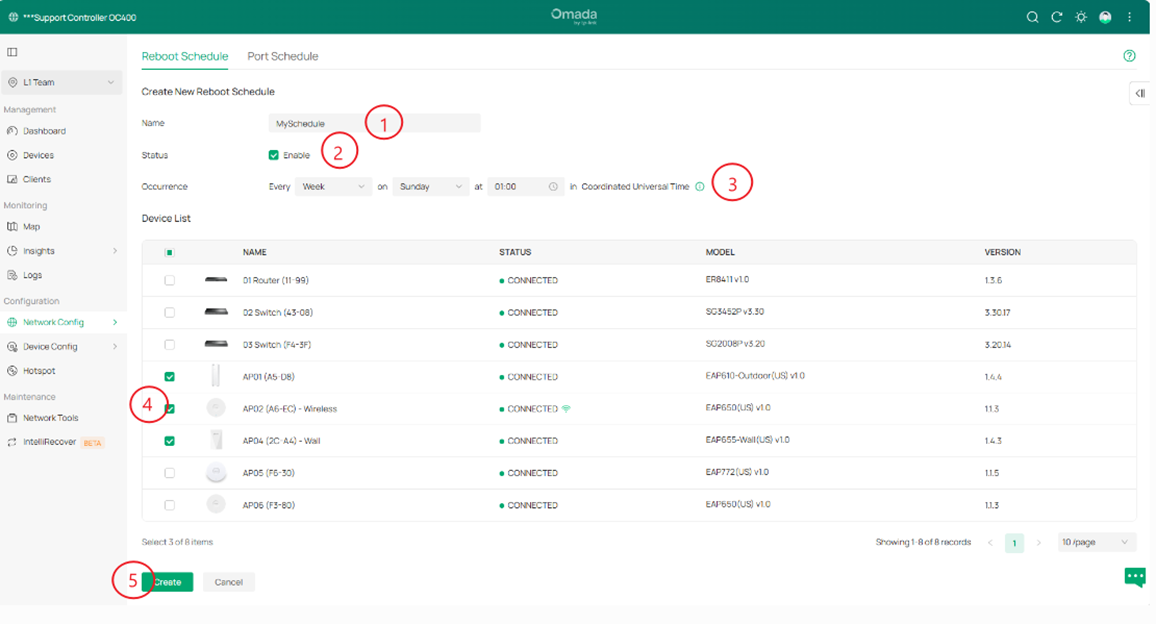
Étape 3. Attribuez un nom à votre planification de redémarrage et assurez-vous que son statut est défini sur Activé . Définissez l' intervalle d'occurrence , sélectionnez les EAP Omada spécifiques à inclure dans la planification, puis cliquez sur Créer pour enregistrer vos paramètres.
Configuration de la planification des redémarrages en mode autonome
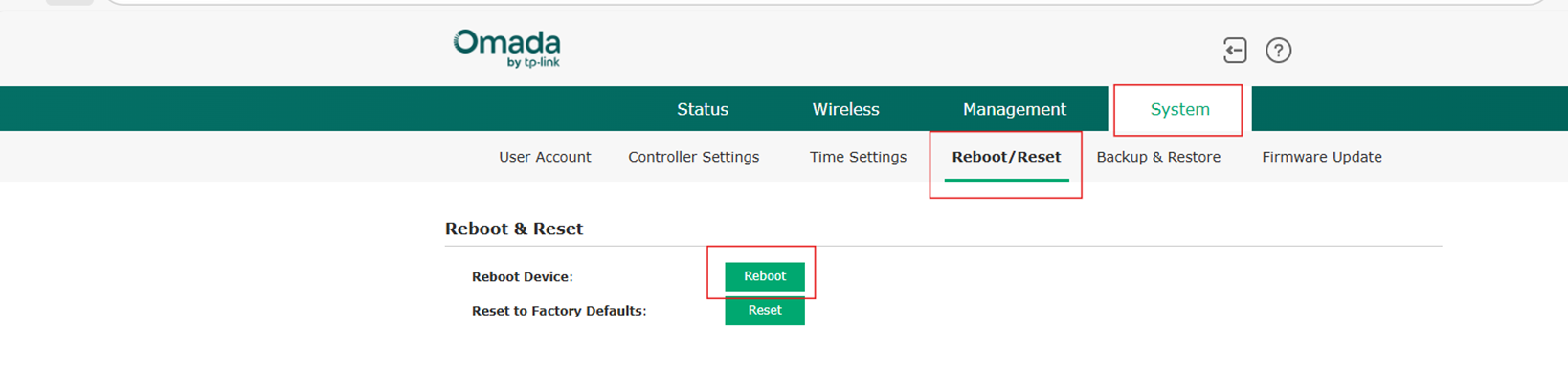
Sur les versions plus récentes du firmware des Omada EAP, cette fonctionnalité n'est pas prise en charge en mode autonome.
Pour redémarrer manuellement votre EAP, veuillez vous connecter à l'interface web de l'EAP et accéder à Système > Redémarrer/Réinitialiser > Redémarrer.
Remarque : Lorsque vous accédez à votre EAP localement via son adresse IP, votre navigateur peut afficher un avertissement « Non sécurisé » ou « Votre connexion n'est pas privée » .
Cette notification s'affiche car le programme d'accès étendu (EAP) utilise un certificat SSL auto-signé au lieu d'un certificat vérifié par une autorité de certification publique. Comme vous accédez à l'appareil directement depuis votre réseau privé, vous pouvez ignorer cet avertissement et vous connecter sans problème .
Configuration de la planification WLAN pour le mode contrôleur
Étape 1. Accédez à Site > Configuration réseau > WLAN.
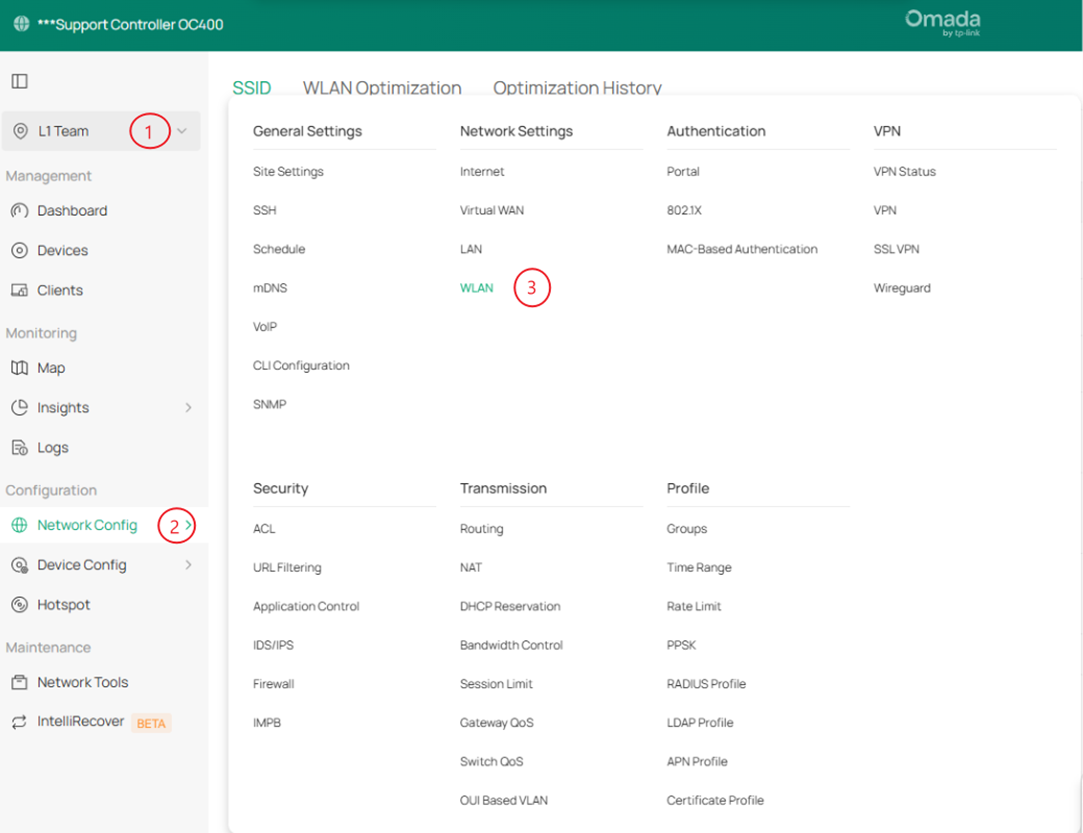
Étape 2. Cliquez sur l' icône Modifier sous la colonne Action pour votre SSID préféré.

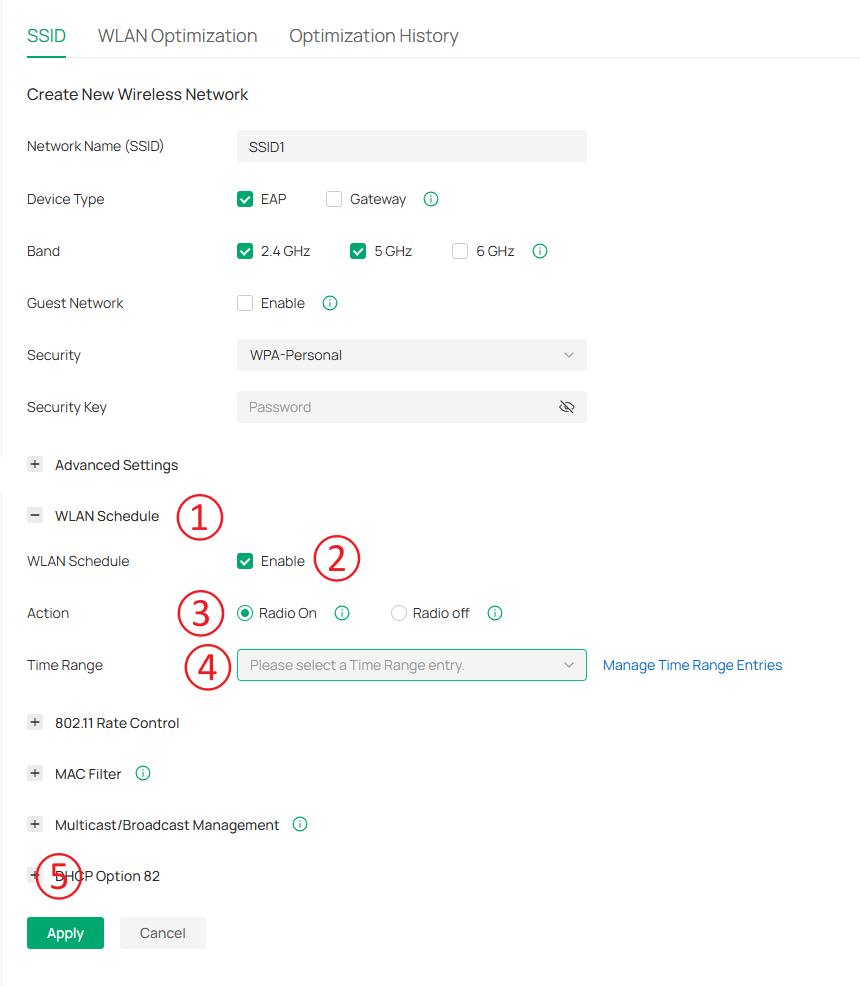
Étape 3. Développez la section « Planification WLAN » et activez - la . Sélectionnez l’ action souhaitée ( Radio activée ou Radio désactivée ), définissez la plage horaire souhaitée , puis enregistrez .
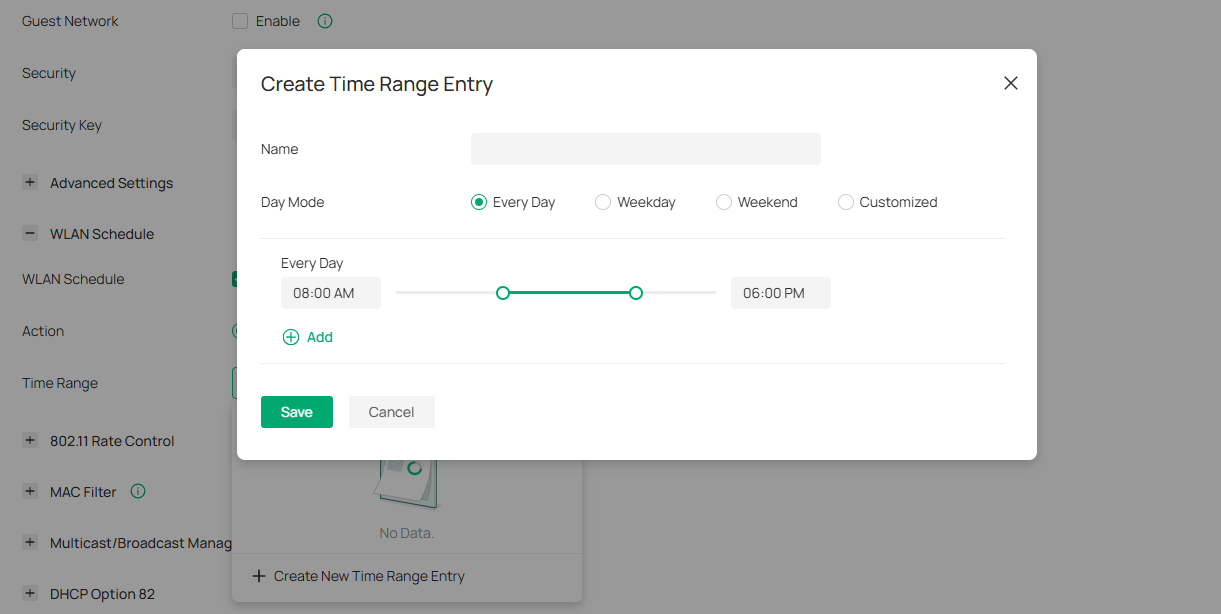
Remarque : Si aucune plage horaire n’a encore été créée, cliquez sur + Créer une nouvelle plage horaire dans le menu déroulant Plage horaire et configurez une nouvelle entrée.
Configuration de la planification WLAN en mode autonome
Étape 1. Accédez à l'interface web de votre programme d'aide aux employés (PAE).
Remarque : Lorsque vous accédez à votre EAP localement via son adresse IP, votre navigateur peut afficher un avertissement « Non sécurisé » ou « Votre connexion n'est pas privée » .
Cette notification s'affiche car le programme d'accès étendu (EAP) utilise un certificat SSL auto-signé au lieu d'un certificat vérifié par une autorité de certification publique. Comme vous accédez à l'appareil directement depuis votre réseau privé, vous pouvez ignorer cet avertissement et vous connecter sans problème .
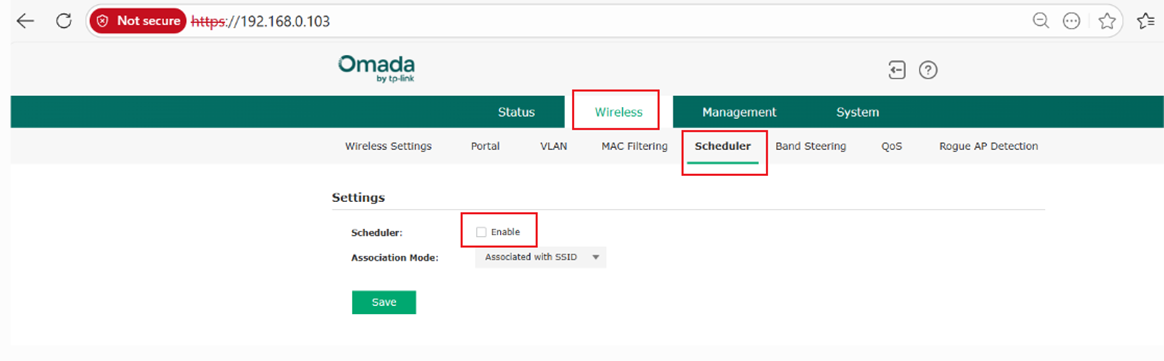
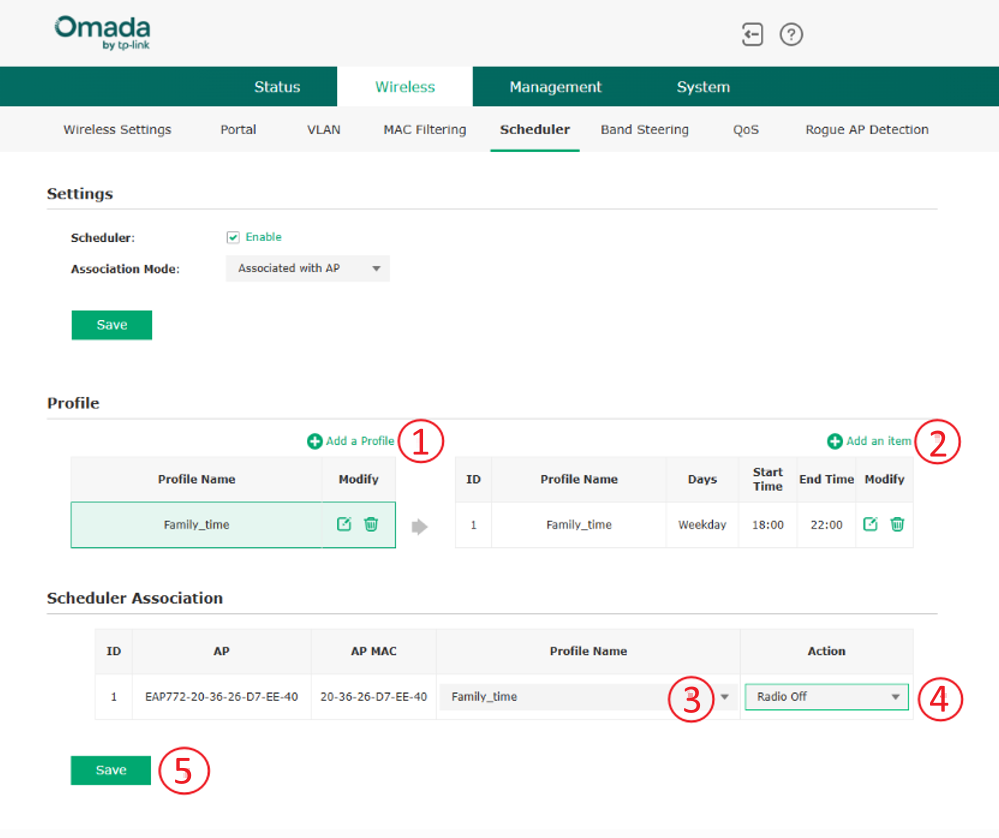
Étape 2. Accédez à Sans fil > Planificateur et cochez la case Activer le planificateur. Cette action affichera les menus de configuration des profils et de l'association du planificateur .
Étape 3. Choisissez votre mode d'association préféré , puis cliquez sur Créer un profil dans la section Profil .
Remarque : Sélectionnez « Associer au SSID » pour gérer des réseaux sans fil individuels, ou « Associer au point d’accès » pour activer ou désactiver l’ensemble de la radio du point d’accès selon votre planification.
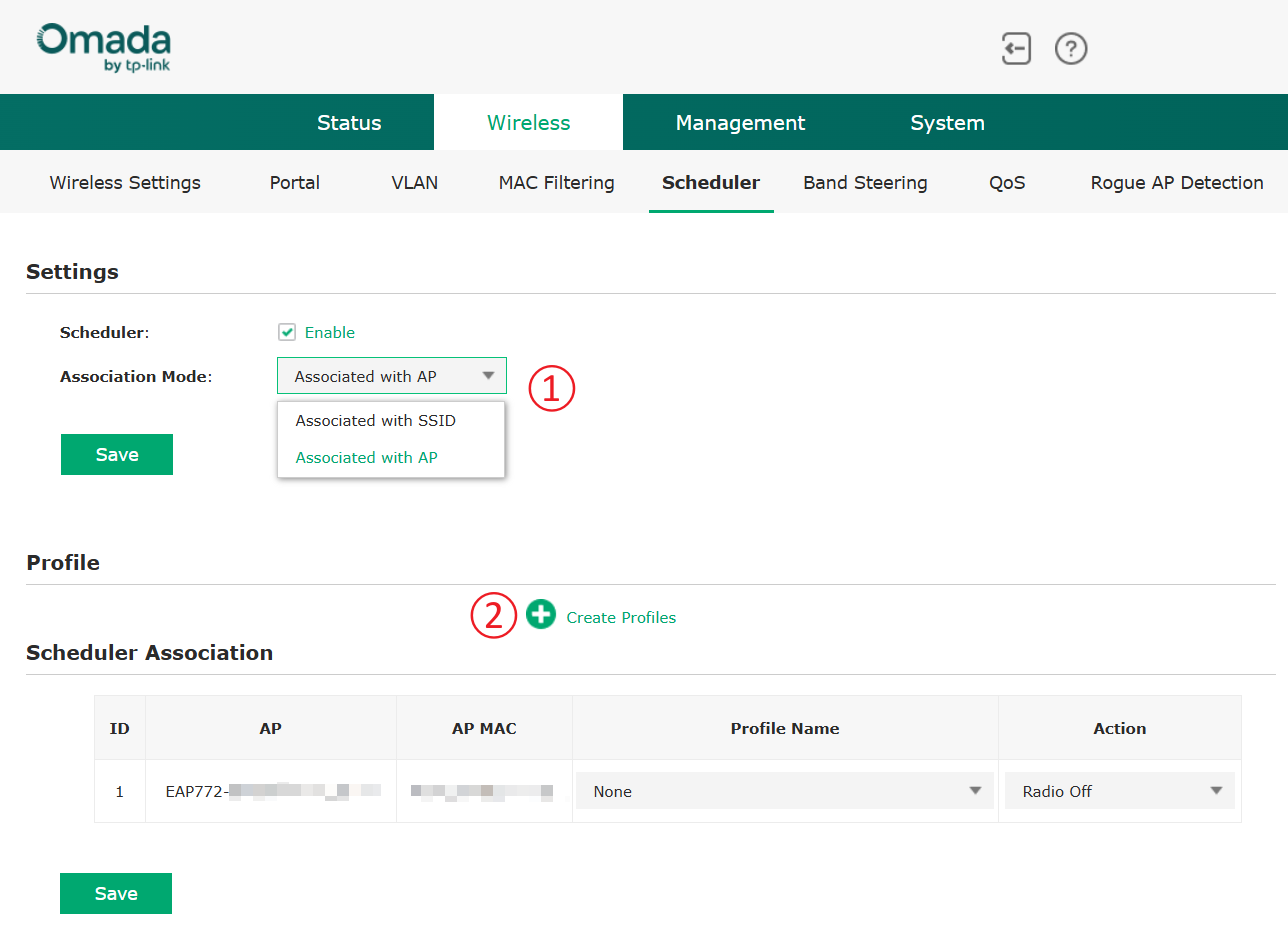
Étape 4. Cliquez sur Ajouter un profil pour créer une nouvelle entrée, puis ajoutez un élément pour configurer les intervalles de temps spécifiques. Enfin, terminez l'association du planificateur en liant le profil au point d'accès ou au(x) SSID (selon le mode d'association sélectionné), choisissez l'action souhaitée ( Radio activée ou Radio désactivée ) et cliquez sur Enregistrer .
Vérification
Mode Contrôleur
- Mise à jour périodique : Accédez à Vue globale > Micrologiciel > Mise à jour périodique et vérifiez que votre planification est bien affichée. Après la mise à jour planifiée, vérifiez la version du micrologiciel des points d’accès EAP concernés. Si une version plus récente a été publiée sur le canal de distribution sélectionné (Stable), les points d’accès EAP seront mis à jour. Dans le cas contraire, ils conserveront leur version actuelle.
- Planification des redémarrages : Accédez à Journaux > Alertes . Recherchez les entrées indiquant « Le point d’accès [Nom] a été redémarré par la planification des redémarrages » à l’heure spécifiée pour confirmer que le cycle automatisé est actif.
- Planification du réseau sans fil : Vérification de la disponibilité du Wi-Fi : Consultez la liste des clients ou l’état du point d’accès pendant une période où la radio est désactivée. Le SSID ou le signal radio du point d’accès ne doit plus être visible ni émettre.
Mode autonome
- Planification du réseau sans fil : vérifiez la liste des clients ou l’état du point d’accès pendant une période de désactivation du signal radio. Le SSID ou le signal radio du point d’accès ne devrait plus être visible ni émettre.
Conclusion
Une configuration adéquate du planificateur sans fil et du planificateur de redémarrage offre aux administrateurs un contrôle accru sur les performances et la maintenance du réseau. En définissant les intervalles de temps d'activation/désactivation des radios, en associant des profils de planification aux points d'accès ou SSID appropriés et en programmant des redémarrages automatiques, les administrateurs peuvent optimiser la disponibilité, améliorer la stabilité à long terme et minimiser les interventions manuelles.
Pour en savoir plus sur chaque fonction et configuration, veuillez vous rendre dans le Centre de téléchargement pour télécharger le manuel de votre produit.
Questions/Réponses
Q1. Quelle est la différence entre le planificateur sans fil et le planificateur de redémarrage ?
A1. Le planificateur sans fil contrôle l'état de la radio (Radio On/Off) à des heures spécifiées, tandis que le planificateur de redémarrage redémarre automatiquement l'appareil à intervalles réguliers pour maintenir les performances et la stabilité du système.
Q2. Le planificateur de redémarrage en mode contrôleur déconnecte-t-il les utilisateurs ?
A2. Oui. Lors d'un redémarrage programmé, le point d'accès sera temporairement hors ligne et tous les clients connectés seront déconnectés jusqu'à ce que l'appareil redémarre complètement.
Q3. La fonction de planification des redémarrages fonctionne-t-elle en mode autonome sur les EAP ?
A3. Non, dans les versions plus récentes du firmware, cette option n'est pas disponible en mode autonome.
