


Comment configurer et utiliser la fonctionnalité « Remplacer par une unité de secours » sur le contrôleur Omada v6.3 et versions ultérieures


Contenu
Introduction
Lorsqu'un périphérique réseau tombe en panne, la reconfiguration manuelle d'un périphérique de remplacement est longue et sujette aux erreurs, ce qui peut avoir un impact significatif sur la continuité du service, en particulier dans les déploiements à grande échelle ou dans les immeubles à logements multiples (MDU) avec des configurations complexes.
La fonctionnalité « Remplacer par un appareil de rechange », introduite dans Omada Controller v6.3, offre un mécanisme de remplacement rapide et fiable. Elle permet aux administrateurs d'associer un appareil de rechange à un appareil défectueux à l'aide d'une clé d'appareil. L'appareil d'origine doit être mis hors ligne (c'est-à-dire déconnecté) avant le remplacement. Une fois l'appareil de rechange en ligne, il est automatiquement adopté et hérite de la majeure partie de la configuration de l'appareil d'origine, permettant un remplacement sans configuration et garantissant une restauration rapide du réseau.
Note:
1. Seuls les points d'accès et les commutateurs sont pris en charge par la fonction Remplacer par une pièce de rechange.
2. Le dispositif de remplacement doit appartenir à la même famille de modèles que le dispositif d'origine (par exemple, SG3428 V2.3 et SG3428 V2.4 sont considérés comme appartenant à la même famille de modèles).
3. Le dispositif de remplacement ne doit pas être utilisé comme pièce de rechange pour un autre dispositif.
4. Les différences de configuration dues à des incohérences matérielles seront indiquées lors de la saisie de la clé de périphérique. Nous vous recommandons vivement de mettre à jour votre appareil vers la dernière version avant de le remplacer.
5. L'accès au cloud doit être activé car la clé de périphérique repose sur la résolution dans le cloud et le mode local uniquement n'est pas pris en charge.
6. Si le périphérique d'origine est lié à un modèle de périphérique, le modèle doit être dissocié ou le périphérique de remplacement doit correspondre exactement au même modèle et à la même version.
7. Le point d'accès Mesh est pris en charge, mais l'empilage de commutateurs et le MLAG ne sont pas pris en charge.
8. La validation du code pays est requise pour les appareils AP.
Exigences
- Contrôleur Omada v6.3 et versions ultérieures (Logiciel / Matériel / Basé sur le cloud)
Configuration
Le contrôleur local (logiciel et matériel) doit activer l'accès au cloud ( Paramètres > Accès au cloud ) et l'accès à la gestion des périphériques ( Paramètres > Paramètres système > Accès à la gestion des périphériques ) ; sinon, les périphériques ne peuvent pas être ajoutés via la clé du périphérique.
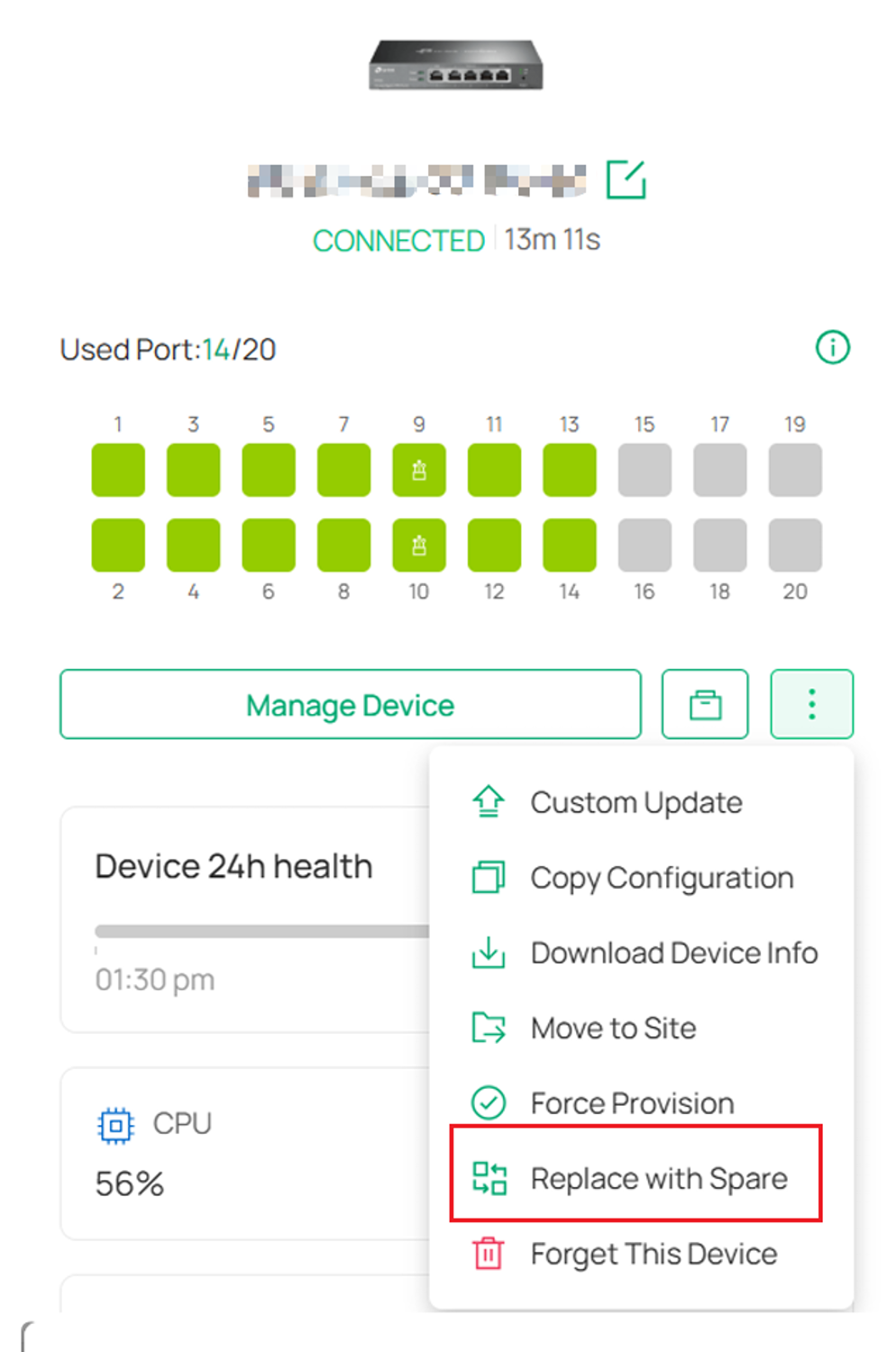
Étape 1. Dans le contrôleur Omada, accédez à la page Sites > Appareils , sélectionnez l'appareil à remplacer et ouvrez sa page de détails. Cliquez sur l'option Remplacer par une pièce de rechange pour ouvrir la fenêtre de configuration du remplacement.
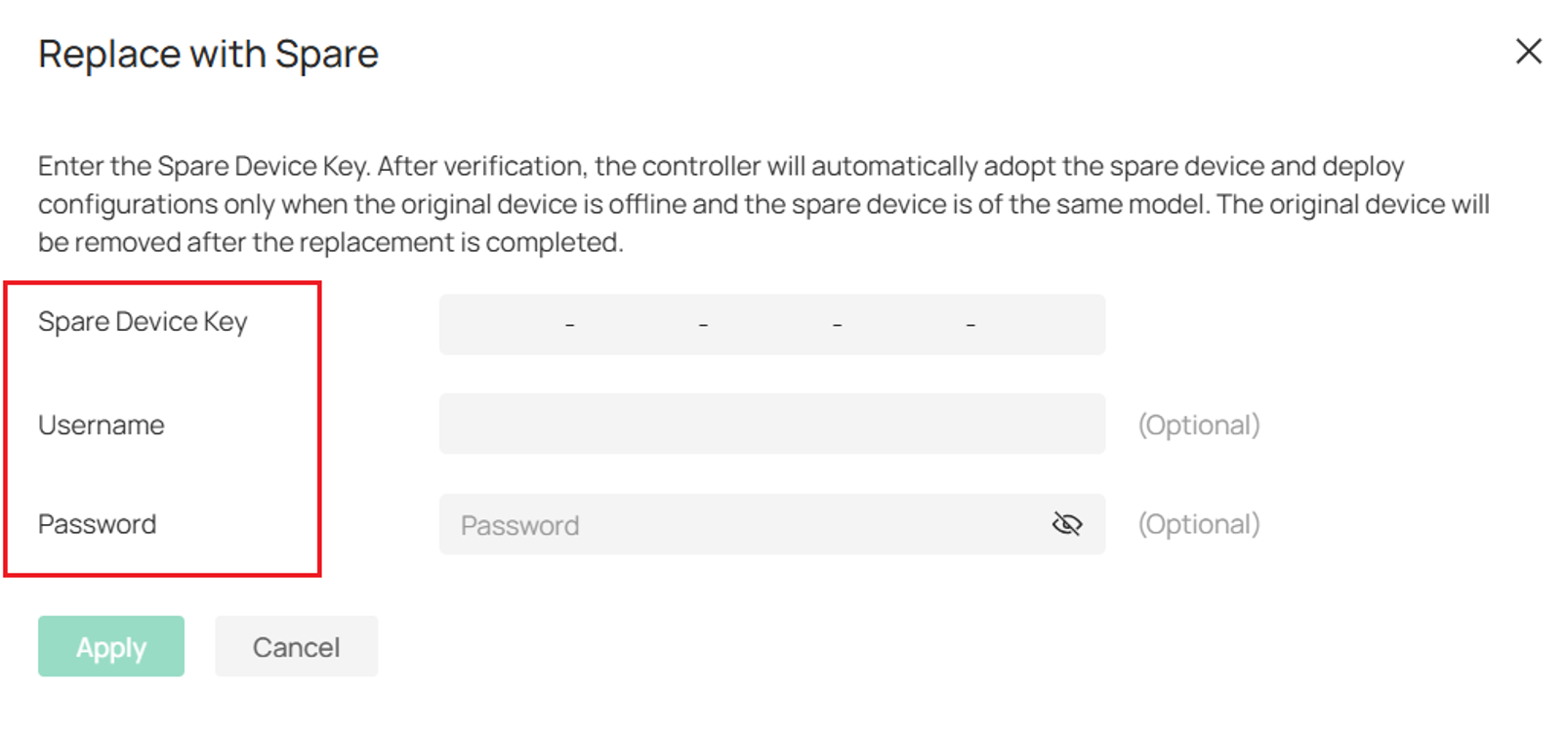
Étape 2. Configurer les paramètres de remplacement. Dans la fenêtre contextuelle, saisissez la clé du périphérique de rechange, qui se trouve sur l'emballage du périphérique de remplacement. Vous pouvez également spécifier le nom d'utilisateur et le mot de passe pour l'adoption automatique ; si ces champs sont laissés vides, les identifiants par défaut du contrôleur seront utilisés.
Après avoir saisi les informations, cliquez sur Appliquer pour enregistrer la configuration.
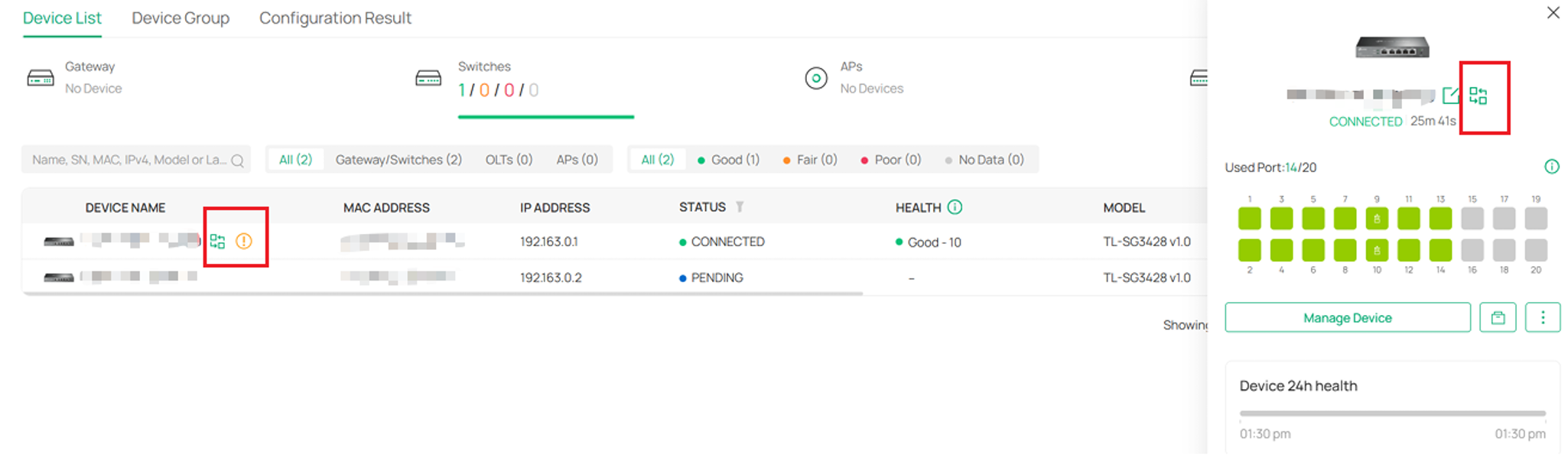
Step 3. Verify Replacement Status. After applying the configuration, a replacement icon will appear next to the device name in both the Devices list and the device details page. This indicates that the device has been successfully configured for replacement and is currently in a pending replacement state.
Step 4. Execute Device Replacement. Once the spare device is powered on and connected to the network, and the original (faulty) device is offline or disconnected, the controller will automatically adopt it using the provided or default credentials.
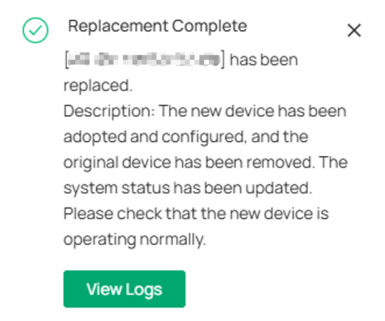
If the replacement is successful, the new device will inherit all of the configuration and logical associations of the original device, allowing the network to be restored without manual reconfiguration.
A success notification popup will be displayed on the frontend, and an Event Log entry will be recorded. The original device will be automatically forgotten (removed), and the new device will appear as Connected, inheriting the original device’s configuration and logical relationships.
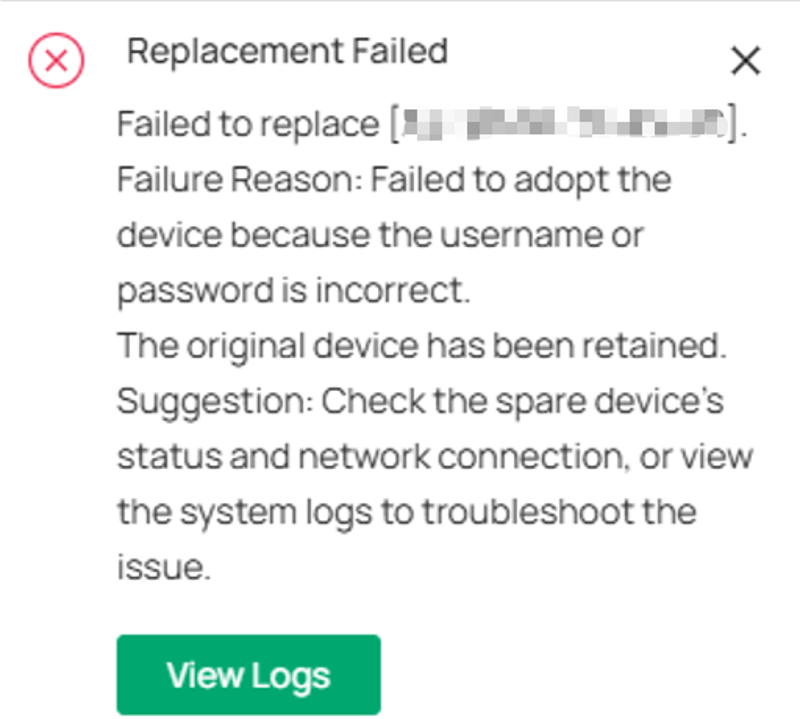
If the replacement fails, a failure popup will be shown and an Alert Log will be recorded. The original device will be retained, and the new device will not inherit its configuration. The new device may show as Adoption Failed or Adopted; if it appears as Adopted, it usually means the replacement workflow failed and the device entered the default adoption flow instead.
Common causes include incorrect Device Key or credentials, the original device not being fully offline, network issues, or the spare device being in an unexpected state. The popup will include an error code and message, which should be used for troubleshooting.
To retry, do not click the Retry button on the new device (this triggers normal adoption).
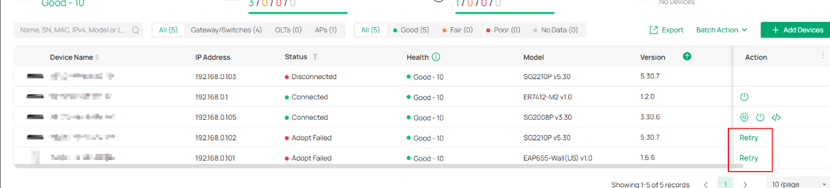
Instead, re-initiate replacement via Replace with Spare. Before retrying, ensure the original device is offline, credentials are correct, the spare device is reachable, and check logs or the error code for guidance.
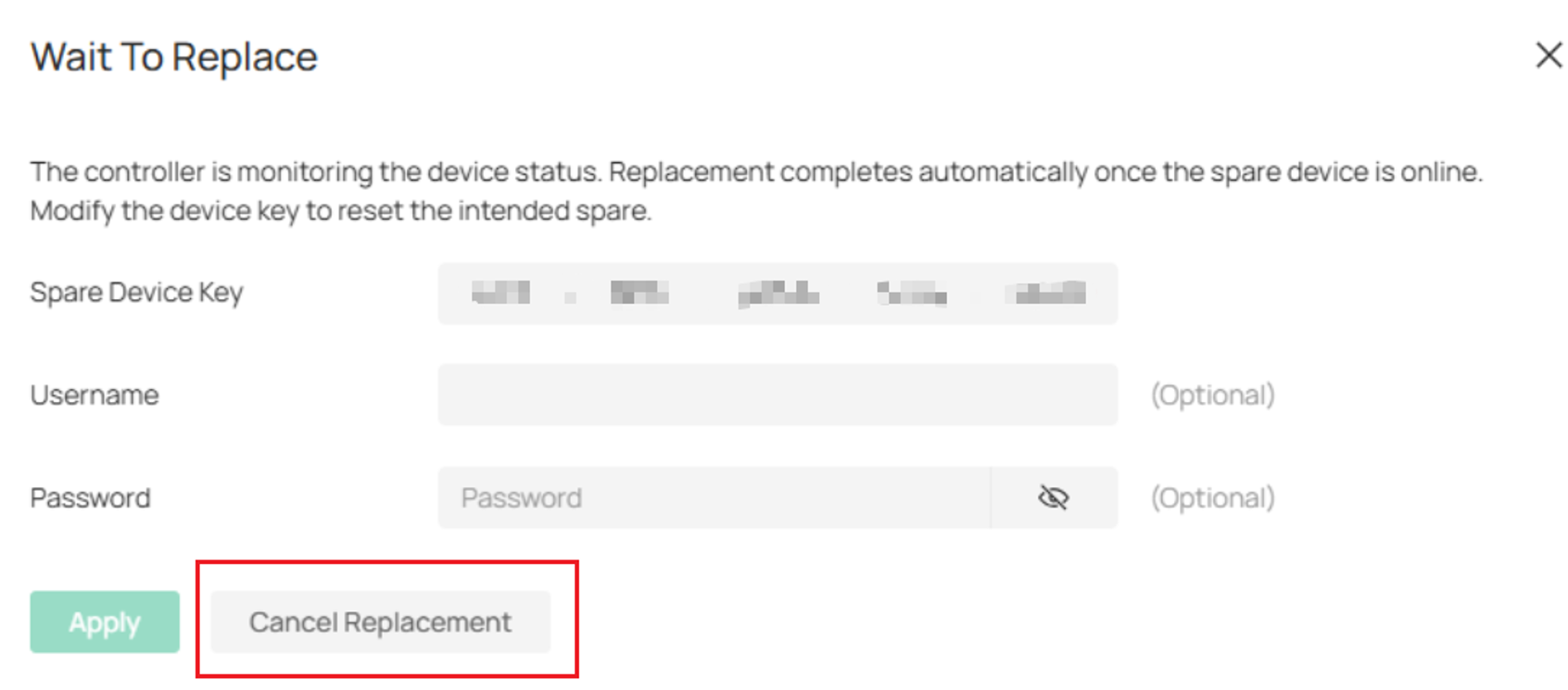
Étape 5. Modifier ou annuler le remplacement (facultatif). Si nécessaire, vous pouvez modifier la configuration de remplacement en cliquant à nouveau sur l'icône de remplacement ou sur l'option « Remplacer par une pièce de rechange » dans la page des détails de l'appareil. Vous pourrez alors mettre à jour la clé ou les informations d'identification de l'appareil, ou cliquer sur « Annuler le remplacement » pour supprimer la configuration de remplacement actuelle.
Si la tentative de remplacement échoue, l'icône de remplacement disparaît. Dans ce cas, vous devez cliquer sur « Remplacer par une pièce de rechange » pour accéder à nouveau à la configuration de remplacement et la modifier.
Conclusion
Cet article vous a expliqué comment configurer la fonction « Remplacer par une pièce de rechange » pour le remplacement d'un périphérique défectueux dans le contrôleur Omada. Grâce à cette fonction, disponible dans Omada Controller v6.3, vous pouvez réduire considérablement les interruptions de réseau et éliminer les erreurs de reconfiguration manuelle. En cas de problème lors du remplacement du matériel ou de la résolution des problèmes dans le cloud, veuillez vérifier que l'accès au cloud est activé sur votre contrôleur local ou contactez le support technique d'Omada pour obtenir de l'aide.
Pour en savoir plus sur chaque fonction et configuration, veuillez consulter la page d'assistance pour télécharger ou consulter le manuel de votre produit.
