Contenu
Introduction
Exigences
Configuration
Vérification
Conclusion
Cet article présente la fonctionnalité WAN Settings Override ou de remplacement des paramètres WAN dans Omada Network, conçue pour résoudre les interruptions de réseau causées par le type de connexion WAN par défaut sur DHCP lors de la migration d'une passerelle Omada du mode autonome vers la gestion centralisée d'Omada Network.
Grâce à cette fonctionnalité, vous pouvez préconfigurer le type de connexion et les paramètres associés avant l'adoption de la passerelle Omada par le réseau Omada. Ainsi, la passerelle Omada applique automatiquement la configuration WAN appropriée lors de son adoption afin de maintenir la connectivité réseau, permettant une transition fluide du mode autonome à la gestion centralisée du réseau Omada.
- Omada Network v6.2 et versions ultérieures
Étape 1. Accédez à Network Config > Network Settings > Internet.(Configuration réseau > Paramètres réseau > Internet )
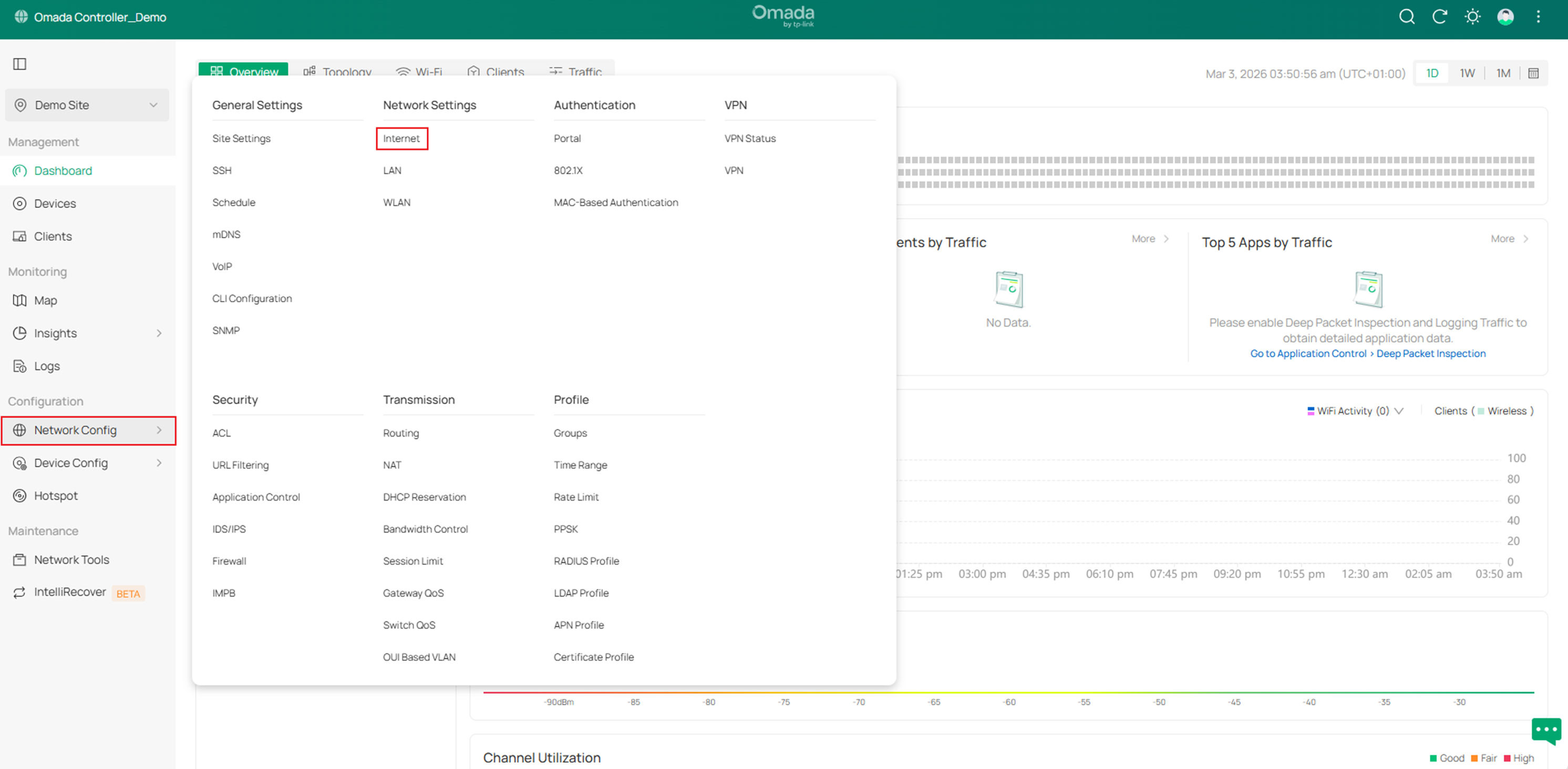
Étape 2. Activez WAN Settings Overrides ou remplacements des paramètres WAN pour commencer la préconfiguration des paramètres WAN .
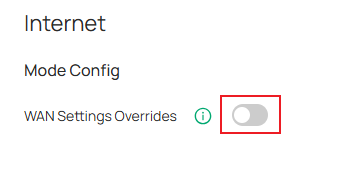
Étape 3. Sélectionnez le modèle de passerelle à déployer et configurez l' intervalle de détection en ligne . Grâce à cette fonction, vous pouvez facilement connaître l'état de la connexion WAN à l'intervalle spécifié. Plus l'intervalle de détection est court, plus l'équilibrage de charge/la redondance de liaison est rapide et plus le nombre de paquets de détection envoyés est élevé.
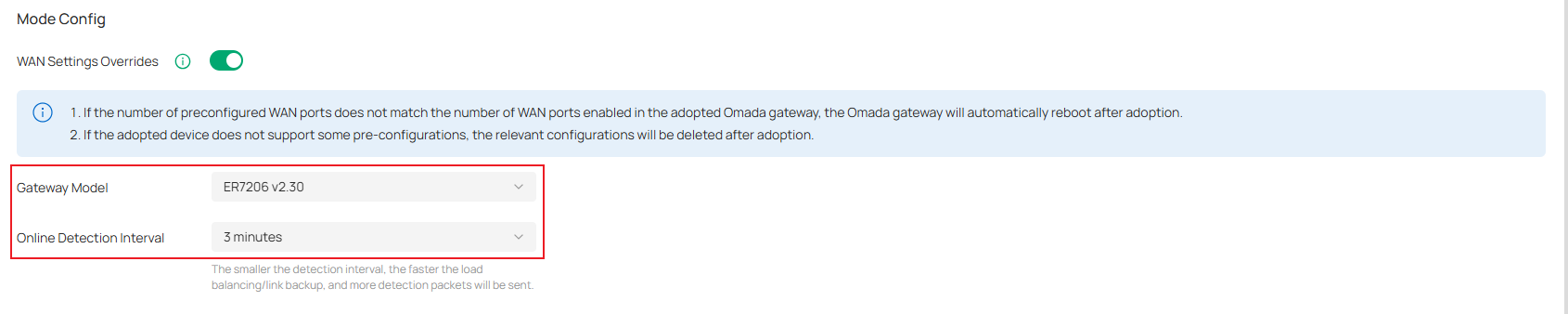
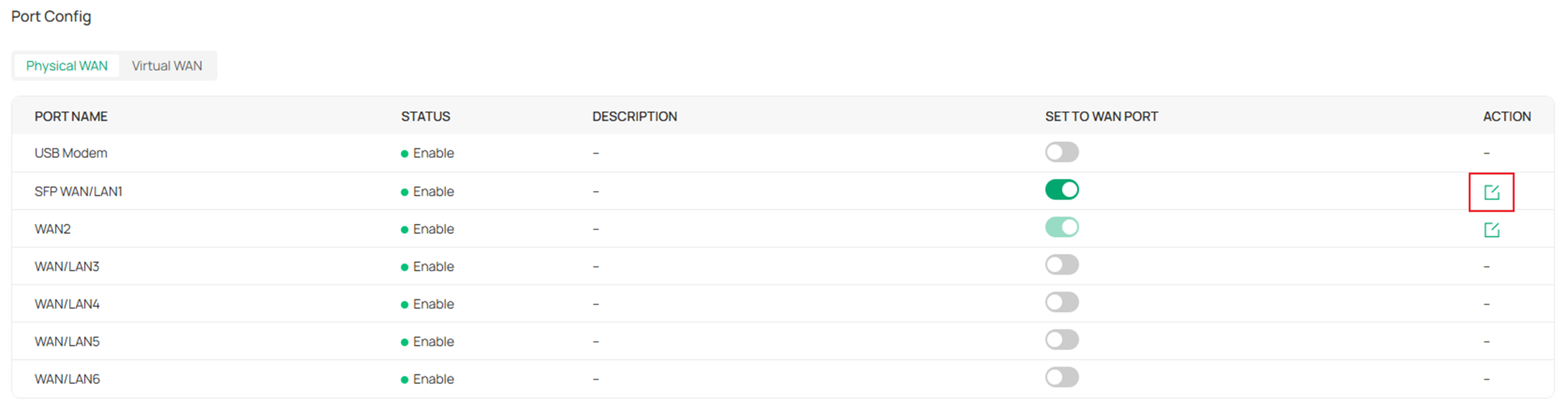
Étape 4. Configurer les ports WAN physiques.
Activez l'option « Configurer en port WAN » pour un ou plusieurs ports physiques afin de les configurer comme ports WAN selon vos besoins. Sur certains modèles de passerelle, certains ports peuvent être configurés de manière forcée comme ports WAN.
Cliquez sur le bouton Modifier d'un port WAN physique spécifique pour préconfigurer ses paramètres de connexion.
Si nécessaire, vous pouvez nommer un port physique et personnaliser l'adresse MAC d'un port WAN physique.

Sélectionnez un type de connexion IPv4 pour ce port WAN physique et configurez les paramètres associés conformément aux exigences du fournisseur d'accès Internet.
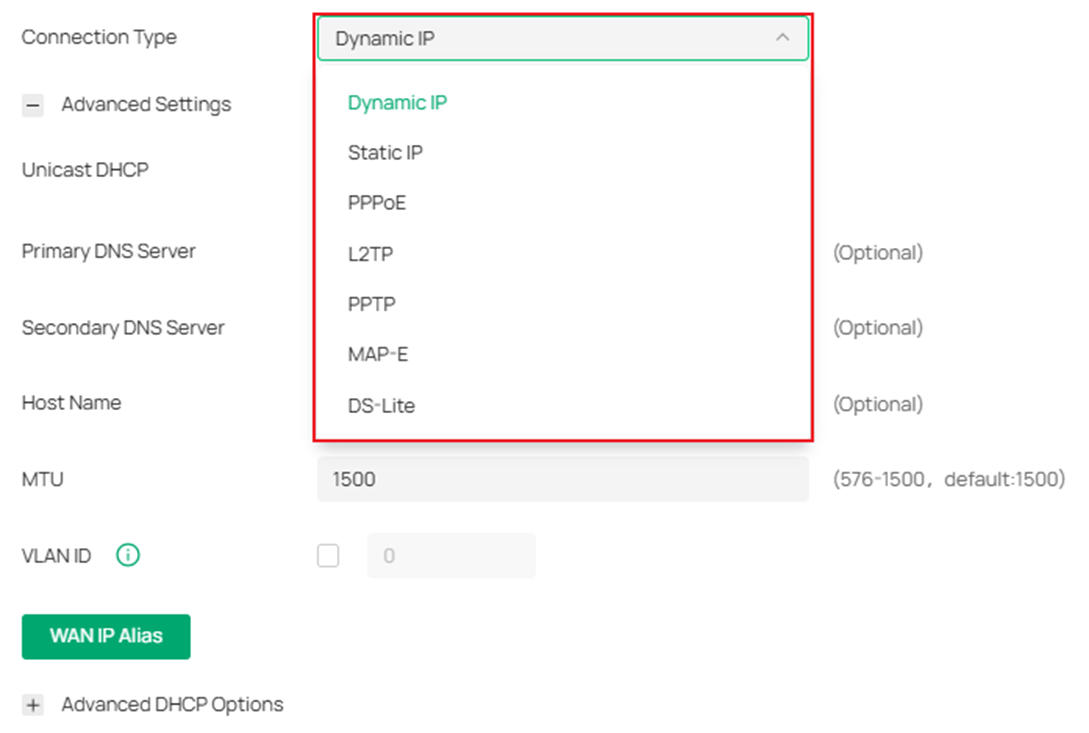
Voici un tableau récapitulant tous les types de connexion IPv4 pris en charge par les passerelles Omada.
|
Type de connexion
|
Description
|
|
IP dynamique
|
- DHCP unicast : si cette option est activée, la passerelle demandera au serveur DHCP d’attribuer l’adresse IP en envoyant des paquets DHCP unicast. En général, il n’est pas nécessaire d’activer cette option.
- Serveur DNS principal (facultatif) : Saisissez l’adresse IP du serveur DNS principal fourni par votre FAI.
- Serveur DNS secondaire (facultatif) : saisissez l’adresse IP du serveur DNS secondaire, qui assure la redondance en cas de panne du serveur DNS principal.
- Nom d'hôte (facultatif) : Saisissez un nom pour identifier la passerelle.
- MTU : Spécifiez la MTU (unité de transmission maximale) du port WAN. La MTU correspond à la taille maximale des unités de données transmises sur le réseau physique.
- ID du VLAN : Si le port WAN est compatible VLAN, saisissez son ID. Le port WAN rejoindra alors automatiquement le VLAN. Par défaut, la règle de sortie du VLAN est définie sur UNTAG ; les paquets envoyés par le port WAN ne comportent donc pas d’étiquette VLAN. Pour que les paquets envoyés par le port WAN comportent une étiquette VLAN, configurez sa règle de sortie sur TAG.
- Priorité VLAN : La priorité est disponible uniquement lorsque le VLAN est activé. La fonctionnalité de priorité VLAN permet de prioriser le trafic Internet selon les besoins. Vous pouvez définir le niveau de priorité du trafic en spécifiant une étiquette (de 0 à 7).
- Alias IP WAN : L’alias IP WAN permet de configurer plusieurs adresses IP sur un seul port WAN, et ces adresses IP peuvent être utilisées pour configurer des serveurs virtuels et d’autres fonctions.
- Option DHCP avancée : Configurer l’option DHCP avancée.
- Option 28 : Spécifiez l'adresse de diffusion à utiliser sur le sous-réseau du client.
- Option 50 : Définir les options IP de requête pour le client DHCP.
- Option 51 : Définir l’option de durée de bail de l’adresse IP pour le client DHCP.
- Option 55 : Définir les options de la liste des paramètres de requête pour le client DHCP. Le client utilise cette option pour indiquer les paramètres de configuration réseau à obtenir du serveur. La valeur de cette option correspond au paramètre demandé par le client.
- Option 60 : Saisissez la valeur de l’option DHCP 60. Les clients DHCP utilisent ce champ pour identifier, de manière facultative, le type de fournisseur et la configuration d’un client DHCP. Ce champ est généralement utilisé lorsque les points d’accès demandent des adresses IP différentes à différents serveurs en fonction des besoins.
- Option 61 : Définir les options d’identification du client. Actuellement, la valeur par défaut est l’adresse MAC du réseau local.
|
|
IP statique
|
- Adresse IP : Saisissez l’adresse IP fournie par votre FAI.
- Masque de sous-réseau : Saisissez le masque de sous-réseau fourni par votre FAI.
- Passerelle par défaut : Saisissez la passerelle par défaut fournie par votre FAI.
- Serveur DNS principal (facultatif) : Saisissez l’adresse IP du serveur DNS principal fourni par votre FAI.
- Serveur DNS secondaire (facultatif) : saisissez l’adresse IP du serveur DNS secondaire, qui assure la redondance en cas de panne du serveur DNS principal.
- MTU : Spécifiez la MTU (unité de transmission maximale) du port WAN. La MTU correspond à la taille maximale des unités de données transmises sur le réseau physique.
- ID du VLAN : Si le port WAN est compatible VLAN, saisissez son ID. Le port WAN rejoindra alors automatiquement le VLAN. Par défaut, la règle de sortie du VLAN est définie sur UNTAG ; les paquets envoyés par le port WAN ne comportent donc pas d’étiquette VLAN. Pour que les paquets envoyés par le port WAN comportent une étiquette VLAN, configurez sa règle de sortie sur TAG.
- Priorité VLAN : La priorité est disponible uniquement lorsque le VLAN est activé. La fonctionnalité de priorité VLAN permet de prioriser le trafic Internet selon les besoins. Vous pouvez définir le niveau de priorité du trafic en spécifiant une étiquette (de 0 à 7).
- Alias IP WAN : L’alias IP WAN permet de configurer plusieurs adresses IP sur un seul port WAN, et ces adresses IP peuvent être utilisées pour configurer des serveurs virtuels et d’autres fonctions.
|
|
PPPoE
|
- Nom d'utilisateur : Saisissez le nom d'utilisateur de votre compte PPPoE fourni par votre FAI.
- Mot de passe : Saisissez le mot de passe de votre compte PPPoE fourni par votre FAI.
- Obtenir une adresse IP auprès du FAI : si cette option est activée, la passerelle obtient une adresse IP auprès du FAI lors de l’établissement de la connexion WAN. Si cette option est désactivée, vous devez spécifier l’adresse IP fournie par votre FAI.
- Serveur DNS principal (facultatif) : Saisissez l’adresse IP du serveur DNS principal fourni par votre FAI.
- Serveur DNS secondaire (facultatif) : saisissez l’adresse IP du serveur DNS secondaire, qui assure la redondance en cas de panne du serveur DNS principal.
- Mode de connexion
- Connexion automatique : la passerelle rétablit automatiquement la connexion en cas d’interruption. Vous devez spécifier l’intervalle de recomposition, qui détermine la fréquence à laquelle la passerelle tente de se reconnecter après une interruption de connexion.
- Connexion manuelle : vous pouvez activer ou interrompre la connexion manuellement.
- Connexion programmée : pendant la période spécifiée, la passerelle activera automatiquement la connexion. Vous devez indiquer la plage horaire pendant laquelle la connexion est active.
- Intervalle de recomposition : Spécifiez l’intervalle permettant de déterminer la fréquence à laquelle la passerelle tente de recomposer le numéro après une interruption de connexion.
- Nom du service : Laissez ce champ vide sauf si votre fournisseur d’accès Internet exige que vous le configuriez.
- MTU : Spécifiez la MTU (unité de transmission maximale) du port WAN. La MTU correspond à la taille maximale des unités de données transmises sur le réseau physique.
- MRU : Spécifiez la MRU (unité de réception maximale) du port WAN. La MRU correspond à la quantité maximale de données transmises au niveau de la couche liaison de données.
- Limitation de la taille maximale du segment (MSS) : Spécifiez la limite supérieure de la valeur du champ MSS (Maximum Segment Size) négociée par l’émetteur et le récepteur lors de l’établissement d’une connexion TCP afin d’éviter la fragmentation IP. Si la valeur du champ MSS négociée dépasse la valeur spécifiée, la passerelle la ramènera à cette valeur.
- Désactivé : Désactivez la fonction de limitation MSS, et la passerelle n’interviendra pas dans la valeur MSS négociée par les parties communicantes.
- Auto : Calcul automatique de la valeur MSS en fonction de la MTU du chemin.
- Personnalisé : Valeur MSS définie par l’utilisateur.
- ID du VLAN : Si le port WAN est compatible VLAN, saisissez son ID. Le port WAN rejoindra alors automatiquement le VLAN. Par défaut, la règle de sortie du VLAN est définie sur UNTAG ; les paquets envoyés par le port WAN ne comportent donc pas d’étiquette VLAN. Pour que les paquets envoyés par le port WAN comportent une étiquette VLAN, configurez sa règle de sortie sur TAG.
- Priorité VLAN : La priorité est disponible uniquement lorsque le VLAN est activé. La fonctionnalité de priorité VLAN permet de prioriser le trafic Internet selon les besoins. Vous pouvez définir le niveau de priorité du trafic en spécifiant une étiquette (de 0 à 7).
- Connexion secondaire : Certains fournisseurs d’accès Internet exigent une connexion secondaire. Sélectionnez le type de connexion requis par votre fournisseur d’accès.
- Aucun : sélectionnez cette option si votre fournisseur d’accès Internet n’exige pas de connexion secondaire.
- Adresse IP statique : sélectionnez cette option si votre fournisseur d’accès Internet vous attribue une adresse IP et un masque de sous-réseau fixes pour la connexion secondaire. Vous devez indiquer l’adresse IP et le masque de sous-réseau fournis par votre fournisseur d’accès Internet.
- Adresse IP dynamique : sélectionnez cette option si votre fournisseur d’accès Internet attribue automatiquement l’adresse IP et le masque de sous-réseau pour la connexion secondaire.
|
|
L2TP
|
- Nom d'utilisateur : Saisissez le nom d'utilisateur de votre compte L2TP fourni par votre FAI.
- Mot de passe : Saisissez le mot de passe de votre compte L2TP fourni par votre FAI.
- Nom du serveur/domaine VPN : Saisissez le nom du serveur/domaine VPN fourni par votre FAI.
- Obtenir une adresse IP auprès du FAI : si cette option est activée, la passerelle obtient une adresse IP auprès du FAI lors de l’établissement de la connexion WAN. Si cette option est désactivée, vous devez spécifier l’adresse IP fournie par votre FAI.
- Serveur DNS principal (facultatif) : Saisissez l’adresse IP du serveur DNS principal fourni par votre FAI.
- Serveur DNS secondaire (facultatif) : saisissez l’adresse IP du serveur DNS secondaire, qui assure la redondance en cas de panne du serveur DNS principal.
- Mode de connexion :
- Connexion automatique : la passerelle rétablit automatiquement la connexion en cas d’interruption. Vous devez spécifier l’intervalle de recomposition, qui détermine la fréquence à laquelle la passerelle tente de se reconnecter après une interruption de connexion.
- Connexion manuelle : vous pouvez activer ou interrompre la connexion manuellement.
- Connexion programmée : pendant la période spécifiée, la passerelle activera automatiquement la connexion. Vous devez indiquer la plage horaire pendant laquelle la connexion est active.
- Intervalle de recomposition : Spécifiez l’intervalle permettant de déterminer la fréquence à laquelle la passerelle tente de recomposer le numéro après une interruption de connexion.
- MTU : Spécifiez la MTU (unité de transmission maximale) du port WAN. La MTU correspond à la taille maximale des unités de données transmises sur le réseau physique.
- Limitation de la taille maximale du segment (MSS) : Spécifiez la limite supérieure de la valeur du champ MSS (Maximum Segment Size) négociée par l’émetteur et le récepteur lors de l’établissement d’une connexion TCP afin d’éviter la fragmentation IP. Si la valeur du champ MSS négociée dépasse la valeur spécifiée, la passerelle la ramènera à cette valeur.
- Désactivé : Désactivez la fonction de limitation MSS, et la passerelle n’interviendra pas dans la valeur MSS négociée par les parties communicantes.
- Auto : Calcul automatique de la valeur MSS en fonction de la MTU du chemin.
- Personnalisé : Valeur MSS définie par l’utilisateur.
- ID du VLAN : Si le port WAN est compatible VLAN, saisissez son ID. Le port WAN rejoindra alors automatiquement le VLAN. Par défaut, la règle de sortie du VLAN est définie sur UNTAG ; les paquets envoyés par le port WAN ne comportent donc pas d’étiquette VLAN. Pour que les paquets envoyés par le port WAN comportent une étiquette VLAN, configurez sa règle de sortie sur TAG.
- Priorité VLAN : La priorité est disponible uniquement lorsque le VLAN est activé. La fonctionnalité de priorité VLAN permet de prioriser le trafic Internet selon les besoins. Vous pouvez définir le niveau de priorité du trafic en spécifiant une étiquette (de 0 à 7).
- Connexion secondaire : Certains fournisseurs d’accès Internet exigent une connexion secondaire. Sélectionnez le type de connexion requis par votre fournisseur d’accès.
- Adresse IP statique : sélectionnez cette option si votre fournisseur d’accès Internet vous attribue une adresse IP et un masque de sous-réseau fixes pour la connexion secondaire. Vous devez indiquer l’adresse IP et le masque de sous-réseau fournis par votre fournisseur d’accès Internet.
- Adresse IP dynamique : sélectionnez cette option si votre fournisseur d’accès Internet attribue automatiquement l’adresse IP et le masque de sous-réseau pour la connexion secondaire.
|
|
PPTP
|
- Nom d'utilisateur : Saisissez le nom d'utilisateur de votre compte PPTP fourni par votre FAI.
- Mot de passe : Saisissez le mot de passe de votre compte PPTP fourni par votre FAI.
- Nom du serveur/domaine VPN : Saisissez le nom du serveur/domaine VPN fourni par votre FAI.
- Obtenir une adresse IP auprès du FAI : si cette option est activée, la passerelle obtient une adresse IP auprès du FAI lors de l’établissement de la connexion WAN. Si cette option est désactivée, vous devez spécifier l’adresse IP fournie par votre FAI.
- Serveur DNS principal (facultatif) : Saisissez l’adresse IP du serveur DNS principal fourni par votre FAI.
- Serveur DNS secondaire (facultatif) : saisissez l’adresse IP du serveur DNS secondaire, qui assure la redondance en cas de panne du serveur DNS principal.
- Mode de connexion :
- Connexion automatique : la passerelle rétablit automatiquement la connexion en cas d’interruption. Vous devez spécifier l’intervalle de recomposition, qui détermine la fréquence à laquelle la passerelle tente de se reconnecter après une interruption de connexion.
- Connexion manuelle : vous pouvez activer ou interrompre la connexion manuellement.
- Connexion programmée : pendant la période spécifiée, la passerelle activera automatiquement la connexion. Vous devez indiquer la plage horaire pendant laquelle la connexion est active.
- Intervalle de recomposition : Spécifiez l’intervalle permettant de déterminer la fréquence à laquelle la passerelle tente de recomposer le numéro après une interruption de connexion.
- MTU : Spécifiez la MTU (unité de transmission maximale) du port WAN. La MTU correspond à la taille maximale des unités de données transmises sur le réseau physique.
- Limitation de la taille maximale du segment (MSS) : Spécifiez la limite supérieure de la valeur du champ MSS (Maximum Segment Size) négociée par l’émetteur et le récepteur lors de l’établissement d’une connexion TCP afin d’éviter la fragmentation IP. Si la valeur du champ MSS négociée dépasse la valeur spécifiée, la passerelle la ramènera à cette valeur.
- Désactivé : Désactivez la fonction de limitation MSS, et la passerelle n’interviendra pas dans la valeur MSS négociée par les parties communicantes.
- Auto : Calcul automatique de la valeur MSS en fonction de la MTU du chemin.
- Personnalisé : Valeur MSS définie par l’utilisateur.
- ID du VLAN : Si le port WAN est compatible VLAN, saisissez son ID. Le port WAN rejoindra alors automatiquement le VLAN. Par défaut, la règle de sortie du VLAN est définie sur UNTAG ; les paquets envoyés par le port WAN ne comportent donc pas d’étiquette VLAN. Pour que les paquets envoyés par le port WAN comportent une étiquette VLAN, configurez sa règle de sortie sur TAG.
- Priorité VLAN : La priorité est disponible uniquement lorsque le VLAN est activé. La fonctionnalité de priorité VLAN permet de prioriser le trafic Internet selon les besoins. Vous pouvez définir le niveau de priorité du trafic en spécifiant une étiquette (de 0 à 7).
- Connexion secondaire : Certains fournisseurs d’accès Internet exigent une connexion secondaire. Sélectionnez le type de connexion requis par votre fournisseur d’accès.
- Adresse IP statique : sélectionnez cette option si votre fournisseur d’accès Internet vous attribue une adresse IP et un masque de sous-réseau fixes pour la connexion secondaire. Vous devez indiquer l’adresse IP et le masque de sous-réseau fournis par votre fournisseur d’accès Internet.
- Adresse IP dynamique : sélectionnez cette option si votre fournisseur d’accès Internet attribue automatiquement l’adresse IP et le masque de sous-réseau pour la connexion secondaire.
|
|
MAP-E
|
- MAP-E : Sélectionnez le type de connexion en fonction des informations de votre FAI.
- V6 Plus : Fourni par JPIX, il s’agit du service MAP-E le plus répandu au Japon. Il utilise des algorithmes pour attribuer des plages de ports IPv4 publics aux routeurs des utilisateurs, prenant en charge le mappage de ports au sein de plages spécifiées et offrant une compatibilité maximale avec les périphériques.
- Option IPv6 : proposée par BIGLOBE. Son fonctionnement est très similaire à celui de l’IPv6 Plus, la NAT étant gérée localement par le routeur. Destinée principalement à ses abonnés haut débit, elle offre un environnement IPoE à haut débit prenant en charge certaines connexions entrantes.
- Connexion virtuelle OCN : fournie par NTT Com. Utilise une logique de calcul de ports et des pools de passerelles dédiés, spécifiquement adaptés aux utilisateurs d’OCN et de Plala.
- ID du VLAN : Si le port WAN est compatible VLAN, saisissez son ID. Le port WAN rejoindra alors automatiquement le VLAN. Par défaut, la règle de sortie du VLAN est définie sur UNTAG ; les paquets envoyés par le port WAN ne comportent donc pas d’étiquette VLAN. Pour que les paquets envoyés par le port WAN comportent une étiquette VLAN, configurez sa règle de sortie sur TAG.
- Priorité VLAN : La priorité est disponible uniquement lorsque le VLAN est activé. La fonctionnalité de priorité VLAN permet de prioriser le trafic Internet selon les besoins. Vous pouvez définir le niveau de priorité du trafic en spécifiant une étiquette (de 0 à 7).
|
|
DS-Lite
|
- DS-Lite : Sélectionnez le type de connexion en fonction des informations de votre FAI.
- Auto : Le nom AFTR sera automatiquement identifié en fonction des informations de votre fournisseur d'accès Internet.
- Manuel : Saisissez manuellement le nom AFTR fourni par votre FAI, qui peut être une URL ou une adresse IPv6.
- Transix (gw.transix.jp) : Fourni par Multifeed. Le trafic IPv4 est tunnelisé et encapsulé vers l’AFTR de l’opérateur pour une traduction NAT centralisée.
- Xpass (dgw.xpass.jp) : Fourni par ARTERIA. Son mécanisme sous-jacent est aligné sur transix, permettant l’accès IPv4 via NAT de qualité opérateur.
- V6 connect (dslite.v6connect.net) : Fourni par Asahi Net, ce service utilise l’encapsulation de protocole DS-Lite pour le trafic IPv4, l’état NAT étant entièrement géré par l’opérateur.
- ID du VLAN : Si le port WAN est compatible VLAN, saisissez son ID. Le port WAN rejoindra alors automatiquement le VLAN. Par défaut, la règle de sortie du VLAN est définie sur UNTAG ; les paquets envoyés par le port WAN ne comportent donc pas d’étiquette VLAN. Pour que les paquets envoyés par le port WAN comportent une étiquette VLAN, configurez sa règle de sortie sur TAG.
- Priorité VLAN : La priorité est disponible uniquement lorsque le VLAN est activé. La fonctionnalité de priorité VLAN permet de prioriser le trafic Internet selon les besoins. Vous pouvez définir le niveau de priorité du trafic en spécifiant une étiquette (de 0 à 7).
|
Il convient de noter que lorsque MAP-E ou DS-Lite est sélectionné comme type de connexion, certaines fonctionnalités telles que NAT, VPN, UPnP, IGMP Proxy et DDNS sur ce port WAN physique ne seront pas disponibles.
Configurez IPv6 pour le port WAN physique si nécessaire. (Lorsque le type de connexion sélectionné est MAP-E ou DS-Lite, IPv6 est activé par défaut et ne peut pas être désactivé.)
Voici un tableau présentant un aperçu de tous les types de connexion IPv6 pris en charge par les passerelles Omada.
|
Type de connexion
|
Description
|
|
IP dynamique
(SLAAC/DHCPv6)
|
- Obtenir une adresse IPv6 : Sélectionnez la méthode appropriée par laquelle votre FAI attribue une adresse IPv6 à votre passerelle.
- Automatiquement : si cette option est sélectionnée, la passerelle choisira automatiquement SLAAC ou DHCPv6 pour obtenir les adresses IPv6.
- Via SLAAC : Lorsque SLAAC (Stateless Address Auto-Configuration) est activé, votre fournisseur d’accès Internet attribue le préfixe d’adresse IPv6 à la passerelle, et celle-ci génère automatiquement sa propre adresse IPv6. Votre fournisseur d’accès Internet attribue également d’autres paramètres à la passerelle, notamment l’adresse du serveur DNS.
- Via DHCPv6 : Lorsque DHCPv6 est sélectionné, votre FAI attribue une adresse IPv6 et d’autres paramètres, notamment l’adresse du serveur DNS, à la passerelle via DHCPv6.
- Sans adresse : si cette option est sélectionnée, le port WAN ne configurera pas d’adresse IPv6 globale.
- Délégation de préfixe : sélectionnez Activer pour obtenir un préfixe d’adresse auprès d’un serveur DHCPv6 de votre FAI ou Désactiver pour définir manuellement un préfixe d’adresse pour votre port LAN. Les clients du réseau local recevront une adresse IPv6 avec ce préfixe.
- Taille de la délégation de préfixe : Lorsque la délégation de préfixe est activée, saisissez la taille de la délégation de préfixe pour déterminer la longueur du préfixe d’adresse. En cas de doute, veuillez contacter votre fournisseur d’accès Internet.
- Adresse DNS : Choisissez si vous souhaitez obtenir l’adresse DNS dynamiquement auprès de votre FAI ou la définir manuellement.
- Obtention dynamique auprès du FAI : l’adresse DNS sera automatiquement attribuée par le FAI.
- Utilisez les adresses DNS suivantes : Saisissez l’adresse DNS fournie par votre FAI.
|
|
IP statique
|
- Adresse IPv6 : Saisissez les informations d'adresse IPv6 statique reçues de votre FAI.
- Longueur du préfixe : Saisissez la longueur du préfixe de l’adresse IPv6 reçue de votre FAI.
- Passerelle par défaut : Saisissez la passerelle par défaut fournie par votre FAI.
- Serveur DNS principal : Saisissez l’adresse IP du serveur DNS principal fourni par votre FAI.
- Serveur DNS secondaire : (Facultatif) Saisissez l'adresse IP du serveur DNS secondaire, qui assure la redondance en cas de panne du serveur DNS principal.
|
|
PPPoE
|
- Partager la même session PPPoE avec IPv4 : Si votre FAI ne fournit qu’un seul compte PPPoE pour les connexions IPv4 et IPv6, et que vous avez déjà établi une connexion IPv4 sur ce port WAN, cochez la case. Le port WAN utilisera alors la session PPP de la connexion PPPoE IPv4 pour obtenir l’adresse IPv6. Dans ce cas, vous n’aurez pas besoin de saisir l’identifiant et le mot de passe du compte PPPoE. Si votre FAI fournit deux comptes PPPoE distincts pour les connexions IPv4 et IPv6, ou si la connexion IPv4 de ce port WAN n’est pas basée sur PPPoE, ne cochez pas la case et saisissez manuellement l’identifiant et le mot de passe de la connexion IPv6.
- Nom d'utilisateur : Saisissez le nom d'utilisateur de votre compte PPPoE fourni par votre FAI.
- Mot de passe : Saisissez le mot de passe de votre compte PPPoE fourni par votre FAI.
- Obtenir une adresse IPv6 : Sélectionnez la méthode appropriée par laquelle votre FAI attribue une adresse IPv6 à votre passerelle.
- Automatiquement : si cette option est sélectionnée, la passerelle choisira automatiquement SLAAC ou DHCPv6 pour obtenir les adresses IPv6.
- Via SLAAC : Lorsque SLAAC (Stateless Address Auto-Configuration) est activé, votre fournisseur d’accès Internet attribue le préfixe d’adresse IPv6 à la passerelle, et celle-ci génère automatiquement sa propre adresse IPv6. Votre fournisseur d’accès Internet attribue également d’autres paramètres à la passerelle, notamment l’adresse du serveur DNS.
- Via DHCPv6 : Lorsque DHCPv6 est sélectionné, votre FAI attribue une adresse IPv6 et d’autres paramètres, notamment l’adresse du serveur DNS, à la passerelle via DHCPv6.
- Sans adresse : si cette option est sélectionnée, le port WAN ne configurera pas d’adresse IPv6 globale.
- Spécifié par le FAI : vous devez saisir manuellement l’adresse IPv6 fournie par votre FAI.
- Délégation de préfixe : sélectionnez Activer pour obtenir un préfixe d’adresse auprès d’un serveur DHCPv6 de votre FAI, ou Désactiver pour définir manuellement un préfixe d’adresse pour votre port LAN. Les clients du réseau local recevront une adresse IPv6 avec ce préfixe.
- Taille de la délégation de préfixe : Lorsque la délégation de préfixe est activée, saisissez la taille de la délégation de préfixe pour déterminer la longueur du préfixe d’adresse. En cas de doute, veuillez contacter votre fournisseur d’accès Internet.
- Adresse DNS : Choisissez si vous souhaitez obtenir l’adresse DNS dynamiquement auprès de votre FAI ou la définir manuellement.
- Obtention dynamique auprès du FAI : L’adresse DNS sera automatiquement attribuée par le FAI.
- Utilisez les adresses DNS suivantes : Saisissez l’adresse DNS fournie par votre FAI.
|
|
Tunnel 6to4
|
- Adresse DNS : Choisissez si vous souhaitez obtenir l’adresse DNS dynamiquement auprès de votre FAI ou la définir manuellement.
- Obtention dynamique auprès du FAI : l’adresse DNS sera automatiquement attribuée par le FAI.
- Utilisez les adresses DNS suivantes : Saisissez l’adresse DNS fournie par votre FAI.
|
|
Passage direct
(Pont)
|
- Aucune configuration n'est requise pour ce type de connexion.
|
Étape 5. Configurer les ports WAN virtuels .
Cliquez sur « Créer un nouveau réseau WAN virtuel » pour commencer la préconfiguration d'un réseau WAN virtuel si nécessaire.

Sélectionnez un port WAN physique sur lequel le port WAN virtuel sera créé. Nommez ensuite ce port virtuel et personnalisez son adresse MAC si nécessaire.

Sélectionnez un type de connexion IPv4 pour ce port WAN virtuel et configurez les paramètres associés conformément aux exigences de votre fournisseur d'accès Internet. Les ports WAN virtuels prennent actuellement en charge trois types de connexion : IP dynamique, IP statique et PPPoE.
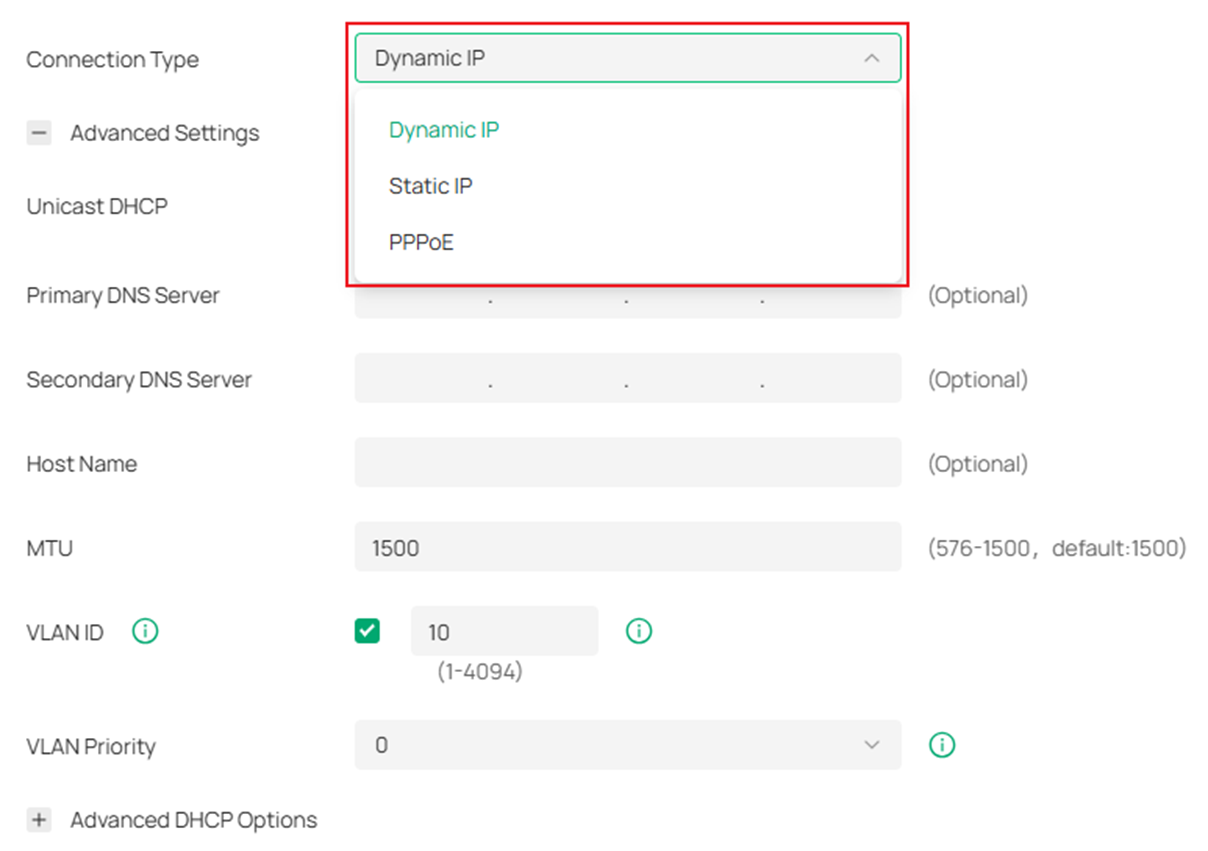
Tout comme les ports WAN physiques, les ports WAN virtuels prennent également en charge des paramètres avancés tels que les serveurs DNS, la MTU et l'ID VLAN.
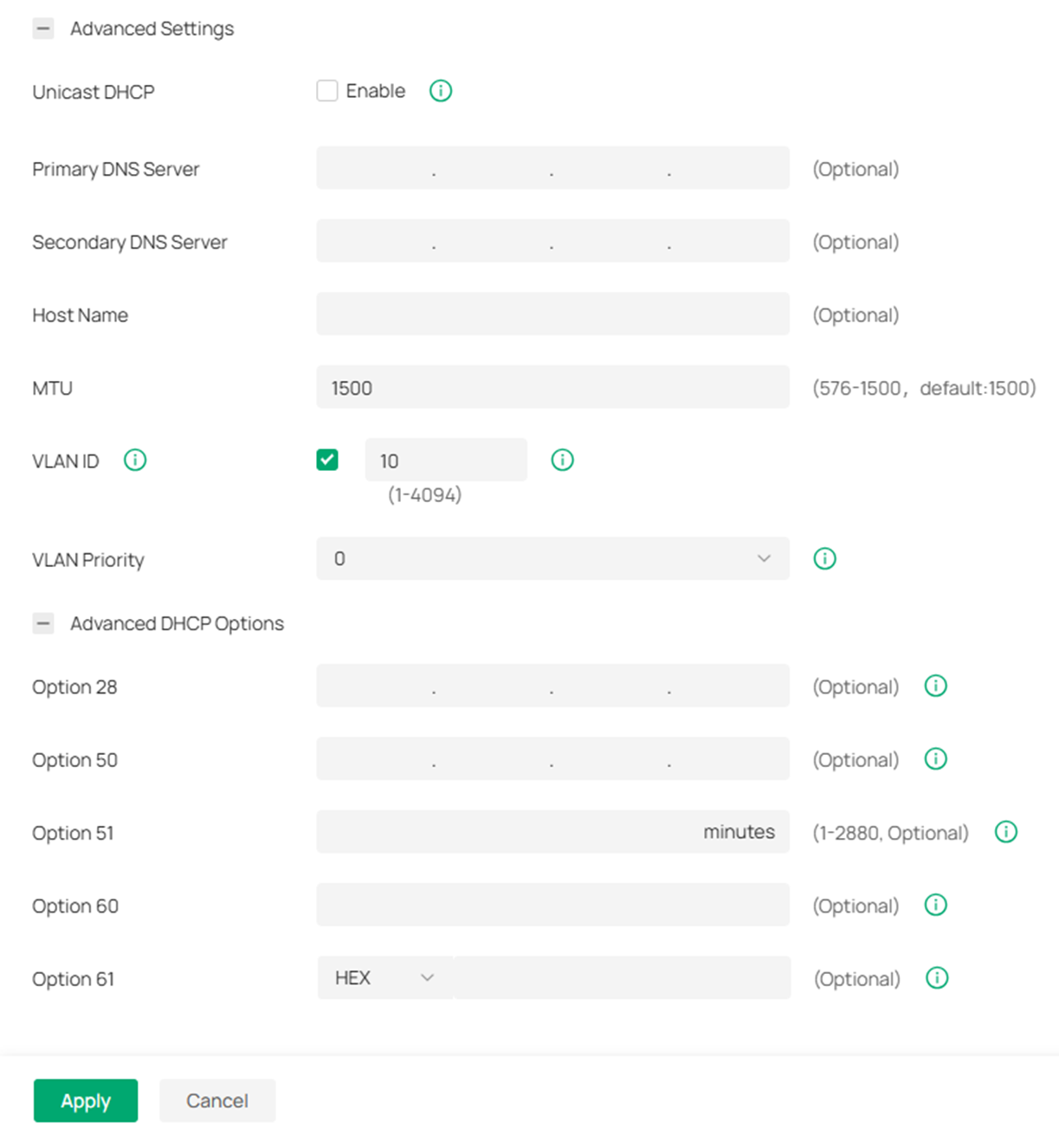
Il convient de noter que : les paramètres d’ID de VLAN d’un port WAN virtuel et de son port WAN physique associé ne peuvent pas être identiques.
Étape 5. Configurez l'équilibrage de charge et la sauvegarde des liens si nécessaire.
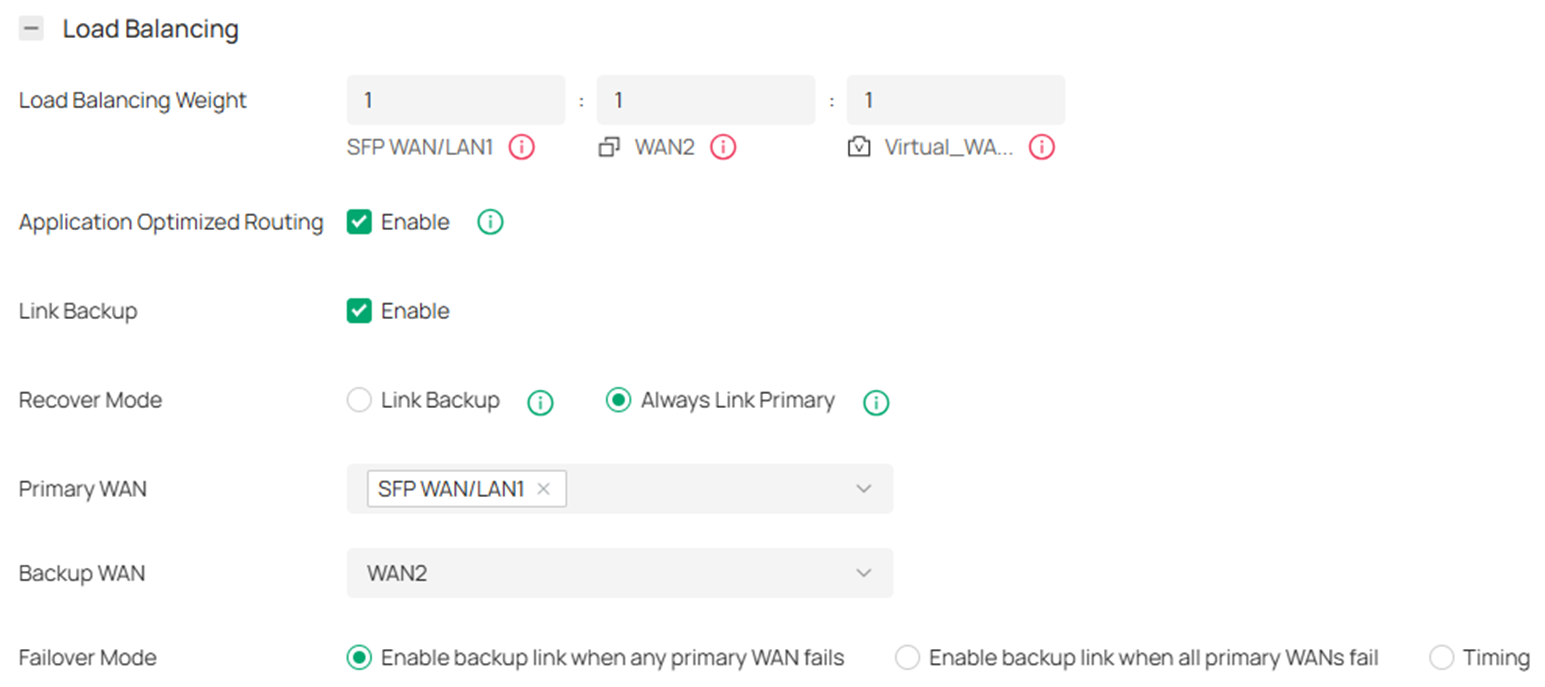
- Poids d'équilibrage de charge
Spécifiez la répartition du trafic réseau entre les ports WAN. Le poids d'équilibrage de charge par défaut d'un port WAN virtuel est de 0.
- Routage optimisé pour les applications
Lorsque le routage optimisé pour les applications est activé, le routeur considère l'adresse IP source et l'adresse IP de destination (ou le port de destination) des paquets comme un tout et enregistre le port WAN par lequel ils transitent. Les paquets ayant la même adresse IP source et la même adresse IP de destination (ou le même port de destination) sont ensuite acheminés vers ce port WAN enregistré. Cette fonctionnalité garantit le bon fonctionnement des applications multiconnectées.
Lorsque la fonction Link Backup est activée, la passerelle bascule automatiquement toutes les nouvelles sessions des lignes interrompues vers une autre ligne afin de maintenir un réseau toujours disponible. Actuellement, les ports WAN virtuels ne sont pas compatibles avec Link Backup.
- Mode de récupération (requis uniquement lorsque la sauvegarde par lien est activée)
- Connexion de secours : en cas de défaillance de la connexion WAN principale, le système tentera d’acheminer le trafic via le port WAN de secours. Même si la connexion WAN principale est rétablie, le système ne basculera pas sur la connexion principale sauf en cas de défaillance de la connexion WAN de secours.
- Connexion permanente au port principal : le trafic est toujours acheminé via le port WAN principal, sauf en cas de panne. En cas de panne, le système tentera d’acheminer le trafic via le port WAN de secours et rétablira la connexion principale une fois le port principal rétabli.
- WAN principal (requis uniquement lorsque la sauvegarde de liaison est activée)
Spécifiez le port WAN principal. Vous pouvez choisir un ou plusieurs ports WAN principaux pour effectuer l'équilibrage de charge.
- WAN de secours (requis uniquement lorsque la sauvegarde de liaison est activée)
Spécifiez un réseau WAN de secours qui prendra le relais pour acheminer le trafic en cas de défaillance du réseau WAN principal.
- Mode de basculement (requis uniquement lorsque la sauvegarde de lien est activée)
- Activer la liaison de secours en cas de défaillance d'une connexion WAN principale : La liaison de secours sera activée en cas de défaillance de l'une des connexions WAN principales.
- Activer la liaison de secours en cas de défaillance de toutes les liaisons WAN principales : la liaison de secours ne sera activée que lorsque toutes les liaisons WAN principales seront défaillantes.
- Durée de fonctionnement : La redondance sera activée une fois la période spécifiée écoulée. Dès le début de cette période, le trafic du réseau WAN principal sera basculé vers le réseau WAN de secours ; à la fin de cette période, le trafic du réseau WAN de secours sera basculé vers le réseau WAN principal.
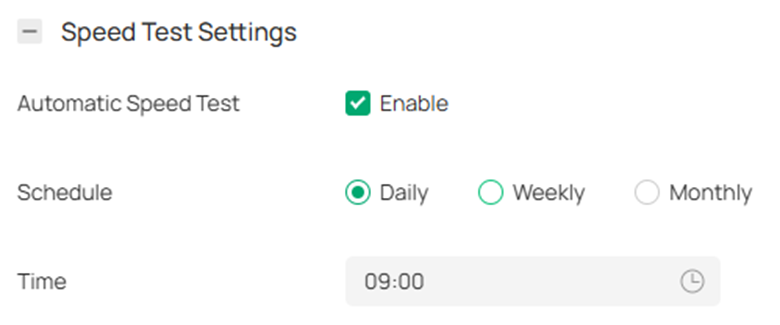
Étape 6. Configurez un test de vitesse automatique si nécessaire, et la passerelle testera automatiquement la vitesse de tous les ports WAN selon le délai prédéfini.
Adoptez la passerelle Omada pour vérifier si les paramètres préconfigurés sont conservés et actifs, permettant ainsi à la passerelle de se connecter automatiquement à Internet.
Nous avons maintenant terminé notre introduction à l'utilisation de la fonction de remplacement des paramètres WAN d'Omada Network.
Pour en savoir plus sur chaque fonction et configuration, veuillez vous rendre dans le Centre de téléchargement pour télécharger le manuel de votre produit.


