


Comment configurer un réseau étendu virtuel (WAN) sur une passerelle Omada


Contenu
Guide de configuration pour un réseau étendu virtuel (VWAN) dans un scénario IPTV
Guide de configuration pour les réseaux WAN virtuels dans les scénarios multi-WAN
Introduction
Cet article propose un guide de configuration étape par étape pour la fonctionnalité Virtual WAN de la gamme Omada Gateway, facilitant ainsi la configuration des connexions Virtual WAN pour les utilisateurs.
Exigences
- Passerelle Omada (modèles compatibles avec cette fonctionnalité)
- Contrôleur logiciel/matériel/cloud Omada V6.2 et versions ultérieures
Remarque : Les versions antérieures de la manette prennent également en charge cette fonctionnalité, mais l’interface utilisateur et les emplacements peuvent différer de ce qui est montré dans les captures d’écran.
Configuration
Guide de configuration pour un réseau étendu virtuel (VWAN) dans un scénario IPTV
Cette section explique comment configurer un réseau étendu virtuel (WAN virtuel) dans des scénarios de service de ligne dédiée.
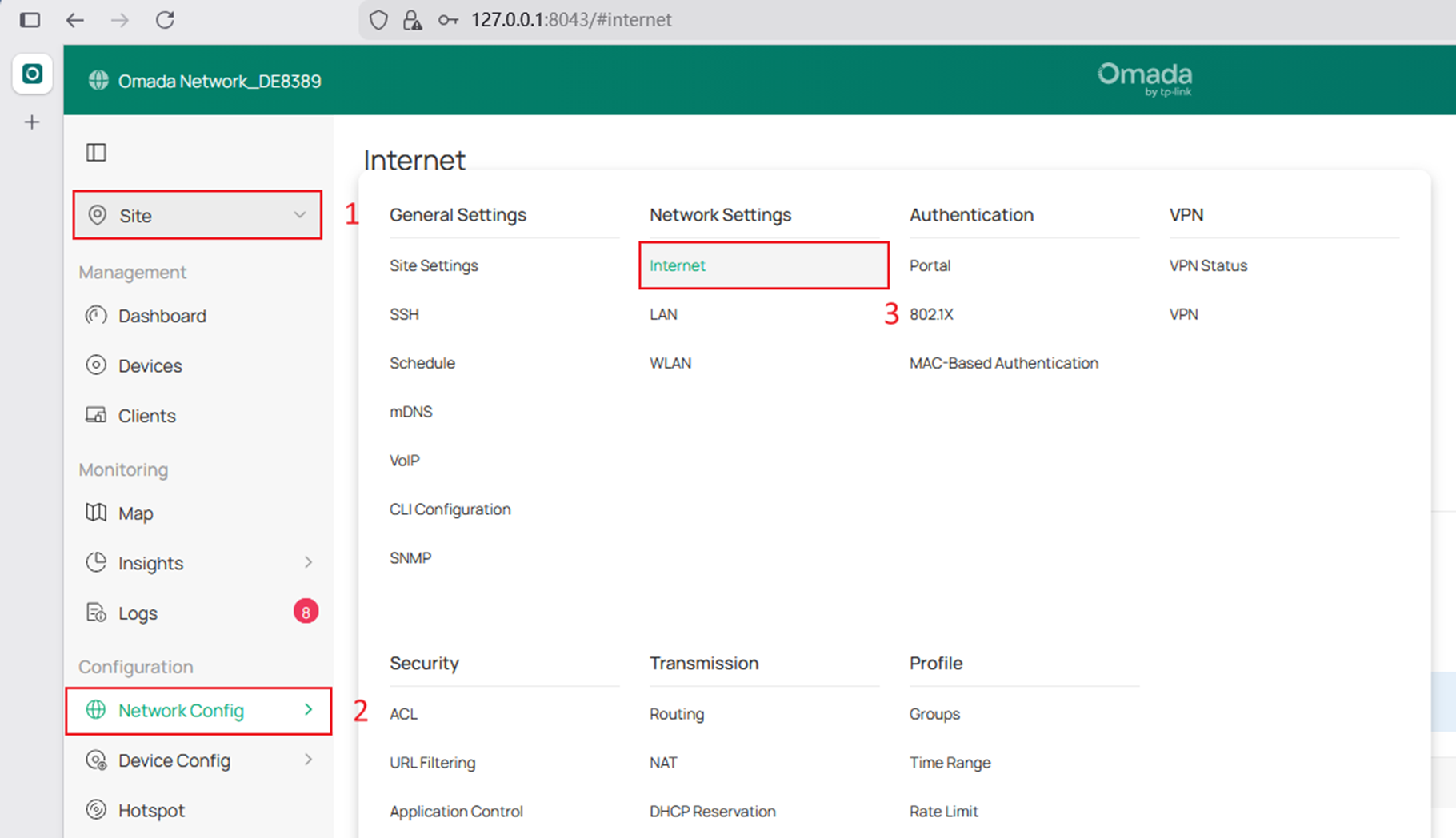
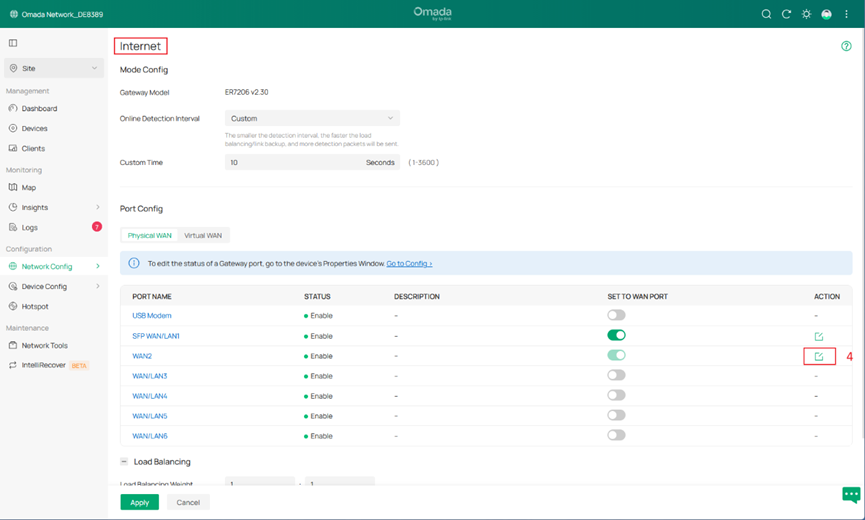
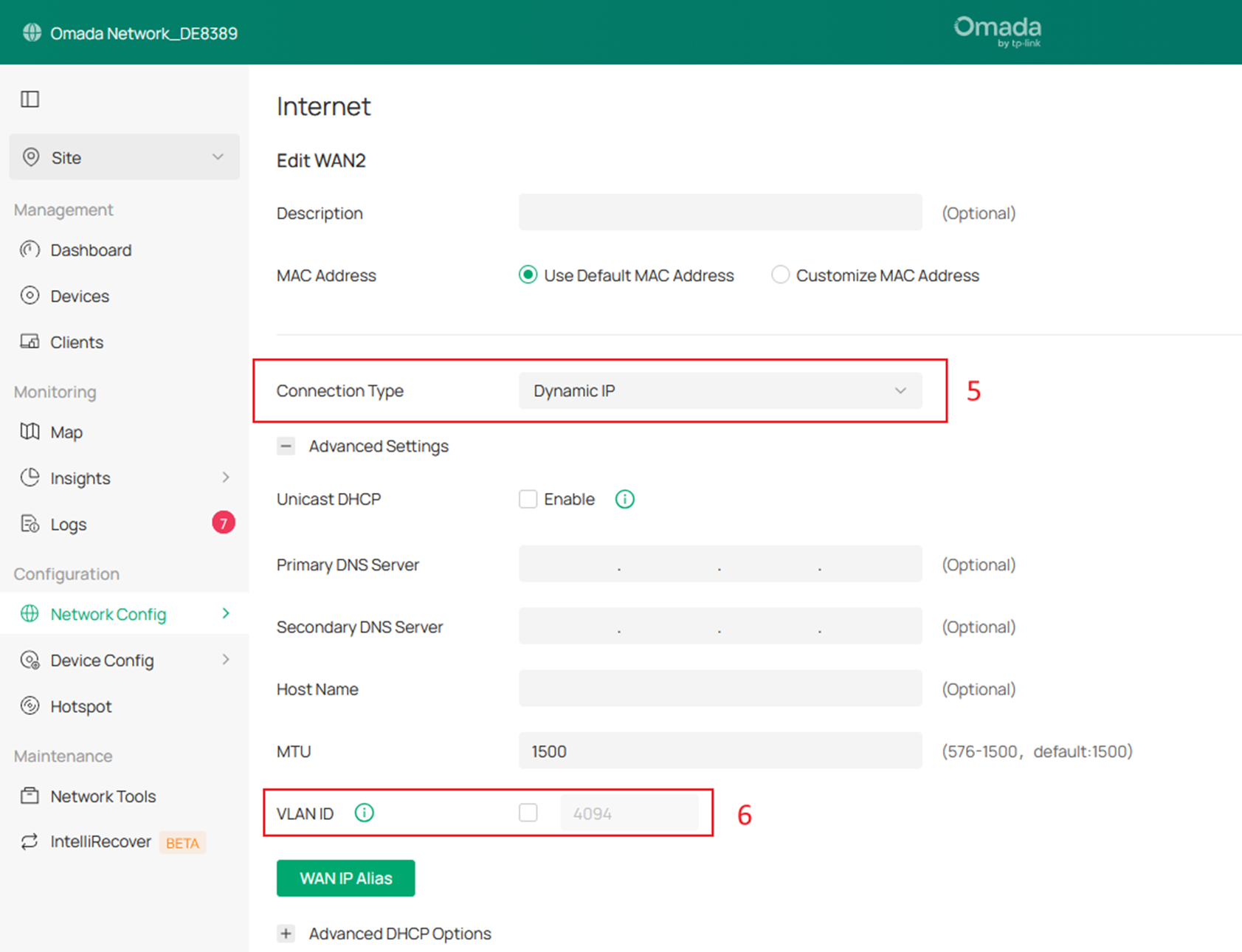
Étape 1. Accédez à Vue du site > Configuration réseau > Internet et configurez le port WAN physique que vous souhaitez utiliser. Indiquez le mode de connexion Internet conformément aux exigences de votre fournisseur d'accès Internet.
Note:
- Pour les connexions WAN physiques et les connexions WAN virtuelles, une seule connexion peut être établie à la fois si aucun ID de VLAN n'est activé.
- Lorsqu'un ID VLAN est activé sur un port WAN physique, une seule connexion WAN virtuelle (jusqu'à trois connexions WAN virtuelles sur le même port WAN physique) peut être établie sans activer de VLAN.
- Si l'ID VLAN n'est pas activé sur le port WAN physique, la connexion WAN virtuelle doit être configurée avec un ID VLAN.
Étape 2. Accédez à Vue du site > Configuration réseau > Internet > WAN virtuel et cliquez sur Créer un nouveau WAN virtuel pour ajouter une connexion WAN virtuelle. Configurez la méthode de connexion et l'ID du VLAN conformément aux exigences de votre FAI.
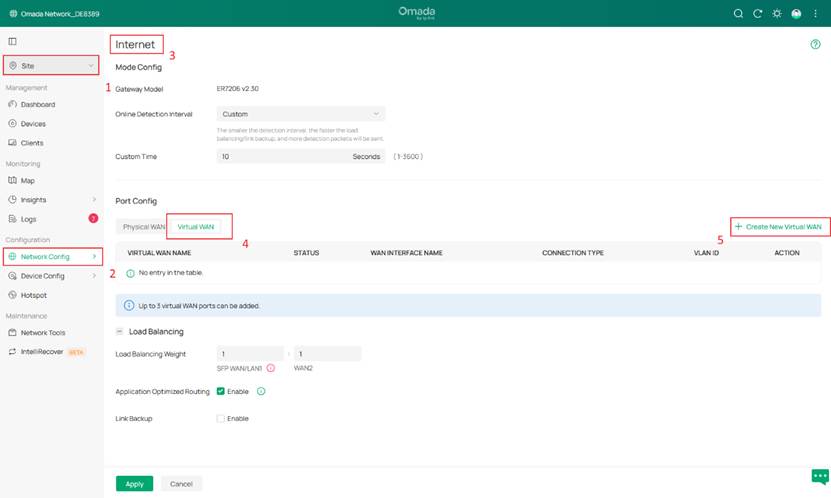
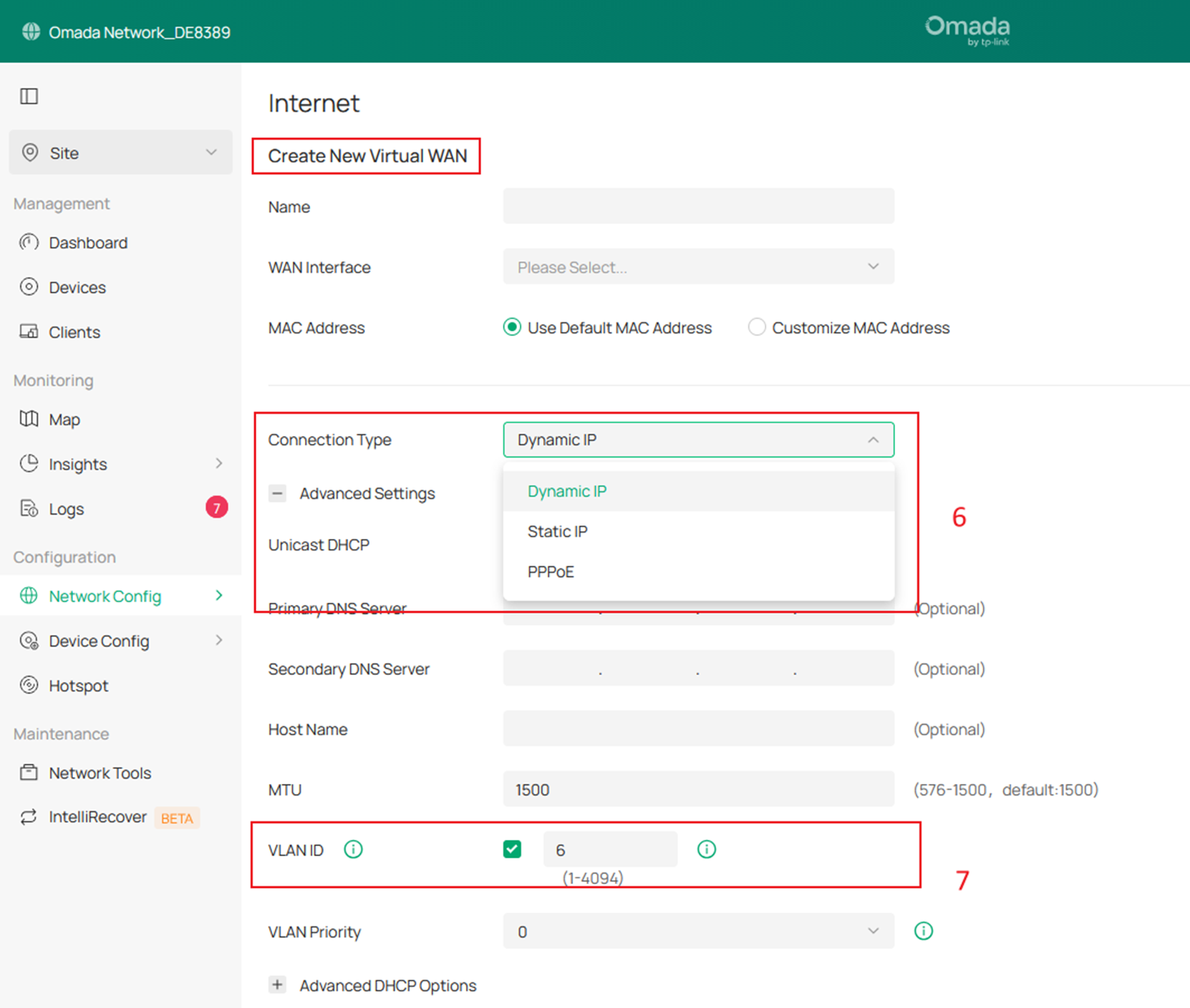
Remarque : Le nombre maximal de connexions WAN virtuelles est de trois. Un seul port WAN physique peut être associé à un maximum de trois connexions WAN virtuelles, et différentes connexions WAN virtuelles peuvent être associées à différents ports WAN physiques.
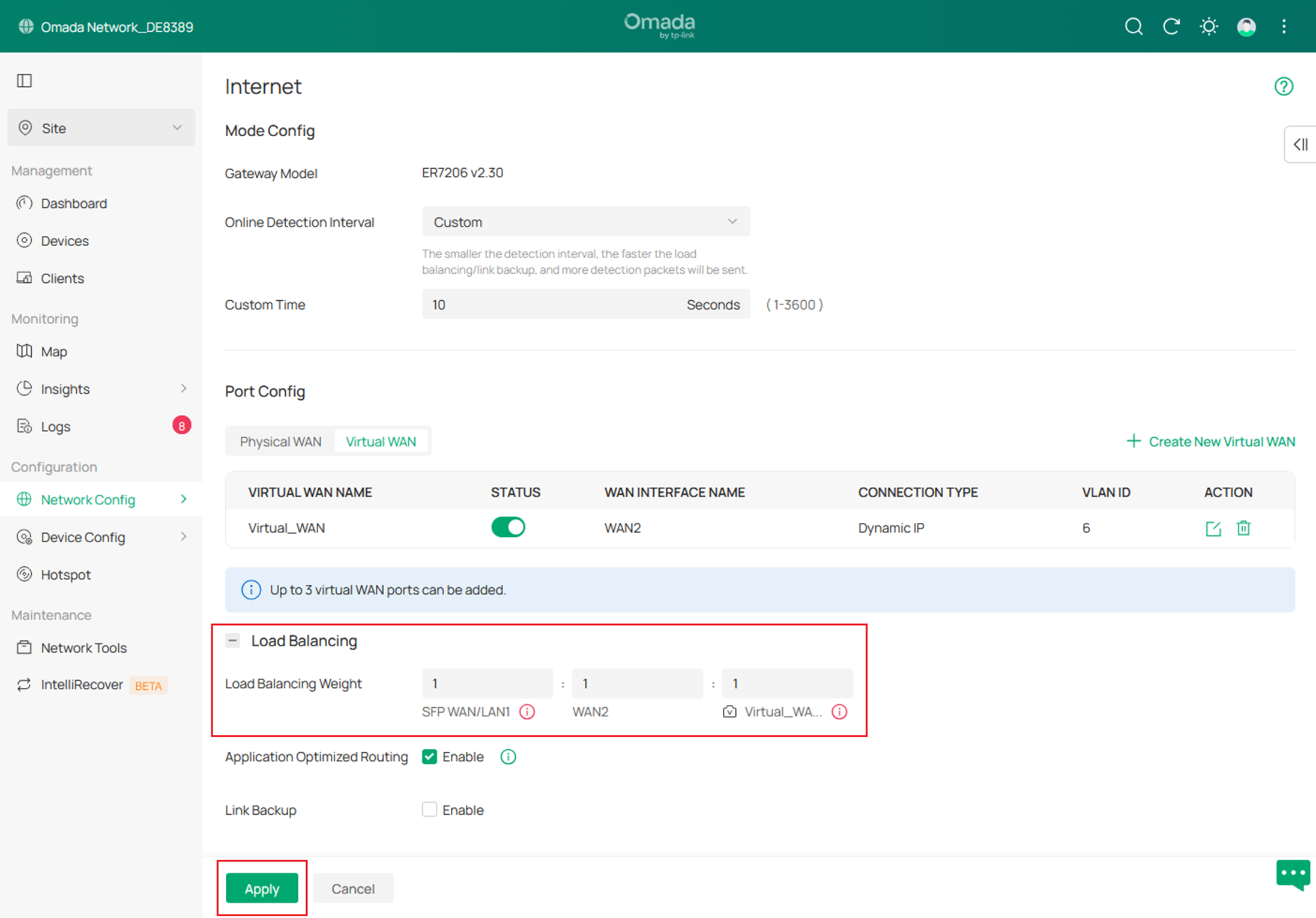
Étape 3. Spécifiez le ratio de trafic pour le WAN virtuel.
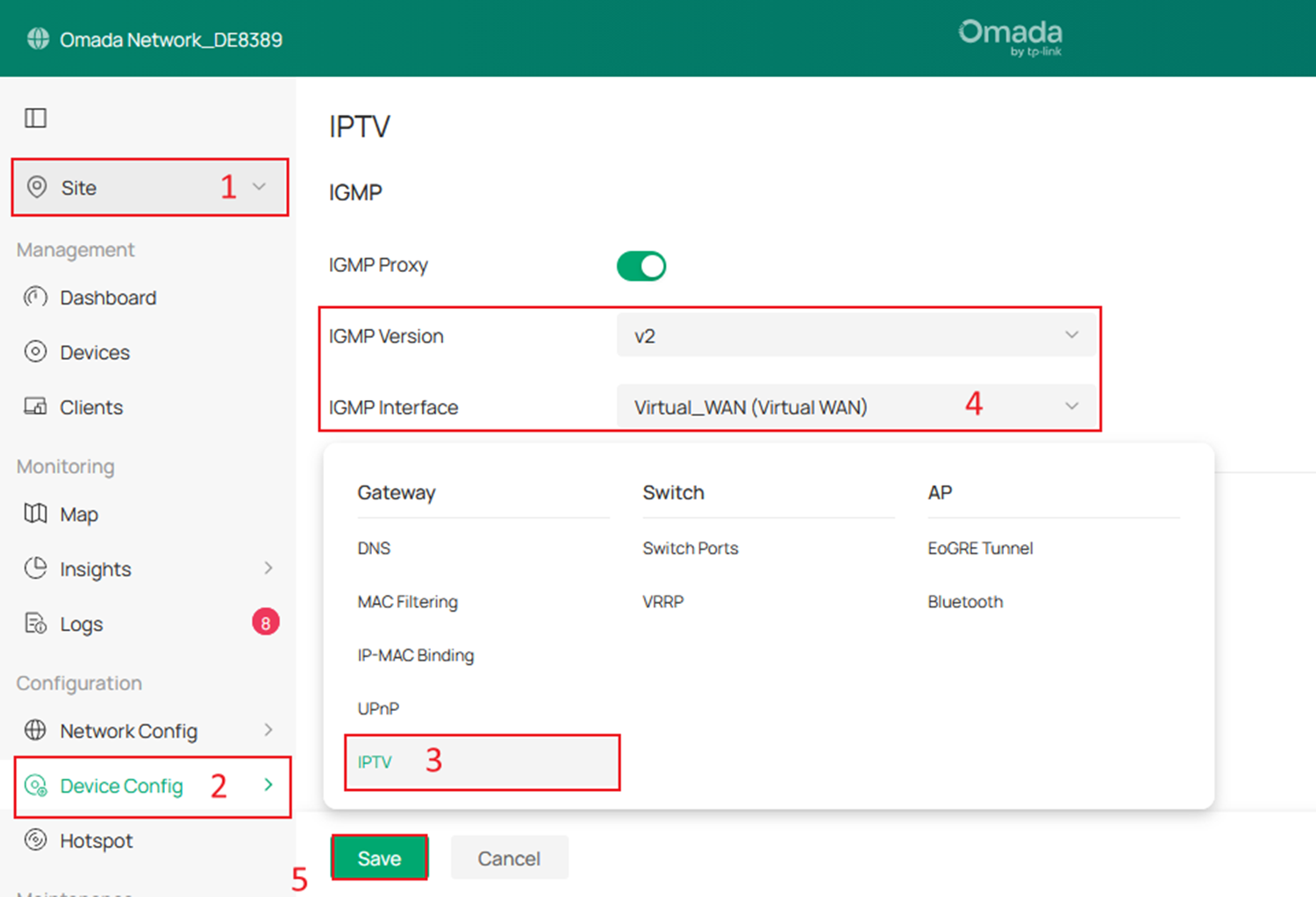
Étape 4. Accédez à Vue du site > Configuration du périphérique > IPTV , activez le proxy IGMP, configurez la version IGMP et sélectionnez la connexion WAN virtuelle créée à l'étape 2 parmi les options d'interface IGMP.
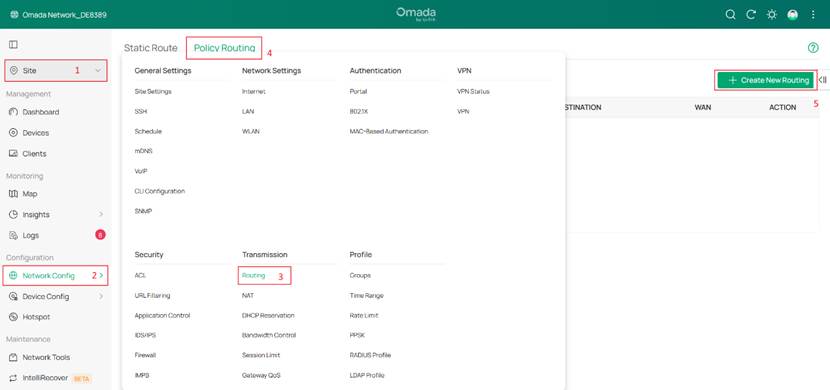
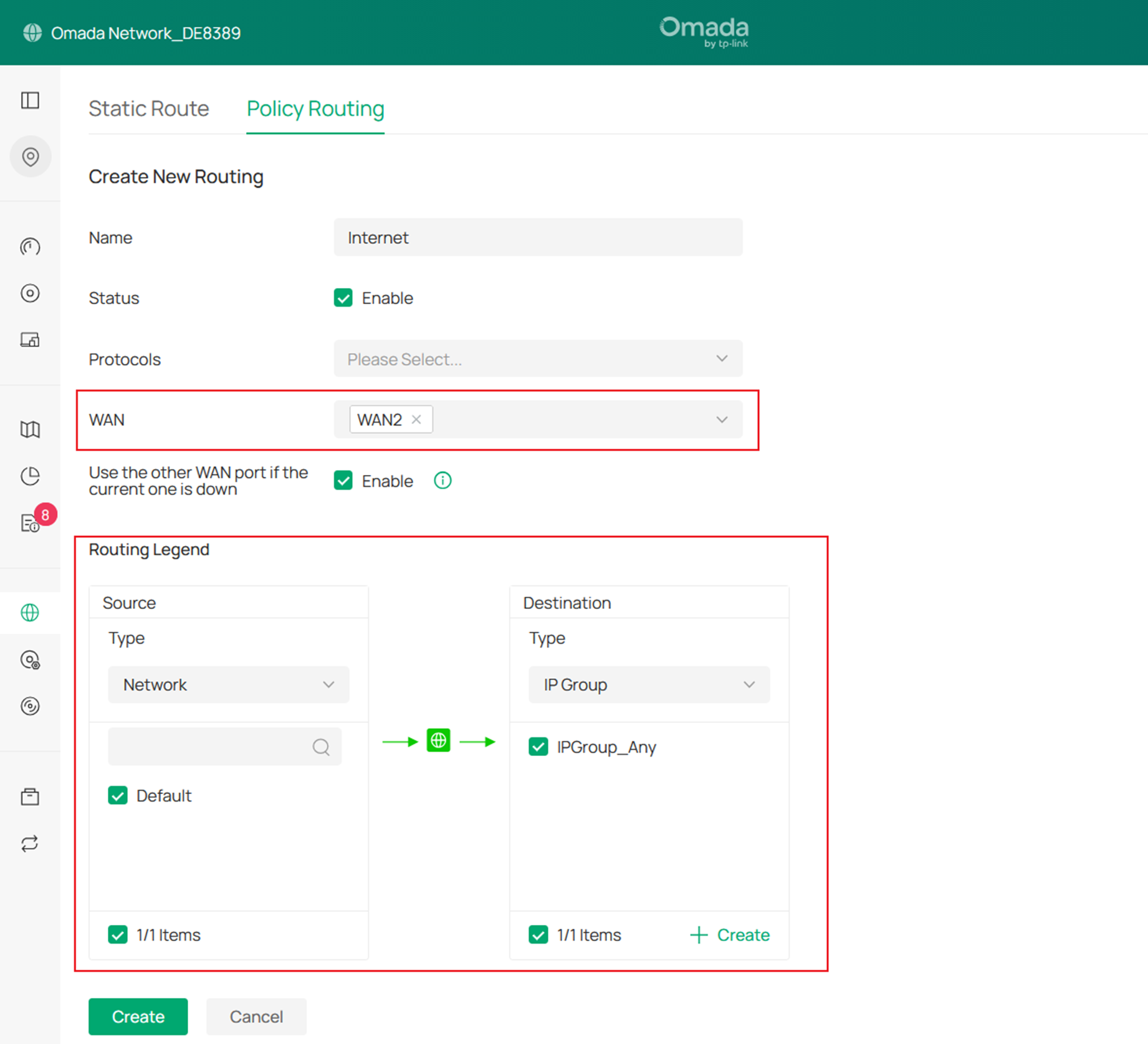
Étape 5. Accédez à Vue du site > Configuration réseau > Routage > Routage basé sur des stratégies , puis cliquez sur Créer un nouveau routage pour créer une règle de routage qui achemine le trafic Internet via le port WAN2. Dans cette règle, sélectionnez le port WAN2 (configuré à l'étape 1) comme interface WAN et configurez la source et la destination selon vos besoins.
Guide de configuration pour les réseaux WAN virtuels dans les scénarios multi-WAN
Cette section décrit comment configurer un réseau étendu virtuel (WAN virtuel) pour des scénarios de service Internet spécifiques.
Remarque : Actuellement, seuls les modules IGMP, Routage, Équilibrage de charge et Redirection de ports prennent en charge la sélection des interfaces WAN virtuelles. Les fonctionnalités VPN et ACL ne sont pas prises en charge.
Étape 1. Créez une entrée WAN virtuelle . La procédure est identique à celle du scénario précédent. N'oubliez pas de configurer la pondération d'équilibrage de charge pour votre WAN virtuelle, comme indiqué à l'étape 3 ci-dessus .
Étape 2. Configurez le routage basé sur les politiques ou la redirection de ports selon vos besoins.
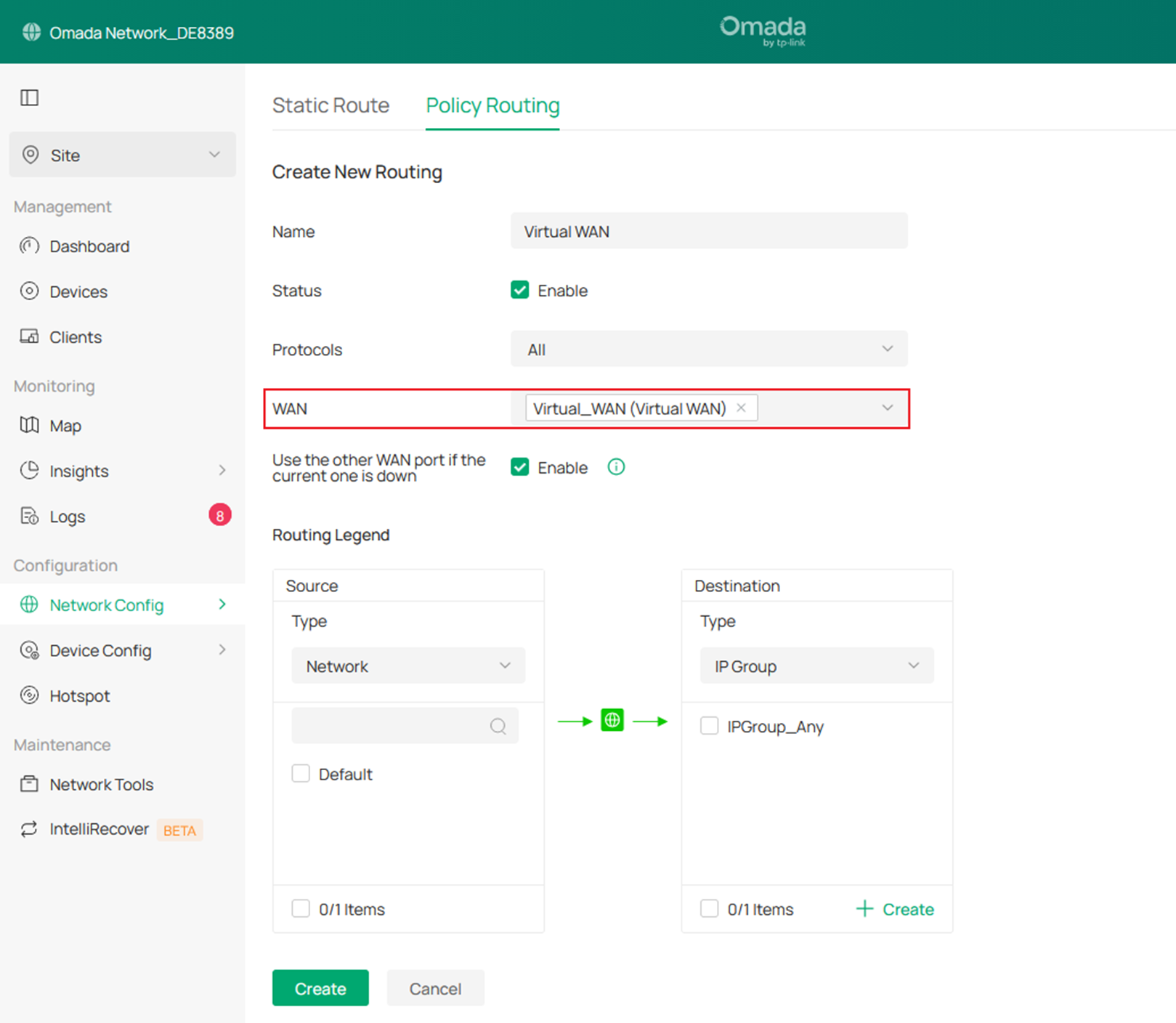
- Pour configurer le routage basé sur des stratégies ou les routeurs statiques, accédez à Vue du site > Configuration réseau > Routage et cliquez sur Créer un nouveau routage pour créer une règle qui achemine le trafic Internet via le port WAN virtuel.
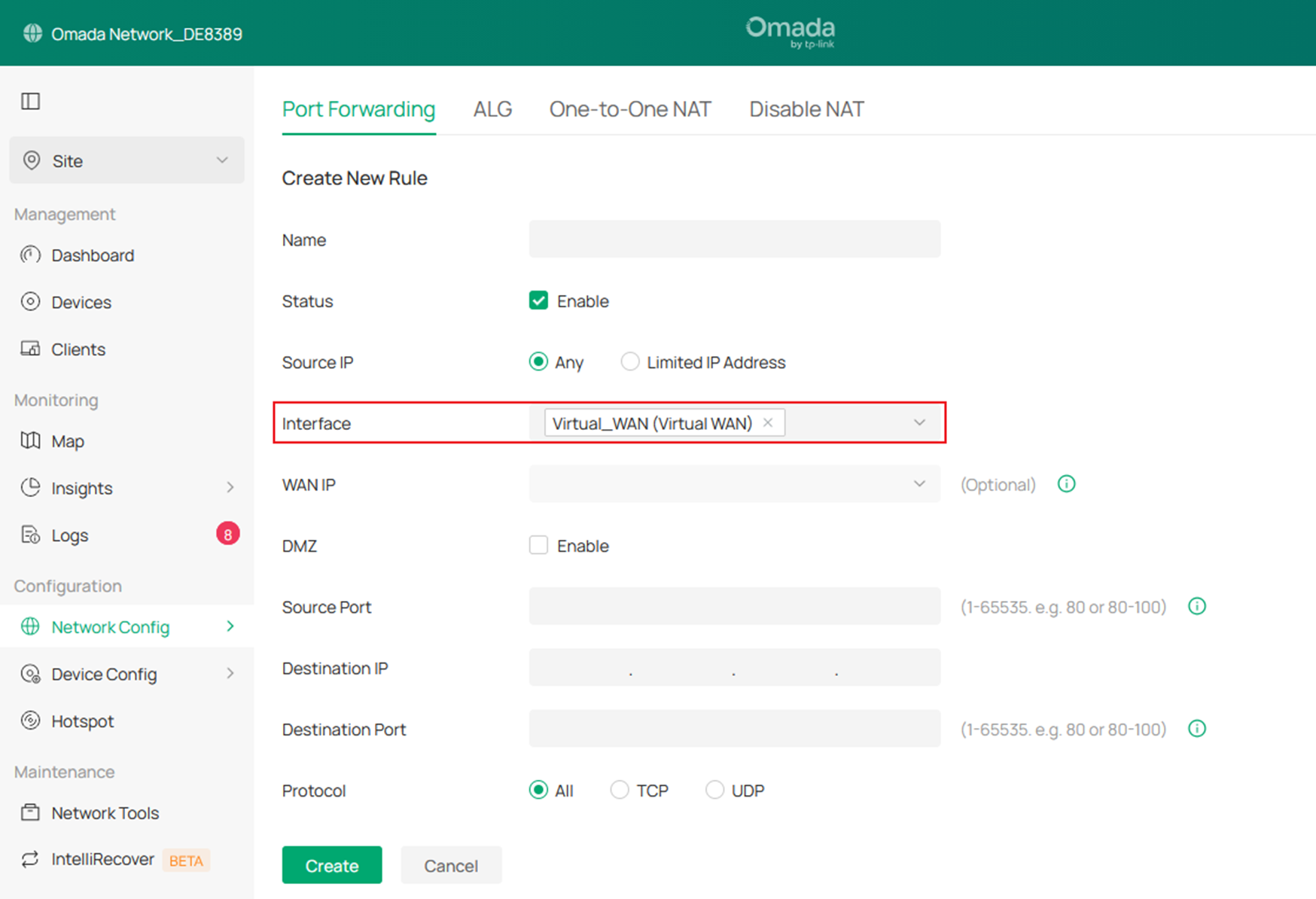
- Pour configurer la redirection de ports, accédez à Configuration réseau > NAT > Redirection de ports , puis cliquez sur Créer une règle pour configurer une entrée qui redirige le trafic Internet vers le port WAN virtuel. Dans la règle de redirection de ports, sélectionnez Port WAN virtuel comme interface et configurez les autres paramètres selon vos besoins.
Conclusion
Le texte précédent présente les étapes de configuration du WAN virtuel sur les périphériques de la série Omada Gateway compatibles avec le contrôleur Omada V6.2.
Pour en savoir plus sur chaque fonction et configuration, veuillez vous rendre dans le Centre de téléchargement pour télécharger le manuel de votre produit.
