


목차
Omada Guard에서 Google Home 연결 해제
서론
이 FAQ는 Omada Guard 앱의 ‘타사 서비스’ 기능을 소개합니다. 이 기능을 통해 사용자는 Omada Guard를 Google Home처럼 지원되는 타사 플랫폼에 연동할 수 있습니다. 연동이 완료되면 해당 서비스와 호환되는 Omada 카메라를 제어하고 이를 스마트 홈 환경과 통합할 수 있습니다.
이 FAQ는 초기 설정 과정을 가이드로 안내하고, 음성 제어, 장치 검색, 영상 또는 스냅샷 미리보기 등 타사 연동을 통해 이용할 수 있는 추가 기능에 대해 설명합니다.
NVR을 통해 추가된 카메라는 현재 지원되지 않으므로 유의하시기 바랍니다. 또한 장치가 오프라인 상태일 때는 타사 서비스를 이용할 수 없습니다.
필수 조건
Google Home 사용 조건
- Omada Guard 앱
- iOS: v1.2.1 이상
- Android: v1.2.10 이상
- Omada IP 카메라
- Google Home 앱
- Google Home 계정
- Google Home 장치
설정
1단계. Omada Guard 앱을 엽니다. ‘나의 Omada Guard’ > ‘타사 서비스’로 이동한 다음 Google Assistant를 선택합니다.
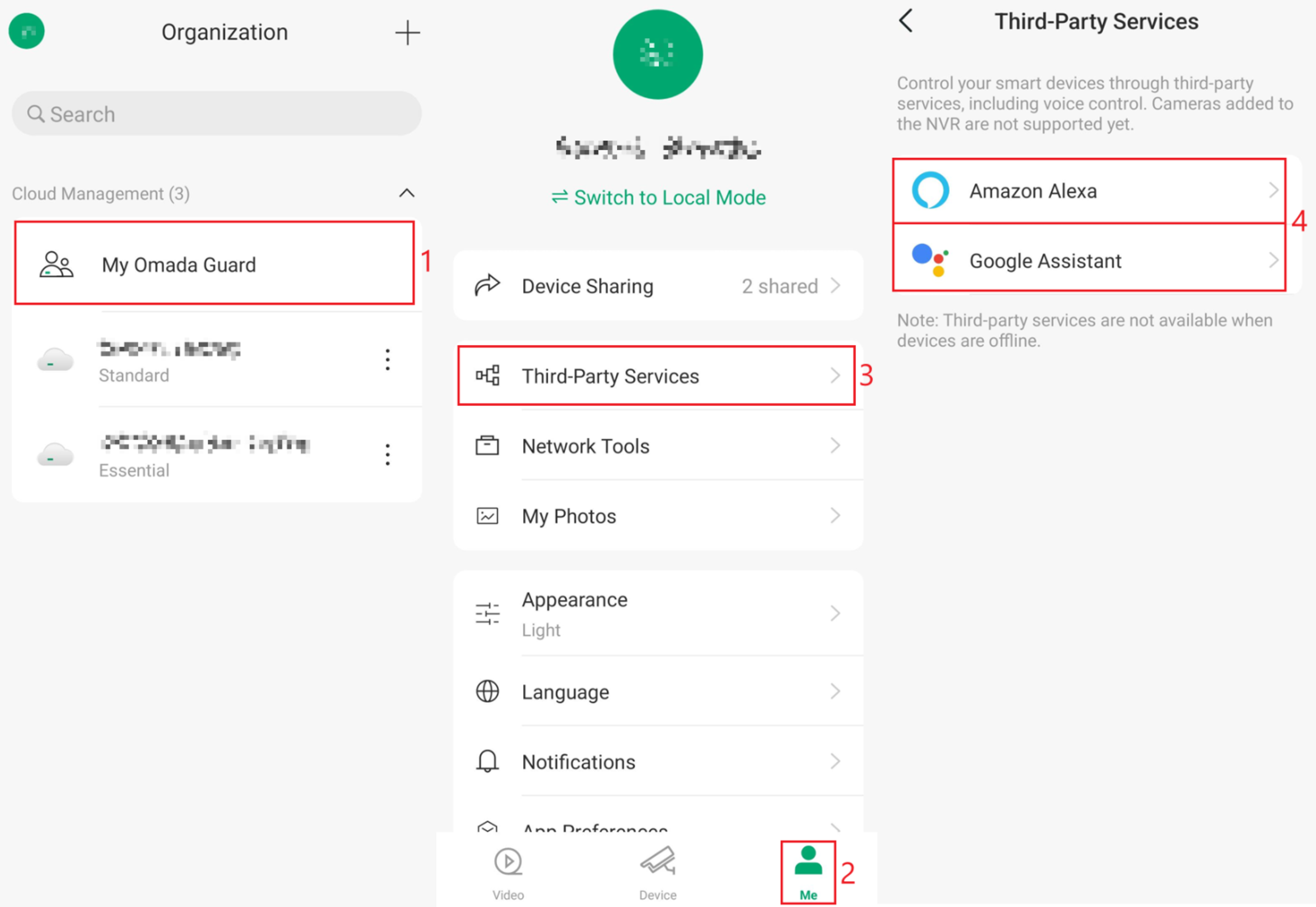
Google Home 설정
참고: 다음 설정 단계를 진행하기 전에 Google Home 앱이 설치되어 있고 계정이 설정되어 있는지 확인하십시오.
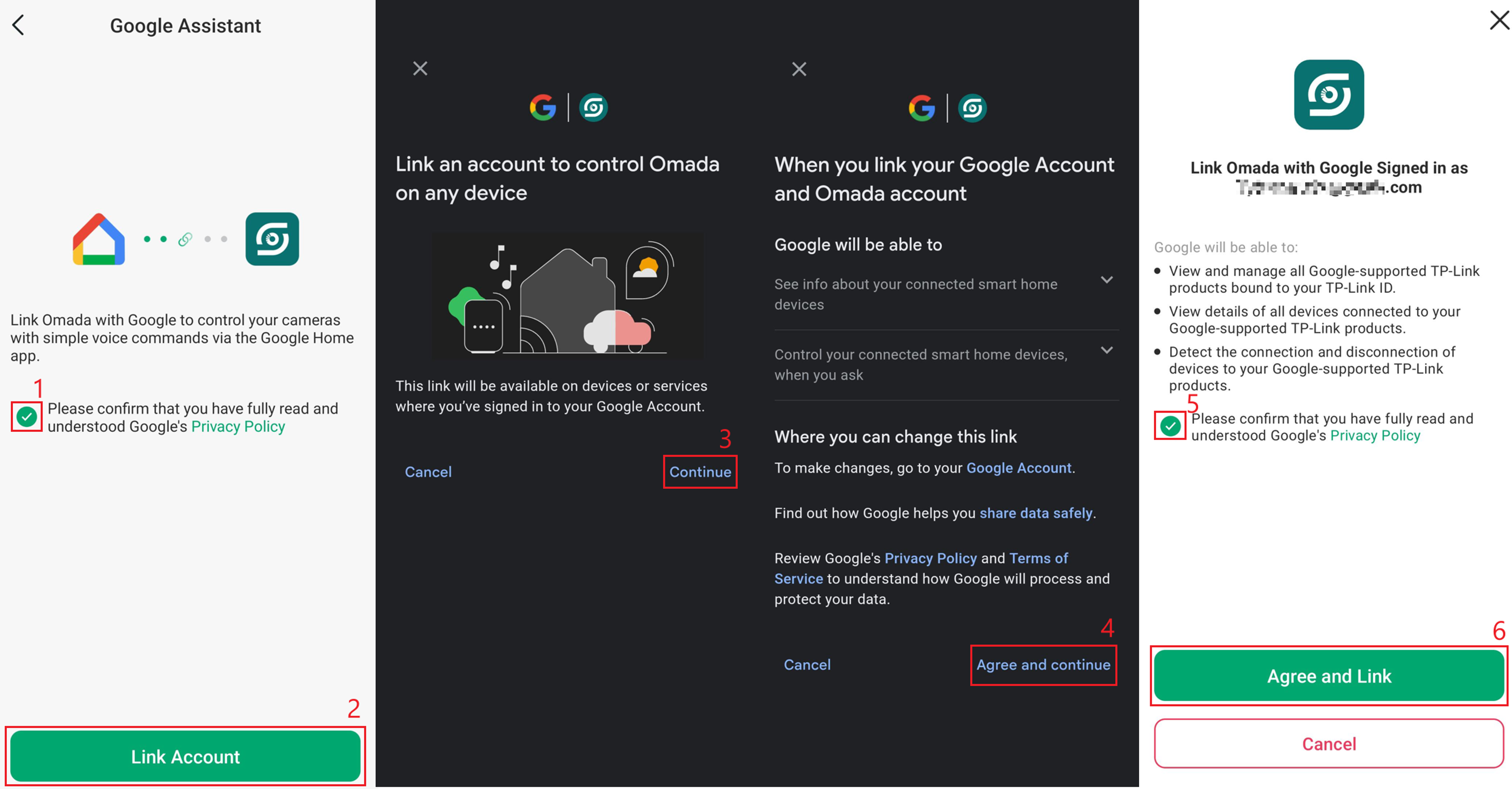
1단계. Google Assistant를 선택한 후, Google의 개인정보 처리방침에 동의하고 계정 연결 > 계속 > 동의하고 계속 > Google의 개인정보 처리방침 확인 > 동의하고 연결을 선택합니다.
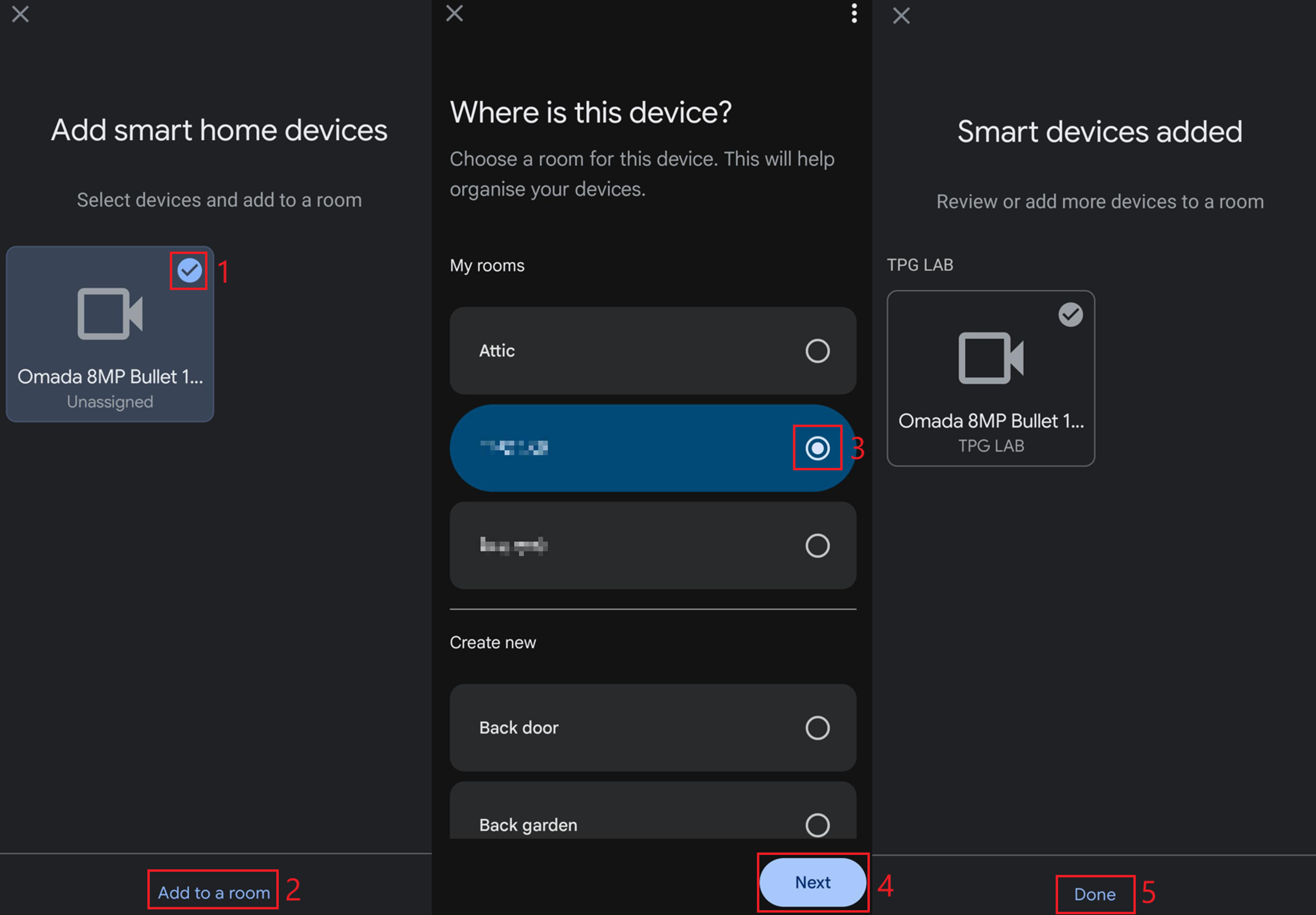
2단계. Google Home 앱이 장치를 자동으로 감지합니다: 장치 선택 > 방에 추가 > 방 선택 > 다음 > 완료
추가 기능
음성 제어
호환되는 디스플레이에서 Omada 카메라를 확인하는 데 사용할 수 있는 Google Assistant 음성 명령이 다수 있습니다. 지원되는 명령은 플랫폼, 디스플레이 장치 및 카메라 설정에 따라 다를 수 있습니다. 일반적인 예시는 다음과 같습니다:
카메라 보기:
“헤이 구글, <카메라 이름>에 뭐가 나와?”
“헤이 구글, <카메라 이름>을 보여줘.”
특정 디스플레이에서 카메라 보기:
“헤이 구글, <카메라 이름>을 거실 디스플레이에서 재생해 줘.”
“헤이 구글, 침실 디스플레이에서 <카메라 이름>을 보여줘.”
카메라 화면을 중지하려면:
“헤이 구글, 중지해.”
“헤이 구글, 카메라 화면 표시를 멈춰 줘.”
“헤이 구글, <카메라 이름>을 숨겨줘.”
“헤이 구글, 중지해.”
참고: Omada Guard 카메라가 감지한 이벤트에 관한 알림을 Google Home에서 지원하는 기능은 개선 중입니다. 향후 업데이트를 통해 이벤트 알림 기능이 지원될 수 있습니다.
실시간 영상 보기
음성 명령을 사용하지 않고도 실시간 영상을 볼 수 있습니다. 사용자는 해당 스마트 홈 앱이나 디스플레이 인터페이스를 통해 수동으로 카메라 영상을 확인할 수 있습니다.
Google Home: ‘홈 제어’ > ‘카메라’로 이동한 후 원하는 카메라를 선택하세요.
자동 장치 탐색
Omada Guard 앱에 새 카메라가 추가되면 Google Home이 이를 자동으로 감지합니다.
Omada Guard에서 Google Home 연결 해제
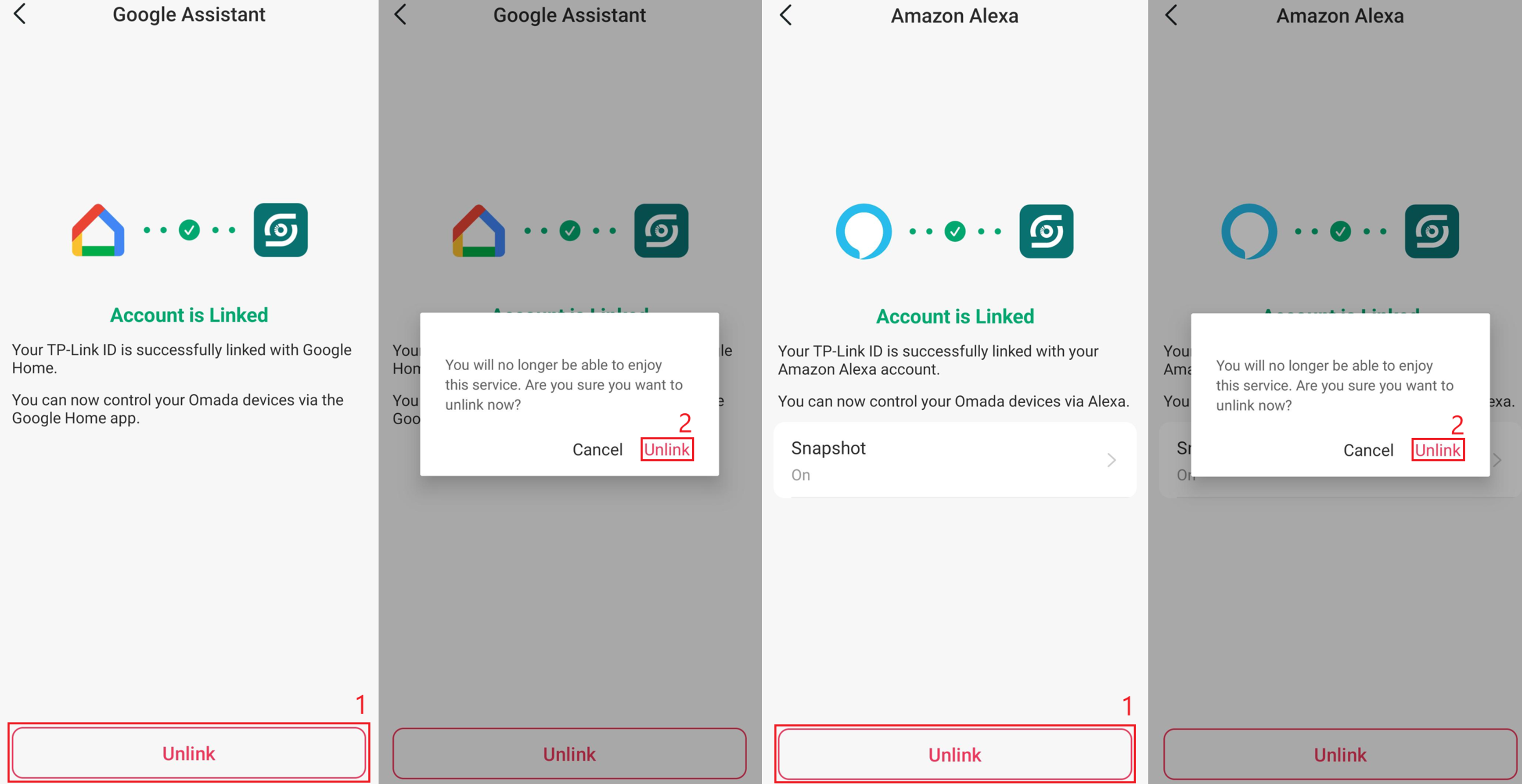
Omada Guard에서 Google Home의 연동을 해제하는 방법은 다음과 같습니다.
1단계. Omada Guard 앱을 엽니다. ‘나의 Omada Guard’ > ‘타사 서비스’로 이동한 후, Google Assistant를 선택합니다.
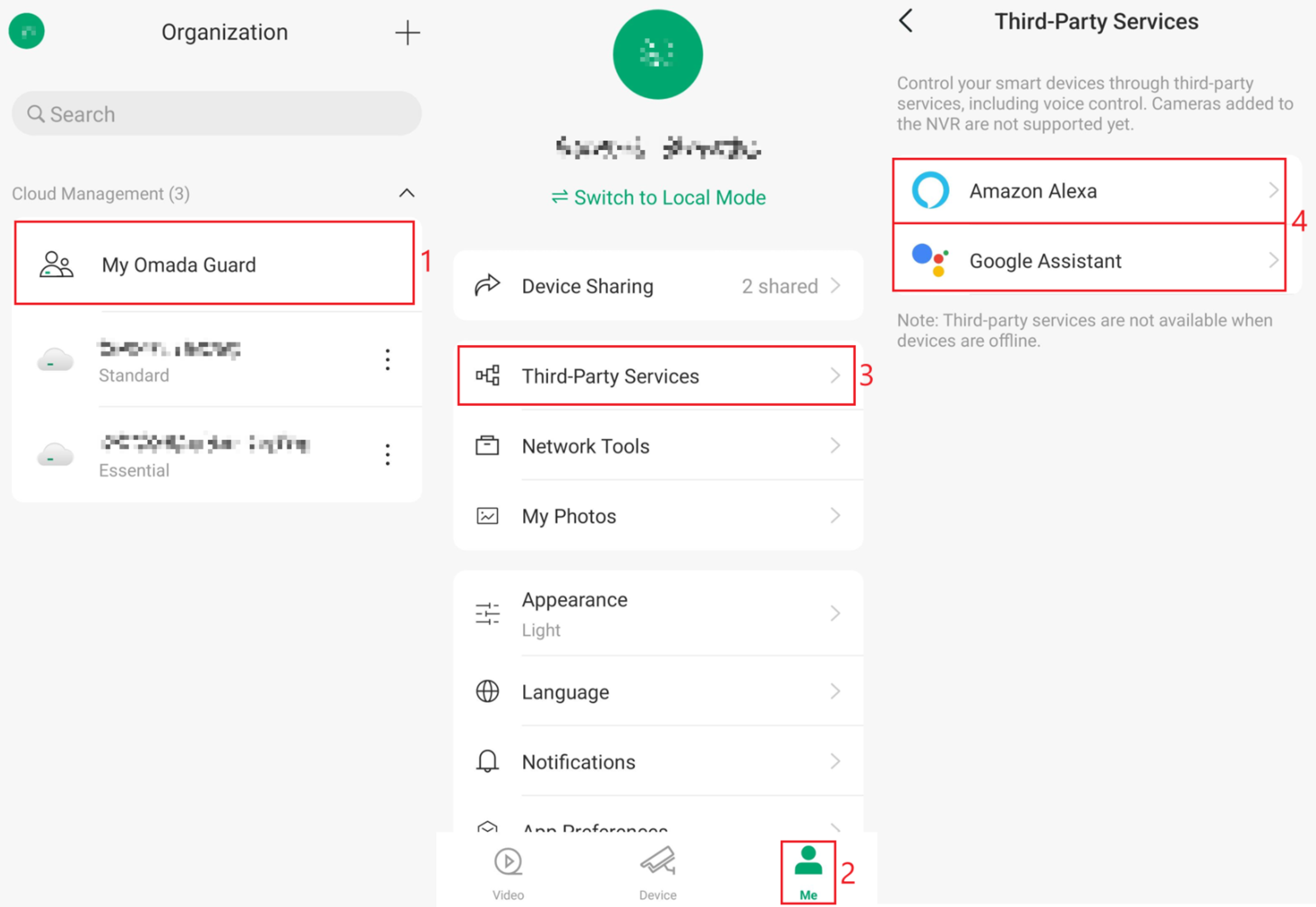
2단계. ‘계정 연결 해제’를 선택합니다. 확인 메시지가 표시됩니다. ‘연결 해제’를 탭합니다. 이제 계정 연결이 해제됩니다.
확인
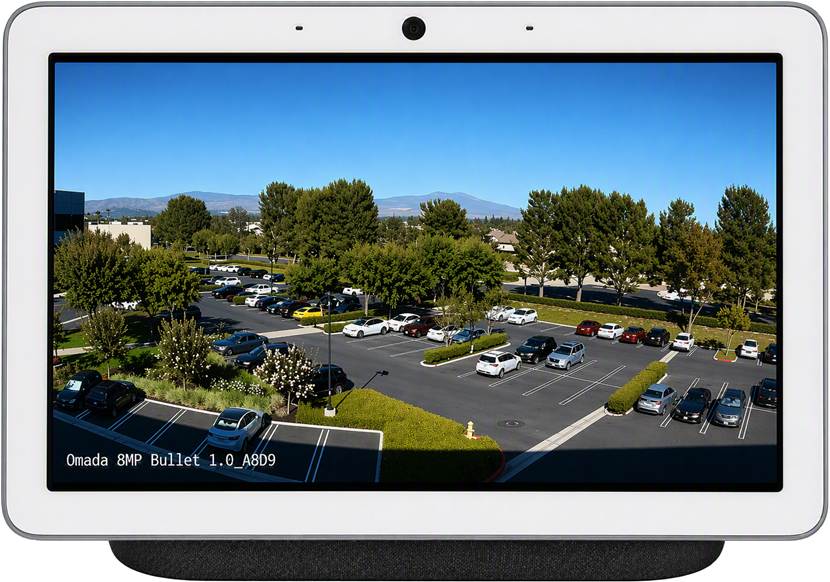
다음 예시는 음성 명령을 사용한 후 호환되는 Google Home 장치에서 Omada Guard 카메라의 실시간 화면이 정상적으로 표시되는 모습을 보여줍니다. 음성 제어를 사용하려면 계정 연동이 완료되어 있어야 합니다.
결론
Omada Guard를 Google Home과와 연동하면 호환되는 스마트 디스플레이, 앱 및 음성 명령을 통해 지원되는 Omada 카메라 영상을 볼 수 있습니다. 새로 추가된 카메라도 자동으로 감지됩니다. 안정적인 작동을 위해 카메라를 온라인 상태로 유지하고, 지원되는 장치를 사용하며, Omada Guard 앱과 선택한 타사 플랫폼이 최신 버전인지 확인하십시오.
자주 묻는 질문
Q1: 카메라 이름을 변경하려면 어떻게 해야 하나요?
A1: Omada Guard 앱에서 ‘장치’로 이동하여 카메라를 선택한 다음, 카메라 이름 옆의 편집 아이콘을 선택하고 새 이름을 입력한 후 ‘저장’을 선택하세요. 그러면 Google Assistant에서 새로운 카메라 이름을 사용할 수 있습니다.
Q2: ‘타사 서비스’ 옵션이 표시되지 않는 이유는 무엇인가요?
A2: Omada Guard 앱이 최소 버전 요구 사항을 충족하는지 확인하십시오.
- iOS: 버전 1.2.1 이상
- Android: 버전 1.2.10 이상
또한 장치가 오프라인 상태일 때는 ‘타사 서비스’를 사용할 수 없으므로, 카메라가 온라인 상태인지 확인하십시오.
Q3: 음성 명령이 제 카메라를 인식하지 못하는 이유는 무엇인가요?
A3: Google Home에 표시된 것과 정확히 동일한 카메라 이름을 사용하고 있는지 확인하십시오. 발음하기 쉽고 짧으며 고유한 카메라 이름을 사용하는 것을 고려해 보십시오.
Q4: Google Home에서 이벤트 알림을 지원하나요?
A5: Google Home의 이벤트 알림 지원 기능은 현재 개선 중이며, 향후 업데이트를 통해 제공될 수 있습니다.
Q5: Google Home에서 액세스 권한을 제거하려면 어떻게 해야 하나요?
A6: Omada Guard 앱에서 ‘나의 Omada Guard’ > ‘타사 서비스’로 이동하여 연결된 플랫폼을 선택한 뒤, ‘계정 연결 해제’를 탭하고 작업을 확인하세요.
각 기능 및 설정에 대한 자세한 내용은 지원 홈페이지를 방문하여 해당 제품의 설명서를 다운로드하거나 확인해 주시기 바랍니다.
이 문서에는 기계 번역이 적용되었으며, 정확한 내용을 확인하려면 원본 영문 문서를 참고하시기 바랍니다.
