


목차
Omada Discover Utility를 통한 장치 검색
서론
Omada Central은 거리와 환경에 관계없이 네트워크와 기기를 관리할 수 있습니다. Omada Central을 사용하면 기기 일련번호(S/N) 입력, Omada 앱 사용, Inform URL 사용, Omada Discovery Utility 사용, 컨트롤러 마이그레이션 사용 등 5가지 방법으로 기기를 추가하고 검색할 수 있습니다.
Omada Central은 Omada 기기를 추가할 수 있는 다양한 방법을 제공합니다:
- 시리얼 번호(S/N) 또는 기기 키를 입력하여 온라인 및 오프라인 기기를 추가할 수 있습니다.
- Omada 앱을 사용하면 Omada Central에 기기를 쉽고 빠르게 추가할 수 있습니다;
- Inform URL과 Omada Discovery Utility는 온라인 기기를 추가하는 데 적합합니다;
- 마이그레이션은 이미 다른 컨트롤러에서 관리되고 있는 기기를 이전하는 데 적합합니다.
이 문서에서는 이러한 방법들을 자세히 설명합니다.
요구 사항
- Omada Central
- Omada 앱
- Omada Discovery Utility
- Omada 기기
설정
일련번호(S/N)를 통한 장치 검색
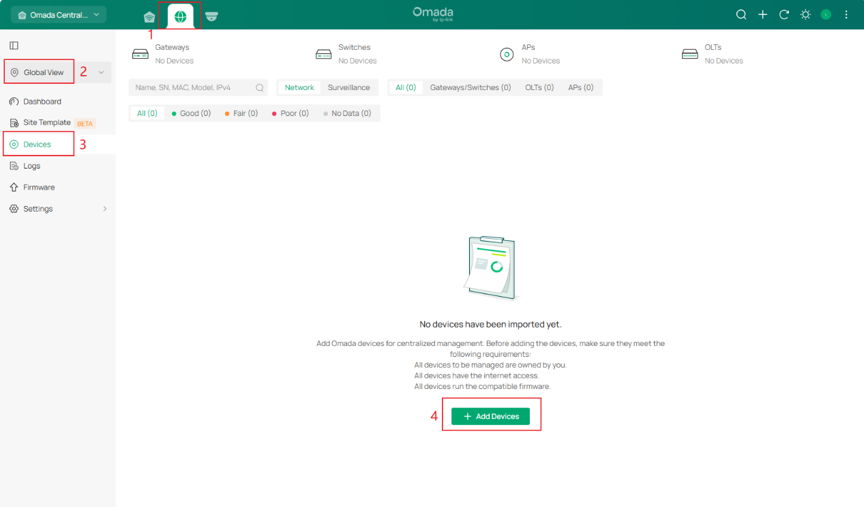
1단계. Omada Central 페이지를 실행하고, Omada Network > 글로벌 뷰 > 장치로 이동합니다. ‘장치 추가’를 클릭합니다.
2단계. 장치를 추가할 사이트를 선택합니다.
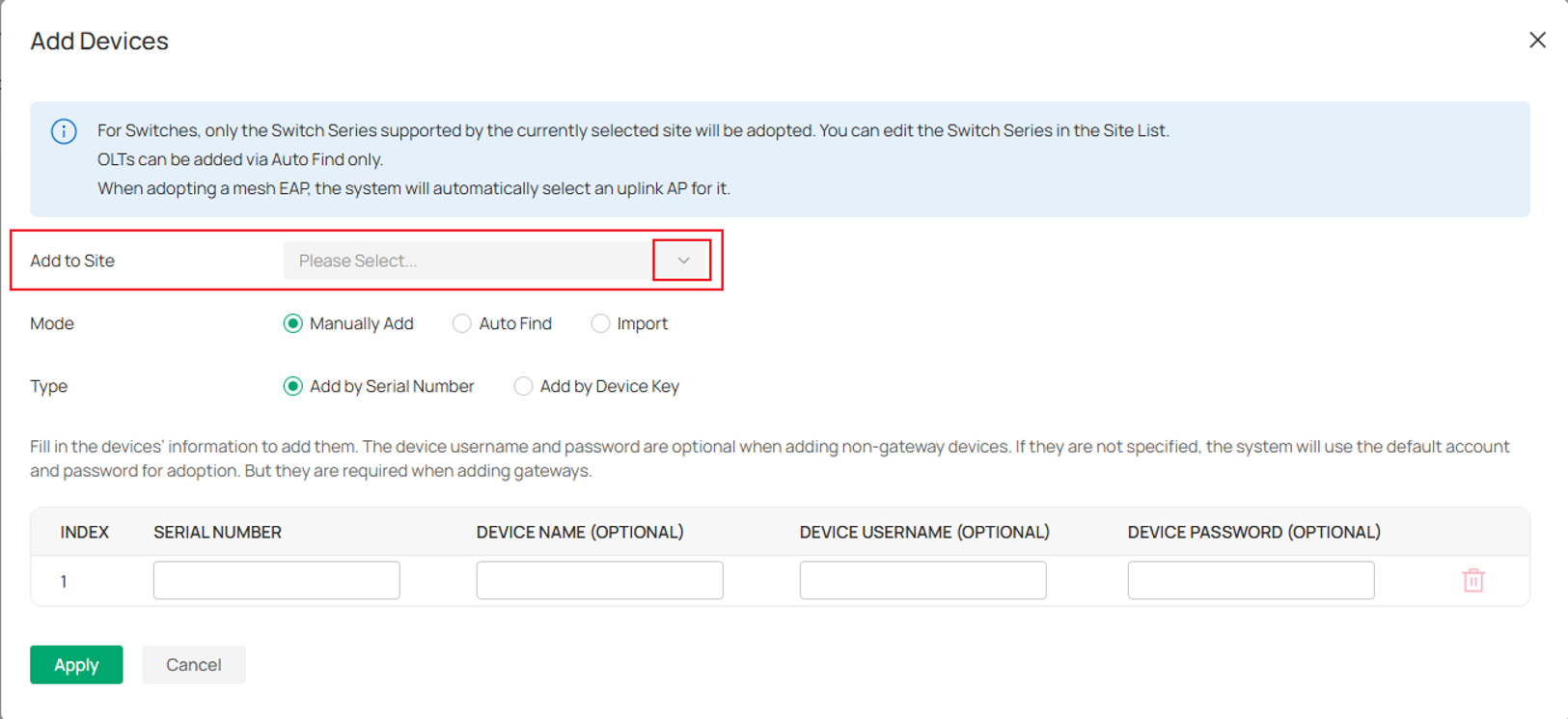
3단계. 일련번호(S/N)를 통해 장치를 추가할 모드를 선택합니다.

- 수동 추가
'수동 추가'를 선택합니다. '일련번호(S/N)' 필드에 제품 패키지나 라벨에 표시된 일련번호를 입력합니다. '적용'을 클릭하여 기기를 추가합니다.

- 가져오기
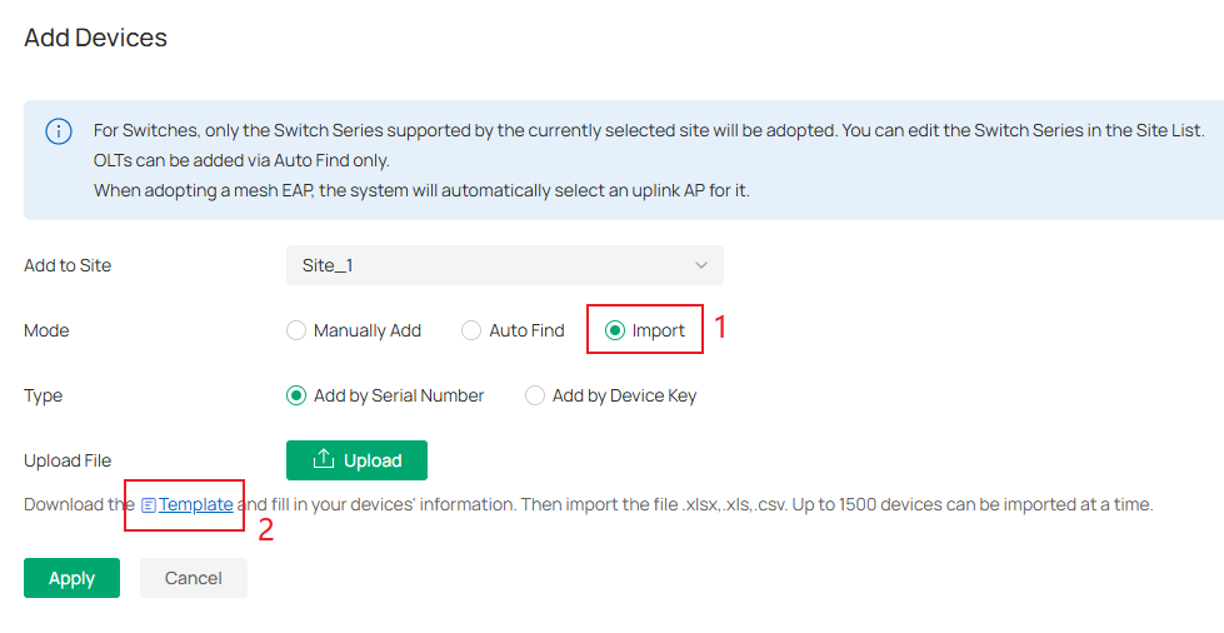
'가져오기'를 선택합니다. '일련번호(S/N)' 또는 '기기 키' 중 어떤 유형으로 추가할지 선택합니다. '템플릿'을 클릭하여 템플릿을 다운로드합니다. 템플릿에는 최대 1,500대의 장치를 입력할 수 있습니다. 편집 후 템플릿을 저장합니다.
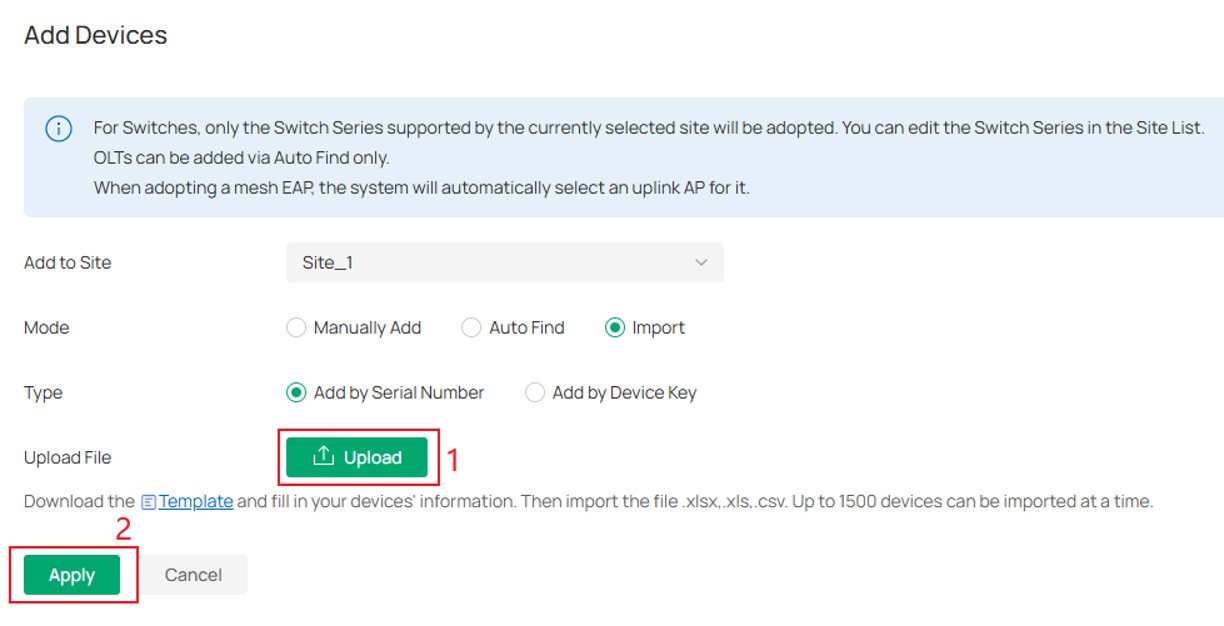
'업로드'를 클릭하여 템플릿을 가져옵니다. '적용'을 클릭하여 기기를 추가합니다.
4단계. 그런 다음 사이트의 ‘장치 > 장치 목록’에서 장치 목록을 확인할 수 있습니다. 장치가 인터넷에 연결되어 있지 않으면 ‘사전 구성’ 상태로 표시됩니다.
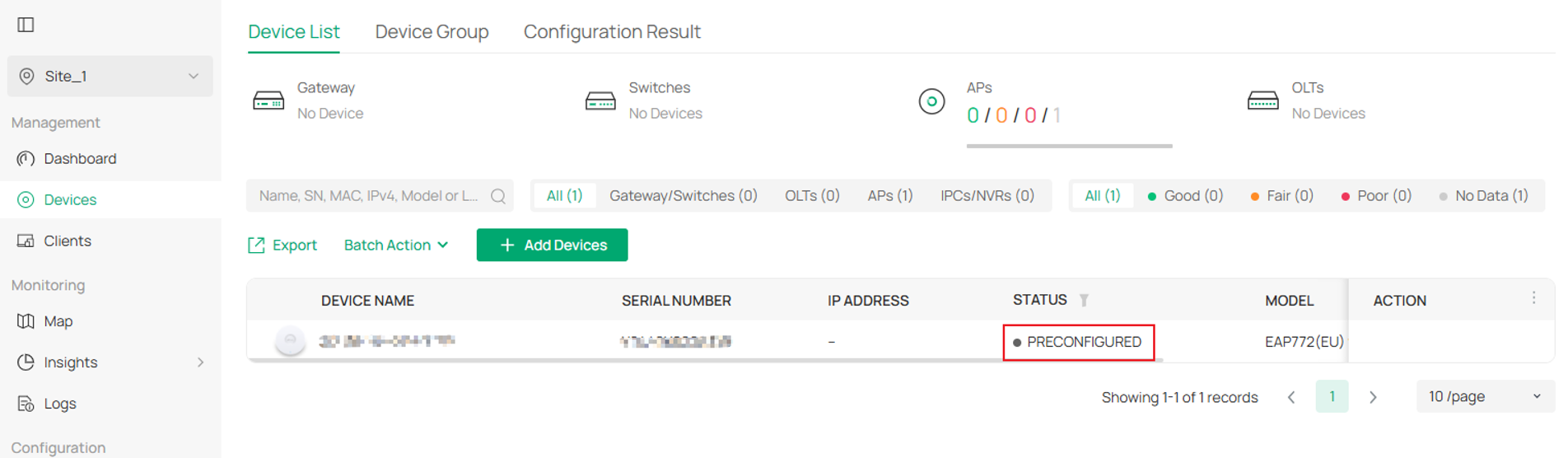
장치가 인터넷에 연결되면 Omada Central이 자동으로 장치를 연동하며, Omada Central Standard에서 장치 상태가 ‘비활성화됨’으로 변경됩니다. Omada Central Standard를 사용할 때는 라이선스 수량이 충분한지 확인하십시오.
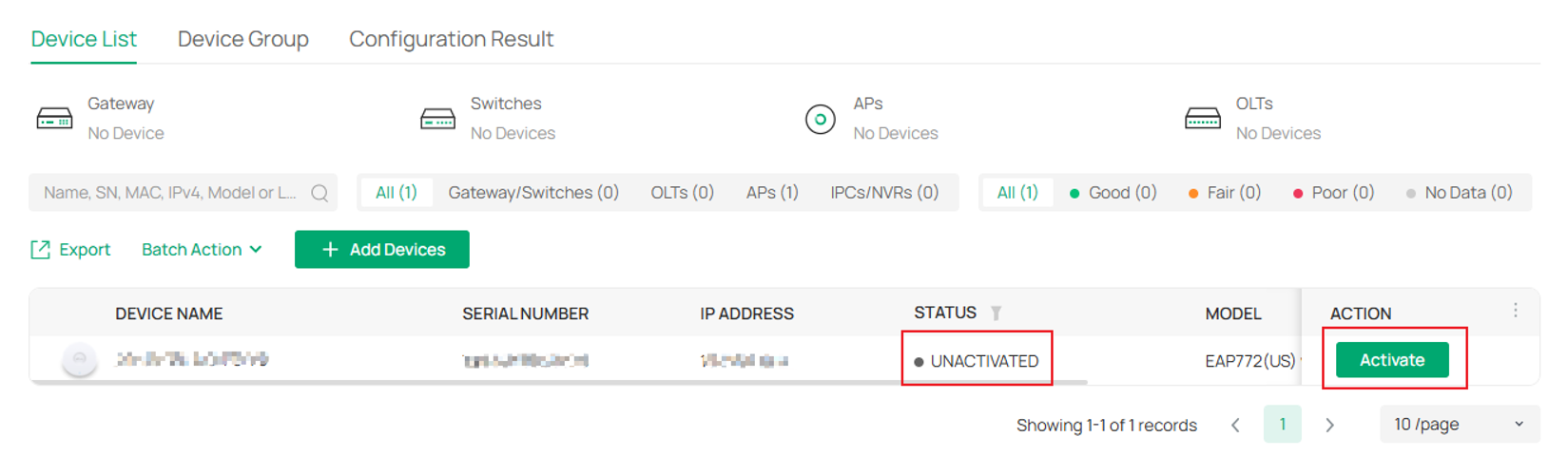
장치가 온라인 상태가 되고 활성화되면 상태가 ‘연결됨’으로 변경되며, 이제 Omada Central에 성공적으로 연동된 것입니다.
Omada 앱을 통한 장치 검색
1단계. Omada 앱을 열고, 장치를 추가할 조직을 선택합니다. ‘장치’ 페이지에서 ‘+’ 아이콘을 클릭합니다.
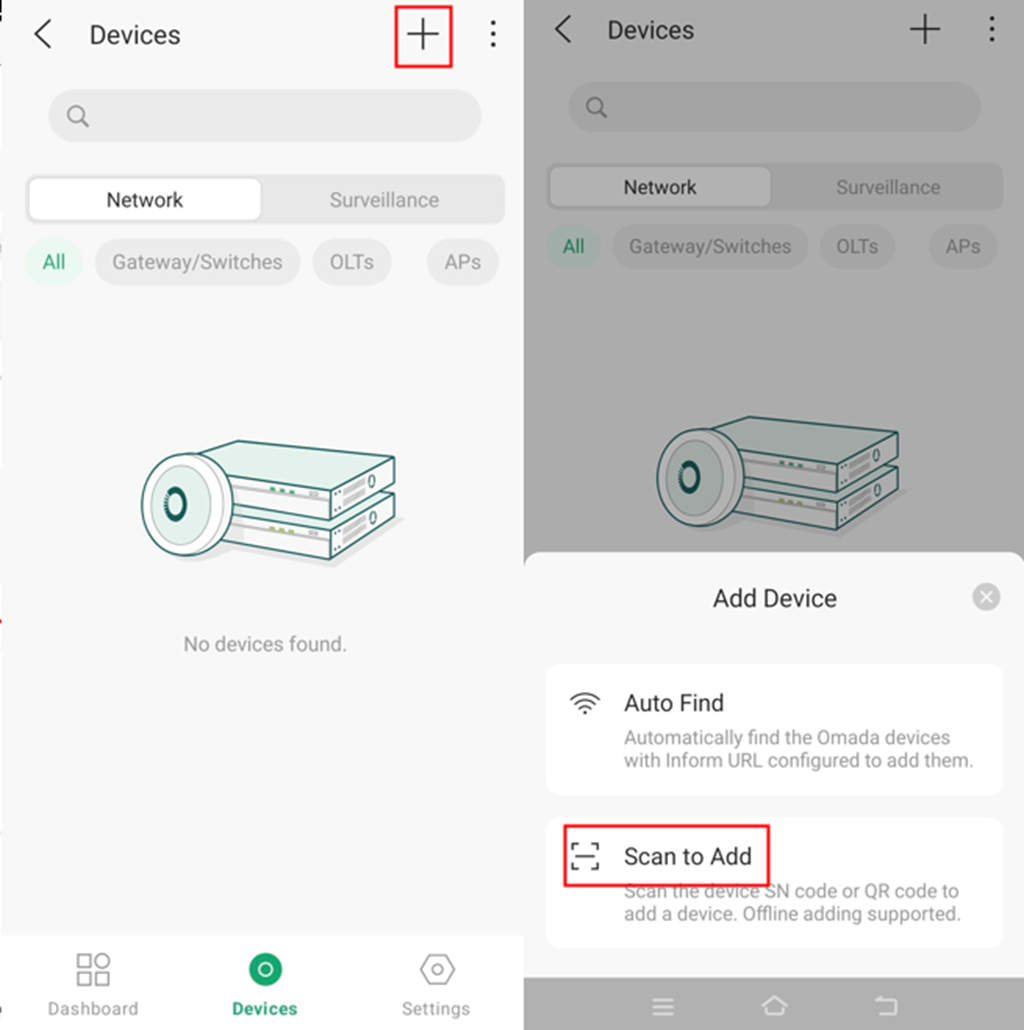
2단계. ‘스캔하여 추가’를 클릭합니다. 그런 다음 장치에 부착된 라벨을 스캔하거나 장치의 일련번호(S/N)를 수동으로 입력하면 해당 장치가 표시됩니다. ‘이 장치 추가’를 클릭합니다.
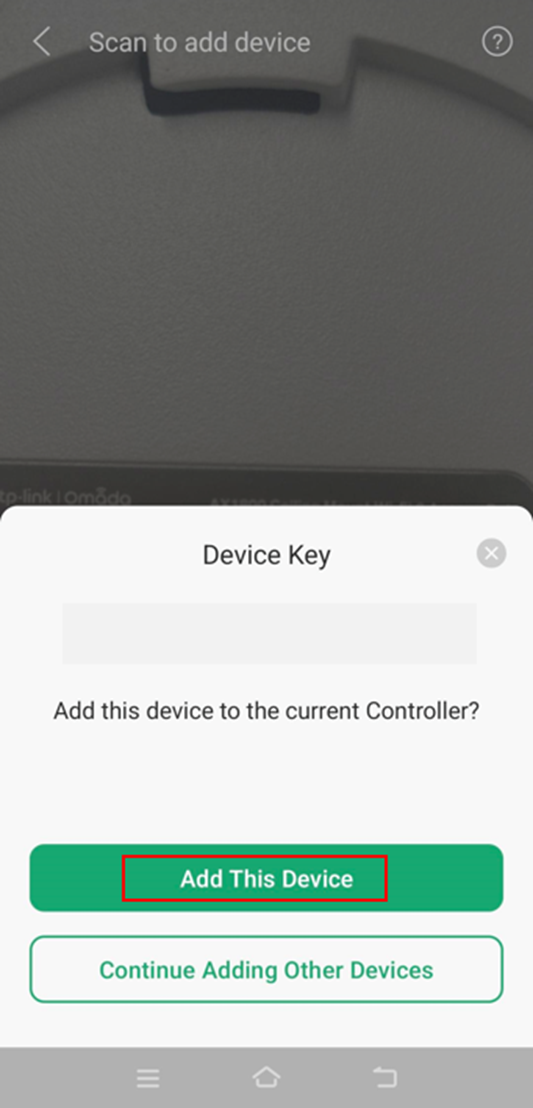
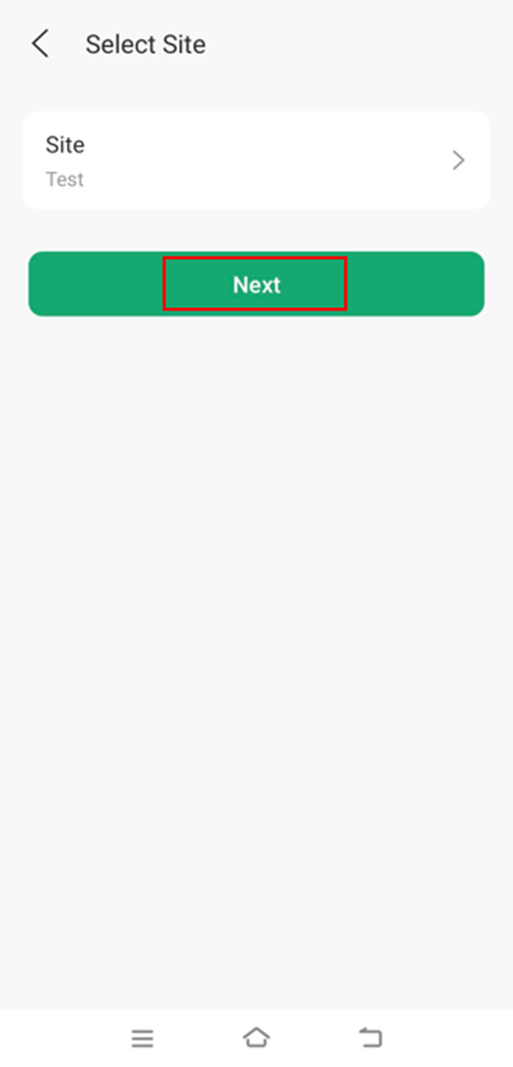
3단계. 장치를 추가할 '사이트'를 선택하고 '다음'을 클릭합니다.
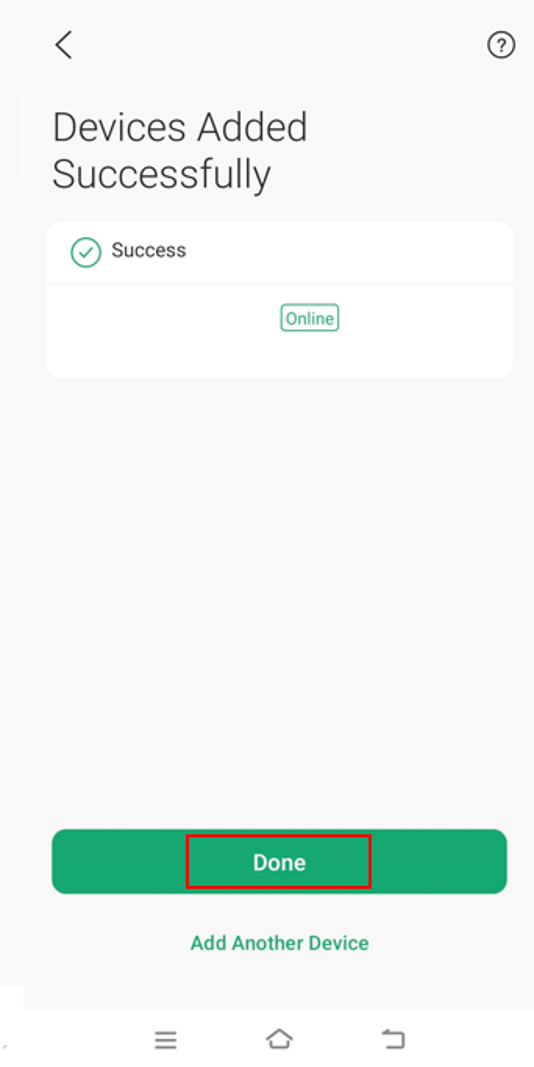
4단계. 장치가 이미 Omada Central에 추가되었다는 알림이 표시됩니다. 그런 다음 ‘완료’를 클릭합니다.
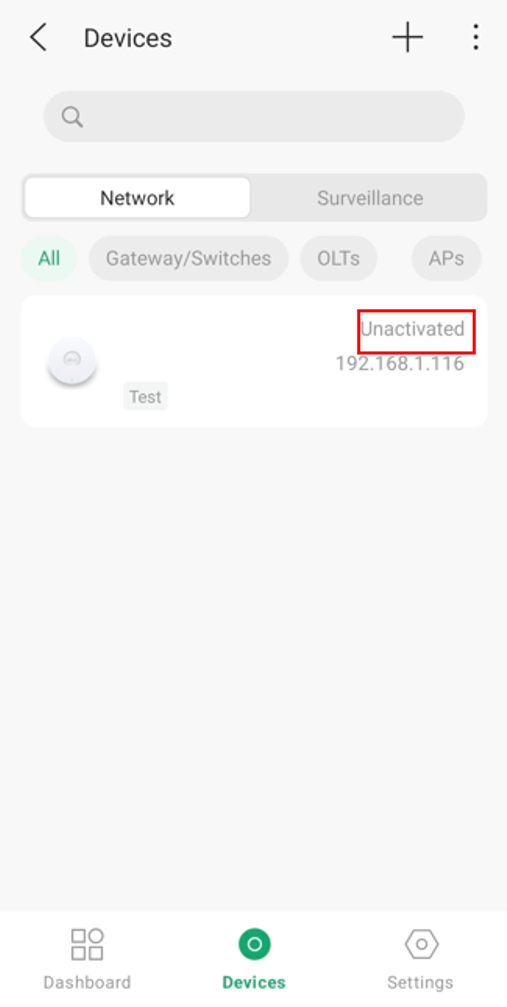
5단계. 장치 목록에서 추가된 장치를 확인할 수 있습니다. 장치가 인터넷에 연결되어 있지 않으면 ‘사전 구성됨’ 상태로 표시됩니다.
장치가 인터넷에 연결되면 Omada Central이 자동으로 장치를 연동하며, 장치 상태는 ‘비활성화됨’으로 변경됩니다.
Inform URL을 통한 장치 검색
1단계. Inform URL을 확인합니다.
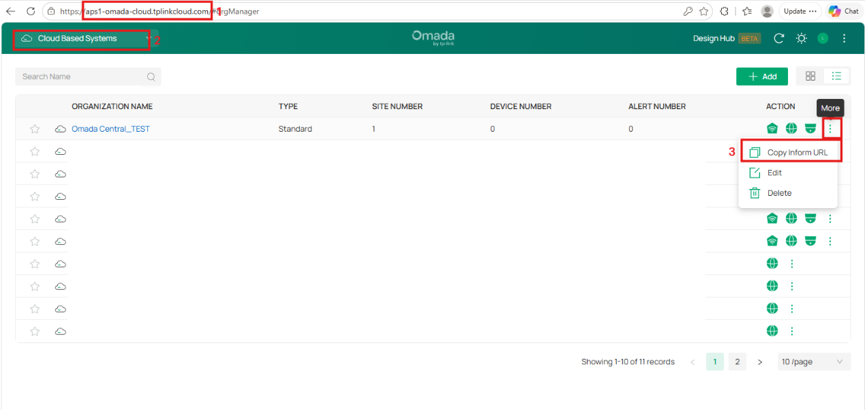
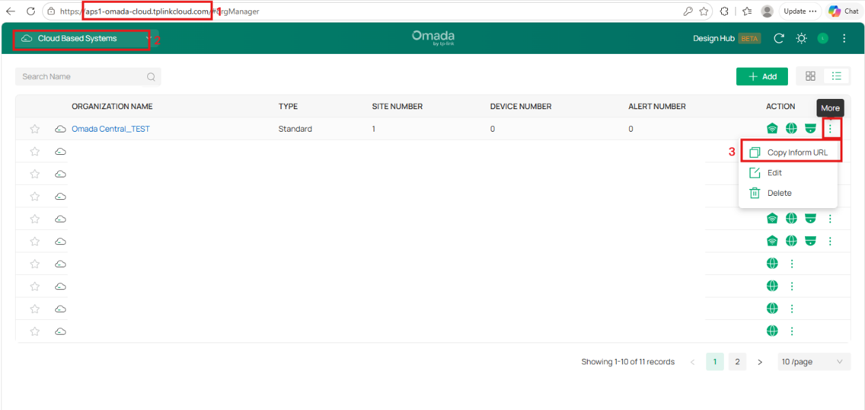
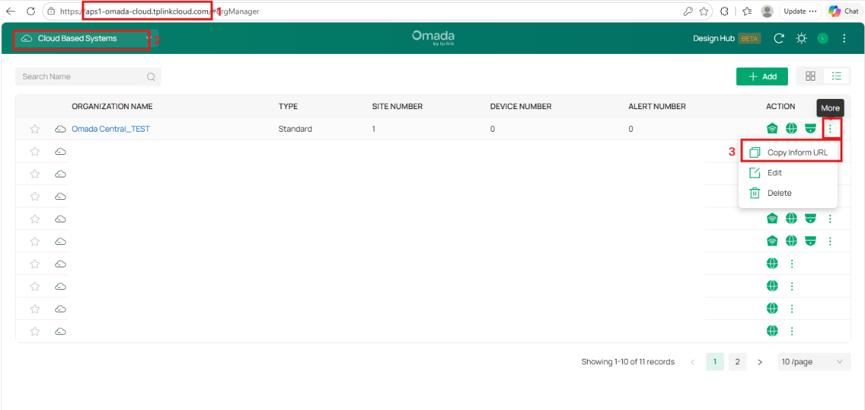
Omada 클라우드 포털에 로그인한 후 ‘Cloud Based Systems’ > ‘더 보기’ > ‘Inform URL 복사’로 이동합니다. ‘Inform URL 복사’ 버튼을 클릭하여 Omada Central의 URL을 복사합니다.
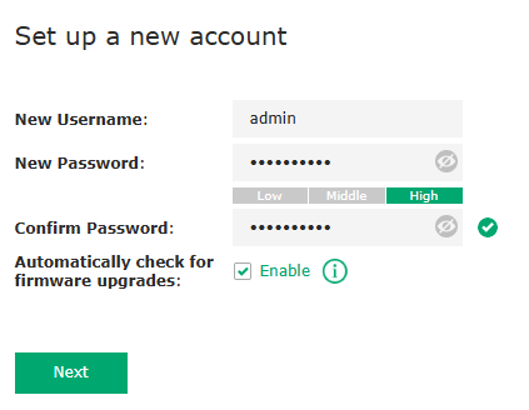
2단계. 관리할 기기의 IP 주소를 브라우저 주소창에 입력하고 장치의 웹 관리 페이지에 로그인합니다. 첫 로그인 시 기기 사용자 이름/비밀번호는 admin/admin입니다. 로그인하려면 먼저 새 계정을 설정해야 합니다.
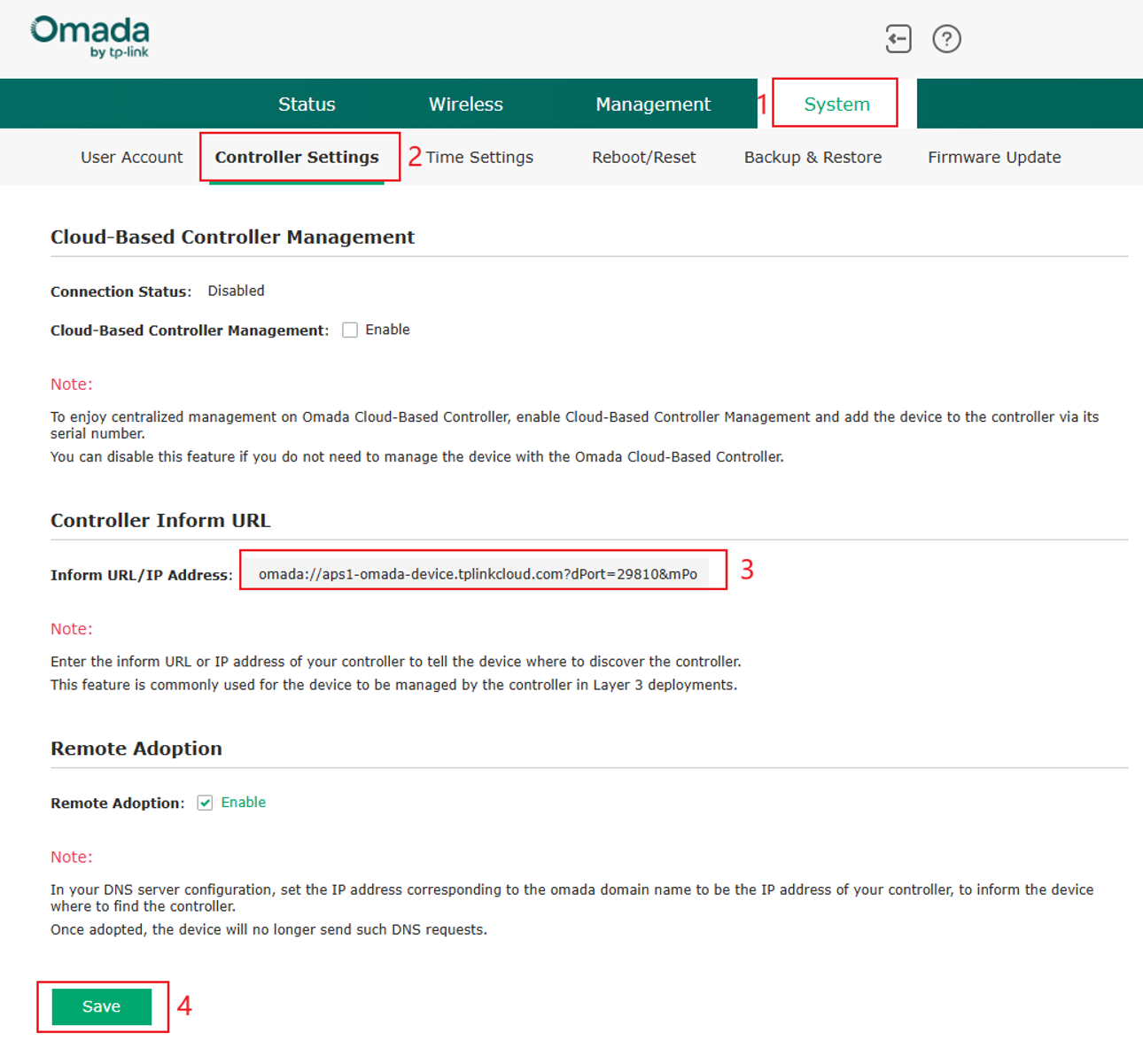
3단계. 웹 관리 페이지에서 ‘System > Controller Settings’으로 이동한 후, Omada Central에서 복사한 Inform URL을 ‘Inform URL/IP Address’ 필드에 붙여넣고 ‘Save’을 클릭하여 기기 추가를 완료합니다.
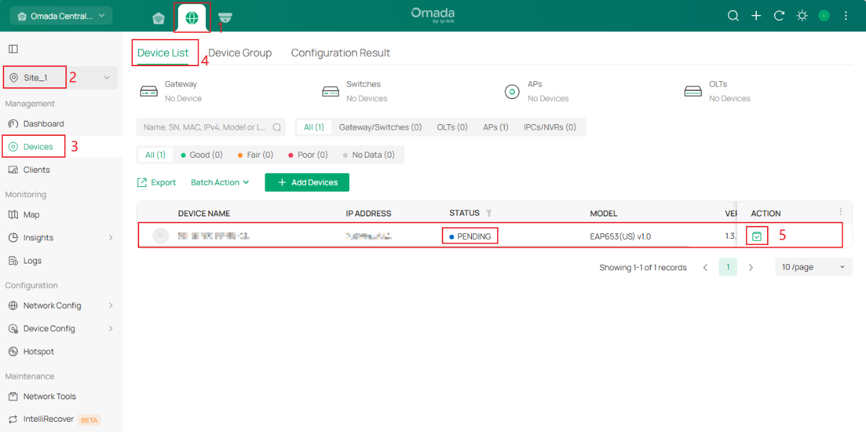
4단계. Omada Central에 로그인하여 해당 사이트로 이동한 후, ‘장치 > 장치 목록’으로 이동합니다. 추가된 기기가 ‘보류 중’ 상태로 표시되며, 이를 연동할 수 있습니다.
Omada Discover Utility를 통한 장치 검색
1단계. Inform URL을 확인합니다.
Omada Cloud 포털에 로그인한 후, ‘Cloud-Based Systems’ > ‘더 보기’ > ‘Inform URL 복사’로 이동합니다. ‘Inform URL 복사’ 버튼을 클릭하여 Omada Central의 URL을 복사합니다.
2단계. TP-Link 공식 웹사이트에서 최신 Omada Discovery Utility를 다운로드합니다. 유틸리티를 실행하면 LAN 내의 모든 네트워크 장치를 자동으로 검색합니다. Omada Discovery Utility 설치 방법에 대한 지침은 ‘Windows 및 macOS PC에 Omada Discovery Utility를 설치하는 방법’을 참조하십시오.
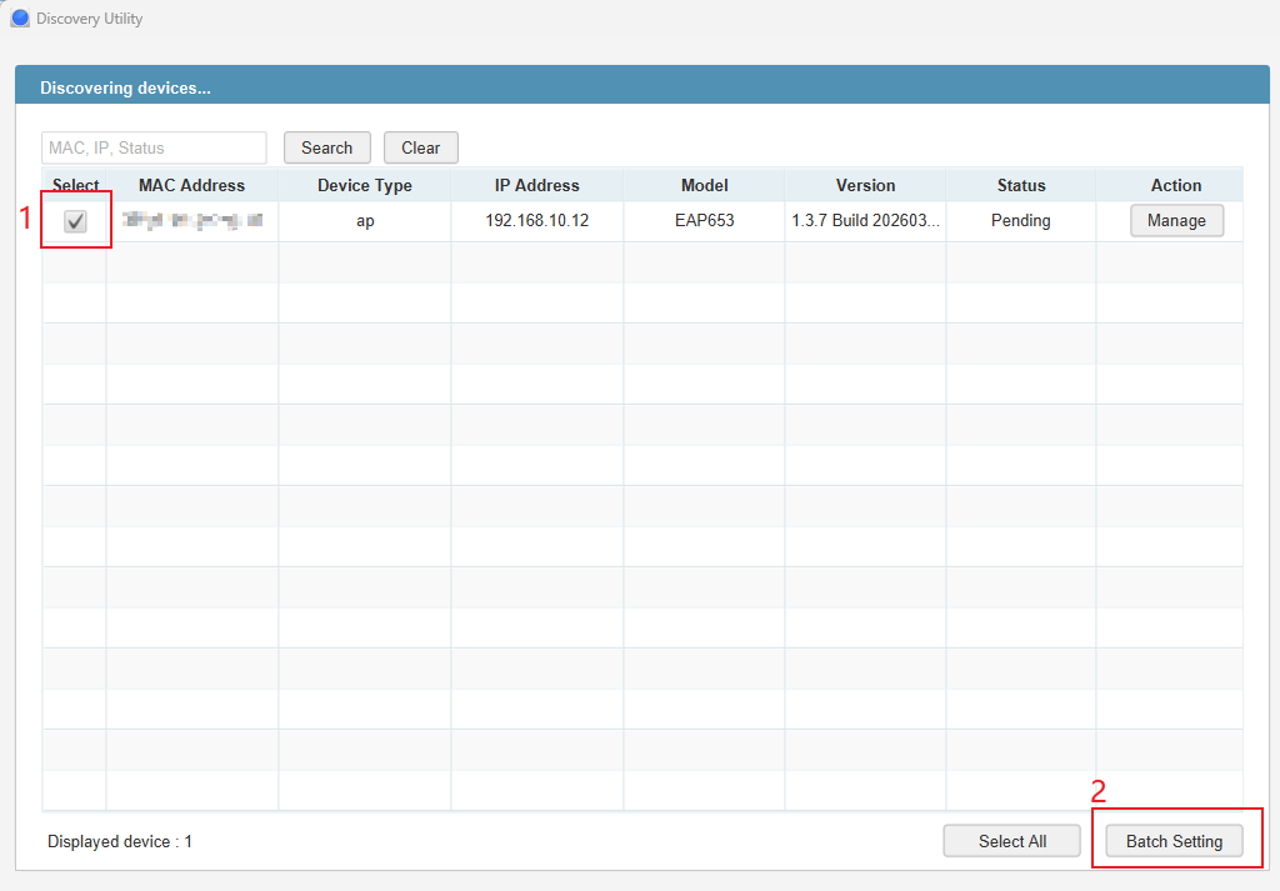
3단계. 추가할 장치를 선택하고 ‘Batch Setting’을 클릭합니다.
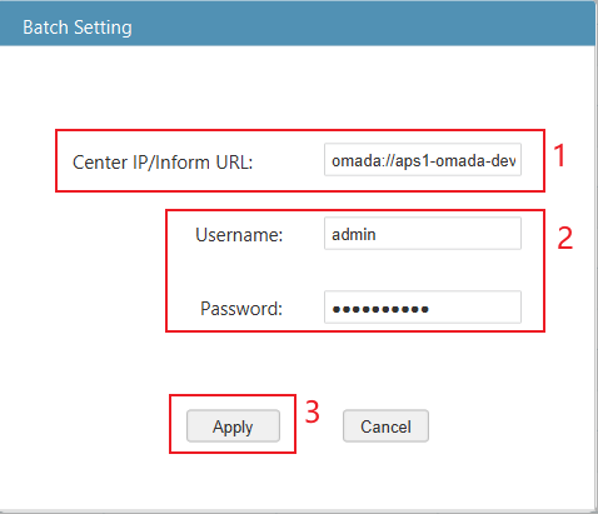
4단계. ‘Center IP/Inform URL’ 필드에 복사한 URL을 입력하고, 장치 사용자 이름과 비밀번호를 입력한 후 ‘Apply’를 클릭하여 기기를 추가합니다.
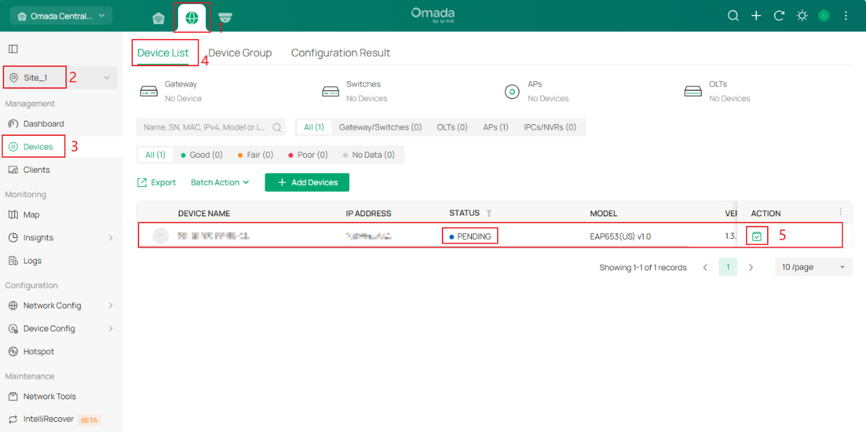
5단계. Omada Central에 로그인한 후, 사이트로 이동하여 ‘장치 > 장치 목록’으로 이동합니다. 추가된 기기가 ‘보류 중’ 상태로 표시되며, 이를 연동할 수 있습니다.
컨트롤러 마이그레이션을 통한 장치 검색
1단계. Inform URL을 확인합니다.
Omada 클라우드 포털에 로그인한 후 ‘Cloud Based Systems’ > ‘더 보기’ > ‘Inform URL 복사’로 이동합니다. ‘Inform URL 복사’ 버튼을 클릭하여 Omada Central의 URL을 복사합니다.
2단계. 현재 장치가 위치한 컨트롤러의 ‘글로벌 뷰’에서 ‘설정’ > ‘마이그레이션’ > ‘사이트 마이그레이션’으로 이동합니다.
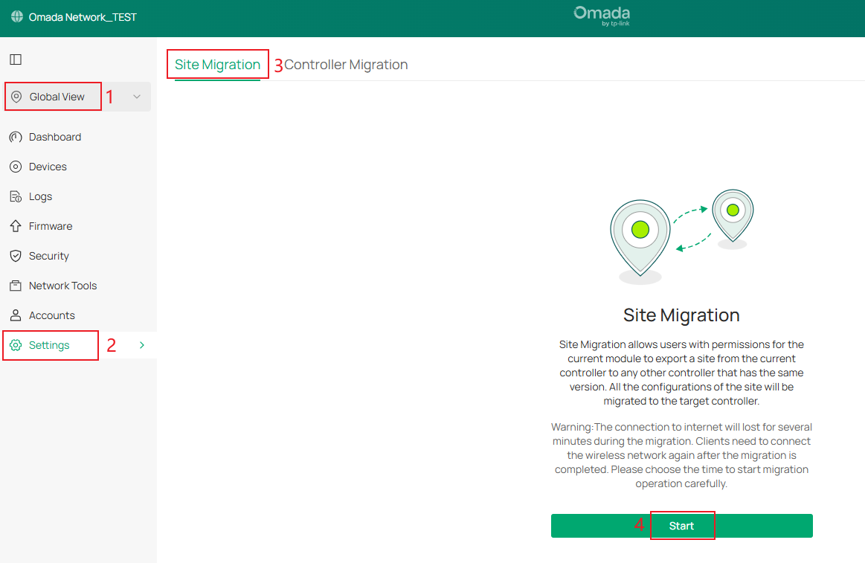
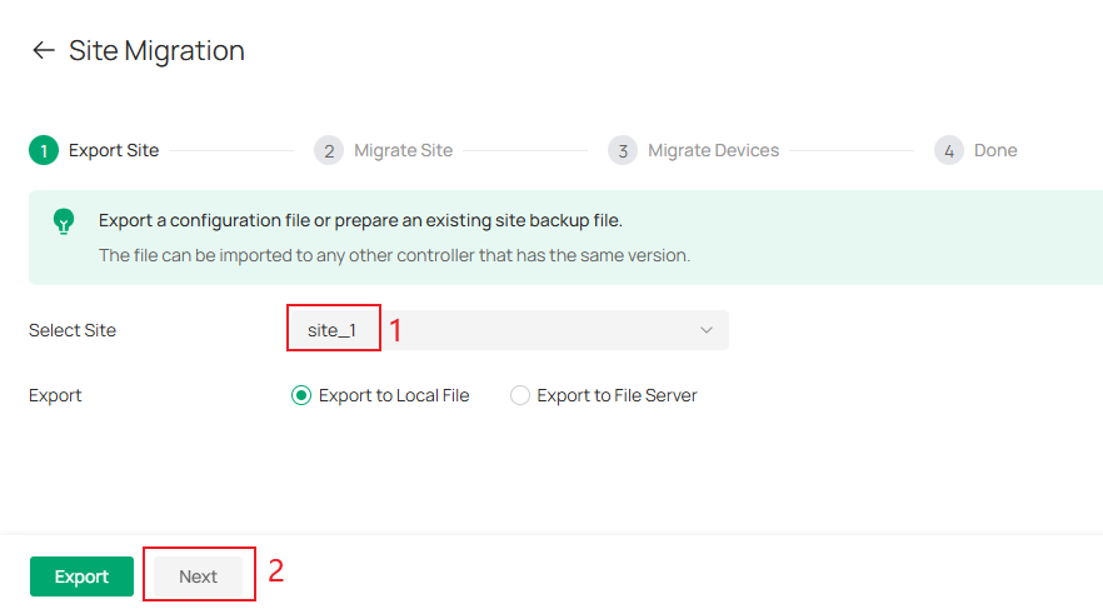
3단계. ‘시작’을 클릭하고, 장치가 위치한 사이트를 선택한 다음 ‘다음’을 클릭합니다.
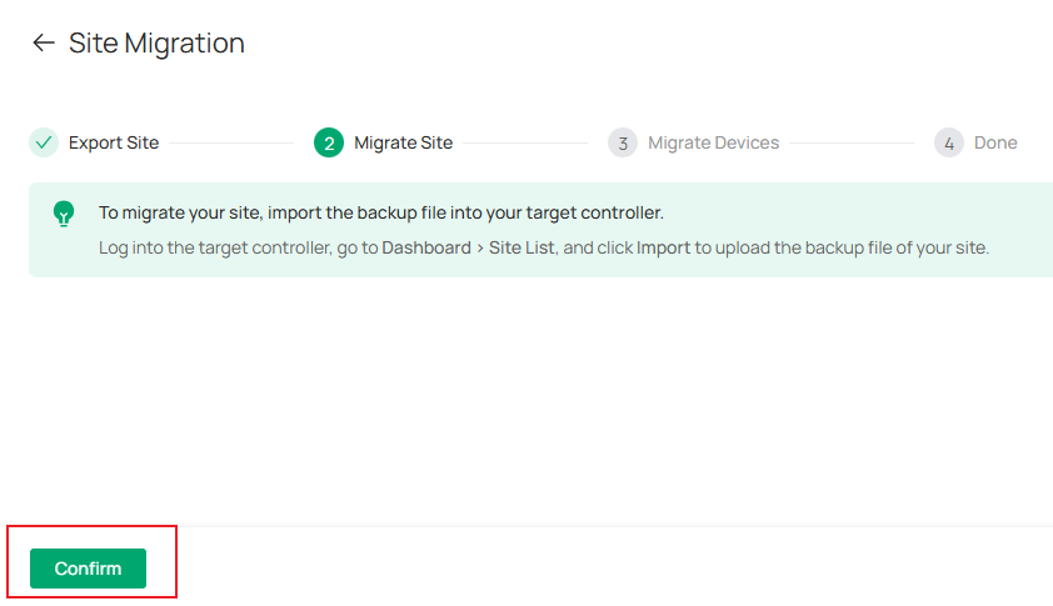
4단계. ‘사이트 마이그레이션’에서 ‘확인’을 클릭합니다.
5단계. ‘컨트롤러 IP/Inform URL’ 필드에 복사한 Inform URL을 붙여넣고, 마이그레이션할 장치를 선택합니다.
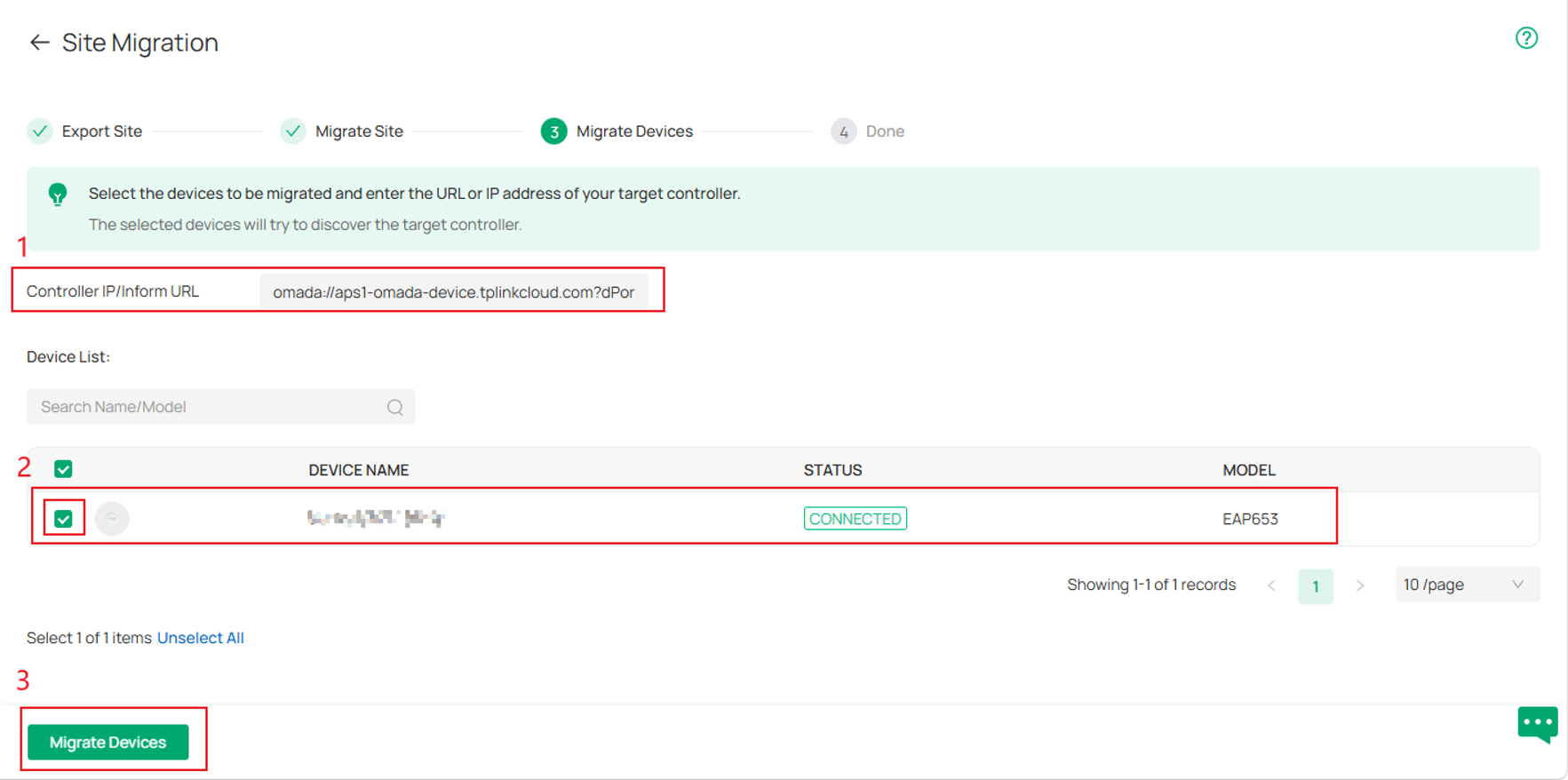
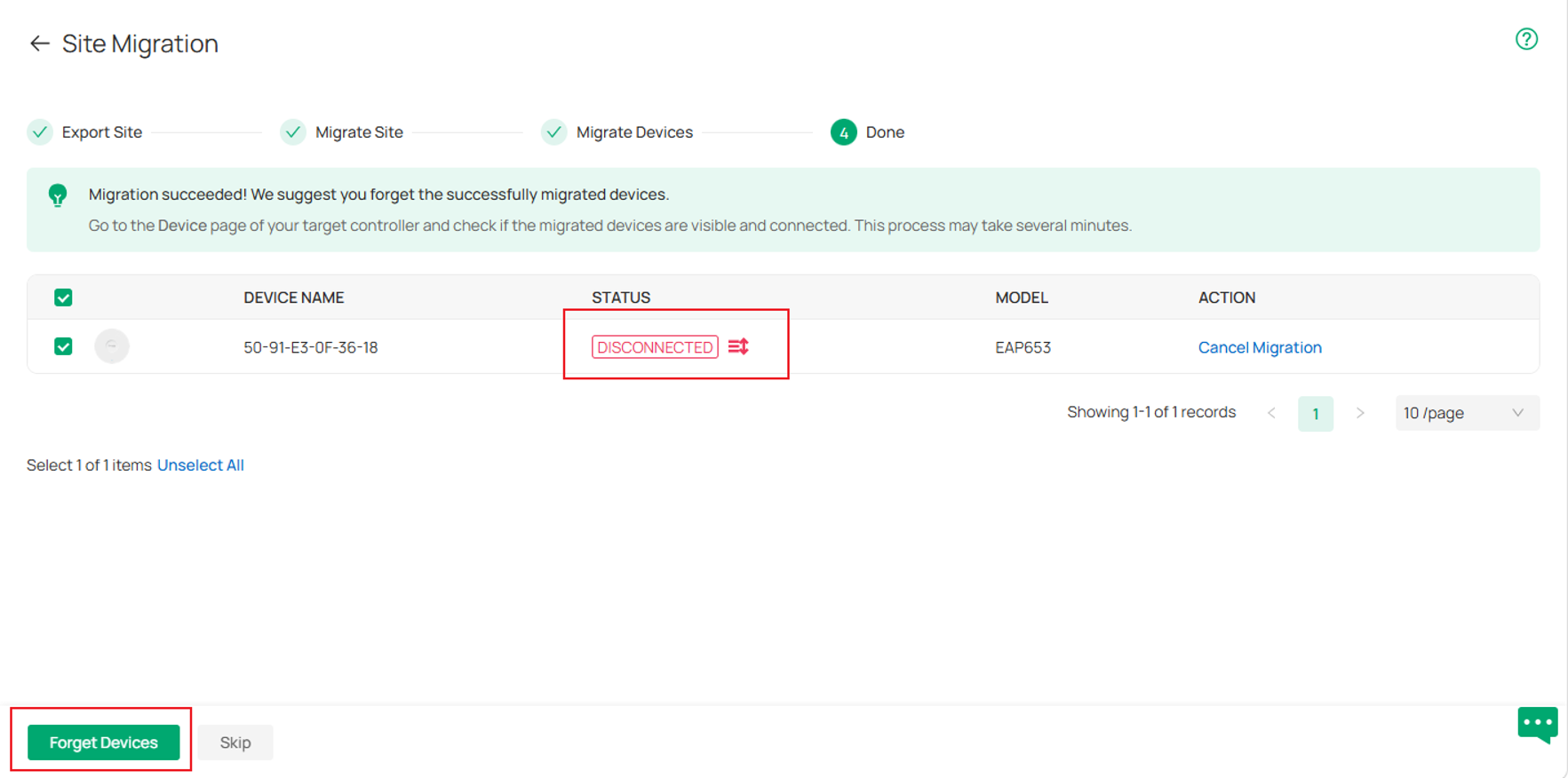
6단계. ‘장치 마이그레이션’을 클릭하여 ‘완료’ 페이지로 이동합니다. 기기의 상태가 ‘연결 해제됨’로 변경됩니다. ‘장치 삭제’ 또는 ‘건너뛰기’를 클릭하여 기기 마이그레이션을 완료합니다.
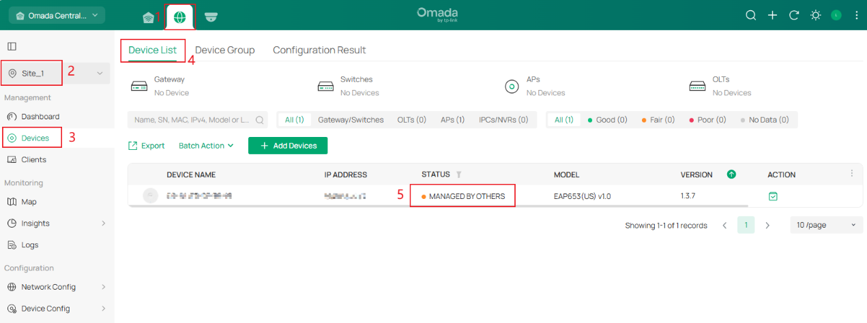
7단계. Omada Central에 로그인한 후 ‘사이트 뷰 > 장치 > 장치 목록’으로 이동합니다. 장치가 ‘다른 컨트롤러로 관리됨’ 상태인 것을 확인할 수 있으며, 이는 마이그레이션이 성공적으로 완료되었음을 나타냅니다.
결론
이제 Omada Central을 통해 Omada 장치를 검색하는 5가지 방법을 알게 되었습니다. 이 옵션 중에서 필요에 맞는 방법을 선택하시기 바랍니다.
각 기능 및 설정에 대한 자세한 내용은 지원 홈페이지를 방문하여 해당 제품의 설명서를 다운로드하거나 확인해 주십시오.
질문과 답변
Q1: 클라우드 기반 시스템이 네트워크 시스템의 MSP 모드에서만 작동하는 경우, Inform URL은 어떻게 얻을 수 있나요?
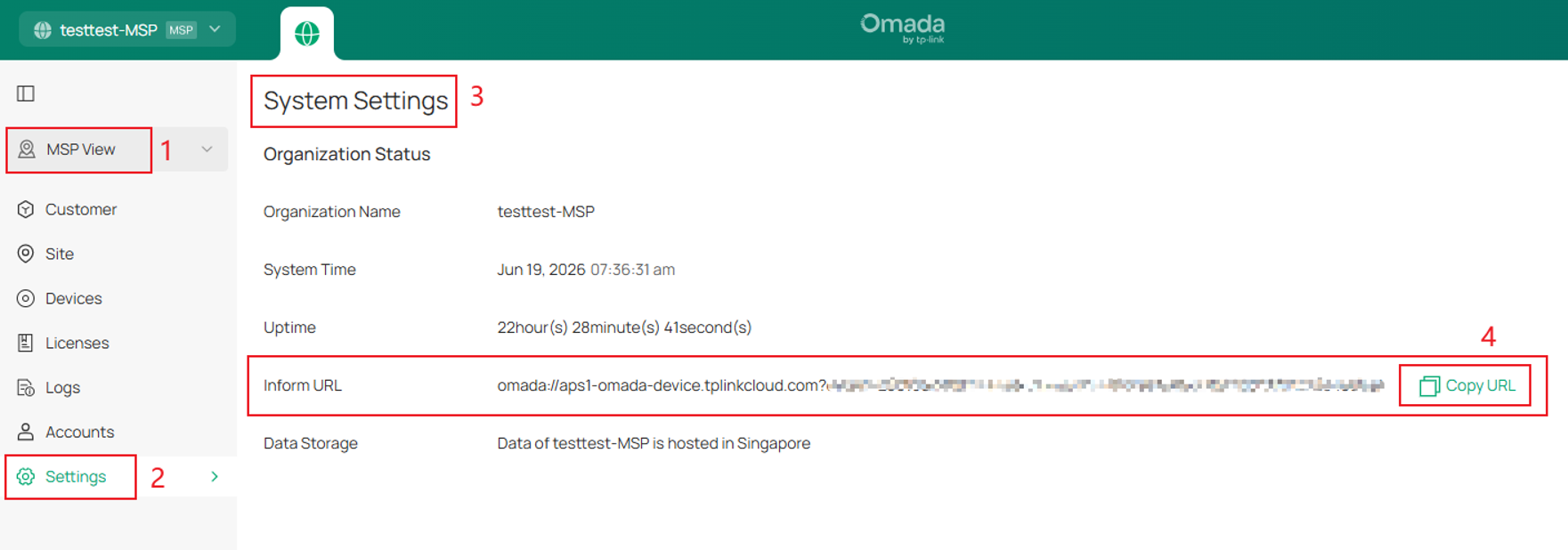
A1: MSP 모드에서는 MSP 뷰 > 설정 > 시스템 설정으로 이동하여 URL 복사 버튼을 클릭하여 URL을 복사하십시오.
참고: 현재 Omada Central은 MSP 모드를 지원하지 않으며, 클라우드 기반 표준 구성의 Omada Network 전용 환경에서만 MSP 모드를 지원할 수 있습니다.
이 문서에는 기계 번역이 적용되었으며, 정확한 내용을 확인하려면 원본 영문 문서를 참고하시기 바랍니다.
