


목차
장치 키를 통한 ZTP 설정 (Controller v5.15.24 이상)
개요
Omada 소프트웨어 컨트롤러와 하드웨어 컨트롤러를 사용하여 간단한 설정을 통해 Omada 장치를 찾을 수 있습니다. 장치 발견 후에는 필요에 따라 장치를 연동하고 관리할 수 있습니다. 일반적으로 소프트웨어 컨트롤러와 하드웨어 컨트롤러는 2계층 및 3계층 네트워크를 통한 Omada 장치 찾기를 지원합니다:
- 2계층에서 장치 찾기: Omada 장치가 컨트롤러와 동일한 네트워크에 존재하는 시나리오입니다. 예를 들어 장치의 IP 주소가 192.168.0.x/24이고, 컨트롤러의 IP 주소가 192.168.0.y/24인 경우입니다. 관리하기 쉬운 소규모 네트워크가 대부분 이 시나리오에 해당됩니다.
- 3계층에서 장치 찾기: Omada 장치가 컨트롤러와 다른 네트워크에 존재하는 시나리오입니다. 예를 들어 장치의 IP 주소가 192.168.0.x/24이고, 컨트롤러의 IP 주소가 192.168.1.x/24인 경우입니다. 네트워크 규모가 크고, 관리 대상 장치의 수량이 많고, 컨트롤러와 물리적으로 분리된 사이트가 시나리오에 적합합니다.
- 장치 키를 통한 장치 발견 (ZTP): 클라우드 액세스를 통해 원격 사전 설정 및 자동 동기화 설정을 허용하는 시나리오입니다. Omada 컨트롤러와 Omada 장치 모두 인터넷에 연결할 수 있어야 하며 tplink 클라우드에 접근할 수 있어야 합니다.
요구 사항
- Omada 장치
- Omada 컨트롤러 (소프트웨어 컨트롤러/하드웨어 컨트롤러)
2계층 장치 발견을 위한 설정
1단계. Omada 장치와 컨트롤러를 동일한 네트워크에 연결합니다.
2단계. 장치가 컨트롤러에 접근 가능한지 확인합니다.
- 하드웨어 컨트롤러:
1. 브라우저를 통해 컨트롤러의 IP 주소로 로그인합니다.
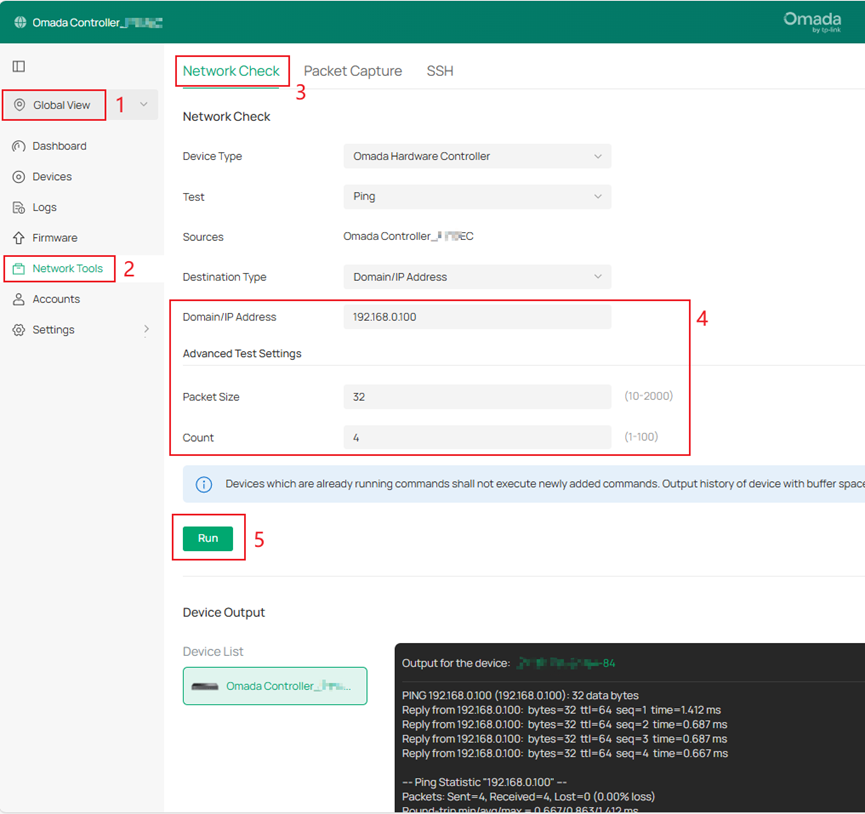
2. 글로벌 뷰 > 네트워크 도구 > 네트워크 확인으로 이동합니다. 장치의 IP 주소를 도메인/IP 주소 필드에 입력합니다. 필요에 따라 패킷 크기 및 수량(카운트)을 입력하세요.
3. 실행을 클릭합니다. 장치 출력 섹션에서 테스트 결과를 확인하세요.
- 소프트웨어 컨트롤러:
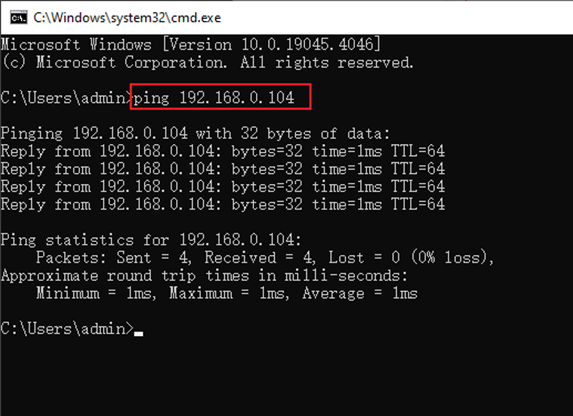
1. 소프트웨어 컨트롤러가 실행되는 PC에서 "win+R"을 눌러 실행 창을 열고, cmd를 입력한 후 확인을 눌러 명령줄 인터페이스에 접근합니다.

2. ping 명령을 사용하여 컨트롤러와 장치 간의 접근성을 확인합니다.
3단계.
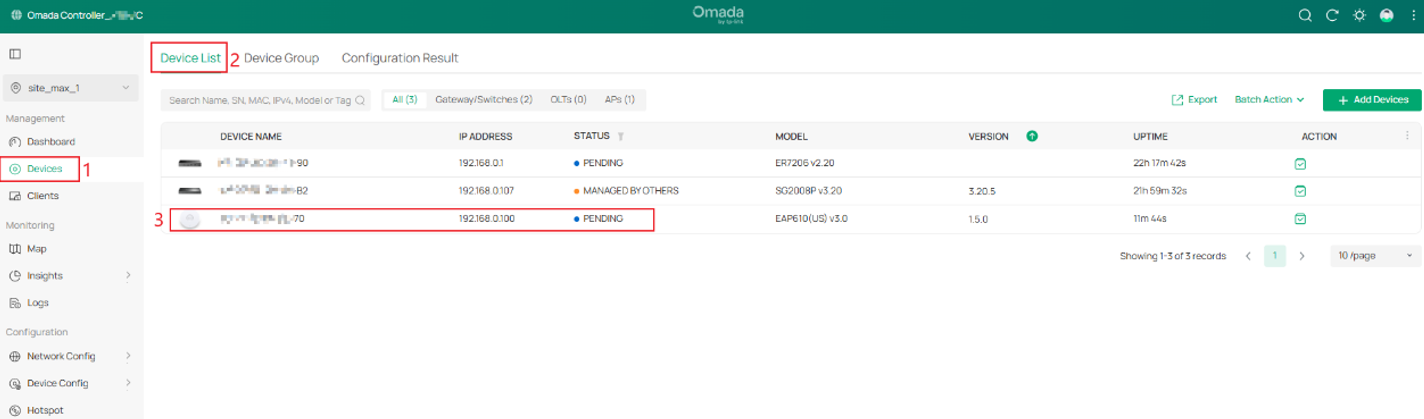
장치가 컨트롤러에 접근 가능함을 확인하면 사이트의 장치 목록에 장치가 표시됩니다.
3계층 장치 발견을 위한 설정
Omada 장치를 3계층 네트워크에서 발견하려면 장치에 컨트롤러의 IP 주소를 제공해야 합니다. 일반적으로 DHCP 옵션, Discover Utility, Inform URL을 사용해 이를 구현합니다.
DHCP 옵션 138
이 방법은 AP와 스위치를 연동하는 데 일반적으로 사용됩니다. DHCP 서버를 사용하여 Omada 장치에 컨트롤러의 IP 주소를 전달합니다. 이 목적을 위해서는 DHCP 옵션 138 및 43이 일반적으로 사용됩니다. 필요에 따라 적절한 옵션을 선택할 수 있습니다. 여기에서는 DHCP 옵션 138을 예로 들어 설정 과정을 소개합니다:
1단계. 웹 브라우저를 통해 컨트롤러에 로그인하고 Omada 라우터를 DHCP 서버 역할로 컨트롤러에 연동합니다.
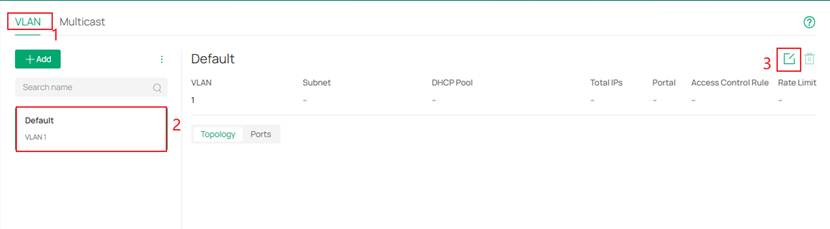
2단계. 사이트 뷰 > 네트워크 설정 > 네트워크 설정 > LAN으로 이동합니다.
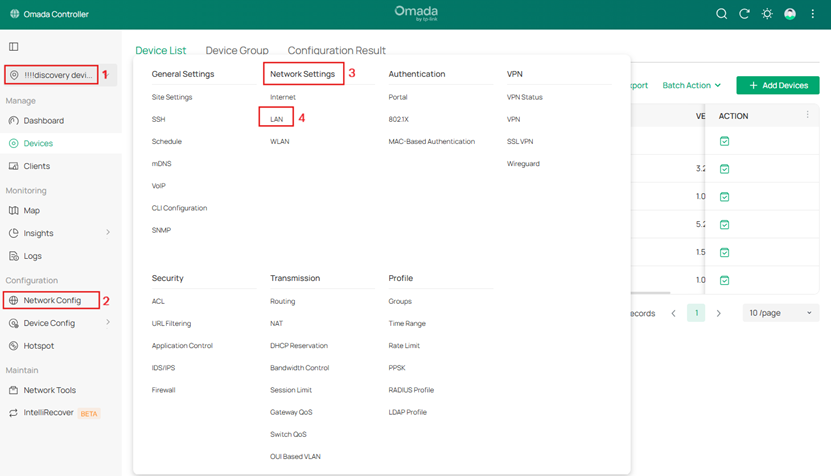
그런 다음 편집 버튼을 클릭합니다.
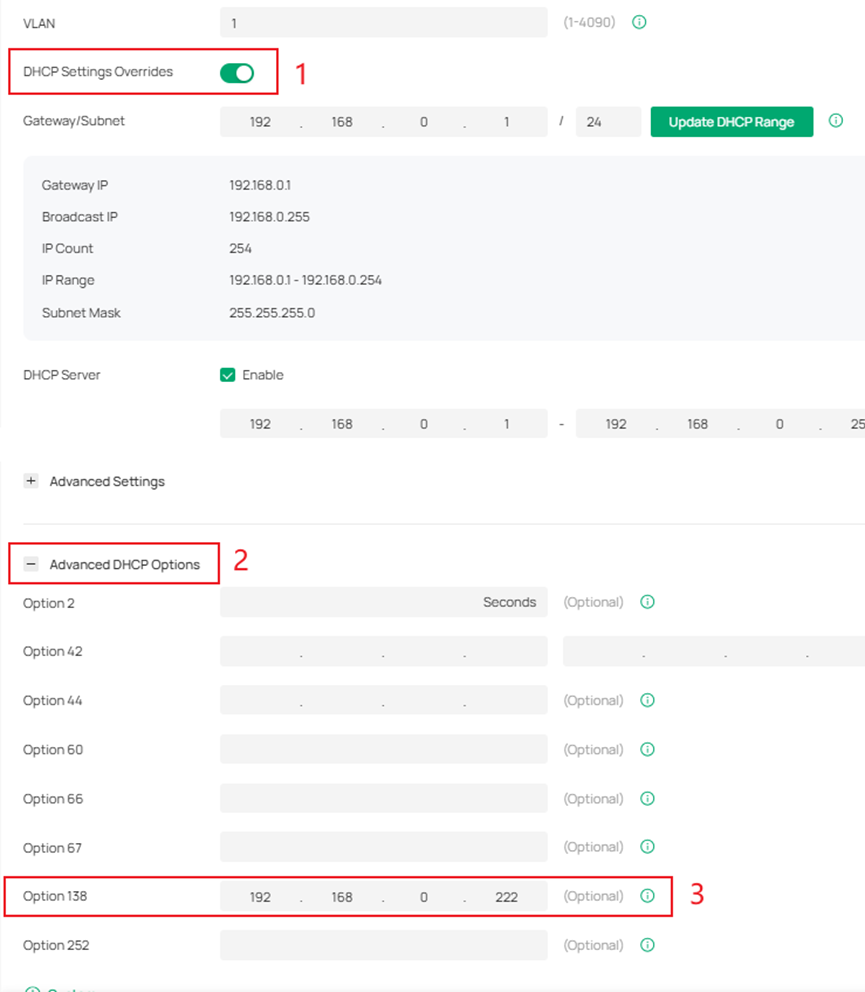
3단계. 먼저 DHCP 설정 재정의 기능을 활성화합니다. 그런 다음 고급 DHCP 옵션으로 이동하여 컨트롤러의 IP 주소를 옵션 138에 입력하고 다음을 클릭합니다.
4단계. 스위치 또는 AP를 라우터에 연결합니다. DHCP 옵션 138을 통해 컨트롤러의 IP 주소가 장치에 전달됩니다. 그러면 장치가 컨트롤러에 접근할 수 있으며, 사이트 뷰의 장치 목록에 표시됩니다.
Discovery Utility
1단계. 윈도우 및 macOS PC에 TP-Link Omada Discovery Utility를 설치하는 방법은 무엇입니까?를 참고하여 Discovery Utility를 PC에 설치합니다.
2단계. PC를 Omada 장치와 동일한 네트워크에 연결하고 Discovery Utility를 실행합니다. 그런 다음 연동할 Omada 장치를 선택하고 Manage를 클릭합니다.

3단계. 팝업 창에 다음 정보를 입력하고 Apply를 클릭합니다.
Center IP/Inform URL: 컨트롤러의 IP 주소입니다.
Username: 장치 관리 페이지에 로그인할 때의 사용자 이름입니다.
Password: 장치 관리 페이지에 로그인할 때의 비밀번호입니다.

4단계. Apply를 클릭하면 장치 정보 창의 Status가 Pending에서 Adopting, Configuring으로 변경된 후 Setting Succeed가 표시됩니다. Setting Succeed가 표시되면 컨트롤러의 IP 주소가 장치로 전달된 것입니다.

Inform URL
PC를 Omada 장치와 동일한 네트워크에 연결하고 브라우저에서 장치의 IP 주소에 접속하여 장치의 관리 페이지에 로그인합니다.
- AP: System > Controller Settings > Controller Inform URL로 이동합니다. 컨트롤러의 IP 주소를 Inform URL/IP Address에 입력하고 Save를 클릭합니다.
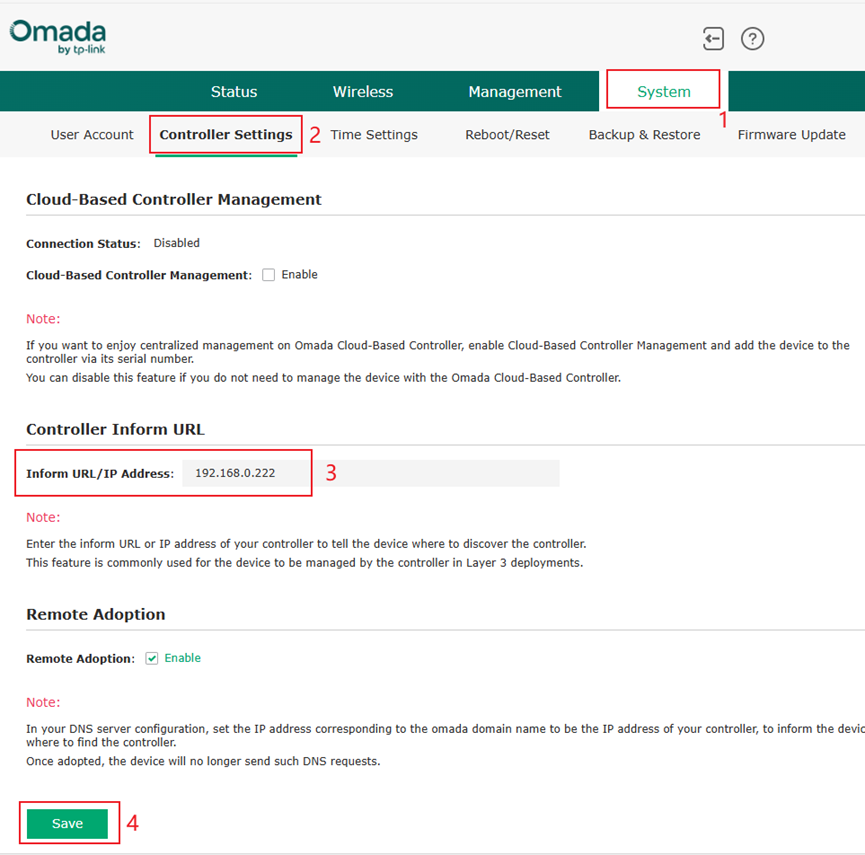
- 스위치: SYSTEM > Controller Settings > Controller Inform URL로 이동합니다. 컨트롤러의 IP 주소를 Inform URL/IP Address에 입력하고 Save를 클릭합니다.

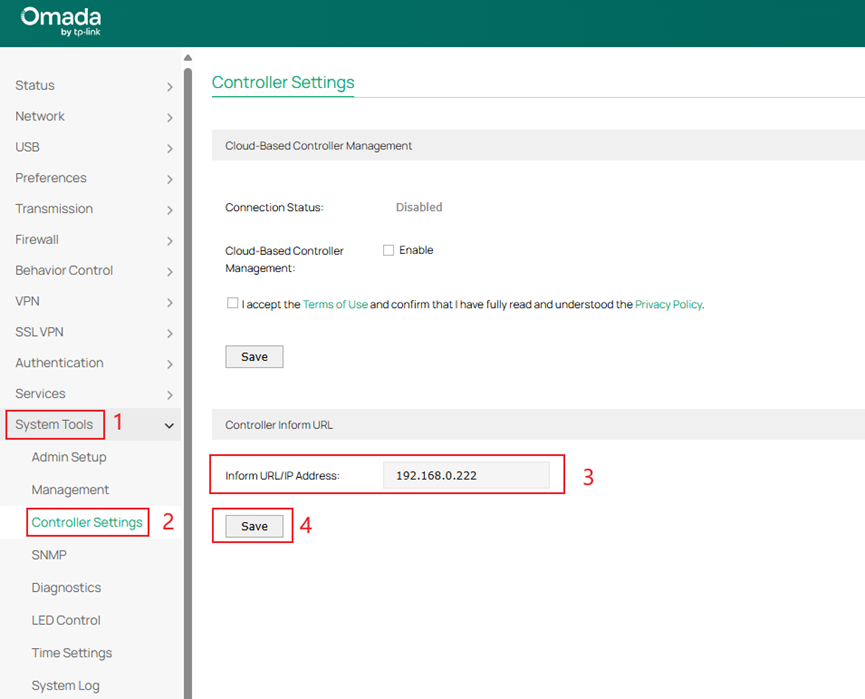
- 라우터: System Tools > Controller Settings > Controller Inform URL로 이동합니다. 컨트롤러의 IP 주소를 Inform URL/IP Address에 입력하고 Save를 클릭합니다.
장치 키를 통한 ZTP 설정 (컨트롤러 v5.15.24 이상)
ZTP(제로 터치 프로비저닝)를 활용하면 현장에서 네트워크를 구성하기 위해 IT 전문가를 파견할 필요가 없으며, 인력과 수동 현장 구성 시간이 절약됩니다. 이 시나리오는 원격 사전 구성 및 클라우드 액세스를 통한 자동 동기화 설정을 허용합니다. Omada 컨트롤러와 Omada 기기 모두 인터넷에 연결되고 tplink 클라우드에 접근할 수 있어야 합니다.
애로사항:
- 현장 배치에서 효과적인 ZTP에 어려움을 겪고 있으며, 설치업자가 수행할 수동 작업이 지나치게 많습니다.
- 인벤토리 관리 없이 Discovery Utility로 3계층 장치를 연동할 때 발견된 장치의 위치를 식별하기 어렵습니다.
솔루션:
- 오프라인 프로비저닝: Omada Central 및 온프레미스 컨트롤러가 모두 ZTP를 지원하므로 클라우드 액세스를 통해 원격 사전 구성 및 자동 동기화 설정을 할 수 있습니다.
- 사이트 Inform URL을 Discovery Utility 도구와 함께 활용하면 현장 설치를 완료한 후 특정 사이트 내에서만 장치가 발견되고 연동됩니다.
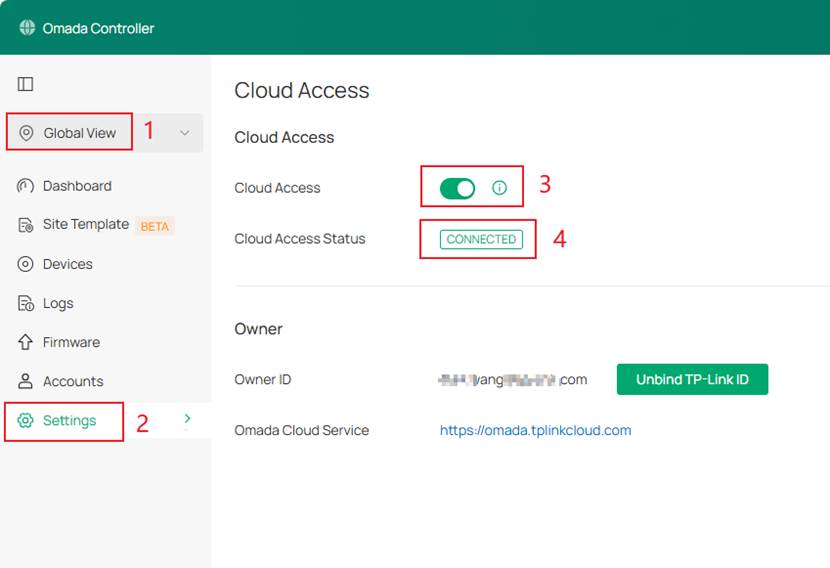
1단계. Omada 컨트롤러를 실행하고 글로벌 뷰 > 설정 > 클라우드 액세스로 이동합니다. 클라우드 액세스를 활성화하고, 클라우드 액세스 상태가 '연결됨'인지 확인합니다.
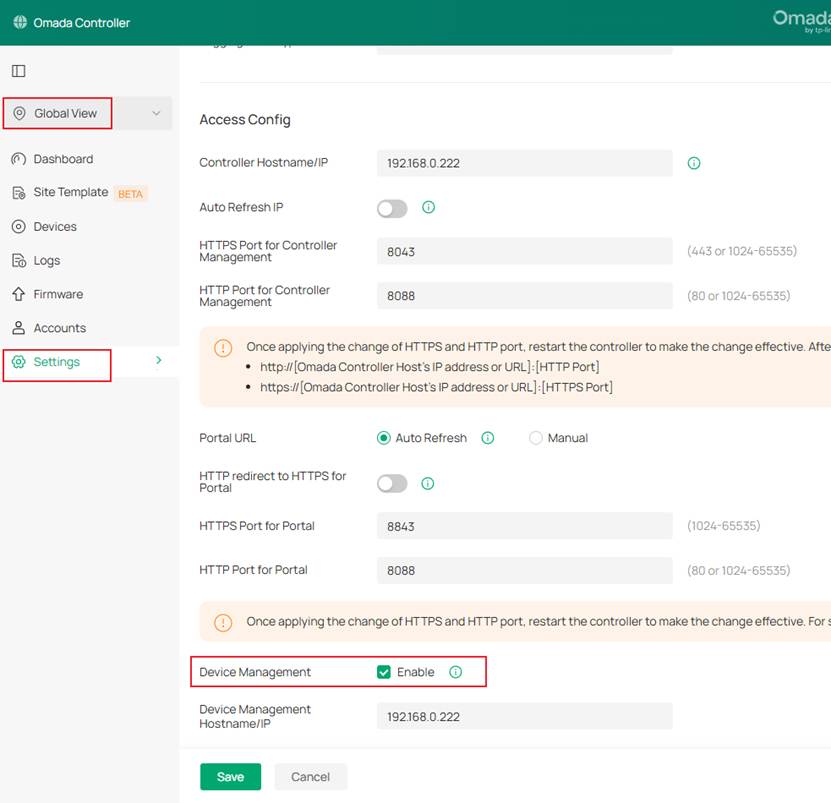
2단계. 글로벌 뷰 > 설정 > 시스템 설정으로 이동하여 장치 관리를 활성화하고 현재 Omada 컨트롤러의 IP 주소를 입력합니다.
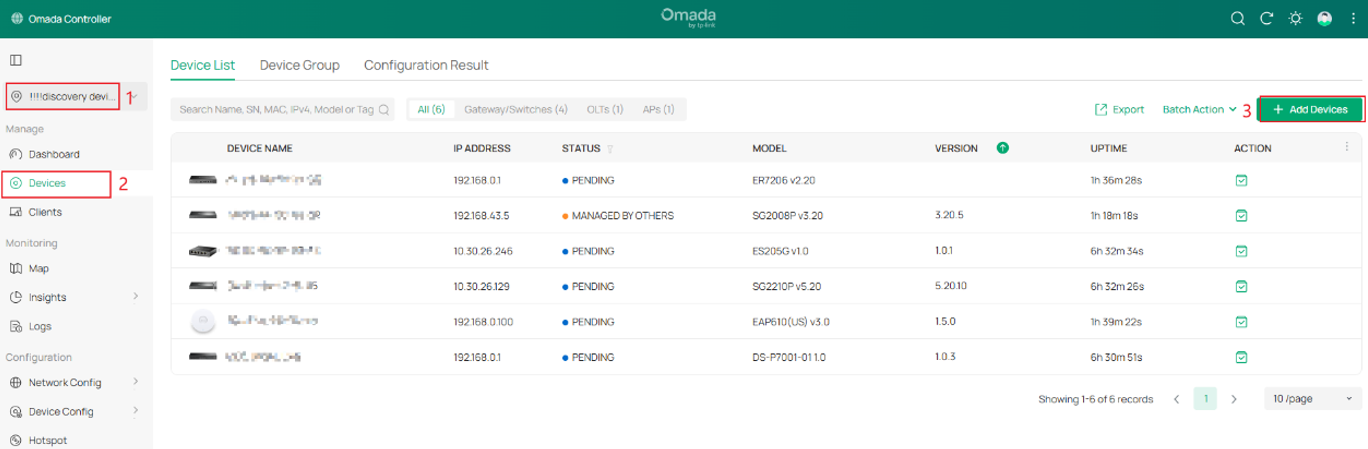
3단계. 사이트 > 장치로 이동하고 장치 추가를 클릭합니다.
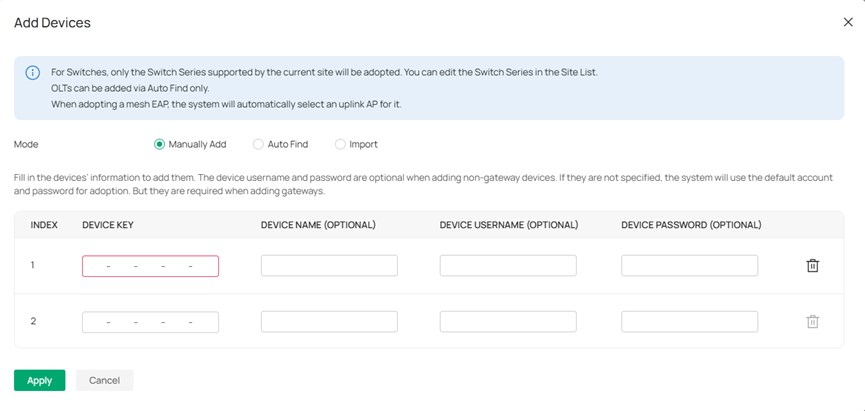
4단계. 장치 키로 장치를 추가하는 모드를 선택합니다.
- 수동 추가
수동 추가를 선택합니다. 장치 키 필드에 제품 패키지나 라벨에 표시된 장치 키를 입력합니다. 적용을 클릭하여 장치를 추가합니다.
- 가져오기
장치 키 가져오기를 선택합니다. 템플릿을 클릭하여 템플릿을 다운로드합니다. 템플릿에는 최대 1,500개의 장치를 입력할 수 있습니다. 편집이 끝나면 템플릿을 저장합니다. 그런 다음 업로드를 클릭하여 템플릿을 가져옵니다. 적용을 클릭하여 장치를 추가합니다.
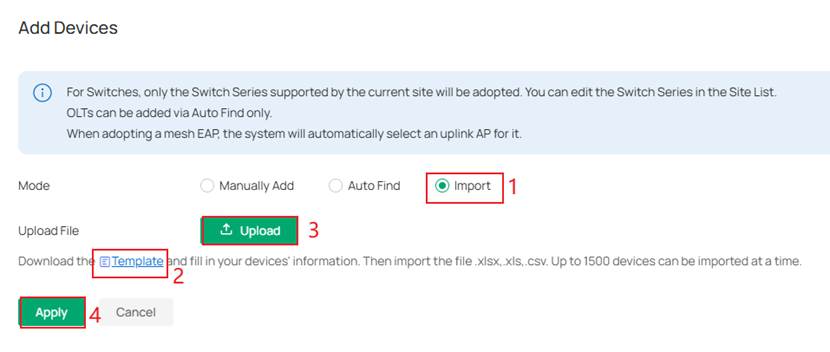
5단계. 그러면 사이트에서 장치 > 장치 목록으로 이동하여 장치 목록을 확인할 수 있습니다. 장치가 인터넷에 연결되어 있지 않으면(오프라인 상태) 사전 구성 상태에 있게 됩니다.
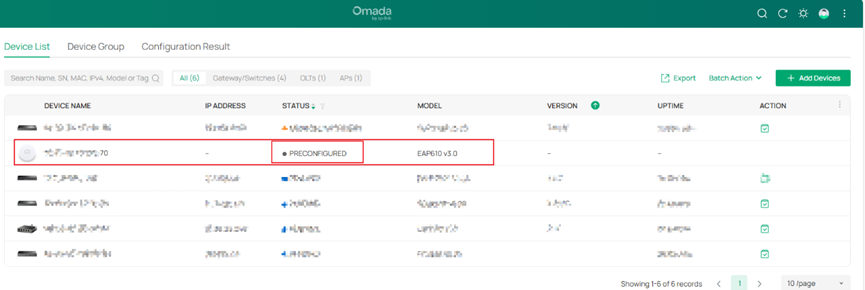
장치가 온라인 상태가 되면 연결됨으로 상태가 전환되며, Omada 컨트롤러에 연동이 완료된 것을 의미합니다.
웹 브라우저를 통해 컨트롤러에 로그인하고, 장치로 이동합니다. 2계층 및 3계층 구성을 통해 Omada 장치를 성공적으로 구성했다면 장치가 "보류" 상태로 목록에 표시됩니다.
이제 Omada 소프트웨어/하드웨어 컨트롤러가 Omada 장치를 성공적으로 발견했습니다.
각 기능 및 구성에 대한 자세한 내용을 보려면 다운로드 센터 로 가서 제품의 설명서를 다운로드하세요.
1. 로컬 컨트롤러를 통해 장치를 발견하지 못했을 경우 어떻게 해야 합니까?
답변. 다음 단계에 따라 문제를 해결하십시오:
1단계. 장치가 연결된 네트워크가 정상 작동하는지 확인합니다. 장치와 게이트웨이/DHCP 서버 간의 모든 스위치 포트가 올바른 VLAN 태그로 구성되어 있고 네트워크에 네트워크 루프와 같은 문제가 없는지 확인합니다.
2단계. 장치와 컨트롤러 간의 통신을 확인합니다:
- 장치와 컨트롤러가 동일한 네트워크 또는 VLAN에 있는 경우, 하드웨어/소프트웨어 컨트롤러의 내장 Ping 도구를 사용하거나 소프트웨어 컨트롤러가 실행되는 PC에서 장치 IP 주소를 대상으로 Ping 명령을 실행하여 장치에 접근 가능한지 확인합니다.
- 장치와 컨트롤러가 다른 네트워크나 VLAN에 있는 경우, 3계층 네트워크 설정을 확인하고 DHCP 옵션 138/Discovery Utility/Inform URL을 통해 다른 네트워크에서 장치 연동이 이미 활성화되어 있는지 확인하십시오.
3단계. 네트워크에서 다음 포트가 방화벽 또는 바이러스 백신 소프트웨어에 의해 차단되거나 비활성화되었는지 확인하십시오. 특히 소프트웨어 컨트롤러 사용자의 경우, 컨트롤러를 실행하는 PC에 연결된 포트의 상태를 확인하십시오.
|
포트 |
하드웨어 컨트롤러 |
소프트웨어 컨트롤러 |
참고 |
|
29810 |
√ |
√ |
발견 |
|
29814 |
√ |
√ |
관리 |
|
29815 |
√ |
√ |
관리 |
|
29816 |
√ |
√ |
관리 |
|
29811/29812 |
√ |
√ |
관리 |
|
19810 |
√ |
√ |
OLT 장치 |
2. AP를 무선으로 발견할 수 없으면 어떻게 해야 합니까?
답변. 다음 단계를 참조하여 문제를 해결하십시오:
1단계. AP의 전원이 켜져 있고 정상적으로 작동하는지 확인하십시오.
2단계. 무선 AP 간의 직선 거리를 적절히 단축하십시오.
3단계. AP 사이의 장애물을 제거하여 무선 신호와 채널 사용률에 미치는 영향을 줄이십시오.
이 문서에는 기계 번역이 적용되었으며, 정확한 내용을 확인하려면 원본 영문 문서를 참고하시기 바랍니다.
