


목차
서론
Linux에서 Omada 컨트롤러의 기본 포트를 변경할 때 포트를 잘못 설정하면 컨트롤러가 시작되지 않을 수 있습니다. 기본적으로 컨트롤러는 관리용으로 HTTPS 포트 8043, 포털 액세스용으로 HTTPS 포트 8843, 관리 및 포털 서비스 공용으로 HTTP 포트 8088을 사용합니다.
포트 번호 1024 미만의 privileged 포트(443번처럼 권한 있는 사용자만 접근할 수 있는 포트)를 사용하면 루트 사용자(Root user)가 아닌 사용자는 해당 포트를 사용할 수 없으므로 컨트롤러를 실행하지 못할 수도 있습니다.
이 문서에서는 이 문제의 일반적인 원인을 설명하고 컨트롤러가 정상적으로 작동하도록 신속하고 안전하게 복구할 수 있는 단계별 해결 방법을 제공합니다.
요구 사항
- Omada 소프트웨어 컨트롤러
- 컨트롤러 웹 UI에 대한 액세스 권한
- Linux 시스템에 대한 루트(Root) 또는 관리자 권한
설정
부적절한 포트 구성으로 인해 컨트롤러가 실행되지 않는 경우, 설정 파일이나 시스템 설정을 통해 포트 설정을 복원하거나 조정해야 합니다. 다음 섹션에서는 컨트롤러를 올바르게 구성하고 복구하는 방법을 설명합니다.
참고: Linux 시스템에서 1024 미만의 포트는 권한 있는 사용자만 접근할 수 있으므로 루트 권한이 없는 사용자는 사용할 수 없습니다. 이러한 포트(예: 443)가 설정되어 있는 경우, 컨트롤러가 실행되지 않는 원인이 될 수 있습니다.
Omada 컨트롤러는 “omada.properties” 파일에 포트 설정을 저장합니다. 일반적으로 Omada 컨트롤러가 초기화된 후에는 웹 UI를 통해 수행된 포트 설정이 이 파일의 설정을 덮어씁니다.
“omada.properties”를 사용하여 설정하기
1단계. 터미널을 열고 다음 디렉터리로 이동합니다.
cd /opt/tplink/EAPController/properties/

2단계. vi, vim 또는 nano와 같은 텍스트 편집기를 사용하여 “omada.properties” 파일을 엽니다.
예: nano omada.properties

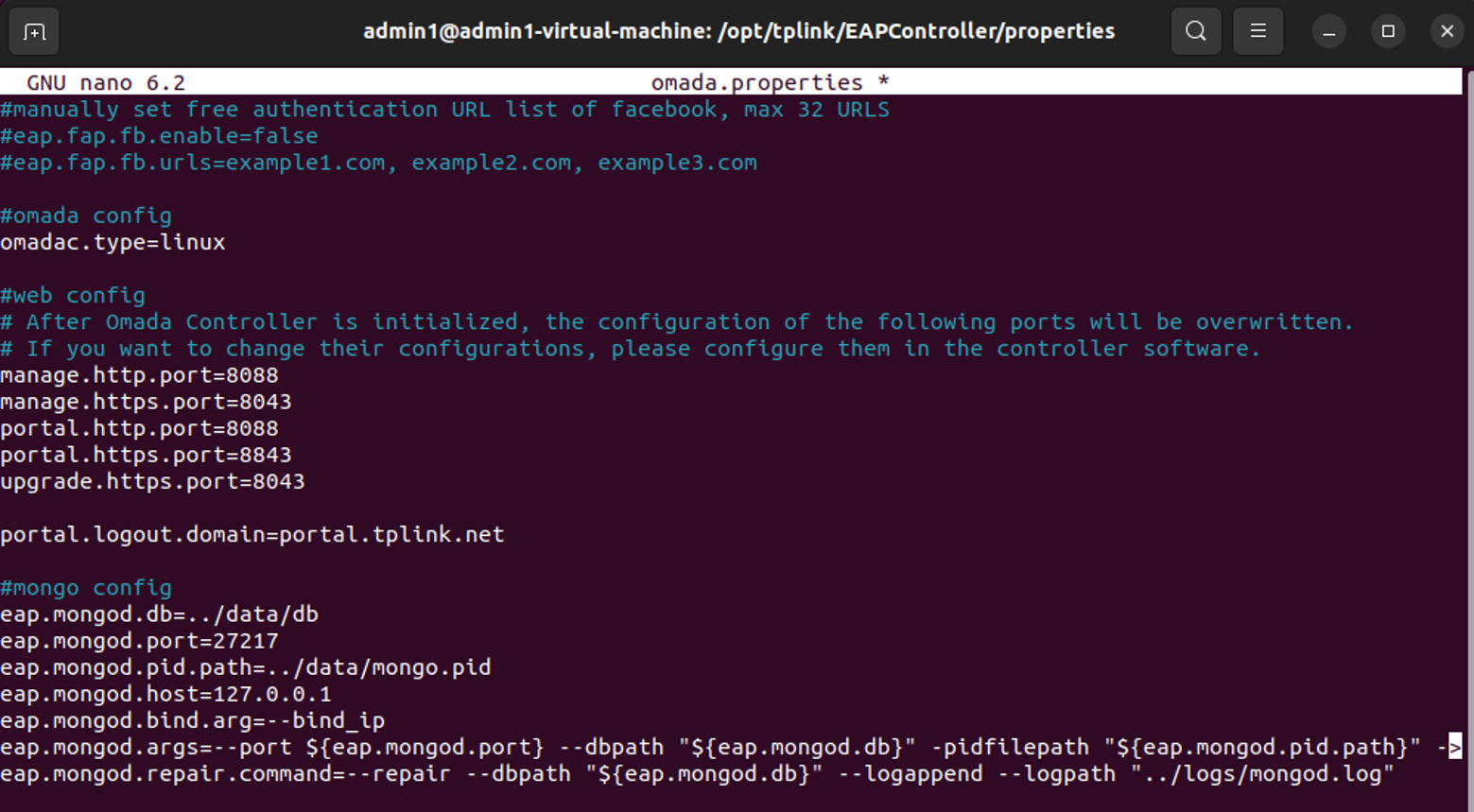
3단계. 포트 설정 섹션을 찾습니다. 수동 재정의 기능을 활성화하려면 다음 매개변수를 추가하고, 포트 값을 유효한 포트(1024 이상)로 수정합니다. 예:
web.config.override=true
manage.Http.port=8088
manage.Https.port=8043
portal.Http.port=8088
portal.Https.port=8843
upgrade.Https.port=8043
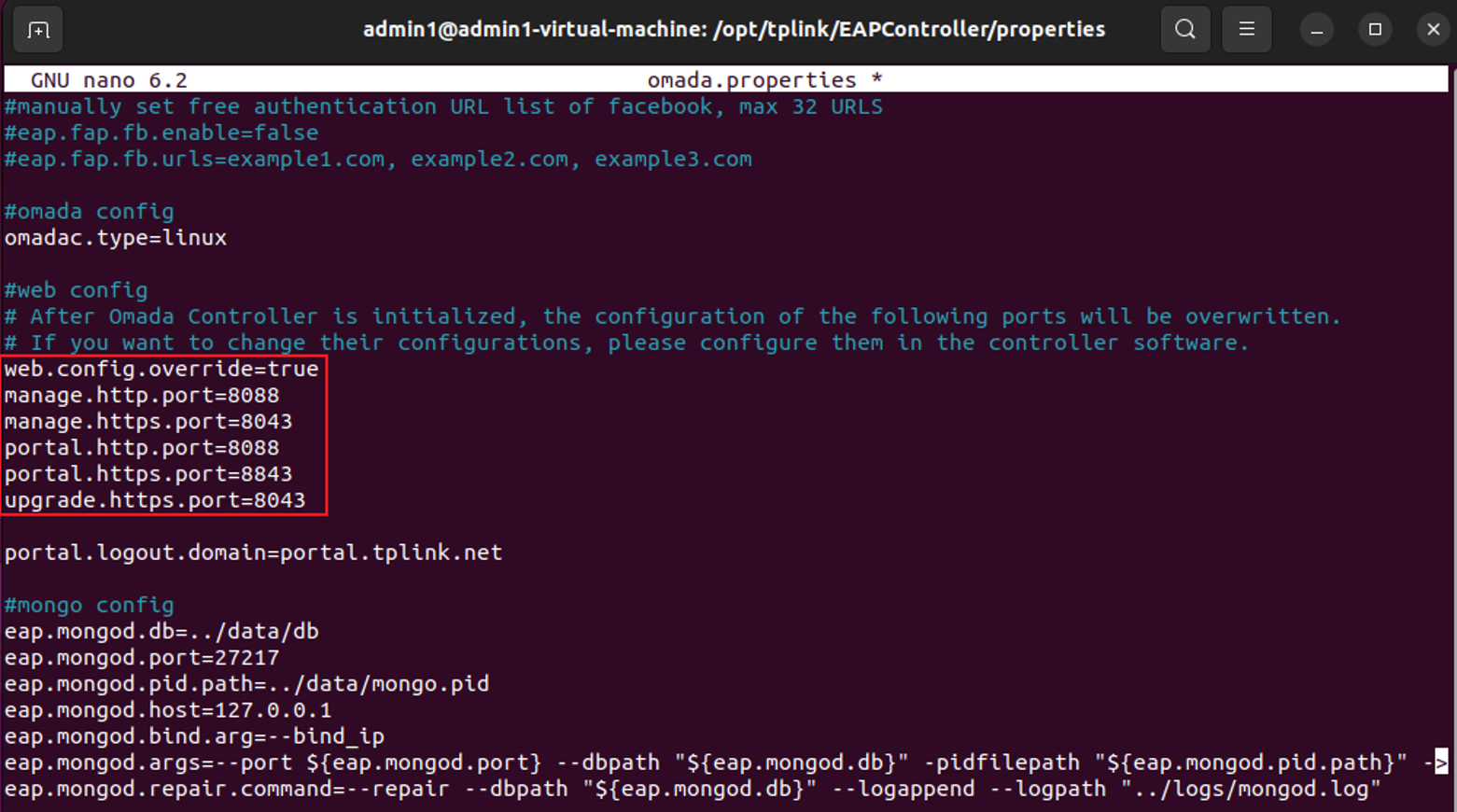
4단계. 파일을 저장하고 컨트롤러를 실행합니다. 컨트롤러의 웹 UI에 로그인하여 포트를 확인하거나 필요에 따라 변경합니다.
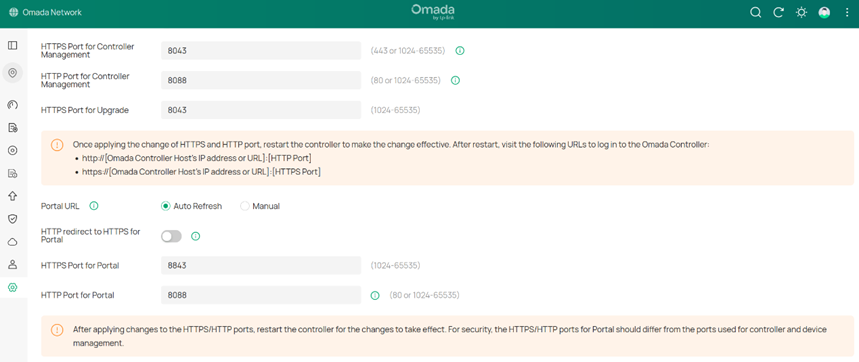
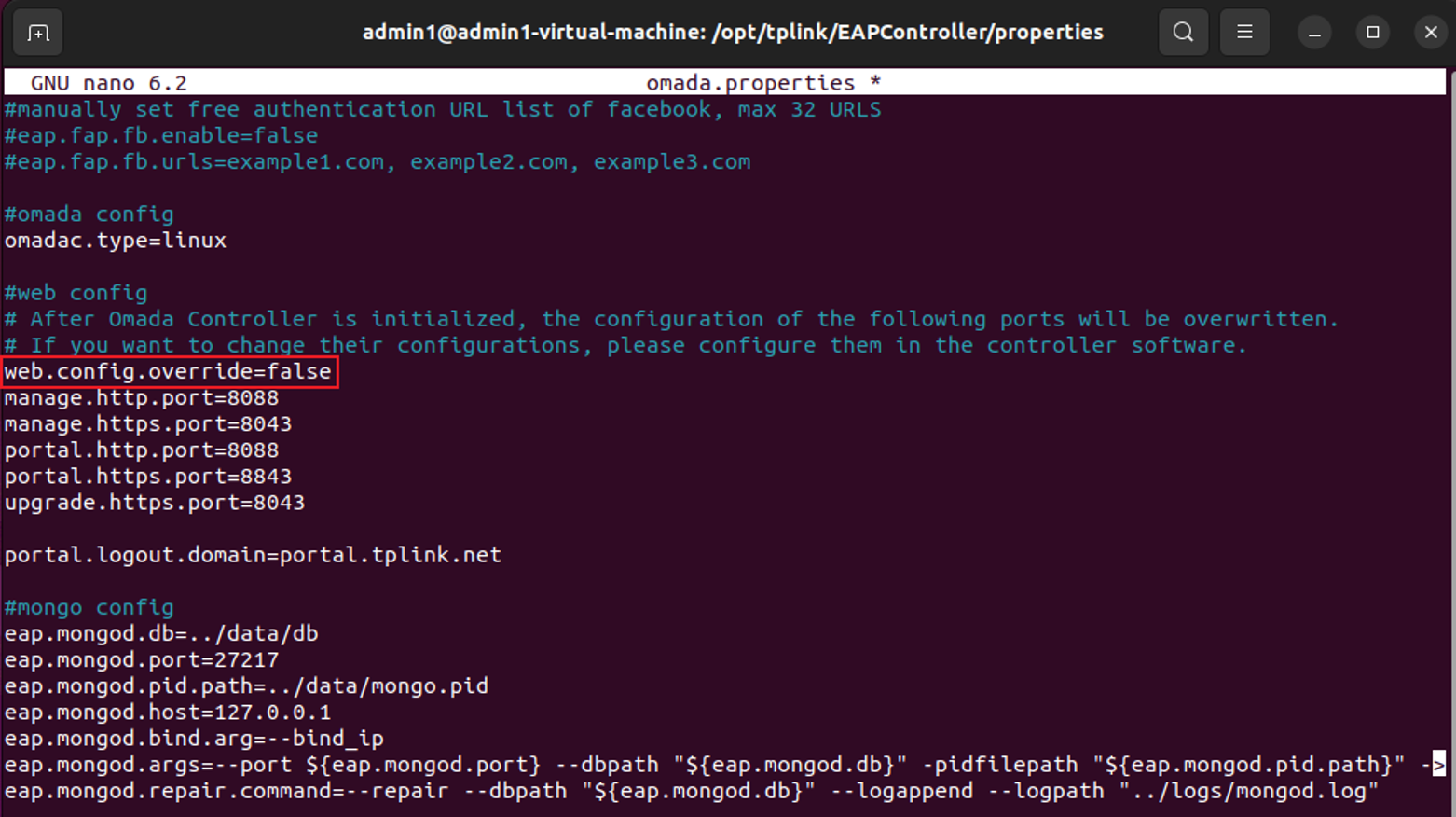
5단계. 파일을 다시 편집하여 “web.config.override=false”로 설정하거나 해당 매개변수를 제거합니다.
시스템 설정을 사용하여 설정하기
1단계. 루트 권한으로 Linux 시스템에 로그인한 후, 다음 명령을 실행하여 루트 사용자가 아닌 사용자가 privileged 포트를 사용할 수 있도록 허용합니다.
sysctl net.ipv4.ip_unprivileged_port_start=443

2단계. 컨트롤러를 시작하고 웹 UI에 접속합니다. ‘글로벌 뷰 > 설정 > 시스템 설정’으로 이동하여 컨트롤러 인터페이스를 통해 HTTPS 관리 포트를 1024보다 큰 포트로 변경한 후 설정을 저장합니다.
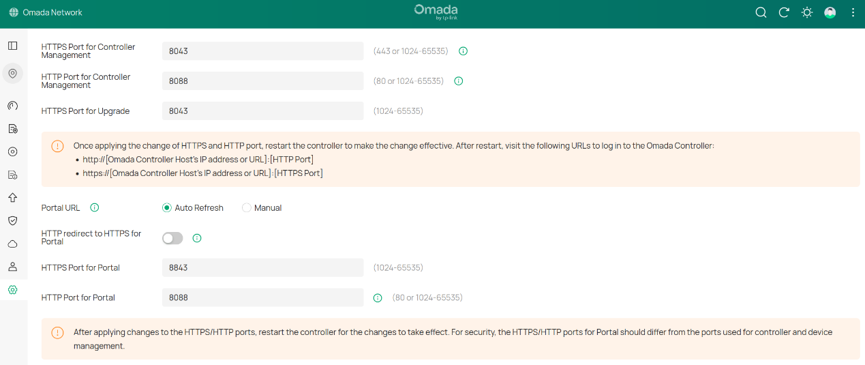
3단계. 변경 사항을 적용하려면 컨트롤러를 재시작합니다.
4단계. 기본 시스템 설정을 복원합니다:
sysctl net.ipv4.ip_unprivileged_port_start=1024

이 단계를 따르면 컨트롤러를 정상 작동 상태로 복원하고 포트 설정을 올바르게 구성할 수 있습니다.
결론
포트 설정 오류로 인한 컨트롤러 실행 문제는 설정 파일이나 시스템 설정을 통해 포트 설정을 수정하면 해결할 수 있습니다. 안정적인 작동을 위해 항상 1024 이상의 포트를 사용하고, Linux 시스템에서는 privileged 포트를 사용하지 마십시오.
각 기능 및 설정에 대한 자세한 내용은 지원 홈페이지를 방문하여 해당 제품의 설명서를 다운로드하거나 확인하시기 바랍니다.
이 문서에는 기계 번역이 적용되었으며, 정확한 내용을 확인하려면 원본 영문 문서를 참고하시기 바랍니다.
