


내용
하드웨어 컨트롤러, 통합 라우터, Fusion 라우터 문제 해결
서론
Omada Cloud와 Omada 앱은 Omada 컨트롤러에 원격으로 접속하는 기능을 지원하며, 이를 통해 관리자가 네트워크를 원격으로 모니터링하고 관리할 수 있습니다. 컨트롤러는 클라우드 액세스 기능을 사용하여 Omada Cloud와 연결을 설정합니다. 그런 다음 Omada Cloud와 Omada 앱은 이 연결을 기반으로 컨트롤러 상태를 표시하고 원격 관리 기능을 제공합니다.
네트워크 연결 문제, 잘못된 네트워크 설정, 기타 환경적 요인으로 인해 컨트롤러의 클라우드 액세스 연결이 끊어지면, Omada Cloud 또는 Omada 앱에서 컨트롤러가 ‘오프라인’ 상태로 표시될 수 있으며, 원격 관리 기능을 사용할 수 없게 될 수 있습니다.
이 문서에서는 Omada Cloud 또는 Omada 앱에서 Omada 컨트롤러가 ‘오프라인’ 상태로 표시되는 문제를 파악하고 해결하는 데 도움이 되는 문제 해결 단계를 제공합니다.
요구 사항
- Omada 컨트롤러(소프트웨어 컨트롤러 및 하드웨어 컨트롤러)
- 통합 라우터 및 Fusion 라우터
클라우드 액세스가 불가능할 때 컨트롤러에 접속하기
Omada Cloud 또는 Omada 앱에서 컨트롤러가 ‘오프라인’ 상태로 표시되는 경우, 원격 클라우드 관리가 불가능할 수 있습니다. 하지만 이러한 경우에도 로컬에서 컨트롤러에 접속하여 이 문서에 설명된 문제 해결 과정을 수행할 수 있습니다.
다른 방법을 통해 컨트롤러에 일시적으로 접속하는 방법을 알고 계신 경우, 이 섹션을 건너뛰고 ‘문제 해결’으로 바로 이동하십시오.
웹 브라우저를 통한 접속
웹 브라우저를 사용하여 컨트롤러의 로컬 IP 주소를 통해 직접 접속할 수 있습니다.
소프트웨어 컨트롤러의 경우
하드웨어 컨트롤러의 경우, 브라우저에 IP 주소를 직접 입력하기만 하면 됩니다.
Omada 앱을 통한 접속
모바일 장치가 컨트롤러와 동일한 로컬 네트워크에 연결되어 있다면 클라우드 액세스를 사용할 수 없는 경우에도 Omada 앱의 로컬 액세스를 통해 컨트롤러를 찾고 접속할 수 있습니다.
홈페이지에서 오른쪽 상단의 더하기 아이콘을 클릭하여 자동으로 탐색하거나 IP 주소를 직접 입력하여 컨트롤러에 접속할 수 있습니다.
Omada 컨트롤러 페이지를 찾을 수 없을 때 해결 방법에 있는 “소프트웨어/하드웨어 컨트롤러에 대한 직접 액세스” 부분을 참조하십시오. 해당 부분에서 컨트롤러의 IP 주소를 찾고 다양한 방법으로 컨트롤러에 접속하는 방법을 알아볼 수 있습니다.
문제 해결
Omada Cloud 또는 Omada 앱에서 Omada 컨트롤러가 ‘오프라인’으로 표시되는 경우, 아래 단계를 따라 문제를 파악하고 해결하십시오.
참고: Omada Cloud와 Omada 앱은 관리 대상 장치와 직접 통신하지 않습니다. 대신, 컨트롤러의 ‘클라우드 액세스’ 기능을 통해 관리 정보를 얻습니다. 컨트롤러가 클라우드 액세스 연결을 잃으면 ‘오프라인’으로 표시되며, 원격 관리 기능을 사용할 수 없게 될 수 있습니다.
각 단계를 완료한 후, 다음 문제 해결 단계로 진행하기 전에 Omada Cloud에 다시 연결될 때까지 몇 분 정도 기다리십시오.
소프트웨어 컨트롤러 문제 해결
1단계. Omada 컨트롤러가 설치된 컴퓨터 또는 노트북의 전원이 켜져 있고 지속적으로 실행 중인지 확인하십시오. 컨트롤러 애플리케이션을 종료하지 마십시오. 또한 운영 체제의 시간이 정확한지 확인하세요.
2단계. 컨트롤러에 로컬로 액세스할 수 있는지 확인하십시오. 컨트롤러에 로그인하여 ‘글로벌 뷰 > 설정 > 클라우드 액세스’로 이동한 다음, 클라우드 액세스를 비활성화했다가 다시 활성화하세요.
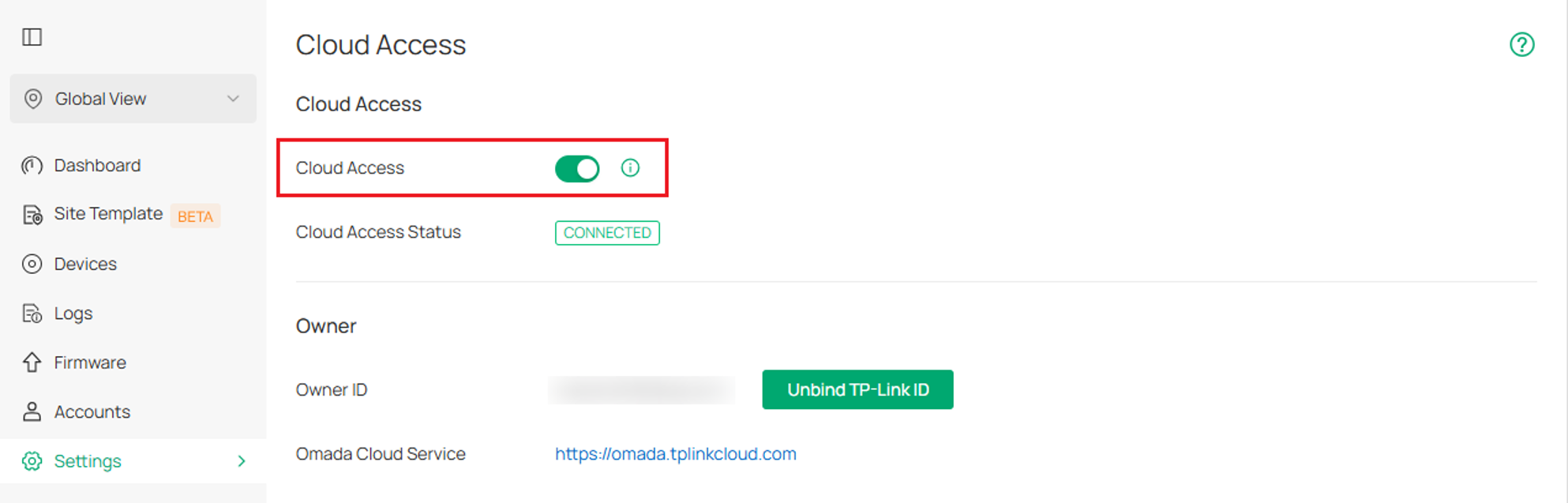
3단계. 라우터가 정상적으로 작동하는지, 컨트롤러가 호스팅된 컴퓨터나 노트북이 인터넷에 연결되어 있는지 확인하세요. 필요하면 라우터를 재부팅하고 컴퓨터나 노트북을 네트워크에 다시 연결한 다음, 컨트롤러가 다시 온라인 상태가 되는지 확인하세요.
4단계. 소프트웨어 컨트롤러 서비스/애플리케이션을 강제 종료한 후 다시 시작하세요. 컨트롤러가 시동이 완전히 끝난 뒤에 클라우드에 다시 연결되는지 확인하세요.
5단계. 소프트웨어 컨트롤러가 설치된 컴퓨터 또는 노트북을 재시작하고 Omada Cloud에서 컨트롤러 상태가 ‘온라인’으로 변경되는지 확인하세요.
하드웨어 컨트롤러, 통합 라우터, Fusion 라우터 문제 해결
1단계. 장치의 클라우드 상태를 확인하세요.
'Cloud' LED가 있는 하드웨어 컨트롤러 및 라우터의 경우, LED가 장치가 클라우드에 연결되어 있음을 나타내는지 확인하세요. 또한 컨트롤러의 날짜와 시간이 정확한지 확인하세요.
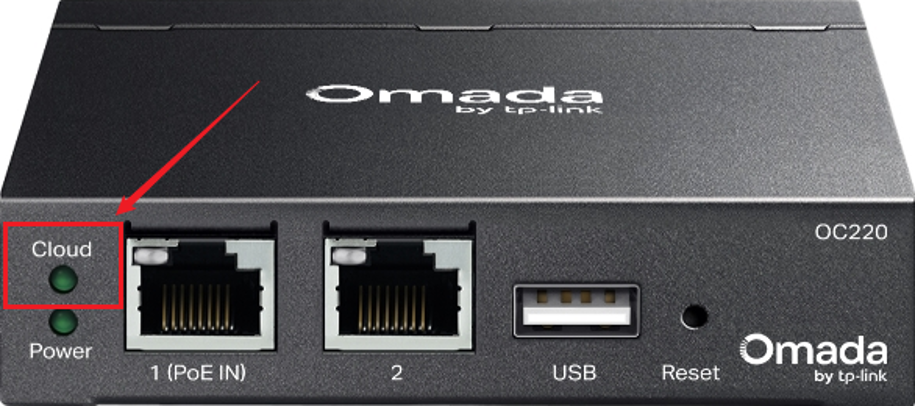
- 켜짐: 클라우드에 연결되어 있으며 TP-Link ID에 연동된 상태입니다.
- 느리게 깜빡임: 클라우드에 연결되었으나 TP-Link ID에 연동되지 않은 상태입니다.
- 빠르게 깜빡임: 공장 초기화 진행 중입니다.
- 꺼짐: 클라우드와 연결이 끊어진 상태입니다.
참고: Fusion 라우터에는 Cloud LED 표시등이 없을 수도 있습니다. 이 경우 다음 문제 해결 절차를 진행하세요.
2단계. 네트워크 연결 상태 확인
라우터와 상위 네트워크가 정상적으로 작동하는지 확인하세요.
컴퓨터를 컨트롤러 장치의 포트에 연결하고 공인 IP 주소(예: 8.8.8.8)에 지속적으로 ping을 보내 인터넷 연결 및 네트워크 안정성을 확인하세요.
예:
Windows: ping 8.8.8.8 -t
Linux 및 macOS: ping 8.8.8.8
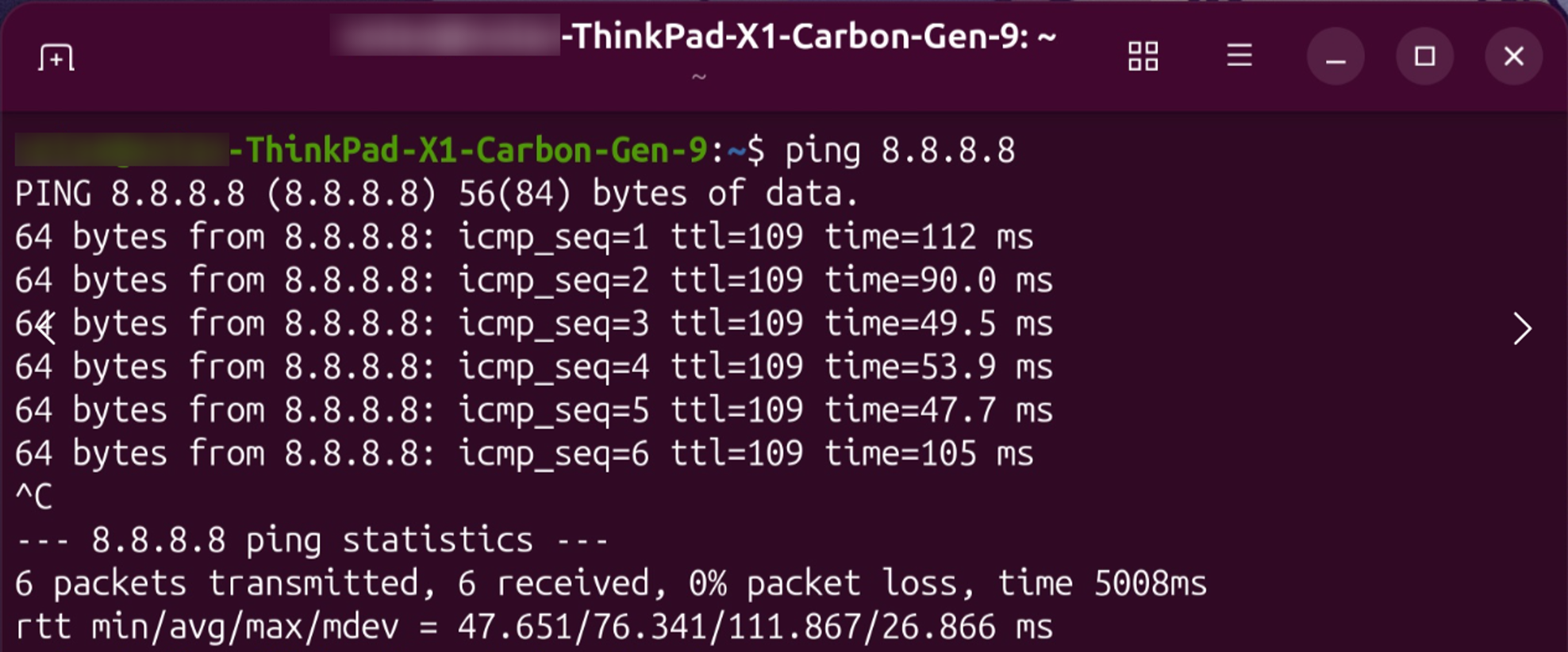
상당한 패킷 손실이나 비정상적인 레이턴시가 없는지 확인하세요.
3단계. 클라우드 액세스 다시 활성화
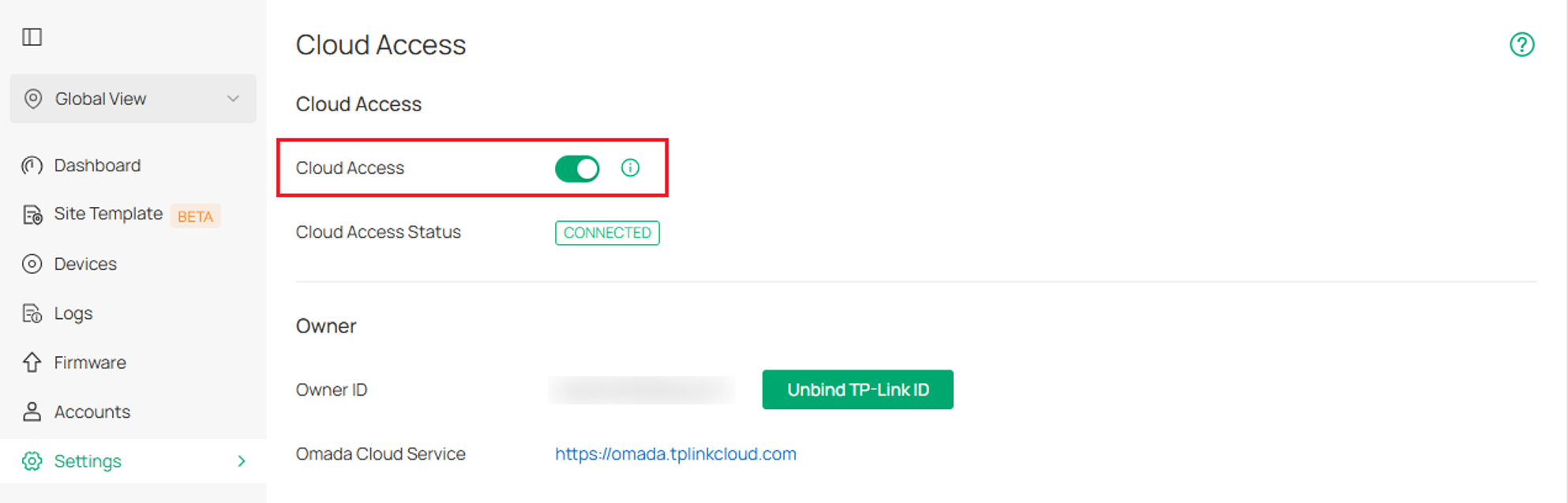
컨트롤러의 IP 주소를 통해 로컬에서 접속할 수 있는지 확인하고 다음 경로로 이동하세요:
글로벌 뷰 > 설정 > 클라우드 액세스 (경로는 장치에 따라 다를 수 있습니다)
클라우드 액세스를 비활성화한 후 다시 활성화하고, 컨트롤러가 Omada Cloud에 재연결되는지 확인하세요.
4단계. 장치 재부팅
하드웨어 컨트롤러, 통합 라우터 또는 Fusion 라우터를 재시작하세요.
장치가 완전히 재시작된 후 몇 분간 기다린 다음, 클라우드 상태가 ‘온라인’으로 변경되었는지 확인하세요.
5단계. 물리적 연결 및 네트워크 설정 확인
컨트롤러 장치와 상위 네트워크 간의 이더넷 연결을 확인하세요. 필요하면 이더넷 케이블을 교체하거나 다른 스위치/라우터 포트를 사용해 보세요.
또한 IP 주소, 서브넷 마스크, 기본 게이트웨이, DNS 서버 및 VLAN 설정(사용 시)을 포함하여 컨트롤러의 네트워크 설정이 올바르게 구성되었는지 확인하세요. 잘못된 네트워크 매개변수, 방화벽 규칙, ACL 정책 또는 DNS 확인 오류로 인해 로컬 액세스가 가능한 상태에서도 컨트롤러가 Omada Cloud에 연결되지 않을 수 있습니다.
네트워크 구성 문제를 수정한 후, 컨트롤러가 Omada Cloud에서 ‘온라인’ 상태로 돌아오는지 확인하세요.
결론
이 문서의 문제 해결 과정을 따르면 Omada Cloud 또는 Omada 앱에서 Omada 컨트롤러가 ‘오프라인’ 상태로 표시되는 원인을 파악하기 위해 컨트롤러 상태, 클라우드 액세스 연결, 네트워크 연결 상태 및 관련 네트워크 구성을 확인할 수 있습니다.
각 기능 및 설정에 대한 자세한 내용은 지원 홈페이지를 방문하여 해당 제품의 설명서를 다운로드하거나 확인하시기 바랍니다.
이 문서에는 기계 번역이 적용되었으며, 정확한 내용을 확인하려면 원본 영문 문서를 참고하시기 바랍니다.
