


목차
소개
Omada 컨트롤러 v6.2.10은 초기 배포 속도를 높이기 위해 기존 빠른 설정(Quick Setup)을 수정했습니다. 이 변경 사항은 6.2.10 이상 버전의 모든 로컬 컨트롤러에 적용됩니다.
필수 사항
- Omada 소프트웨어 컨트롤러
- Omada 하드웨어 컨트롤러
설정
이 문서에서는 Windows에 설치된 Controller 버전 6.2.10.5를 예시로 사용합니다. 다른 버전의 컨트롤러에 대한 빠른 설정 과정도 유사합니다. 다른 버전에 대한 이 과정에 대해 궁금한 점이 있다면, 이 문서를 참고할 수도 있습니다. 빠른 설정 과정을 시작하기 전에, 라우터의 DHCP 목록을 확인하여 컨트롤러의 IP 주소를 찾아주세요. 하드웨어 컨트롤러의 경우, 장치의 IP를 사용하여 접속합니다. 소프트웨어 컨트롤러의 경우, 로컬 로그인 IP는 컴퓨터의 IP 주소입니다.
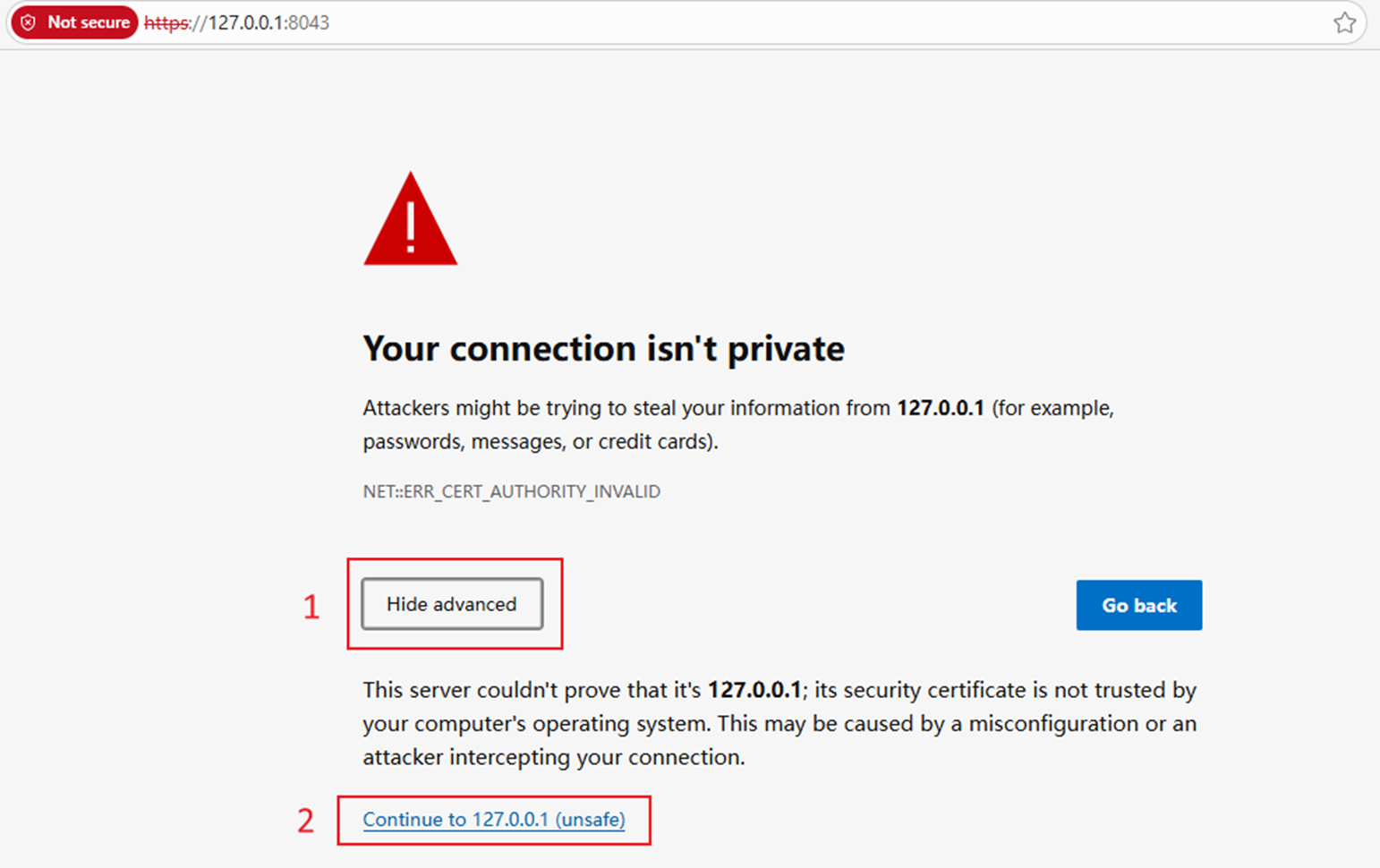
1단계. 일단 인증서 경고는 무시하십시오.
설치가 완료되면 설치 프로그램이 브라우저에서 웹 페이지를 자동으로 엽니다. 브라우저에서 인식되지 않는 HTTPS 인증서로 인해 보안 경고가 표시될 수 있으며, 이는 인증서를 추가하여 해결할 수 있습니다. 방금 컨트롤러를 설치했으므로, 일단은 이 경고를 무시하겠습니다.
2단계. 계정 생성.
가장 먼저 계정 생성 페이지가 표시되는데, 이전 페이지와 약간 다를 수 있습니다.
- Omada 컨트롤러가 인터넷에 연결되어 있다면 TP-Link ID로 로그인할 수 있는 페이지가 표시됩니다. 기존 TP-Link ID로 로그인하거나, 여기서 바로 새 ID를 생성할 수 있습니다.
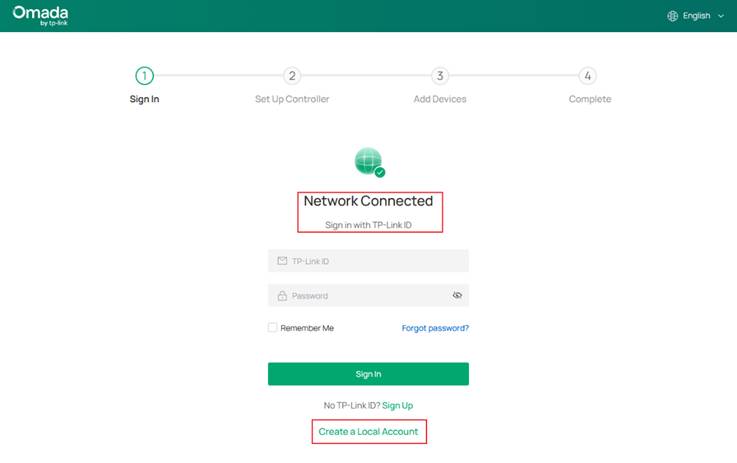
참고: 이 단계는 이전 버전과 매우 다르게 보입니다. 이전 버전에 익숙하신 분들은 다음과 같이 이해하시면 됩니다. TP-Link ID로 로그인하면 컨트롤러가 이 TP-Link ID를 클라우드 액세스에 자동으로 연결하고, 동일한 이름과 비밀번호를 가진 로컬 계정을 생성합니다.
어떤 이유로든 TP-Link ID를 사용할 수 없는 경우, 아래 버튼을 클릭하여 로컬 계정을 생성하고 직접 로그인할 수도 있습니다.
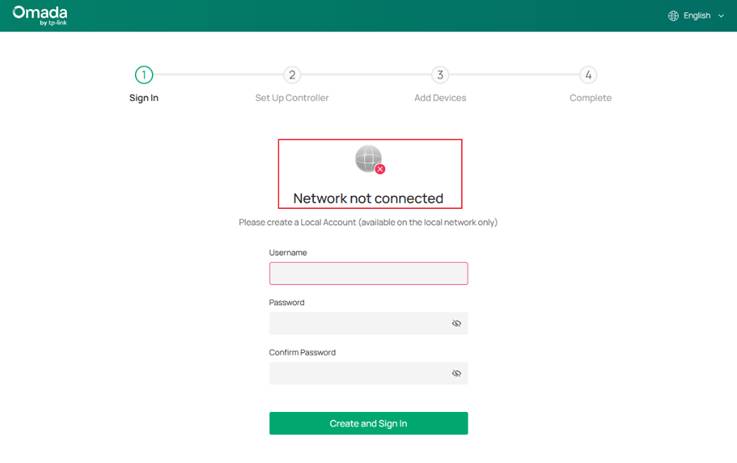
- 컨트롤러가 인터넷에 접속할 수 없는 경우, 계정 생성 페이지는 다음과 같이 표시될 수 있습니다.
3단계. 컨트롤러 설정.
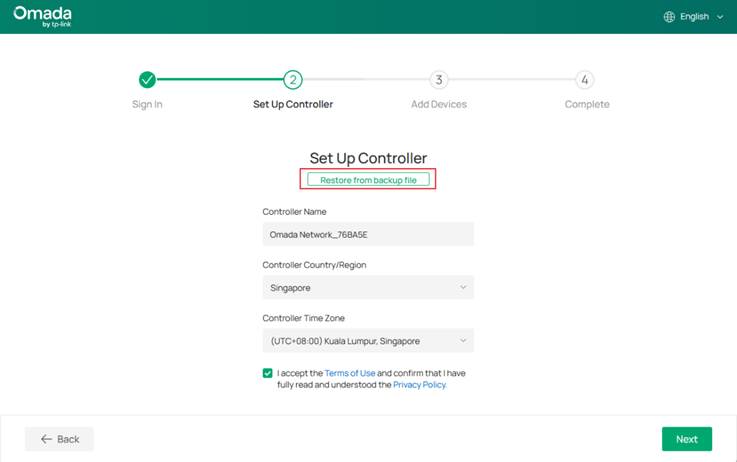
계정을 생성하면 컨트롤러가 사용자만의 컨트롤러를 설정하는 과정을 가이드합니다. 페이지는 대략 아래 이미지와 같습니다. 여기서 복원 작업을 수행할 수 있습니다.
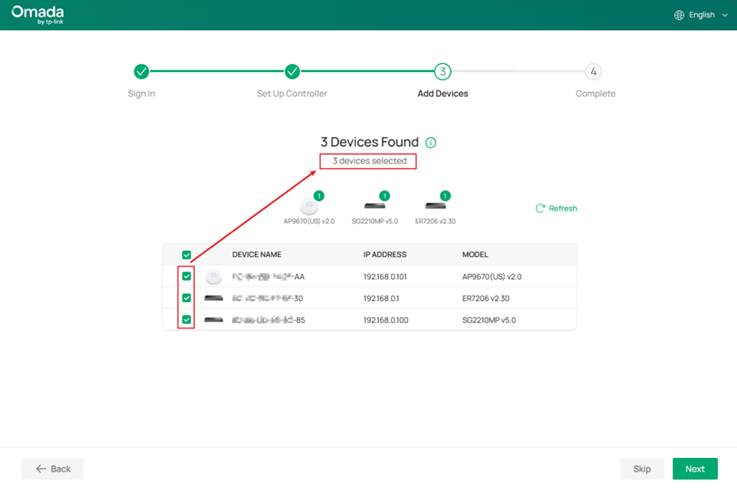
4단계. 기기 추가
빠른 설정(Quick Setup)을 통해 기기를 공장 초기 설정 상태로 연동할 수 있습니다. 빠른 설정을 완료한 후에도 기기를 연동할 수 있습니다.
5단계. SSID 생성
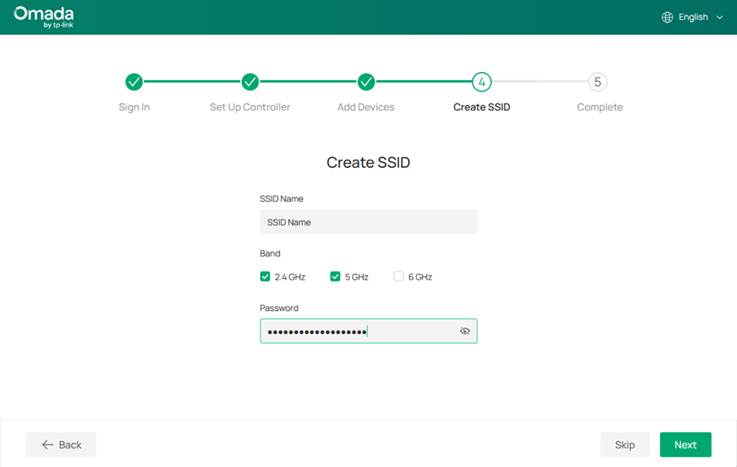
저처럼 이전 단계에서 AP를 추가했다면, SSID 생성 페이지가 표시됩니다. 물론 이 단계는 건너뛸 수도 있습니다.
6단계. 설정 확인
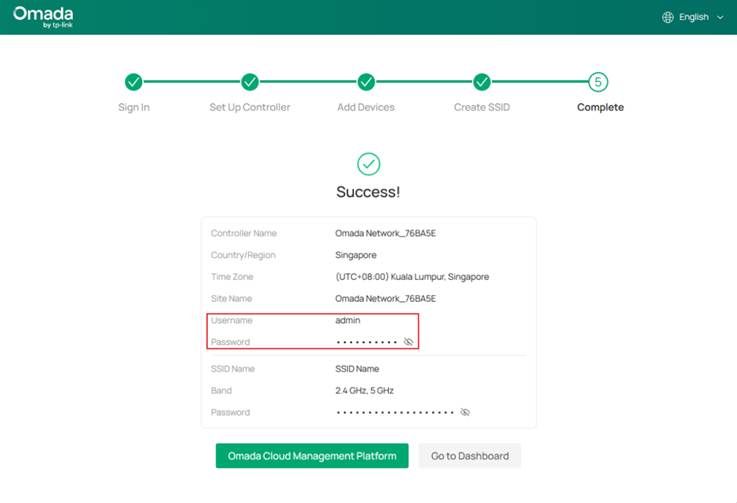
2단계에서 언급했듯이, 저는 TP-Link ID를 사용하여 계정을 생성했습니다. 이 시점에서 컨트롤러는 이미 클라우드 액세스에 연결되어 있으므로, 여기에 "Omada Cloud Management Platform"이라고 적힌 녹색 버튼이 나타납니다. 이후 TP-Link ID를 사용하여 이 컨트롤러에 원격으로 접속할 수 있습니다.
마무리
이것으로 빠른 설정의 모든 단계를 완료했습니다. 빠른 설정 단계는 컨트롤러의 유형에 따라 약간 다를 수 있습니다.
각 기능 및 설정에 대한 자세한 내용은 다운로드 센터에서 해당 제품 설명서를 다운로드하여 확인해 주십시오.
질문과 답변
Q1: WAN 포트 설정은 어디에서 설정하나요?
A1: WAN 관련 설정은 다음 경로에서 찾을 수 있습니다: 사이트 보기 > 네트워크 구성 > 네트워크 설정 > 인터넷
Q2: 로컬 계정을 생성하여 빠른 설정을 이미 완료했습니다. 그래도 TP-Link ID를 연결할 수 있나요?
A2: 글로벌 보기 > 설정 > 클라우드 액세스에서 클라우드 액세스 스위치를 찾아 켜고 로그인하여 TP-Link ID를 연결할 수 있습니다.
Q3: 장치의 관리자 계정과 비밀번호는 어디서 변경하나요?
A3: 기기를 연동하면 관리자 계정과 비밀번호가 변경됩니다. 사이트 보기 > 네트워크 구성 > 사이트 설정 > 기기 계정에서 이를 확인하거나 수정할 수 있습니다. 이러한 변경 사항은 해당 사이트에 속한 모든 기기에 적용된다는 점에 유의하십시오.
이 문서에는 기계 번역이 적용되었으며, 정확한 내용을 확인하려면 원본 영문 문서를 참고하시기 바랍니다.
