


목차
서론
DHCP 릴레이가 없으면 DHCP는 DHCP 클라이언트와 서버가 동일한 네트워크 세그먼트 내에 있을 때만 적용 가능하며, 서로 다른 세그먼트 간에는 작동할 수 없습니다. 여러 네트워크 세그먼트에 있는 장치에 IP 주소를 동적으로 할당하려면 일반적으로 네트워크 관리자가 각 세그먼트에 DHCP 서버를 배포해야 하는데, 이는 비효율적입니다. DHCP 릴레이의 도입은 이러한 문제를 해결합니다. 클라이언트는 DHCP 릴레이를 사용하여 다른 세그먼트에 있는 DHCP 서버와 통신함으로써 최종적으로 유효한 IP 주소를 획득할 수 있습니다. 그 결과, 여러 세그먼트에 있는 DHCP 클라이언트가 단일 DHCP 서버를 활용할 수 있어 비용을 절감하고 중앙 집중식 관리를 간소화할 수 있습니다.
DHCP 릴레이에는 DHCP 인터페이스 릴레이, DHCP VLAN 릴레이, DHCP L2 릴레이의 세 가지 유형이 있습니다. 가장 일반적으로 사용되는 것은 DHCP 인터페이스 릴레이로, 단일 DHCP 서버가 서로 인접하지 않은 여러 네트워크 세그먼트에 있는 DHCP 클라이언트에 IP 주소를 할당할 수 있도록 설계되었습니다. 기본 릴레이 기능 외에도 Omada 스위치는 DHCP 메시지에서 DHCP 옵션 82를 구성할 수 있는 기능을 제공합니다. 이 기능을 릴레이 시나리오에서 사용하면 DHCP 서버가 옵션 82 기능을 기반으로 주소 할당과 같은 보다 세분화된 작업을 수행할 수 있습니다. 현재 Omada 스위치는 DHCP 메시지 처리를 위해 '유지(Keep)', '대체(Replace)', '삭제(Drop)'의 세 가지 동작을 제공합니다.
결론적으로, 세 가지 유형의 DHCP 릴레이는 다음과 같은 목적을 수행합니다:
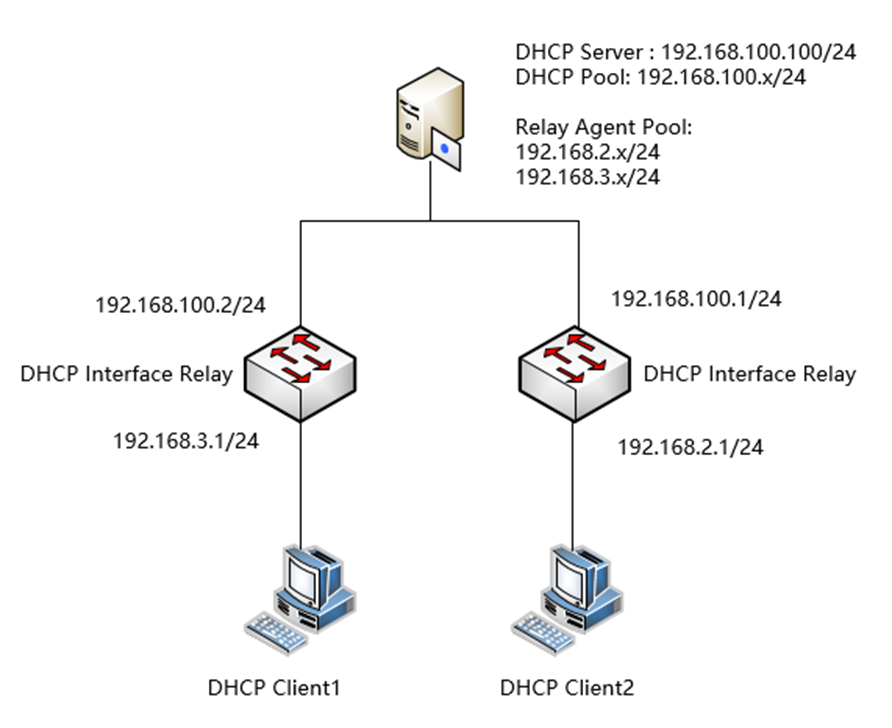
- DHCP 인터페이스 릴레이: 이 유형의 릴레이는 서로 다른 네트워크 세그먼트에 있는 DHCP 클라이언트와 서버 간의 중개자 역할을 하며, 세그먼트 간에 DHCP 프로토콜 메시지를 전달하여 대상 DHCP 서버로 보냅니다. 궁극적으로 이는 네트워크 내의 DHCP 클라이언트가 단일 DHCP 서버를 공유할 수 있도록 합니다. 아래 그림에서 볼 수 있듯이, 네트워크에는 DHCP 서버가 하나뿐이지만 여러 DHCP 범위를 구성할 수 있습니다. 중간 링크에 있는 스위치는 DHCP 인터페이스 릴레이를 사용하여 세그먼트 간의 분할을 유지하면서 각 세그먼트가 동일한 DHCP 서버로부터 IP 주소를 할당받을 수 있도록 할 수 있습니다. DHCP 릴레이가 없다면 서로 다른 세그먼트에 있는 클라이언트의 DHCP 요청은 DHCP 서버에 도달할 수 없습니다.
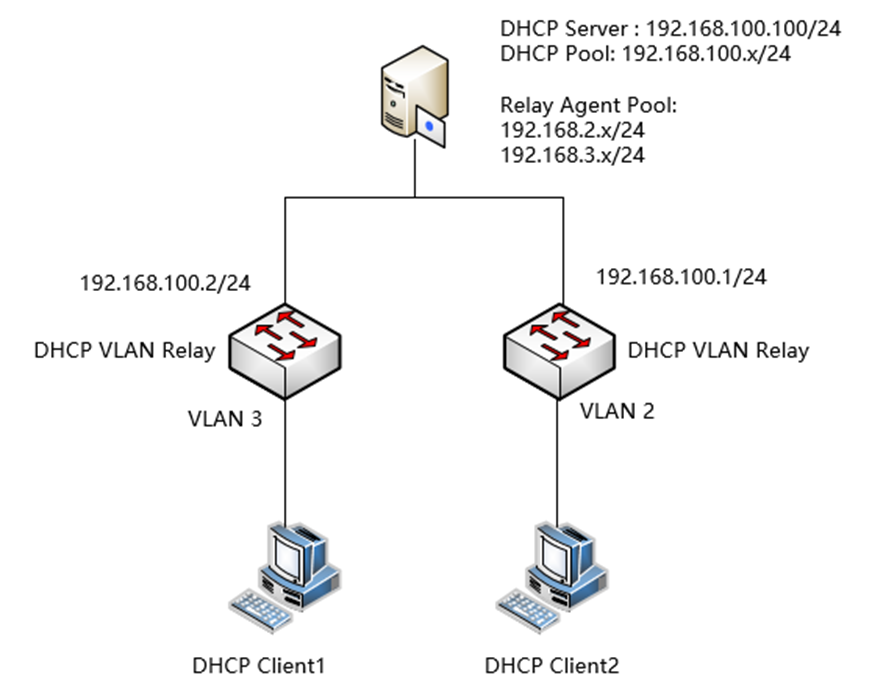
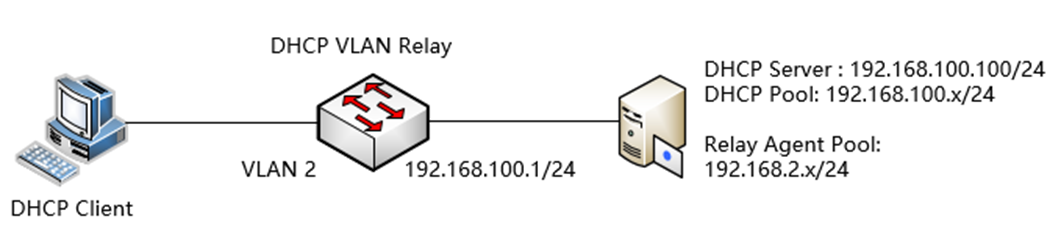
- DHCP VLAN 릴레이: 이 유형의 릴레이는 DHCP 인터페이스 릴레이와 유사한 목적을 수행하지만, 주요 차이점은 릴레이에 연결된 DHCP 클라이언트가 L3 인터페이스를 통하지 않고 VLAN을 통해 연결된다는 점입니다. 즉, 클라이언트와 서버는 레이어 3에서 상호 운용되지 않으며, L3 스위치에 연결되어 있지도 않습니다. 다음 그림에서 볼 수 있듯이, 인터페이스 릴레이와 유사하게 서로 다른 VLAN에 있는 클라이언트도 동일한 DHCP 서버로부터 IP 주소를 할당받을 수 있습니다. 특정 네트워크 세그먼트에 대한 IP 주소 할당은 옵션 82를 사용하여 결정할 수 있으며, 여기서 차이점은 직접적인 인터페이스가 없기 때문에 릴레이 스위치가 클라이언트와 직접 통신할 수 없다는 점입니다.
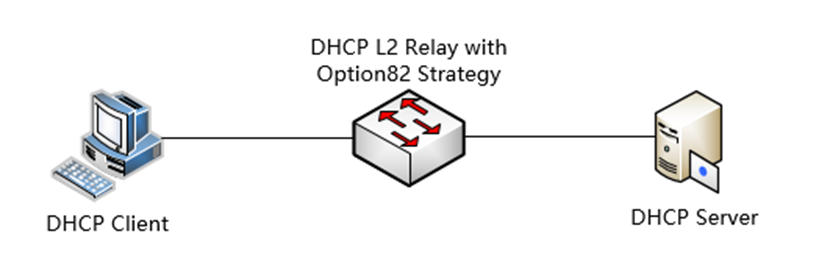
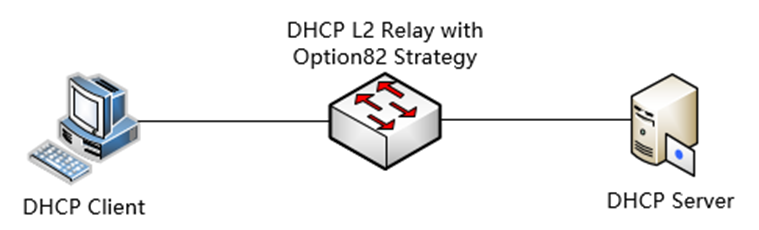
- DHCP L2 릴레이: 이 유형의 릴레이에서 DHCP 클라이언트와 서버는 동일한 근거리 통신망(LAN) 내에 있습니다. DHCP L2 릴레이는 L2 장치에서 일부 L3 릴레이 기능을 지원하며, DHCP 메시지에 원격 에이전트 ID 및 기타 정보를 첨부할 수 있게 해주는 옵션 82 기능만 추가합니다. DHCP 릴레이 에이전트는 일반적으로 라우팅 기능을 갖추고 있으며 L3 장치로 분류됩니다. 그러나 특정 네트워크 아키텍처에서는 터미널 네트워크가 종종 L2 장치로 구축되어 호스트에 직접 연결되므로, L2 장치도 릴레이 에이전트 정보 옵션 정보를 첨부할 수 있어야 합니다. 이러한 L2 장치는 IP 주소조차 없기 때문에 다른 네트워크에 위치한 DHCP 서버로 데이터 패킷을 직접 중계할 수 없습니다. 결과적으로, 이들은 DHCP 메시지에 Option 82를 첨부하여 DHCP 서버가 L2 릴레이 에이전트 정보를 기반으로 주소 할당 정책을 적용할 수 있도록 합니다.
이 문서에서는 이 기능을 지원하는 Omada 스위치에서 독립 실행형 모드(Standalone mode) 및 Omada 컨트롤러 모드(Controller mode) 모두에서 DHCP 릴레이 기능을 설정하는 방법을 소개합니다.
릴레이 에이전트 정보 옵션으로도 알려진 Option 82는 DHCP 상호 작용에 관여하는 릴레이 장치에 대한 정보를 포함하는 데 사용됩니다. 이 정보는 다른 소프트웨어와 연동하여 DHCP 주소 할당에 대한 제한을 적용하거나 과금 기능을 구현하는 데 활용할 수 있습니다. Omada 스위치는 현재 DHCP 메시지의 Option82 필드를 처리하기 위한 세 가지 전략을 제공합니다. 포트에서 Option82 기능을 활성화한 후의 역할은 다음과 같습니다. 기본적으로 Option82 값의 Circuit ID는 DHCP 요청을 수신한 포트 번호와 VLAN ID의 조합입니다. 형식은 다음과 같습니다: 0004 + 4바이트 VLAN ID + 1바이트 유닛 ID + 1바이트 포트 번호. 예를 들어, 독립 실행형 모드에서 포트 1을 통해 DHCP 메시지가 수신되면 추가되는 Option82 Circuit ID는 0004000000010101이 됩니다. 반면 Remote ID는 기본적으로 DHCP 요청을 수신한 중계 장치의 MAC 주소로 설정됩니다. 형식은 다음과 같습니다: 0006 + 6바이트 DUT의 MAC. 예를 들어, MAC 주소가 00-00-00-00-00-01인 Omada 스위치를 통해 DHCP 메시지가 통과하는 경우, 추가되는 기본 Option82 RemoteID는 다음과 같습니다: 0006000000000001.
유지: 메시지의 원래 Option82 필드를 유지합니다. 원래 메시지에 Option82 필드가 없는 경우, 장치의 기본 Option82 값 또는 사용자 구성 값을 추가합니다(사용자 구성 값이 우선 적용됨).
Replace: 메시지의 Option82 필드를 장치의 기본값 또는 사용자 설정 값으로 대체합니다.
삭제: 메시지에 Option82 필드가 포함되어 있으면 메시지를 폐기합니다. 그렇지 않은 경우 메시지는 정상적으로 중계됩니다.
DHCP 릴레이 시나리오에서 DHCP 서버는 서로 다른 네트워크 세그먼트에 있는 클라이언트나 네트워크 세그먼트 간에 주소를 할당해야 합니다. 일반적으로 DHCP 서버는 자체 네트워크 세그먼트 내에서만 IP 주소를 할당할 수 있습니다. 그러나 여러 중계 에이전트 풀을 구성하여 Option82와 같은 필드를 기반으로 할당할 IP 서브넷을 결정할 수 있습니다. 이를 위해서는 DHCP 서버가 DHCP 범위로 구성될 수 있어야 합니다. 이러한 작업을 수행할 수 있는 일반적인 DHCP 서버로는 Ubuntu의 DHCP 서버(ISC-DHCP-Server 설치 시) 등이 있습니다.
이 문서의 CLI 명령어는 2.5G 포트를 갖춘 모델을 기준으로 합니다. 다른 포트 속도의 장치를 사용하는 경우 포트 관련 명령어가 다릅니다. 자세한 내용은 CLI 가이드를 참조하십시오.
요구 사항
- 모든 Omada 스위치(Agile 및 Industrial 스위치 제외)
- Omada 컨트롤러
DHCP 인터페이스 릴레이 설정
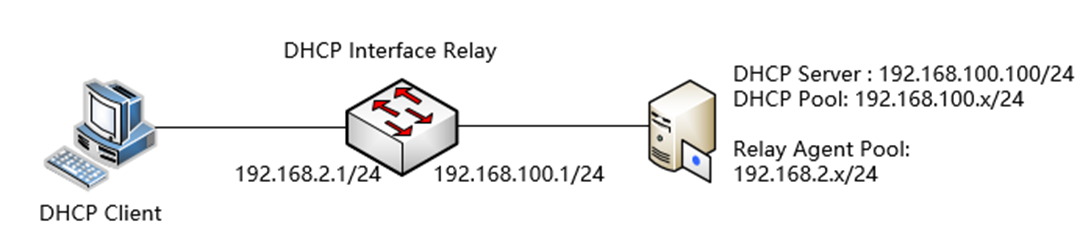
다음 토폴로지를 기준으로 DHCP 인터페이스 릴레이 설정을 소개합니다:
독립 실행형 모드에서의 설정
1단계. DHCP 클라이언트에 연결된 VLAN 및 L3 인터페이스를 설정합니다(여기서는 공통 VLAN 인터페이스를 예로 둡니다). 예시로 VLAN 2를 생성합니다.
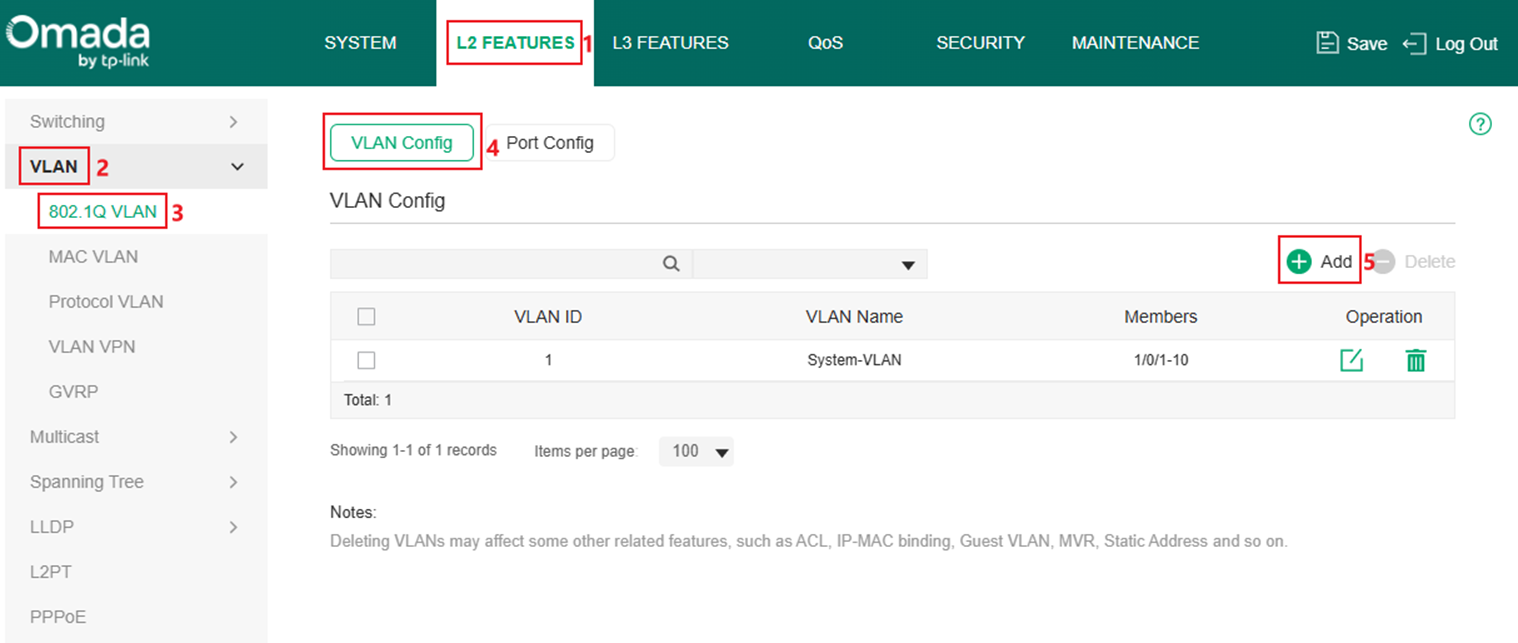
L2 FEATURES > VLAN > 802.1Q VLAN > VLAN Config로 이동하여 Add 버튼을 클릭합니다.
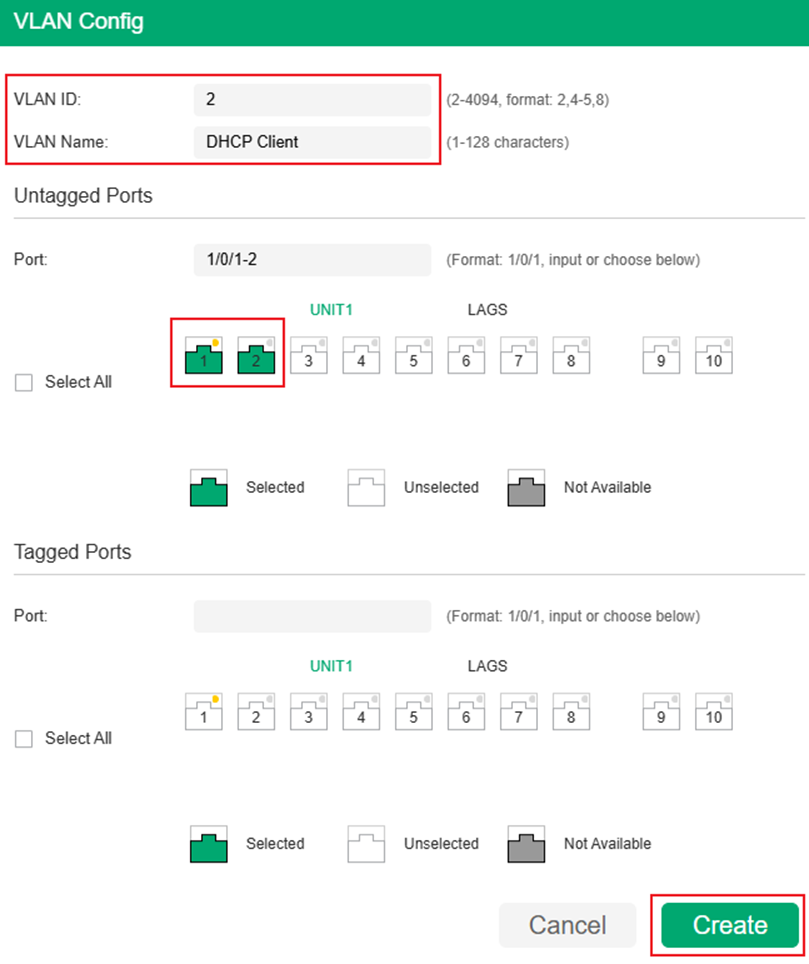
VLAN ID, VLAN 이름(선택 사항)을 입력하고 Untagged 포트를 선택합니다. 여기서는 클라이언트에 연결된 포트를 액세스 포트로 설정해야 하므로, 예시로 포트 1과 2를 Untagged 상태로 VLAN 2에 추가합니다. 완료 후 Create 버튼을 클릭하여 마칩니다.
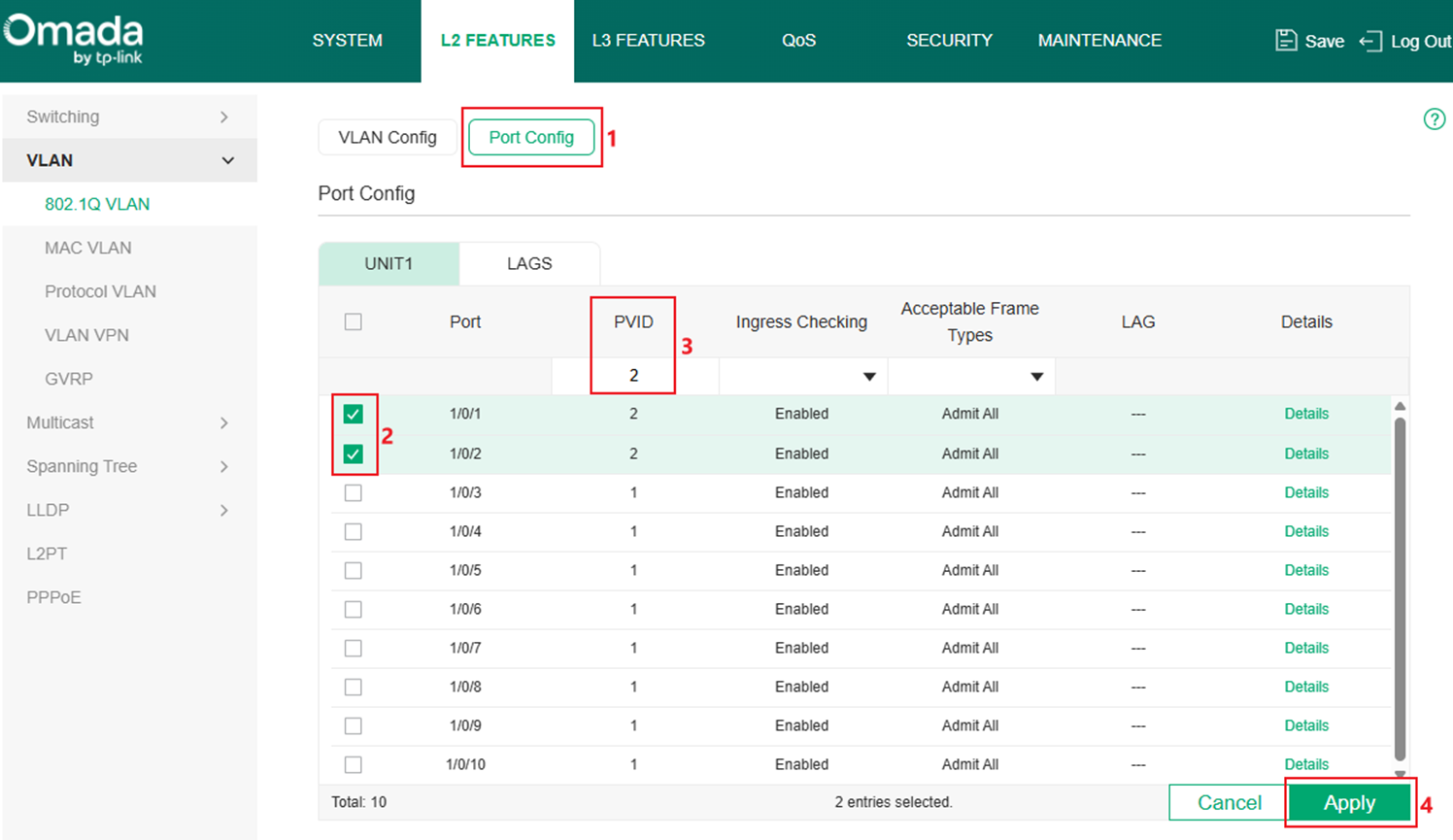
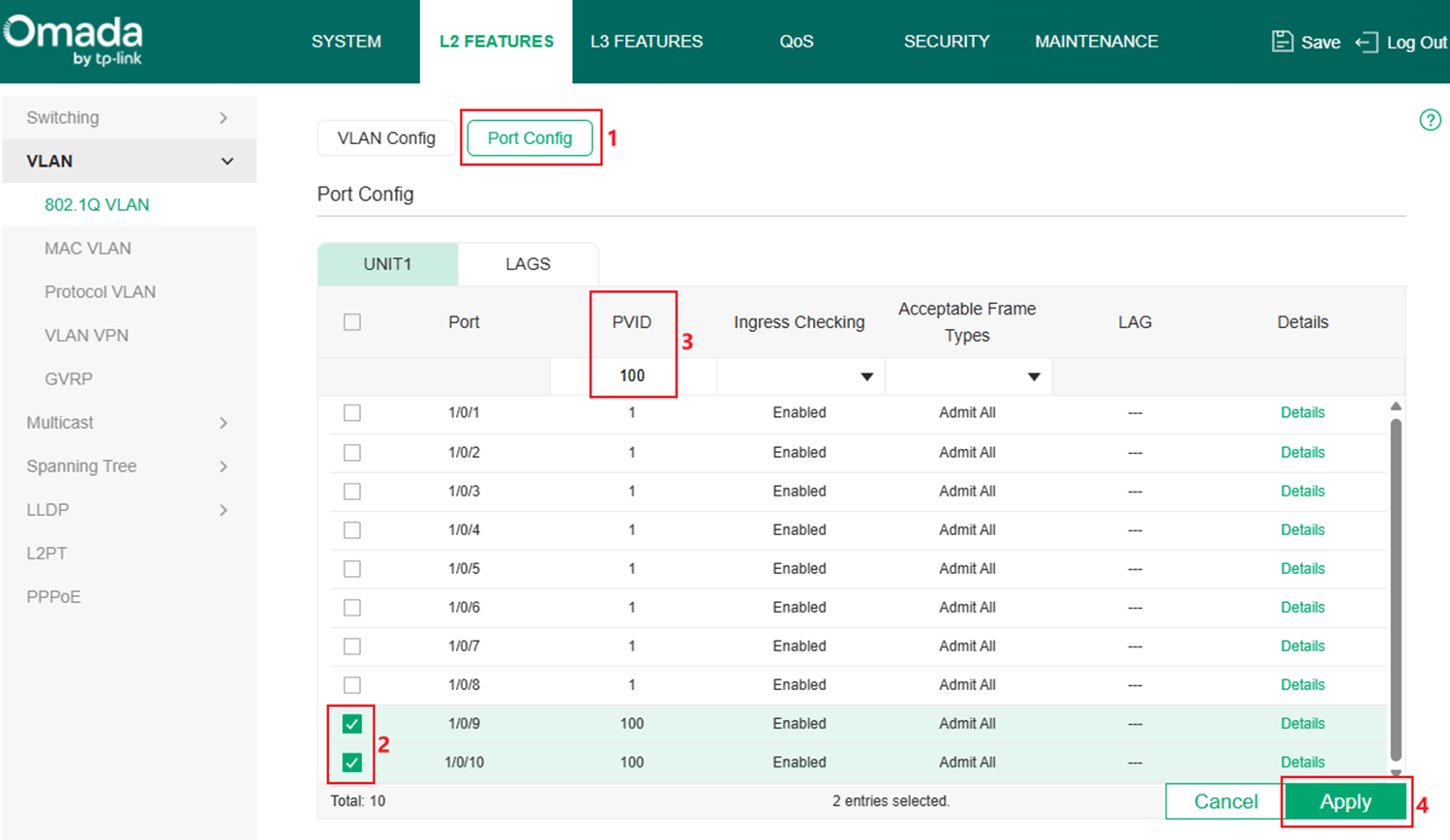
2단계. 포트 1과 2의 PVID를 2로 설정하여 VLAN 2의 액세스 포트로 만듭니다. Port Config로 이동하여 포트 1과 2를 선택하고, PVID를 2로 변경한 후 Apply를 클릭하여 설정을 저장합니다.
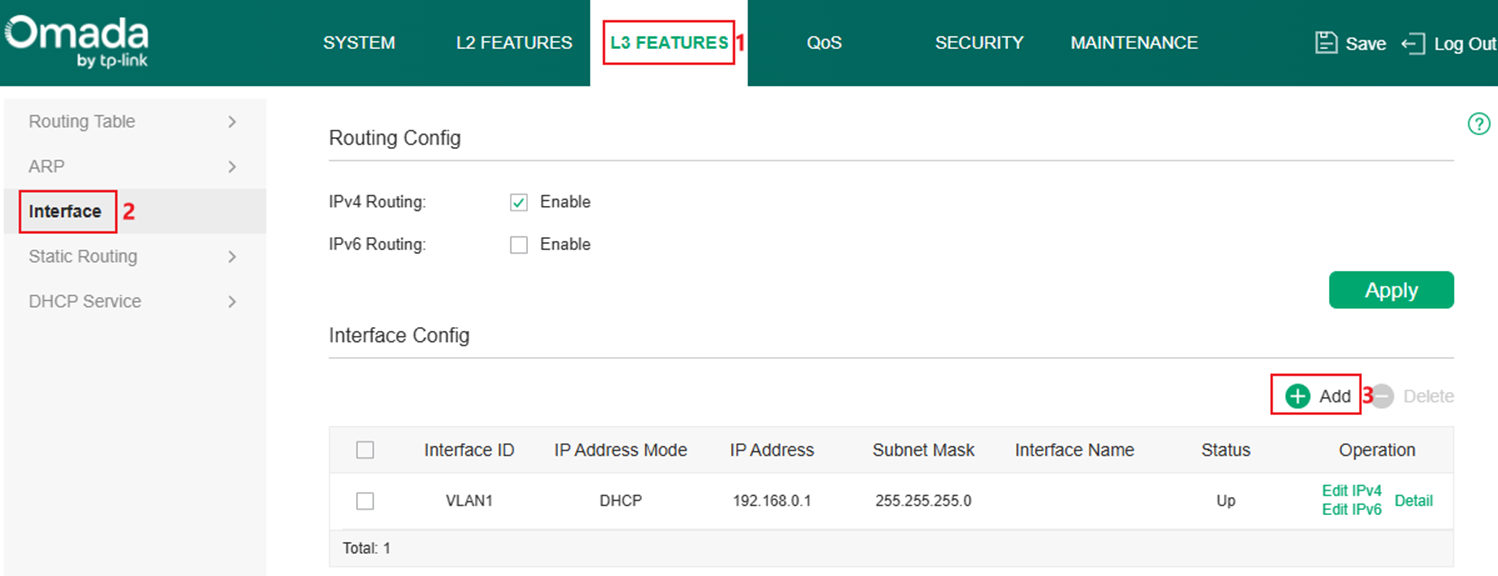
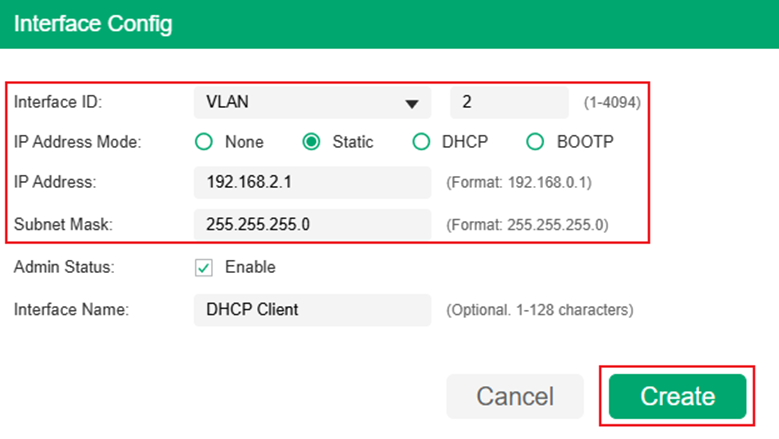
3단계. VLAN 2용 Layer3 인터페이스를 생성합니다. L3 FEATURES > Interface로 이동하여 Add 버튼을 클릭합니다.
인터페이스 유형을 VLAN으로 선택하고, ID를 입력한 후 예시 토폴로지에 따라 IP Address Mode, IP Address 및 Subnet Mask를 설정합니다. 여기서는 인터페이스를 Static, 192.168.2.1/24로 설정하고, Create 버튼을 클릭하여 설정을 완료합니다.
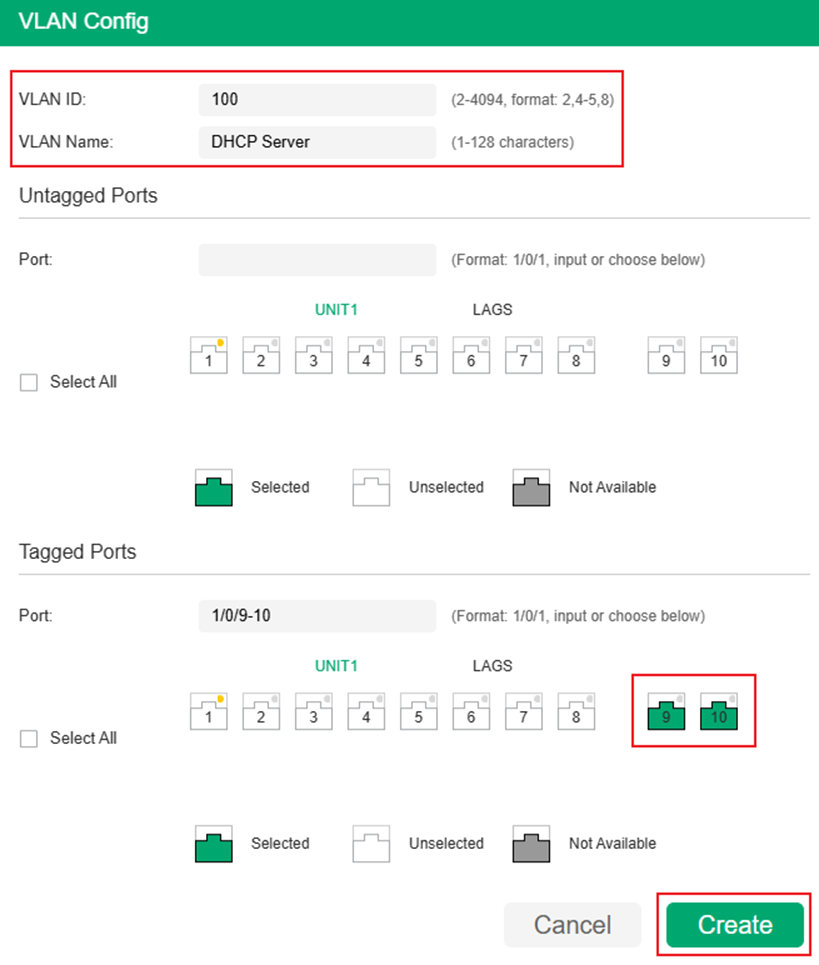
4단계. DHCP 서버에 연결된 VLAN 및 L3 인터페이스를 설정합니다. 예시로 VLAN 100을 생성하고, 1단계와 동일한 절차를 따릅니다. 스위치와 서버를 연결하는 포트는 트렁크 포트이므로, 새 VLAN 생성 단계를 반복하되 이 VLAN에 포트 9-10을 Tagged 포트로 추가합니다.
1단계와 동일한 절차를 따라 포트 9와 10의 PVID를 100으로 설정합니다.
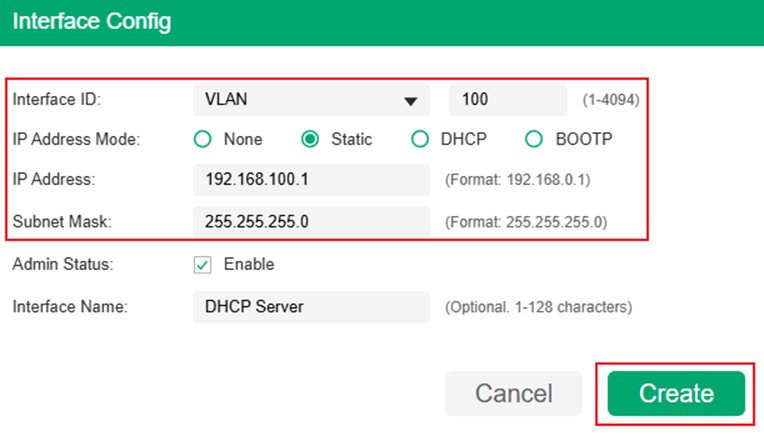
5단계. 3단계와 동일한 절차를 따르고, 예시 토폴로지에 따라 Static IP 192.168.100.1/24를 사용하여 VLAN 100에 대한 Layer3 인터페이스를 생성합니다.
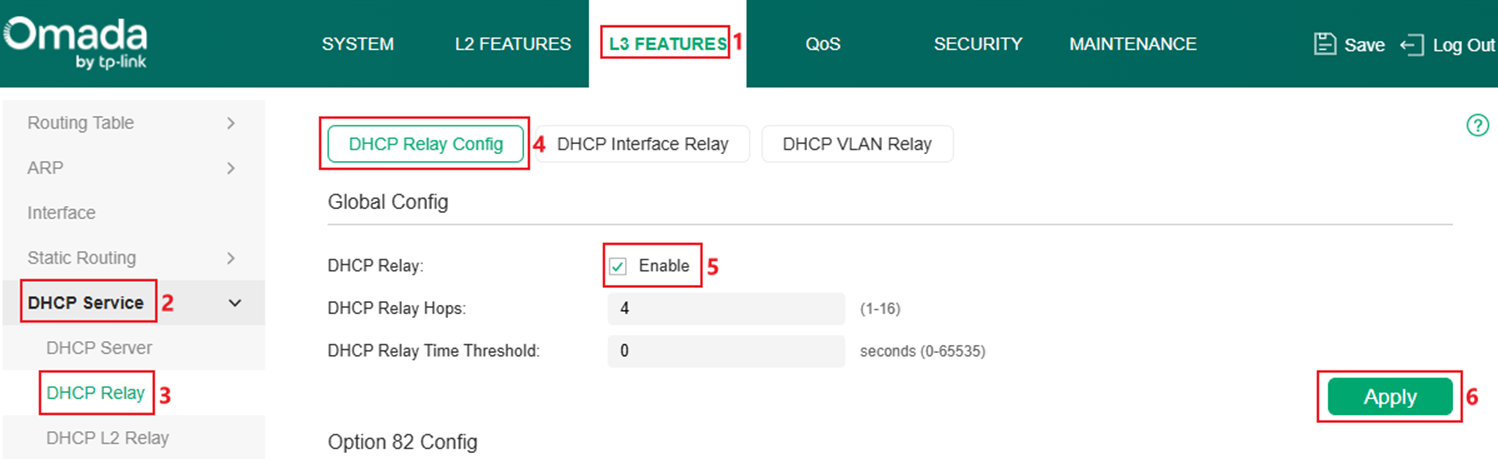
6단계. DHCP 릴레이를 전역적으로 활성화합니다. L3 FEATURES > DHCP Service > DHCP Relay > DHCP Relay Config로 이동하여 DHCP Relay의 Enable 체크박스를 선택하고 Apply를 클릭합니다.
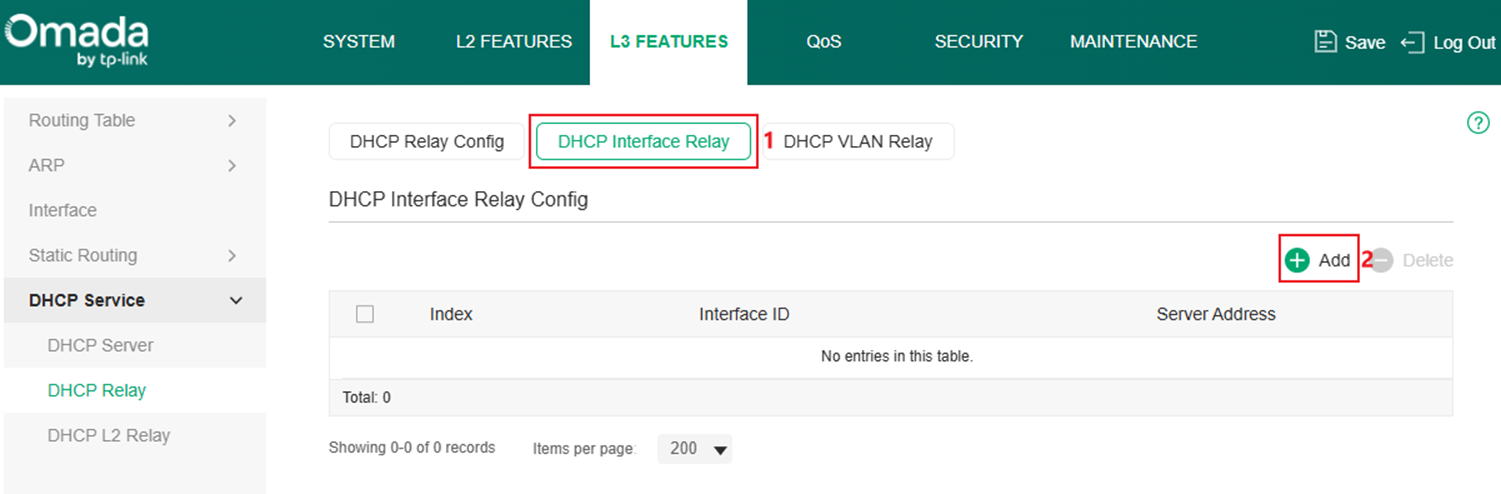
7단계. DHCP 인터페이스 릴레이 항목을 생성합니다. 이 예시에서는 VLAN 100 인터페이스가 VLAN 2의 클라이언트가 DHCP 요청을 릴레이할 수 있도록 지원합니다. DHCP Interface Relay 릴레이로 이동하여 Add 버튼을 클릭합니다.
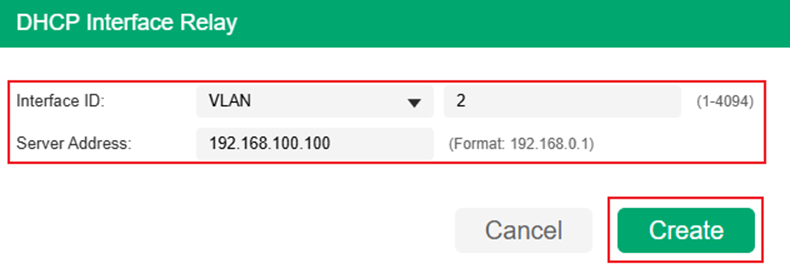
DHCP 요청 중계가 필요한 인터페이스 ID와 DHCP 서버 주소를 입력하면, 스위치가 중계를 돕기 위해 서버에 연결 가능한 인터페이스를 자동으로 선택합니다. 이 예시에서는 예시 토폴로지에 따라 Interface ID를 VLAN 2로, Server Address를 192.168.100.100으로 설정하고, Create를 클릭하여 완료합니다.
이것으로 독립 실행형 모드에서 DHCP 인터페이스 릴레이 설정을 완료했습니다.
컨트롤러 모드에서의 설정
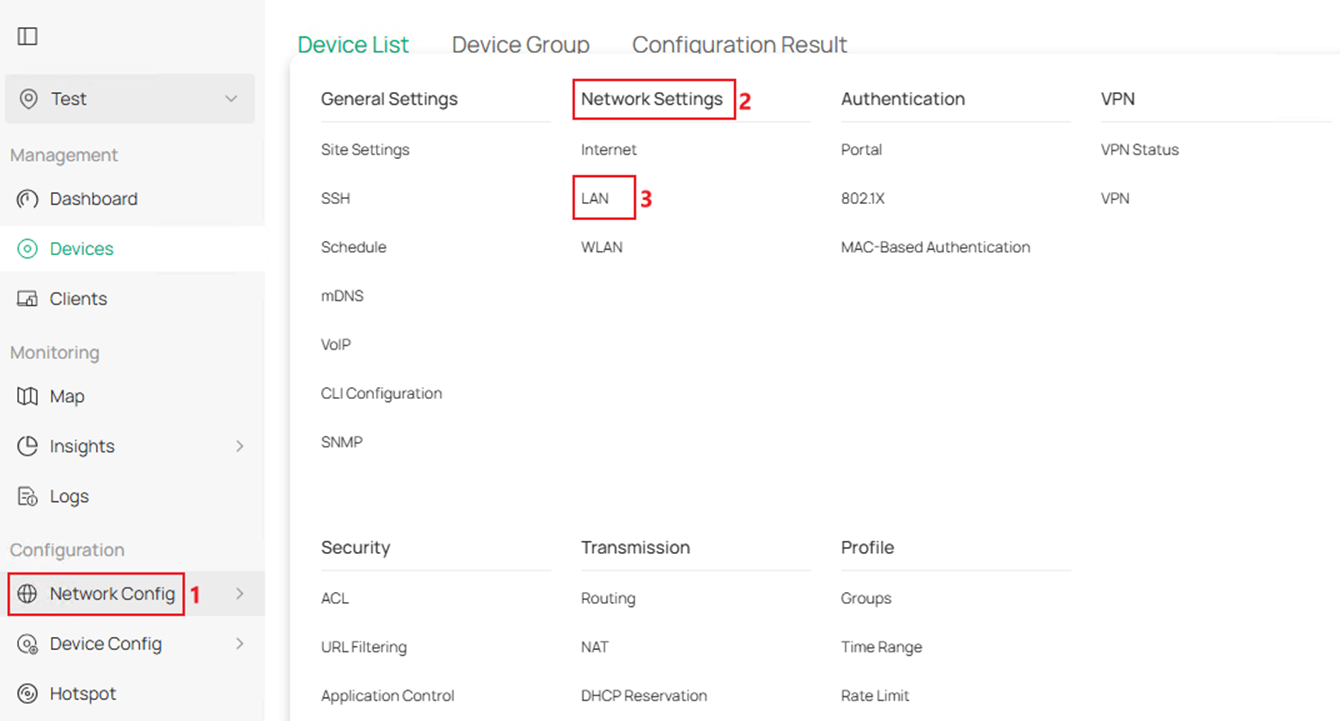
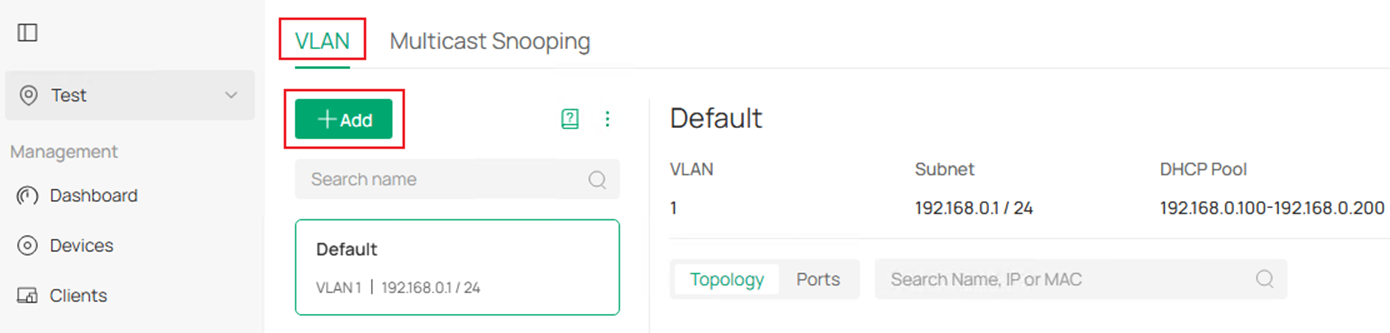
1단계. DHCP 클라이언트용 VLAN을 생성합니다. 예를 들어, 클라이언트용 VLAN 2를 생성하고 클라이언트에 연결된 포트 1-2를 VLAN 2의 액세스 포트로 설정합니다. 네트워크 구성 > 네트워크 설정 > LAN으로 이동합니다.
VLAN 섹션에서 '추가' 버튼을 클릭하여 새 VLAN을 생성합니다.
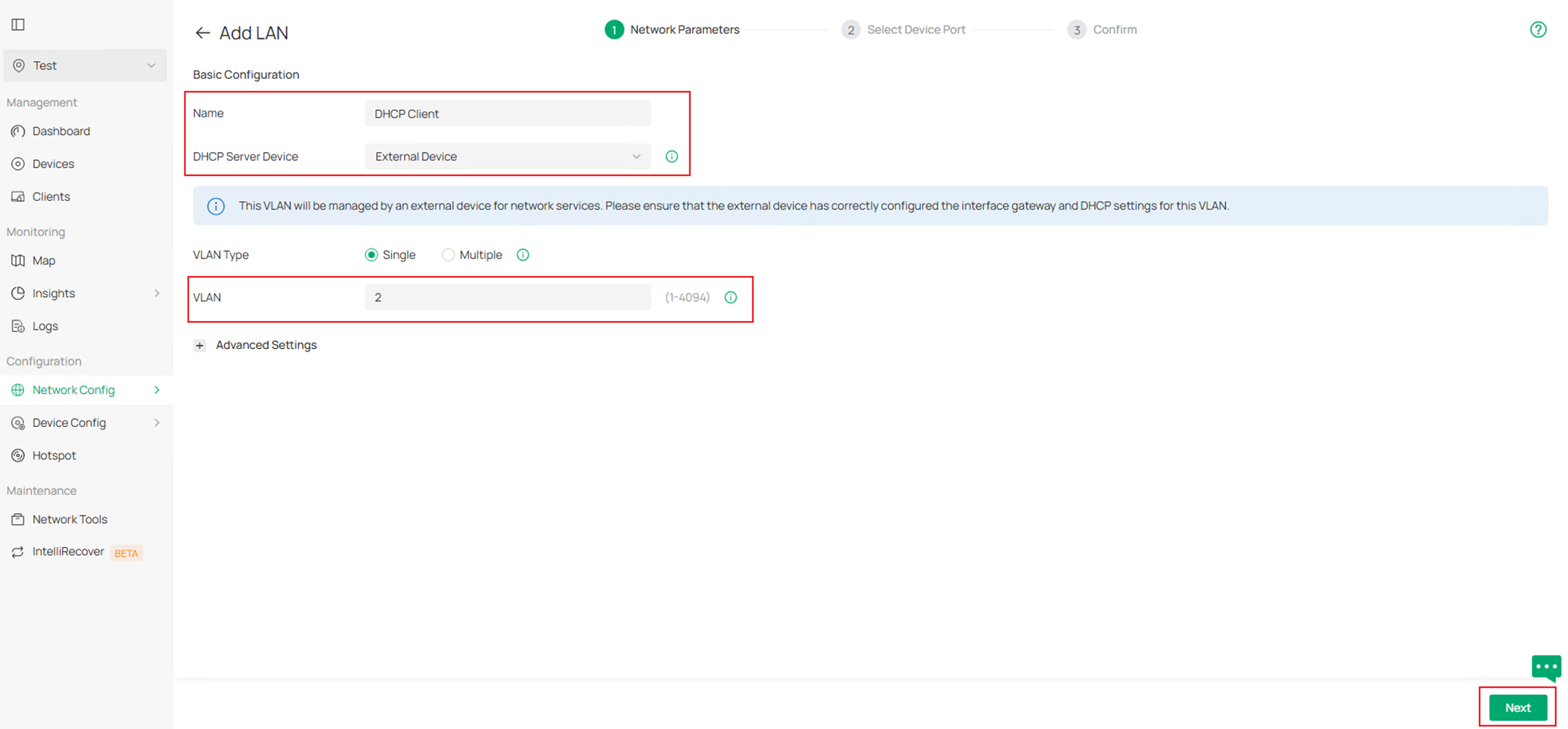
이름을 입력하고 해당 DHCP 서버 장치를 선택합니다. 이 예에서는 타사 장치를 DHCP 서버로 사용하므로 DHCP 서버 장치로 '외부 장치'를 선택한 다음 VLAN ID를 입력합니다. '다음'을 클릭하여 진행합니다.
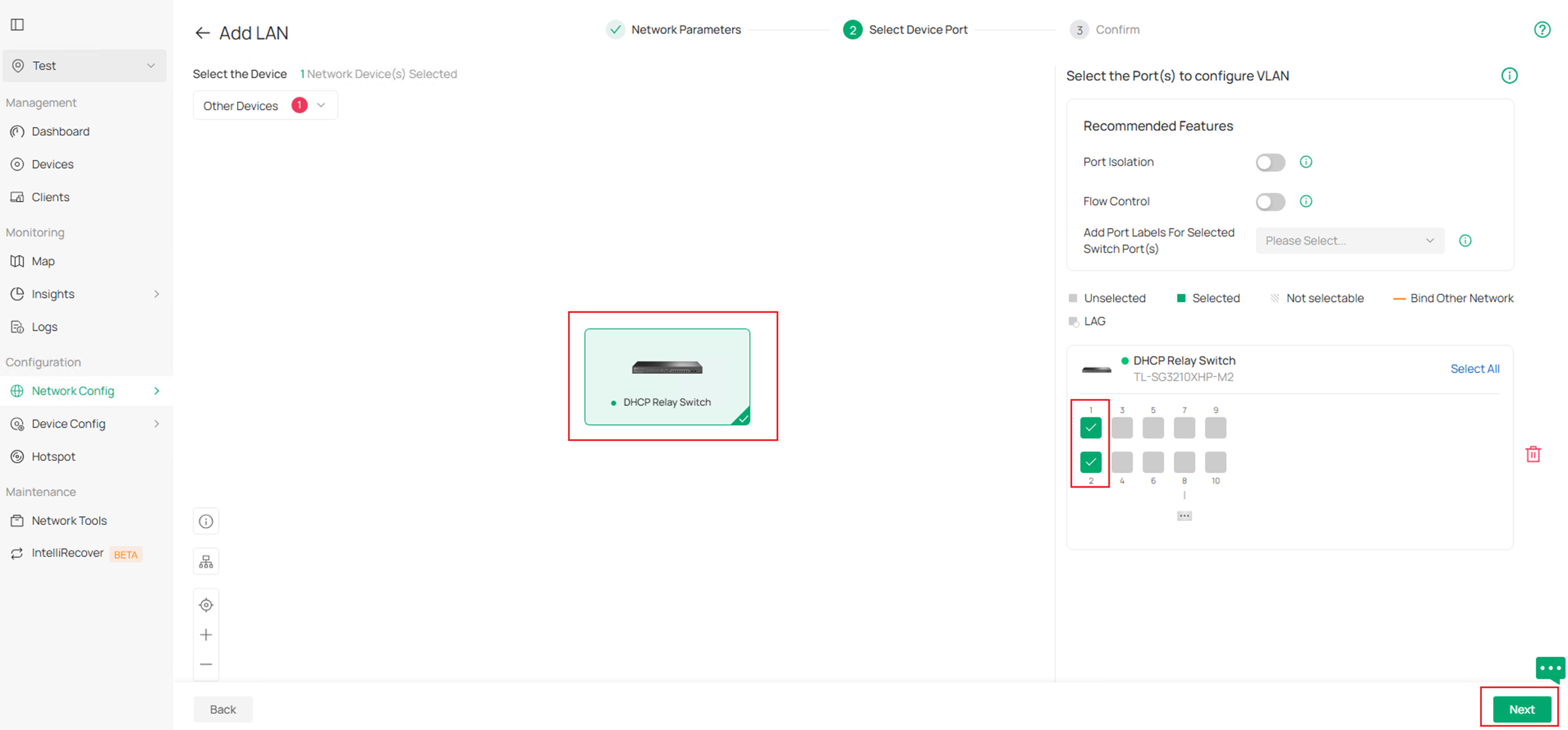
'장치 포트 선택' 페이지에서 스위치를 선택하고, 이 예시에서는 포트 1-2를 선택하여 이 VLAN의 액세스 포트로 빠르게 설정합니다. '다음'을 클릭하여 진행합니다.
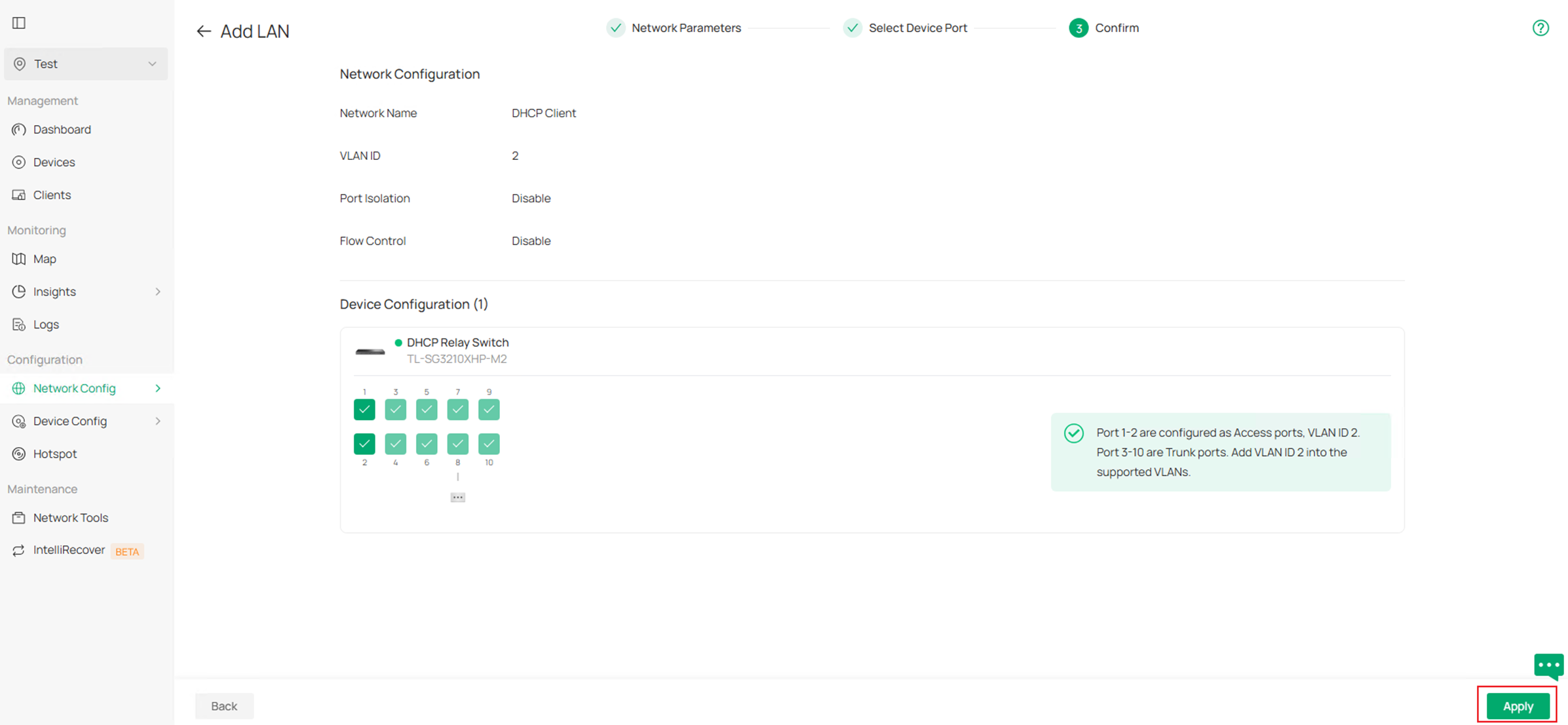
마지막으로 VLAN 정보를 확인하고 적용을 클릭하여 VLAN 생성을 완료합니다.
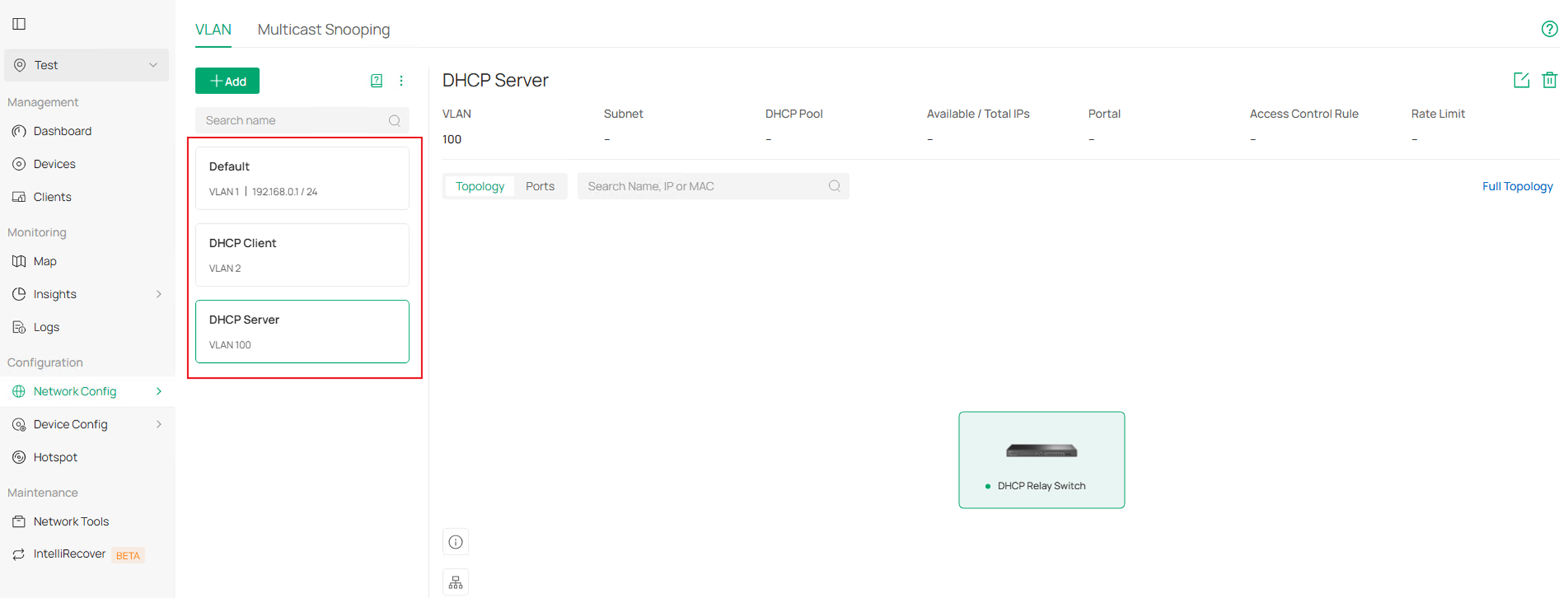
2단계. DHCP 서버용 VLAN 생성: 예시로 서버용 VLAN 100을 생성합니다. DHCP 서버에 연결되는 포트는 트렁크 포트로 설정되므로, '장치 포트 선택' 페이지에서 '건너뛰기'를 클릭할 수 있습니다. 해당 포트는 태그가 지정된 상태로 이 VLAN에 자동으로 추가되기 때문입니다. 기타 설정은 1단계와 동일합니다. 최종 결과는 다음과 같아야 합니다:
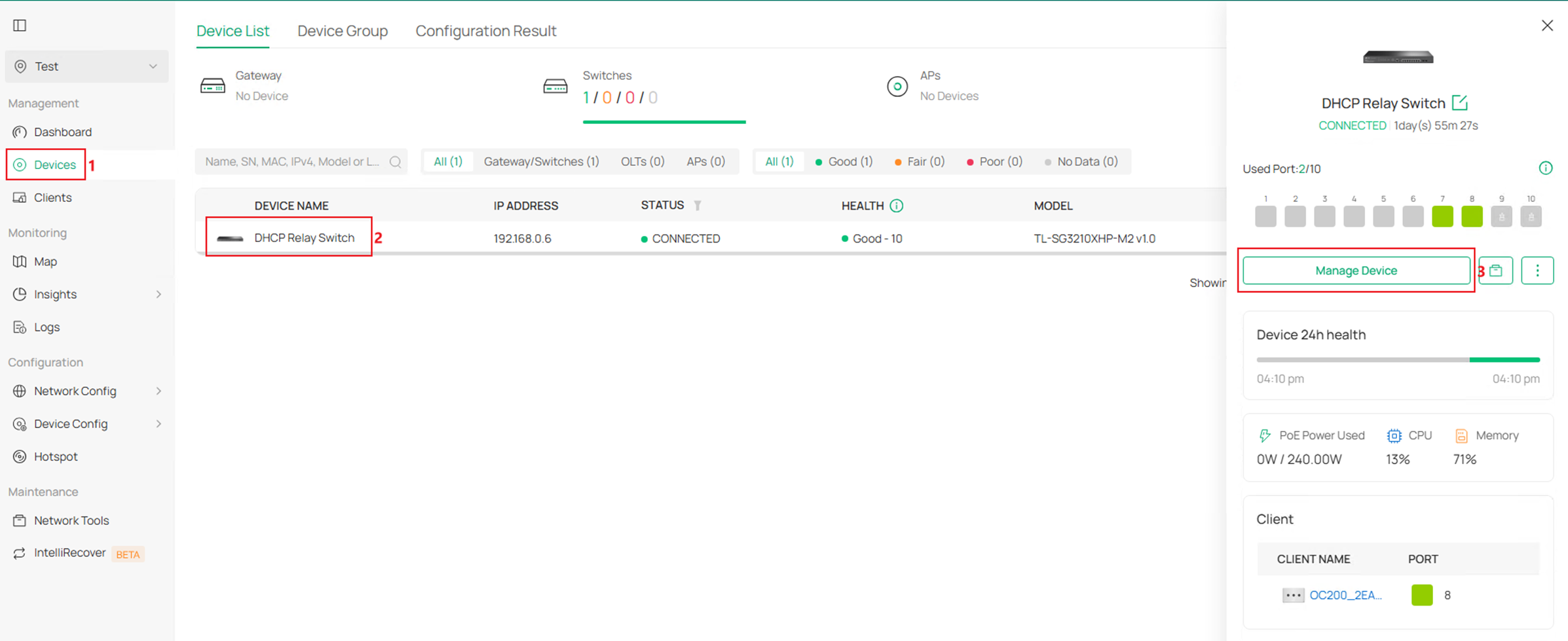
3단계. VLAN 2 및 VLAN 100 인터페이스를 활성화합니다. '장치'로 이동하여 스위치를 클릭한 다음 '장치 관리'를 클릭합니다.
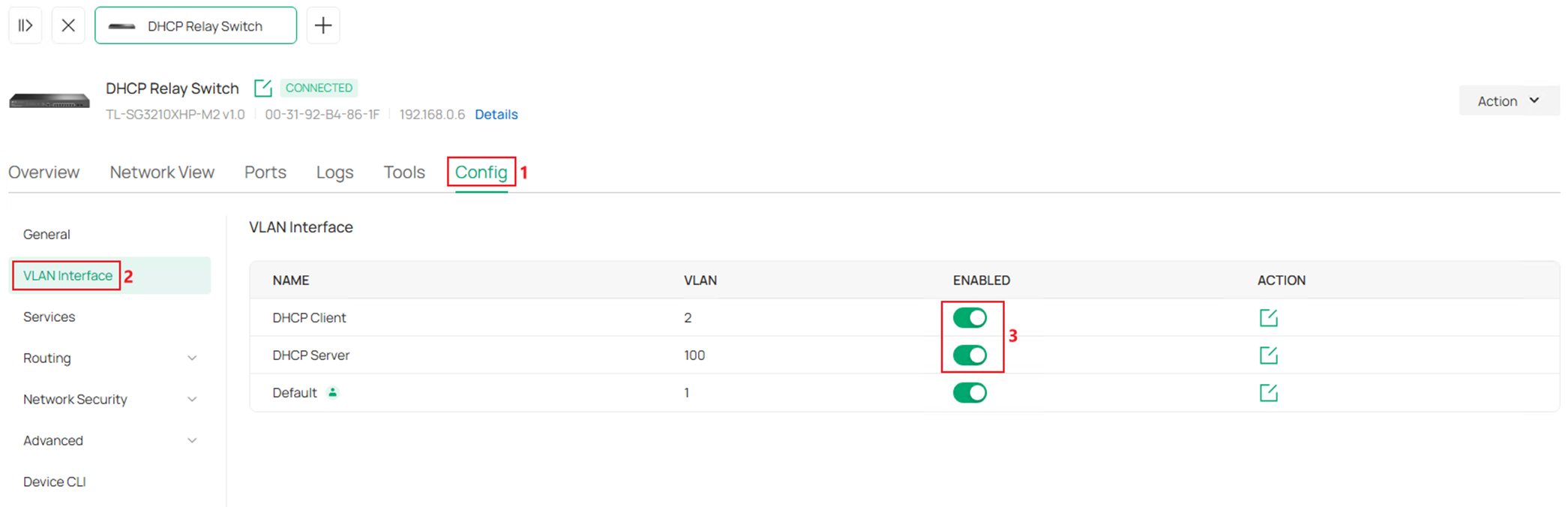
'구성> VLAN 인터페이스'로 이동하여 VLAN 2 및 100에 대한 VLAN 인터페이스를 활성화하도록 체크합니다.
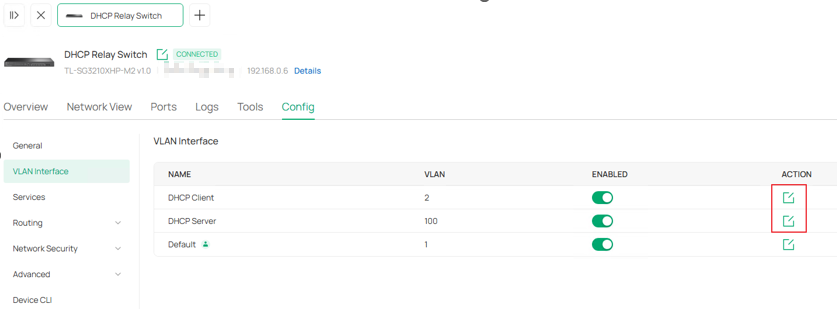
4단계. 두 VLAN 인터페이스의 IP 주소와 DHCP 모드를 설정합니다. 예시 토폴로지에 따라 두 인터페이스 모두 고정 IP를 구성해야 하며, VLAN 2 인터페이스에 대해 DHCP 릴레이를 설정해야 합니다. 인터페이스의 '편집' 버튼을 클릭합니다.
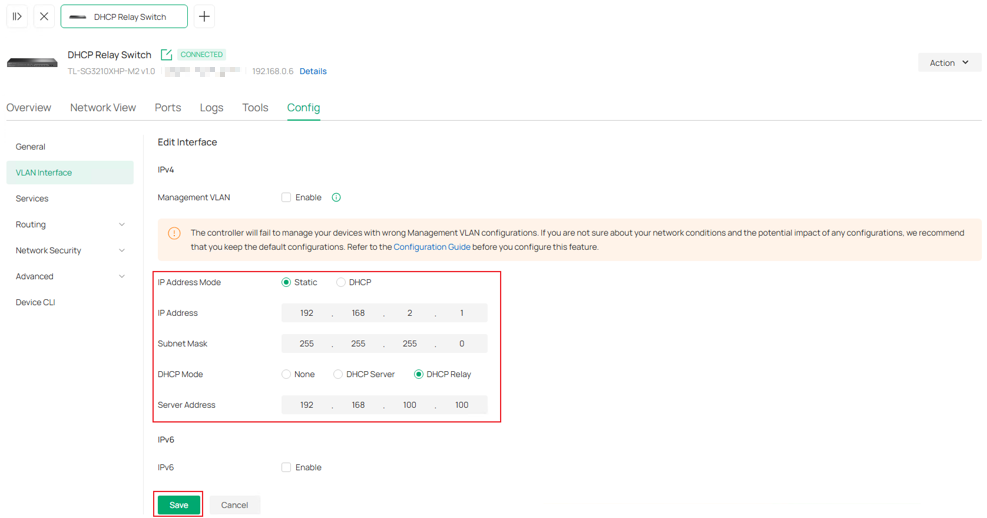
VLAN 2 인터페이스의 경우 IP 주소 모드를 '고정'으로 설정하고, IP 주소와 서브넷 마스크를 192.168.2.1/24로 입력한 후, DHCP 모드를 'DHCP 릴레이'로 설정하고 서버 주소를 입력합니다. '저장'을 클릭하여 설정을 완료합니다.
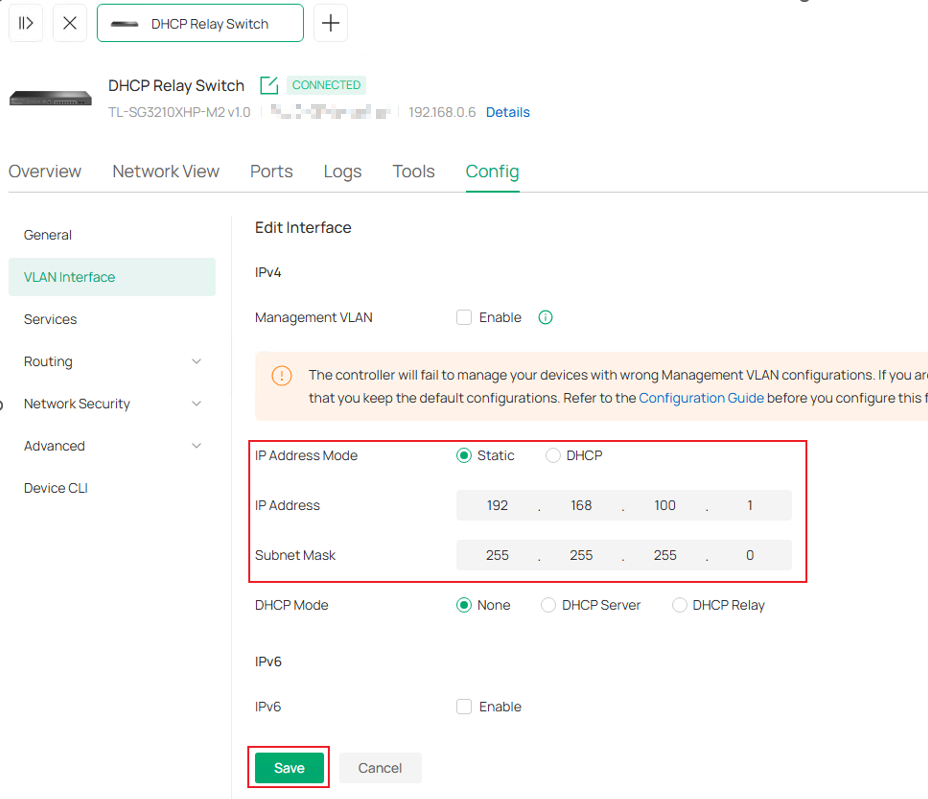
VLAN 100 인터페이스의 경우, IP 주소 모드를 '정적'으로 설정하고, IP 주소와 서브넷 마스크를 192.168.100.1/24로 입력한 후, 다른 매개변수는 기본값으로 둡니다. '저장'을 클릭하여 설정을 완료합니다.
이것으로 컨트롤러 모드에서 DHCP 인터페이스 릴레이 설정을 완료했습니다.
DHCP VLAN 릴레이 설정
다음 토폴로지를 기반으로 DHCP VLAN 릴레이 설정을 소개합니다:
독립 실행형 모드에서의 설정
1단계. DHCP 클라이언트에 연결된 VLAN 및 L3 인터페이스를 설정합니다(여기서는 일반적인 VLAN 인터페이스를 예로 둡니다). 예시로 VLAN 2를 생성합니다.
L2 FEATURES > VLAN > 802.1Q VLAN > VLAN Config로 이동하여 Add 버튼을 클릭합니다.
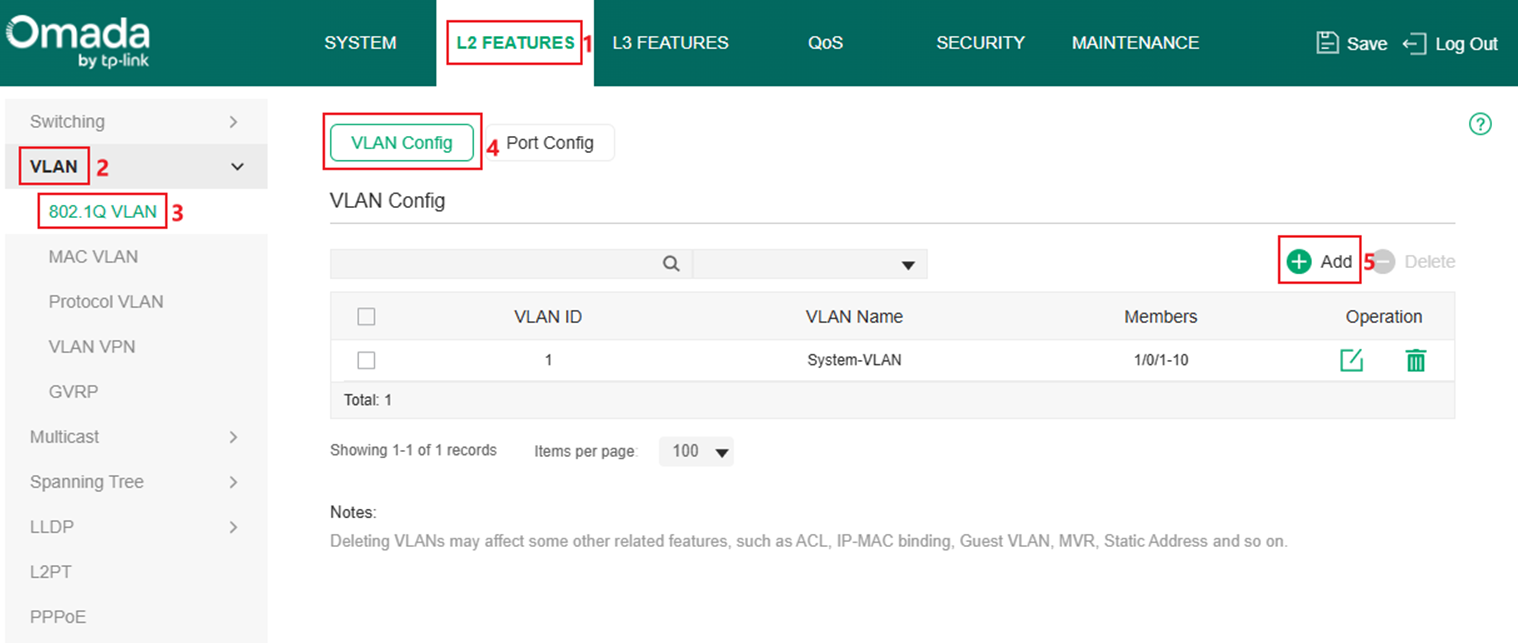
VLAN ID, VLAN 이름(선택 사항)을 입력하고 Untagged 포트를 선택합니다. 여기서는 클라이언트에 연결된 포트를 액세스 포트로 설정해야 하므로, 예시로 포트 1과 2를 Untagged 상태로 VLAN 2에 추가합니다. 완료 후 Create 버튼을 클릭하여 마칩니다.
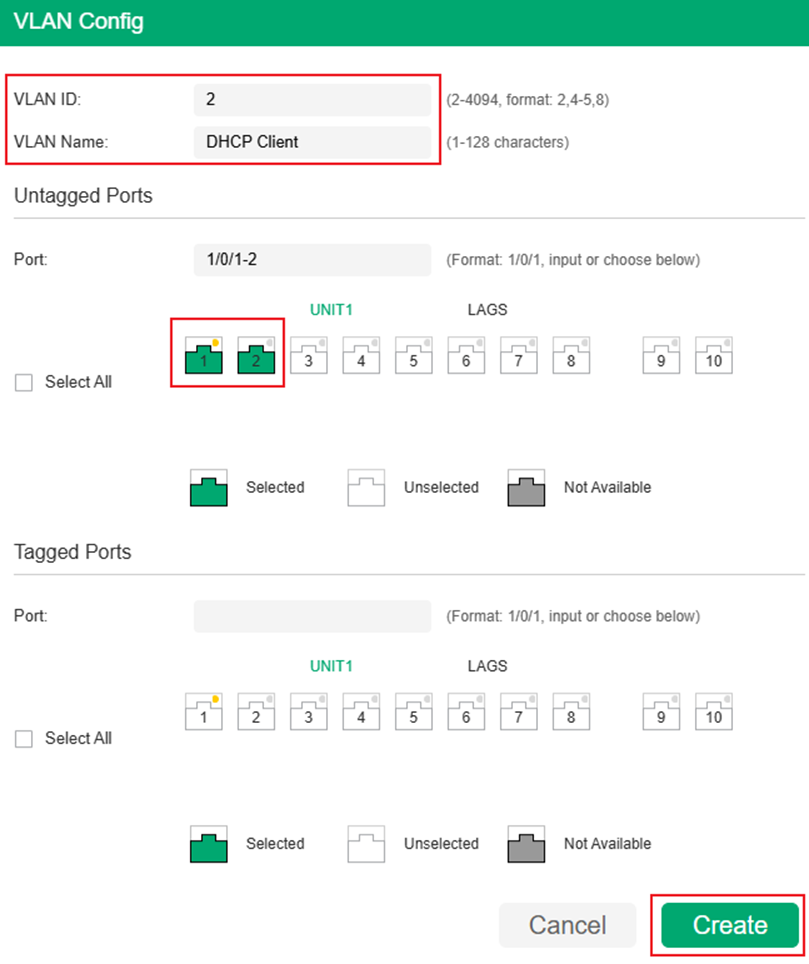
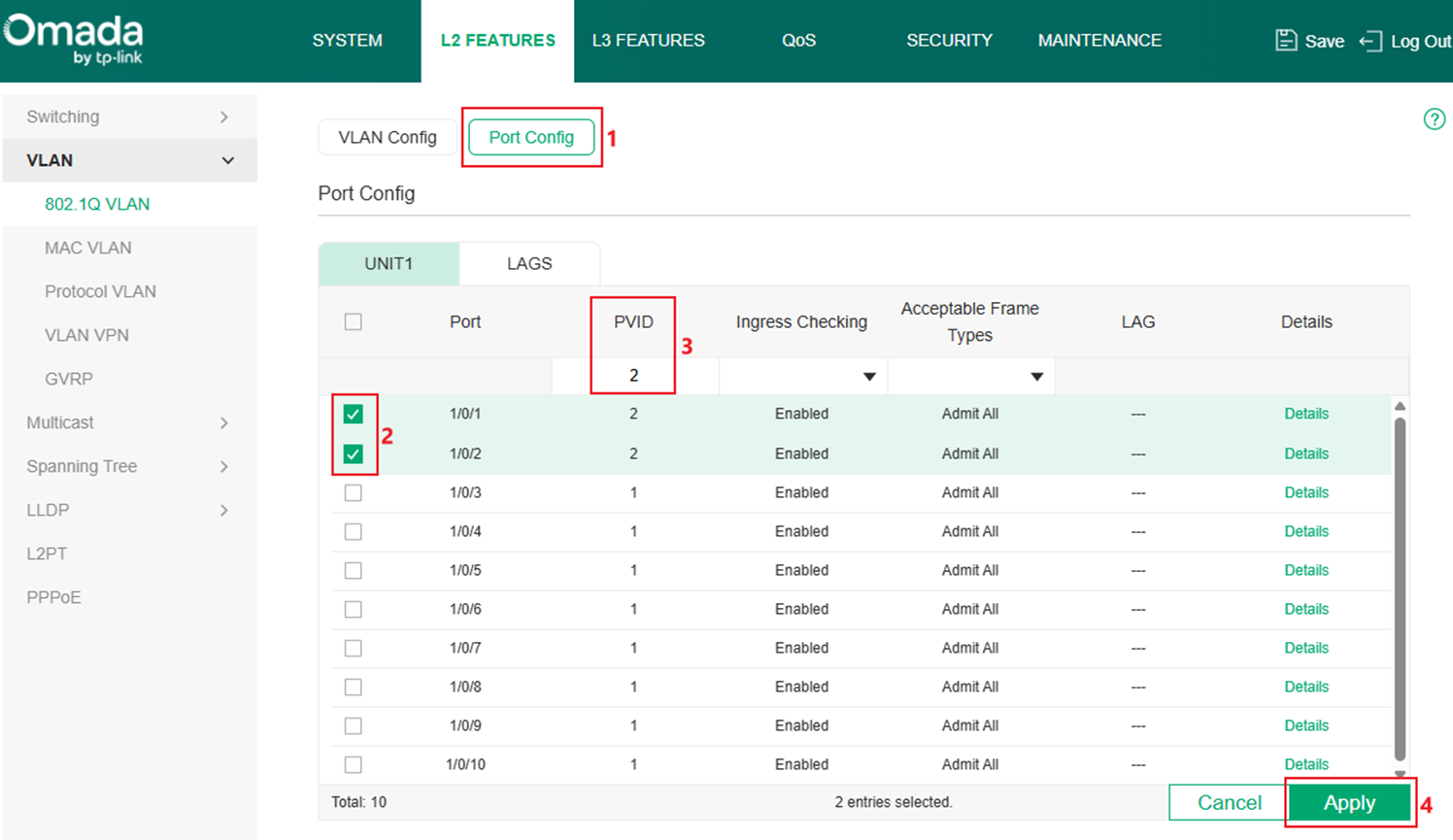
2단계. 포트 1과 2의 PVID를 2로 설정하여 VLAN 2의 액세스 포트로 만듭니다. Port Config로 이동하여 포트 1과 2를 선택하고, PVID를 2로 변경한 후 Apply를 클릭하여 설정을 저장합니다.
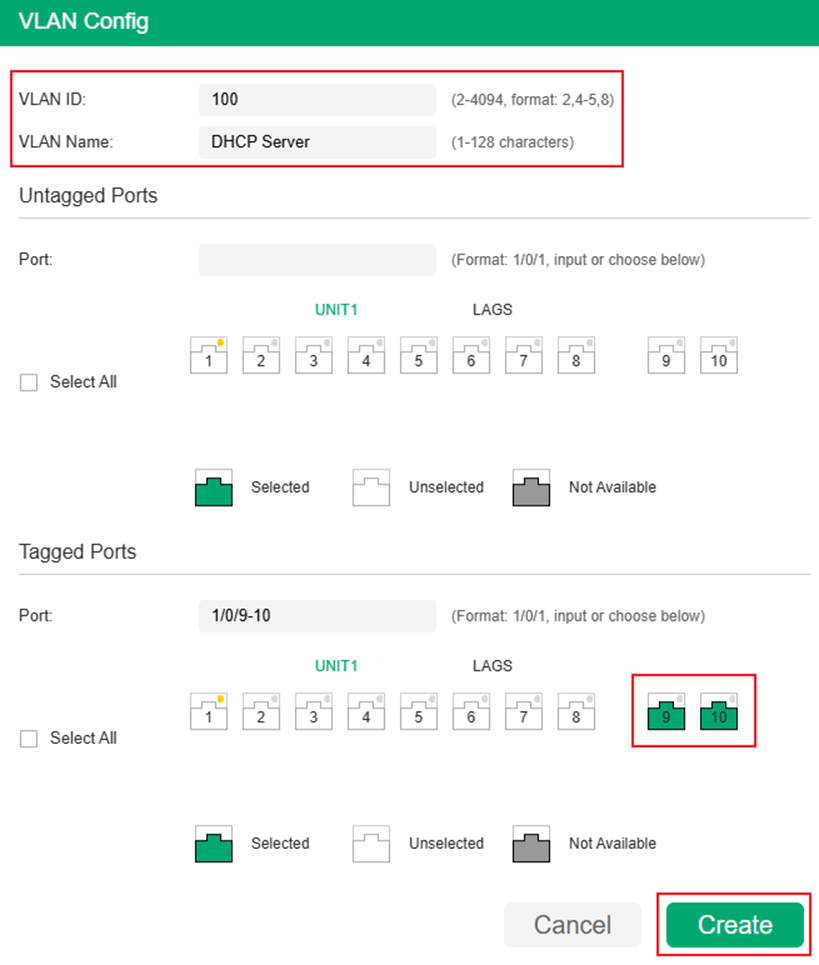
3단계. DHCP 서버에 연결된 VLAN 및 L3 인터페이스를 설정합니다. 예시로 VLAN 100을 생성합니다. 1단계와 동일한 절차를 따릅니다. 스위치와 서버를 연결하는 포트는 트렁크 포트이므로, 새 VLAN 생성 단계를 반복하되 이 VLAN에 포트 9-10을 Tagged 포트로 추가합니다.
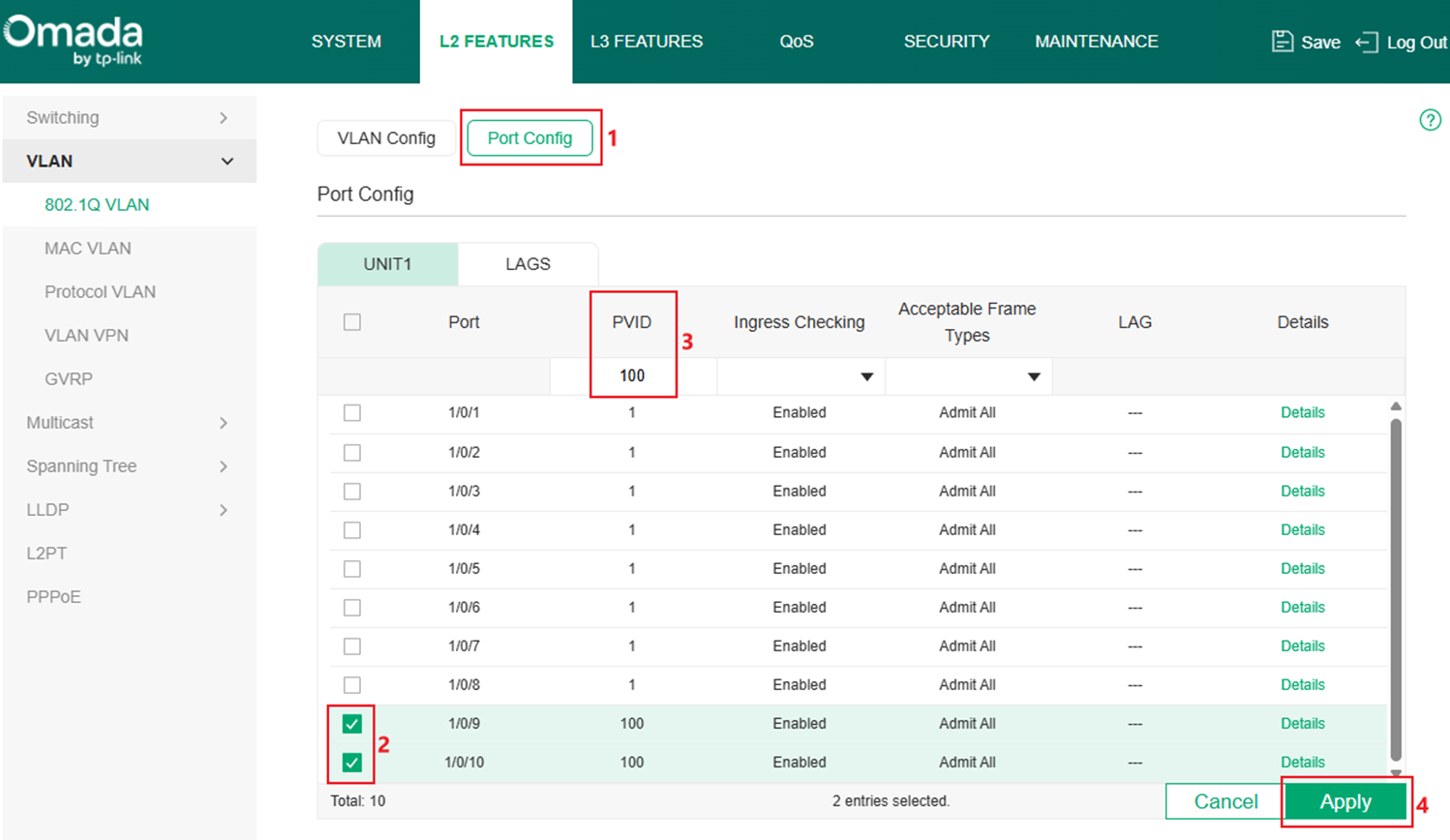
1단계와 동일한 절차를 따라 포트 9와 10의 PVID를 100으로 설정합니다.
4단계. VLAN 100용 Layer3 인터페이스를 생성합니다. L3 FEATURES > Interface로 이동하여 Add 버튼을 클릭합니다.
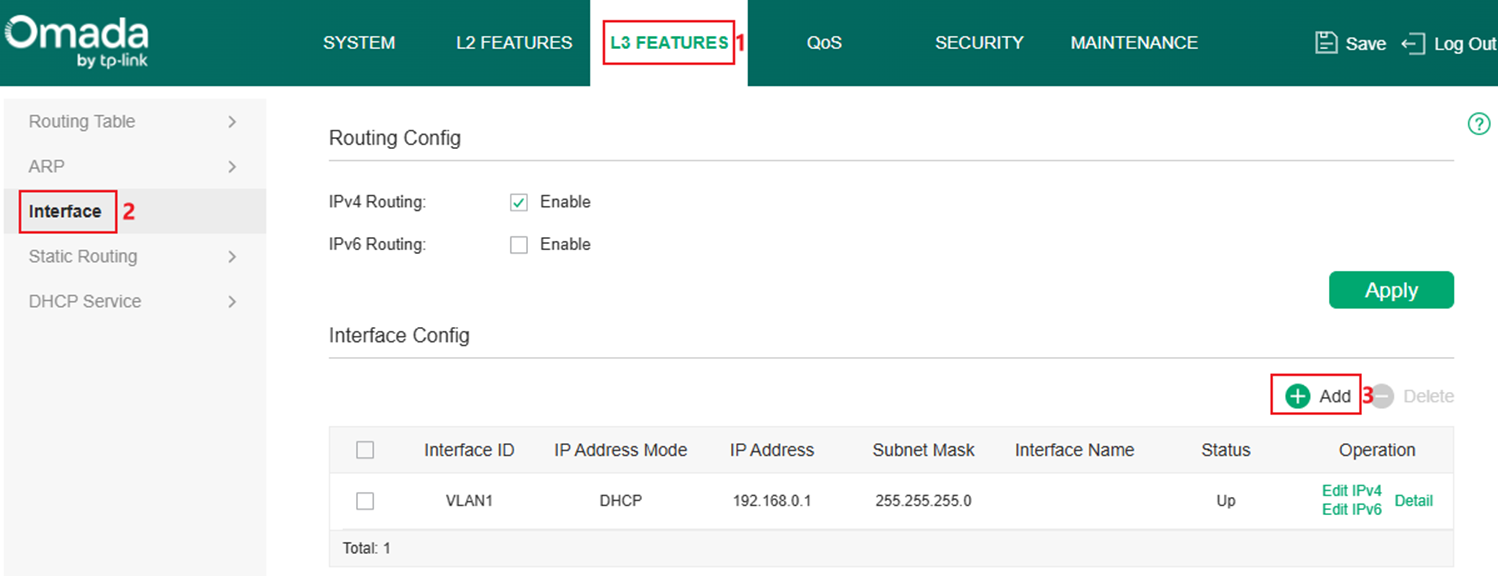
인터페이스 유형을 VLAN으로 선택하고, ID를 입력한 후 예시 토폴로지에 따라 IP Address Mode, IP Address 및 Subnet Mask를 설정합니다. 여기서는 인터페이스를 Static, 192.168.100.1/24로 설정하고, Create를 클릭하여 설정을 완료합니다.
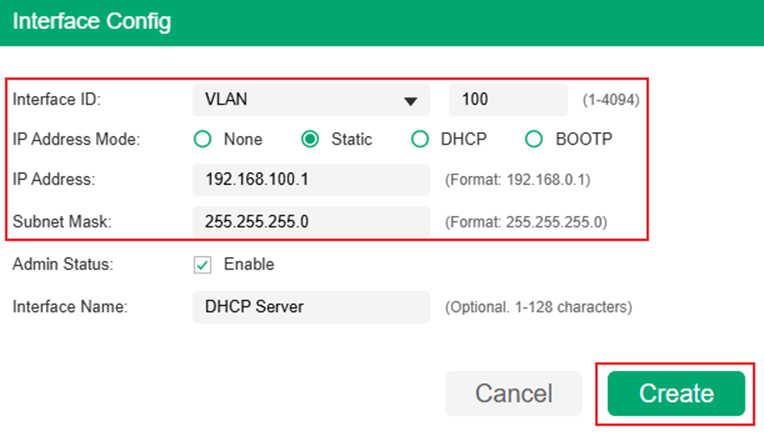
5단계. DHCP 릴레이를 전역적으로 활성화합니다. L3 FEATURES > DHCP Service > DHCP Relay > DHCP Relay Config로 이동하여 DHCP Relay의 Enable 체크박스를 선택하고 Apply를 클릭합니다.
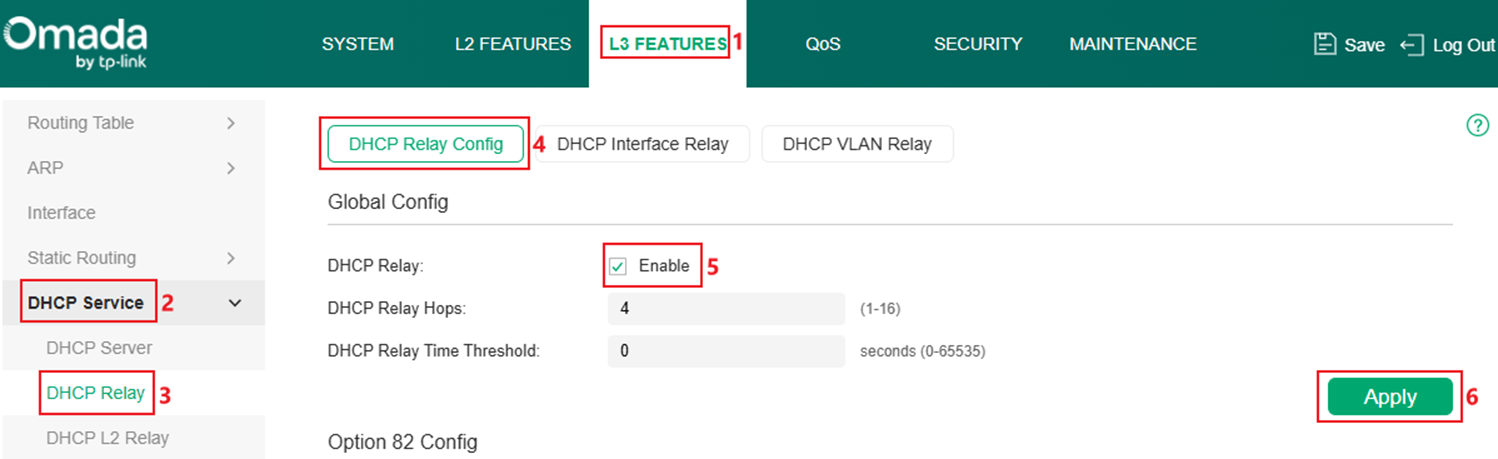
6단계. DHCP VLAN 릴레이 항목을 생성합니다. 이 예시에서는 VLAN 100 인터페이스가 VLAN 2에 있는 클라이언트의 DHCP 요청을 릴레이하는 데 사용됩니다. DHCP VLAN Relay로 이동하여 VLAN 100 인터페이스를 기본 릴레이 에이전트 인터페이스로 설정하고, Apply를 클릭하여 완료합니다.
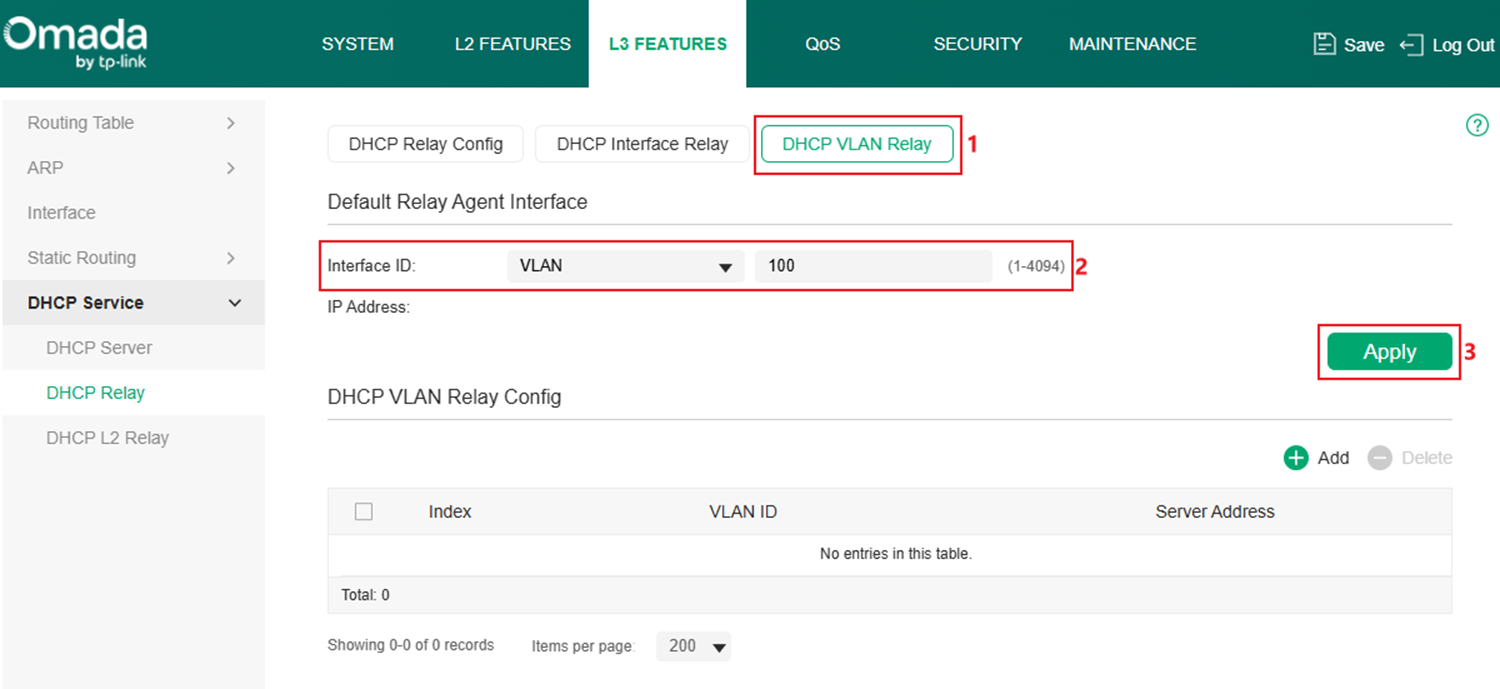
Add 버튼을 클릭하여 DHCP VLAN 릴레이 항목을 추가합니다.
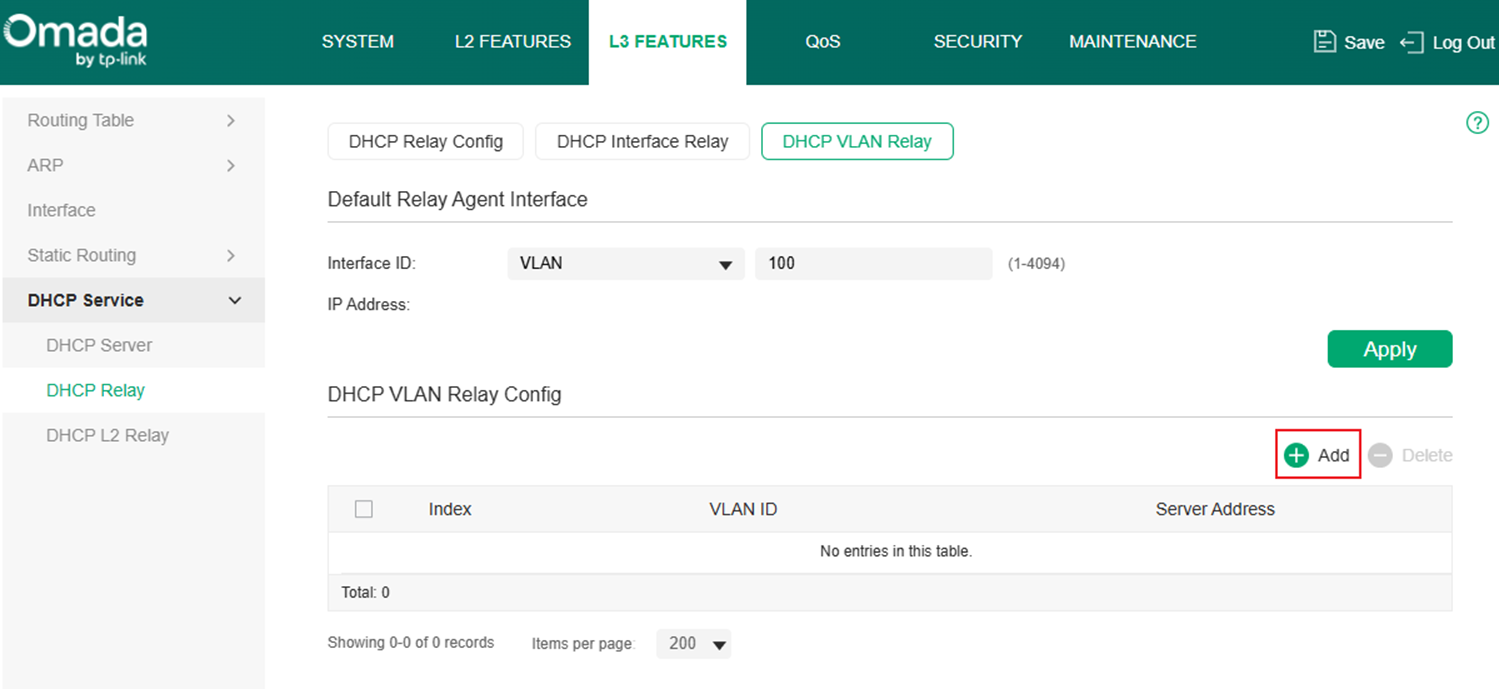
DHCP 요청 중계가 필요한 VLAN ID와 DHCP 서버 주소를 입력하면, 스위치는 구성된 기본 중계 에이전트 인터페이스를 사용하여 DHCP 요청을 DHCP 서버로 중계합니다. 이 예시에서는 예시 토폴로지에 따라 VLAN ID를 VLAN 2로, 서버 주소를 192.168.100.100으로 설정하고, Create를 클릭하여 완료합니다.
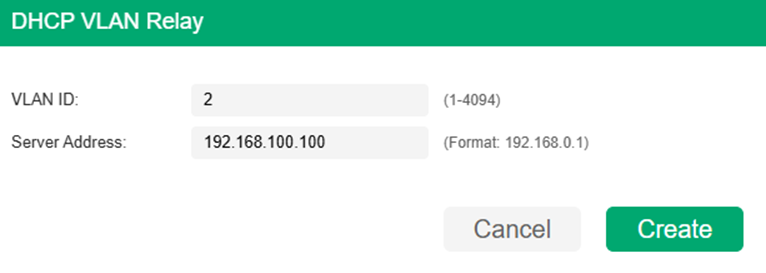
이것으로 독립 실행형 모드에서 DHCP VLAN 릴레이 설정을 마쳤습니다.
컨트롤러 모드에서의 설정
1단계. DHCP 클라이언트용 VLAN을 생성합니다. 예를 들어, 클라이언트용 VLAN 2를 생성하고 클라이언트에 연결된 포트 1-2를 VLAN 2의 액세스 포트로 설정합니다. 네트워크 구성 > 네트워크 설정 > LAN으로 이동합니다.
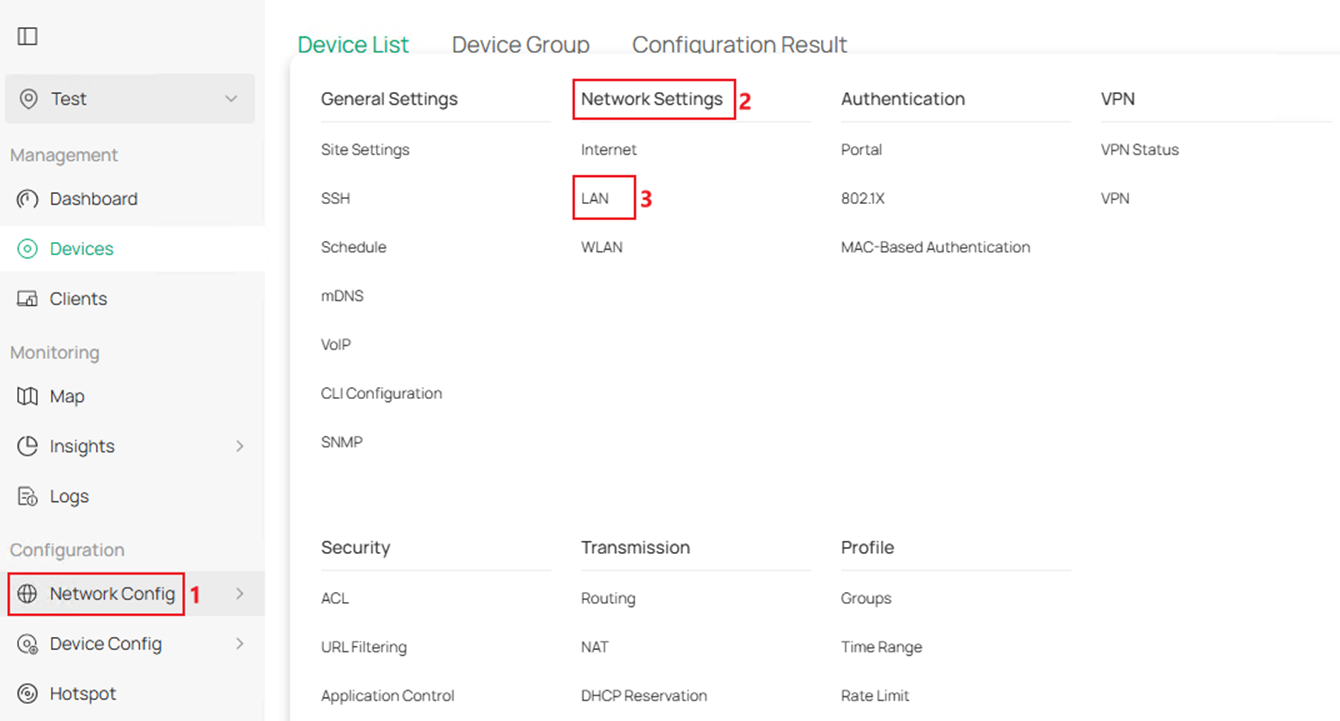
VLAN 섹션에서 '추가' 버튼을 클릭하여 새 VLAN을 생성합니다.
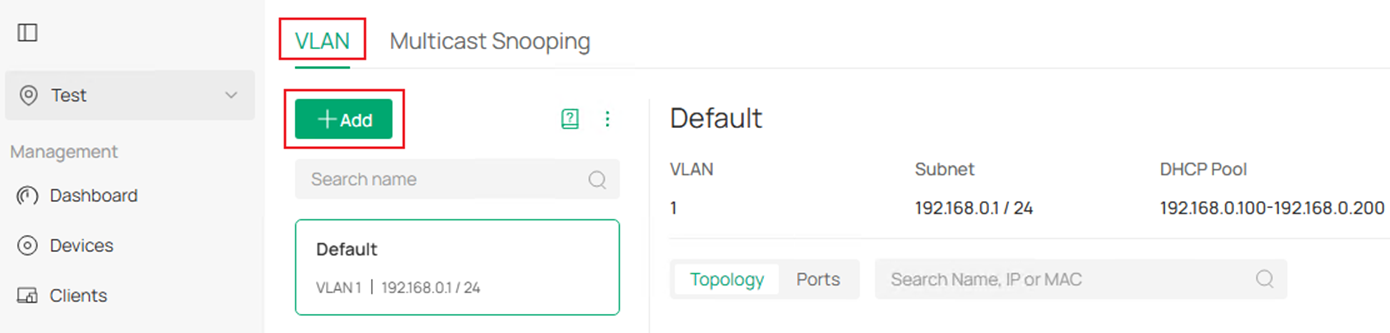
이름을 입력하고 해당 DHCP 서버 장치를 선택합니다. 이 예시에서는 타사 장치를 DHCP 서버로 사용하므로 DHCP 서버 장치로 '외부 장치'를 선택한 다음 VLAN ID를 입력합니다. '다음'을 클릭하여 진행합니다.
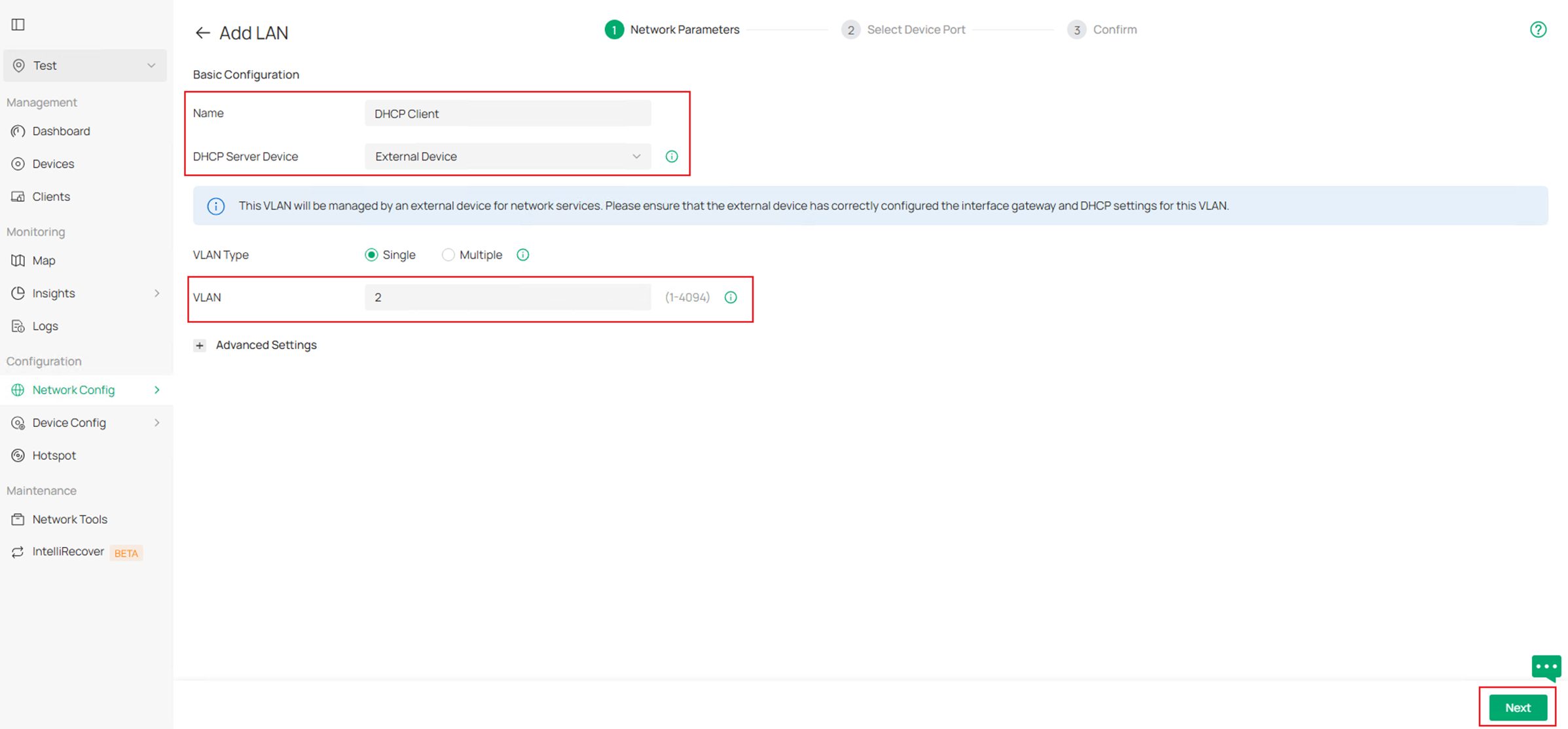
'장치 포트 선택' 페이지에서 스위치를 선택하고, 이 예시에서는 포트 1-2를 선택하여 이 VLAN의 액세스 포트로 빠르게 설정합니다. '다음'을 클릭하여 진행합니다.
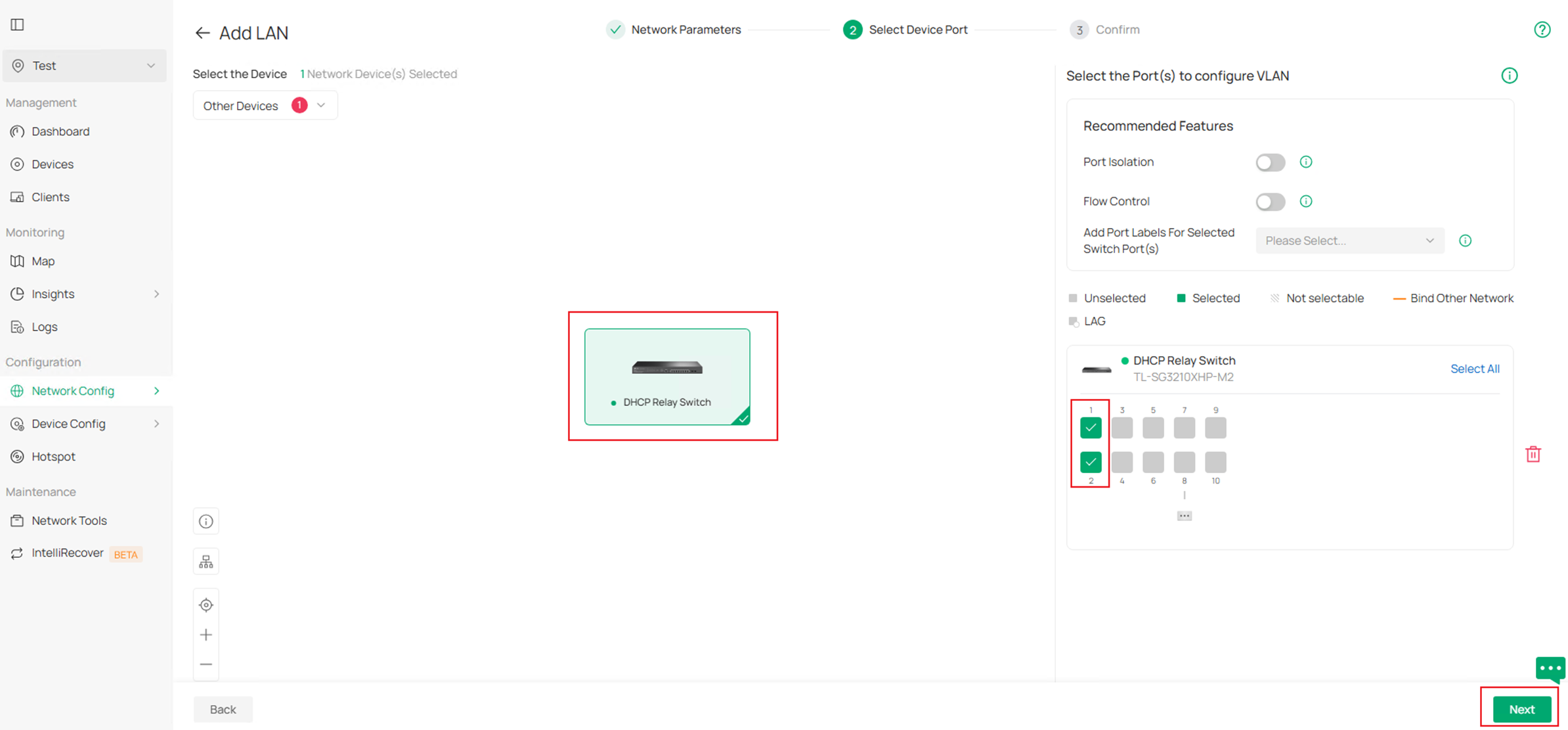
마지막으로 VLAN 정보를 확인하고 적용을 클릭하여 VLAN 생성을 완료합니다.
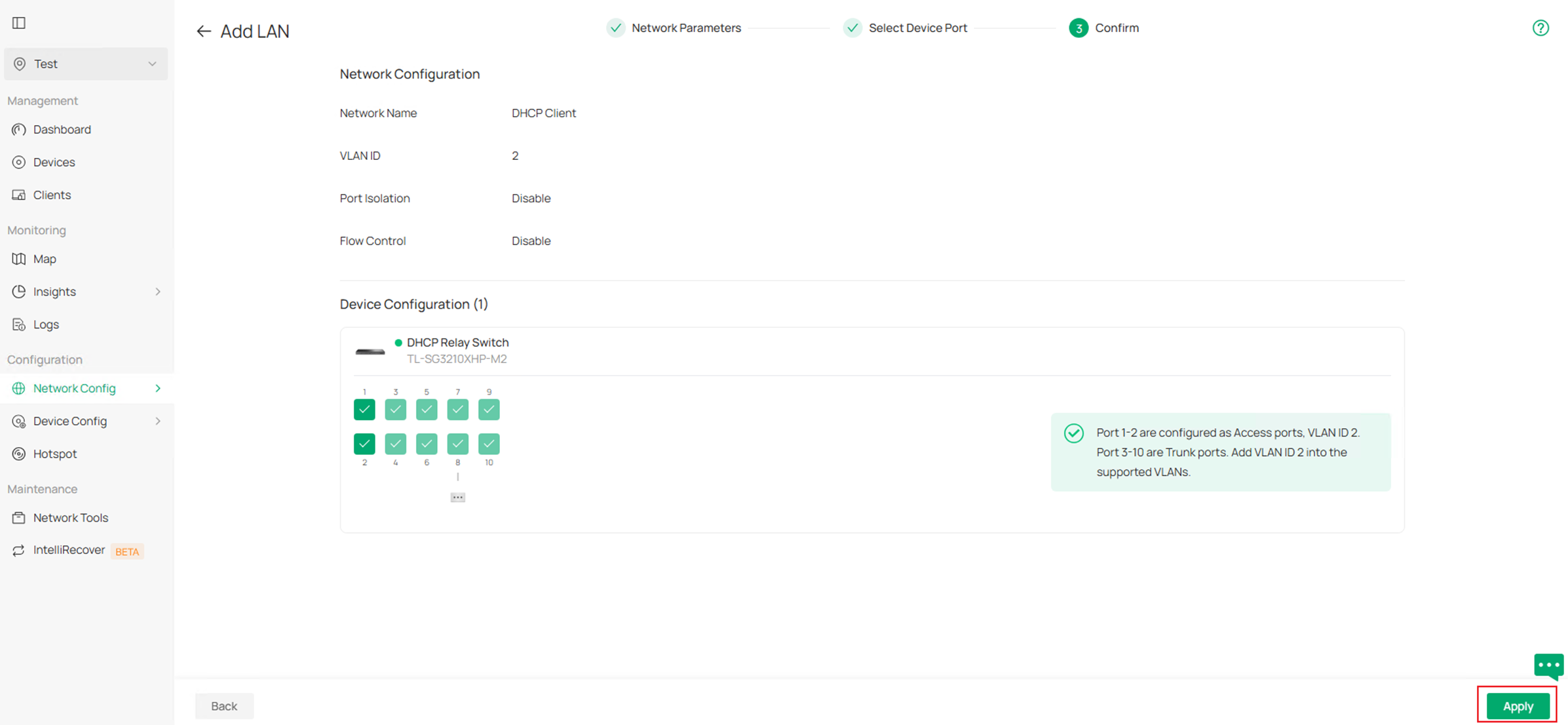
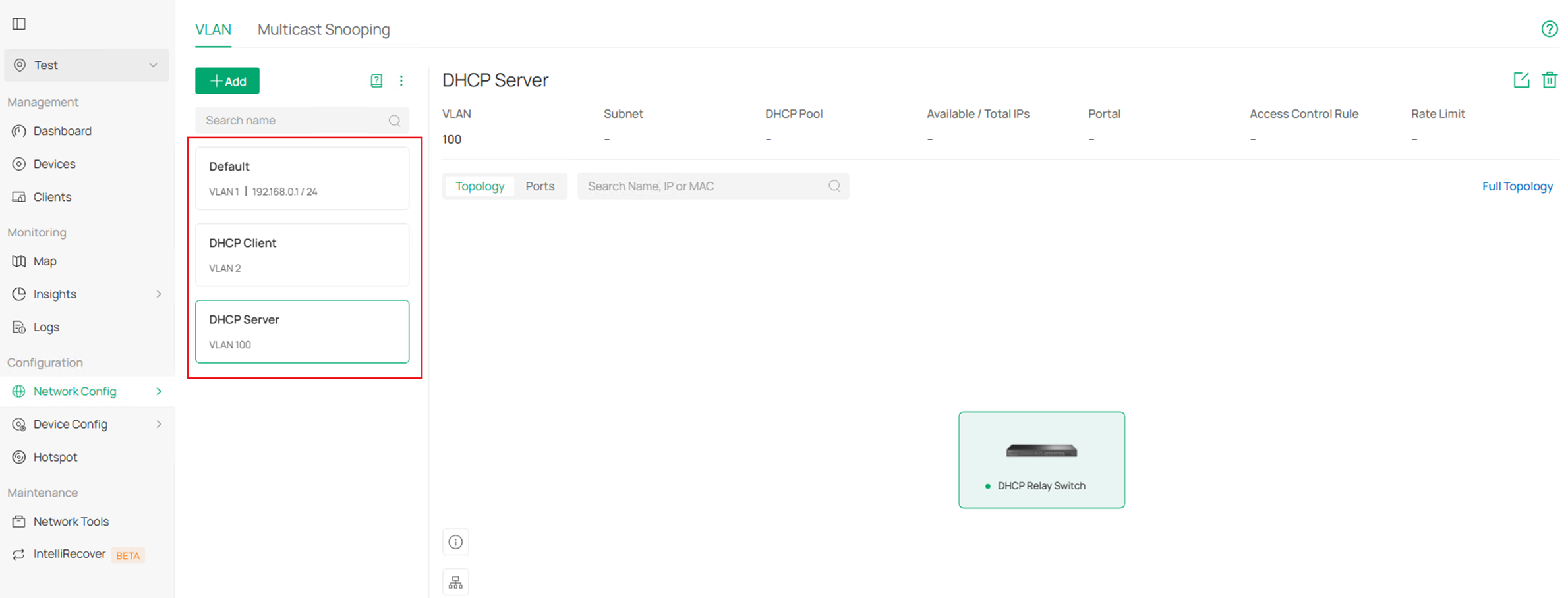
2단계. DHCP 서버용 VLAN 생성: 예시로 서버용 VLAN 100을 생성합니다. DHCP 서버에 연결되는 포트는 트렁크 포트로 설정되므로, '장치 포트 선택' 페이지에서 '건너뛰기'를 클릭할 수 있습니다. 해당 포트는 태그가 지정된 상태로 이 VLAN에 자동으로 추가되기 때문입니다. 기타 설정은 1단계와 동일합니다. 최종 결과는 다음과 같아야 합니다:
3단계. DHCP 서버용 VLAN 100 인터페이스를 활성화합니다. '장치'로 이동하여 스위치를 클릭한 다음 '장치 관리'를 클릭합니다.
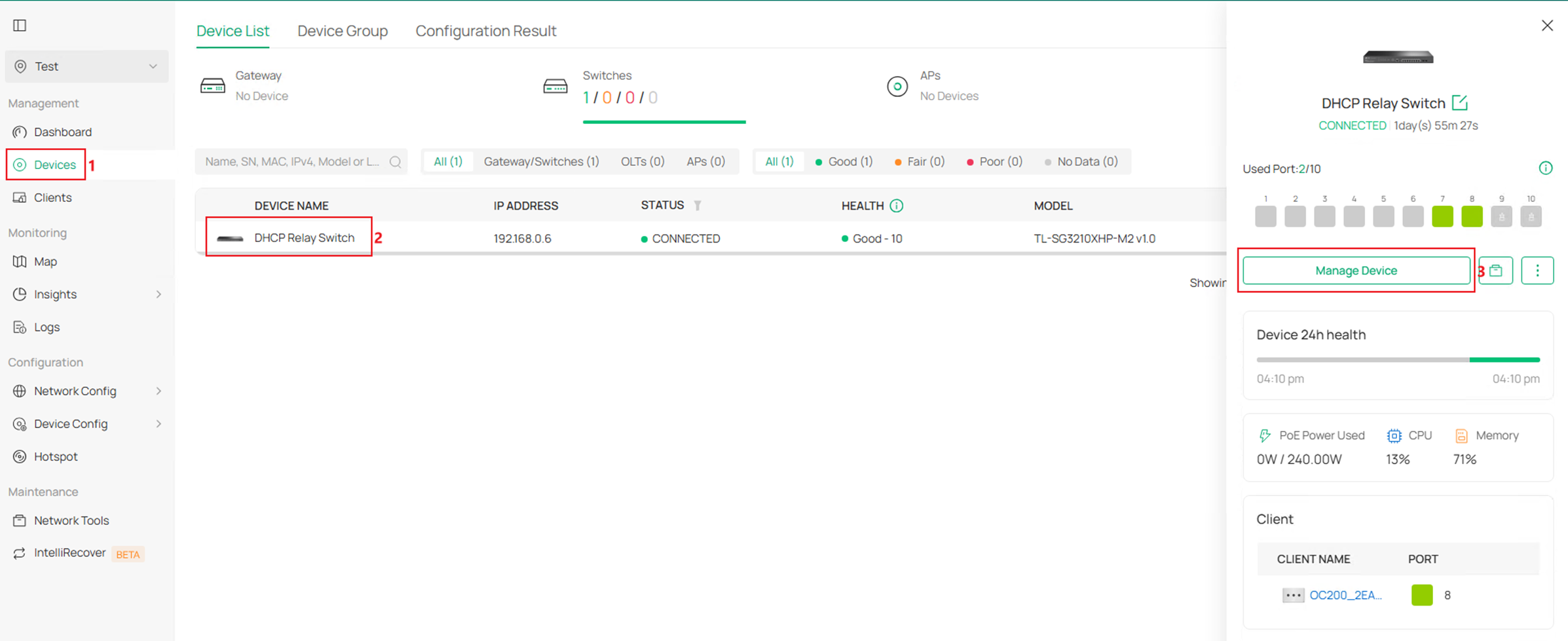
'구성 > VLAN 인터페이스'로 이동하여 VLAN 100에 대한 VLAN 인터페이스를 활성화하도록 체크합니다.
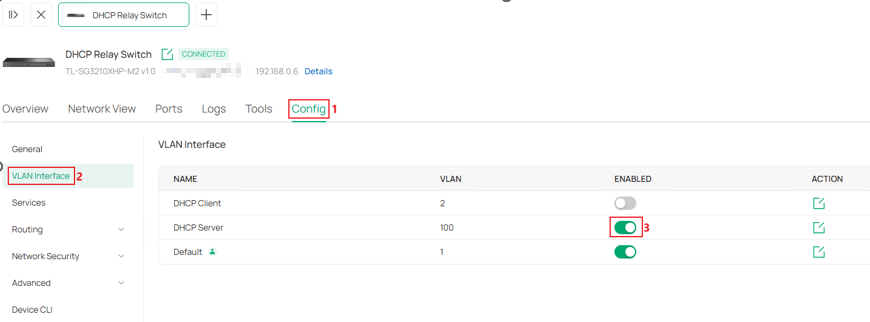
4단계. DHCP 서버 VLAN 인터페이스의 IP 주소를 설정합니다. 예시 토폴로지에 따르면 고정 IP가 설정되어야 합니다. 인터페이스의 '편집' 버튼을 클릭합니다.
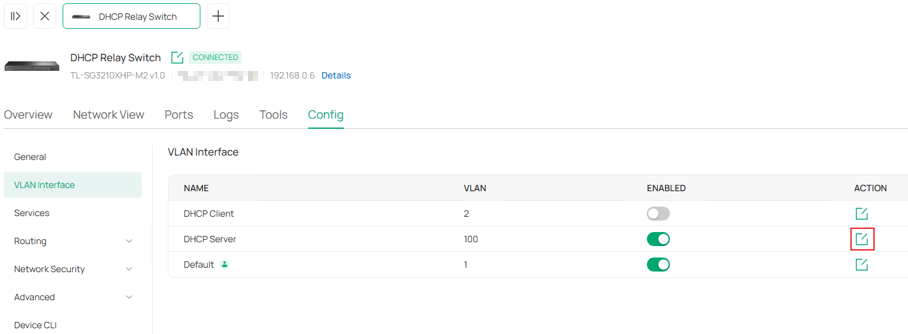
VLAN 100 인터페이스에서 IP 주소 모드를 '고정(Static)'으로 설정하고, IP 주소와 서브넷 마스크를 192.168.100.1/24로 입력한 후, 다른 매개변수는 기본값으로 둡니다. '저장'을 클릭하여 설정을 완료합니다.
5단계. DHCP VLAN 릴레이 부분은 CLI 템플릿을 통해 배포해야 합니다. 구성에서 장치 CLI로 이동합니다. 새 장치 CLI 프로필을 클릭합니다.
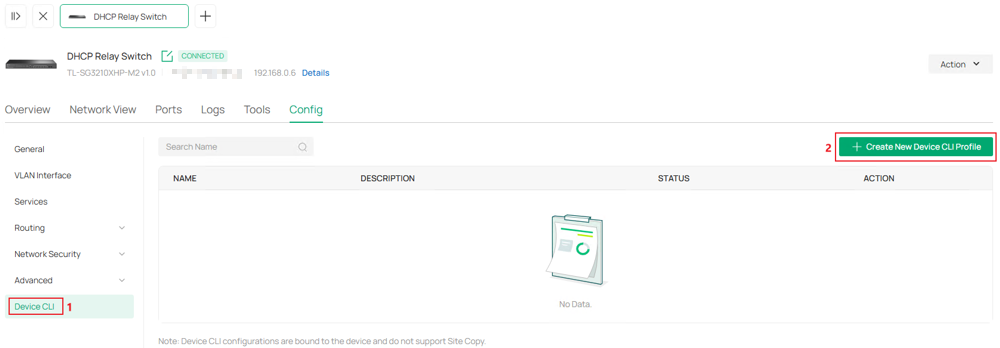
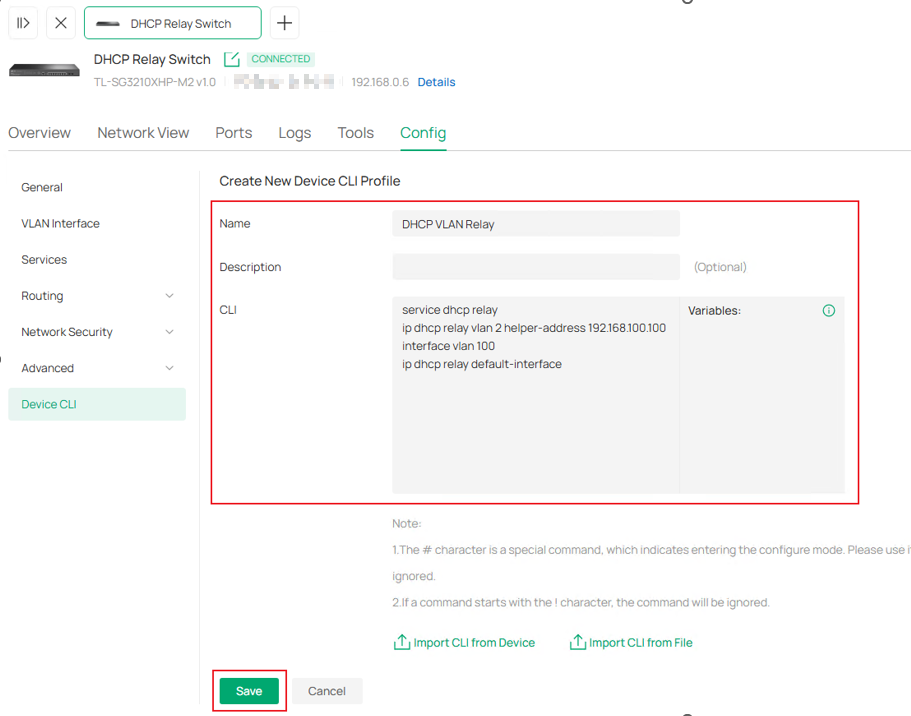
이 템플릿에 이름을 지정하고 명령어를 입력합니다. 이 예시에서는 VLAN 100 인터페이스를 사용하여 VLAN 2 장치가 DHCP 요청을 전달할 수 있도록 돕고 있으므로, VLAN 100을 DHCP VLAN 릴레이 기본 인터페이스로 설정하고 DHCP 서버 IP 주소를 VLAN 2의 헬퍼 주소로 설정해야 합니다. 명령어는 다음과 같습니다:
service dhcp relay
ip dhcp relay vlan 2 helper-address 192.168.100.100
interface vlan 100
ip dhcp relay default-interface
저장을 클릭하여 진행합니다.
5단계. 적용을 클릭하여 이 CLI 템플릿 명령을 장치에 적용합니다.
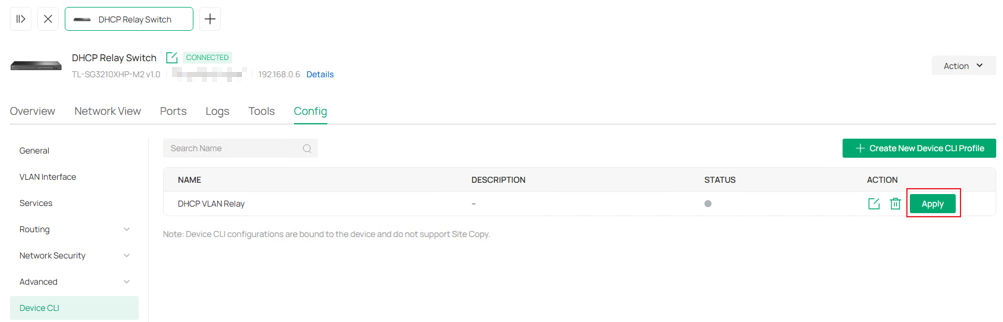
이것으로 컨트롤러 모드에서 DHCP VLAN 릴레이 설정을 마쳤습니다.
DHCP L2 릴레이 설정
다음 토폴로지를 기반으로 DHCP L2 릴레이 설정을 소개합니다.
독립 실행형 모드에서의 설정
이 섹션에서는 설정 단계를 설명합니다.
1단계. DHCP 클라이언트와 서버를 연결하는 VLAN을 설정합니다. 동일한 LAN 내의 클라이언트와 서버 간 통신을 위해서는 두 장치를 동일한 VLAN에 배치하기만 하면 됩니다. 여기서는 VLAN 2에서 상호 작용하는 경우를 예로 들어 설명합니다. 클라이언트는 액세스 포트를 통해 연결되고, 서버는 트렁크 포트를 통해 연결됩니다. VLAN 2를 생성하고 포트 1-2를 Untagged로, 포트 9-10을 Tagged로 추가합니다. L2 FEATURES > VLAN > 802.1q Tagged VLAN > VLAN Config로 이동하여 Add 버튼을 클릭합니다.
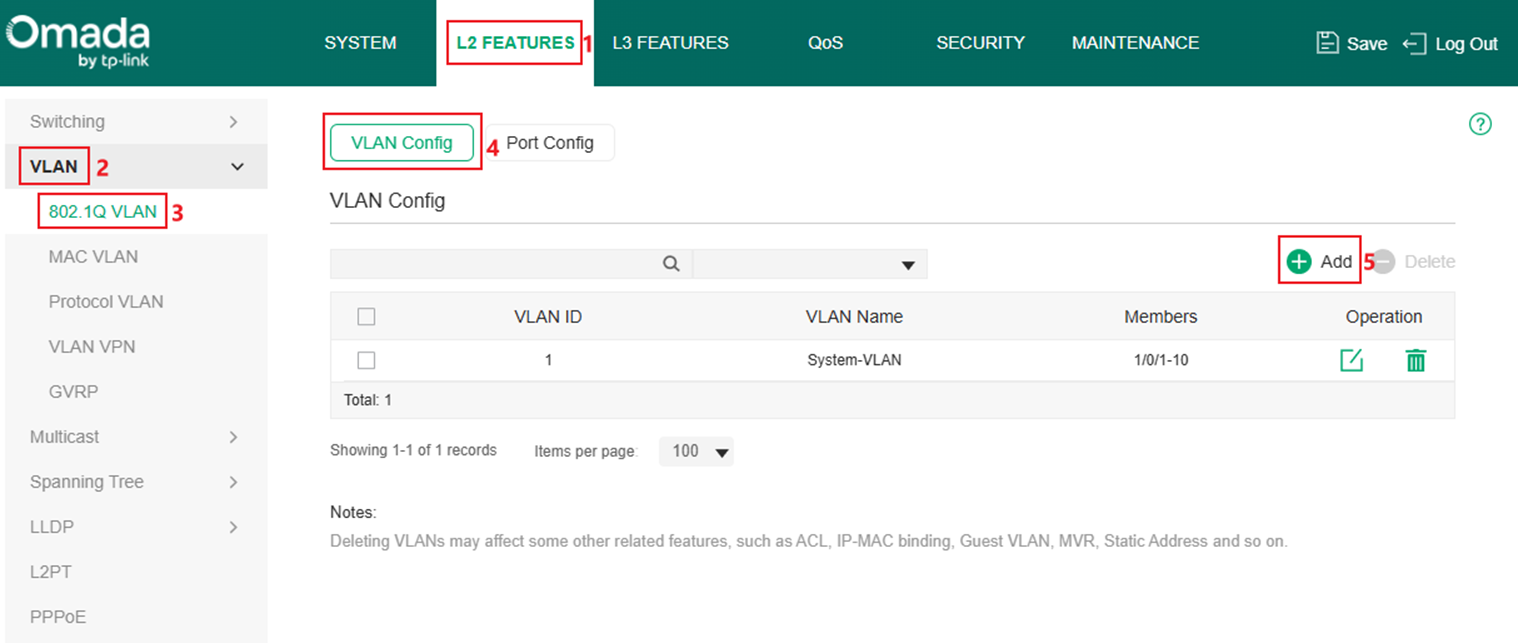
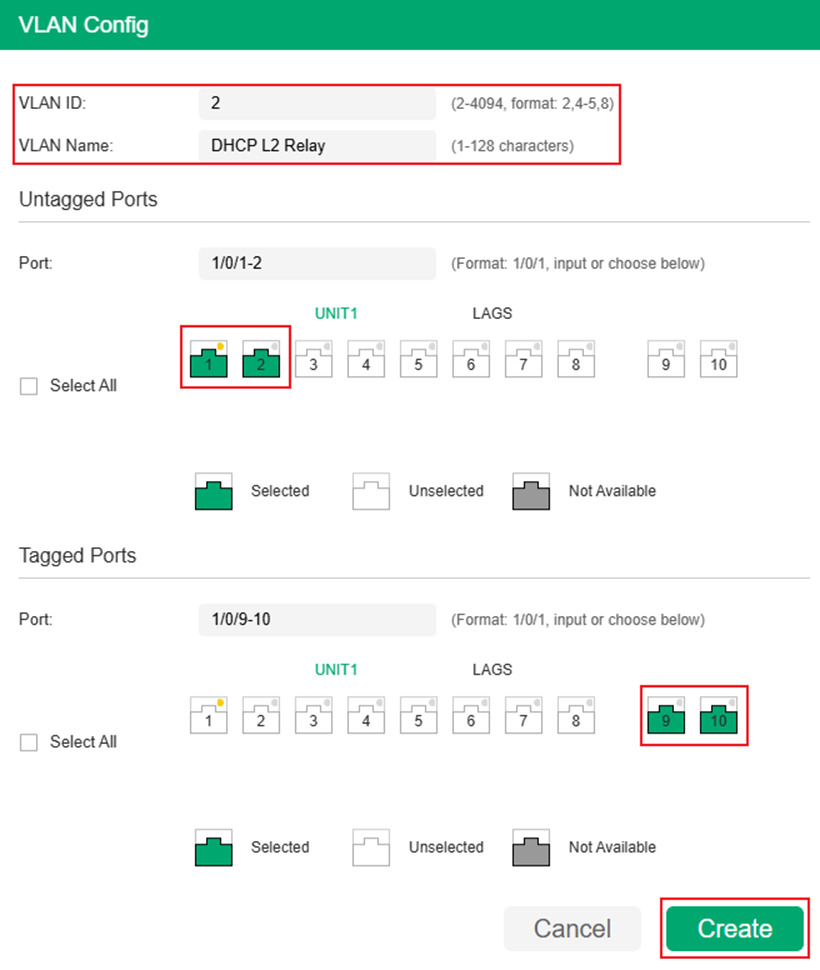
VLAN ID, VLAN 이름(선택 사항)을 입력하고 Untagged 및 Tagged 포트를 선택합니다. 완료 후 Create를 클릭하여 마칩니다.
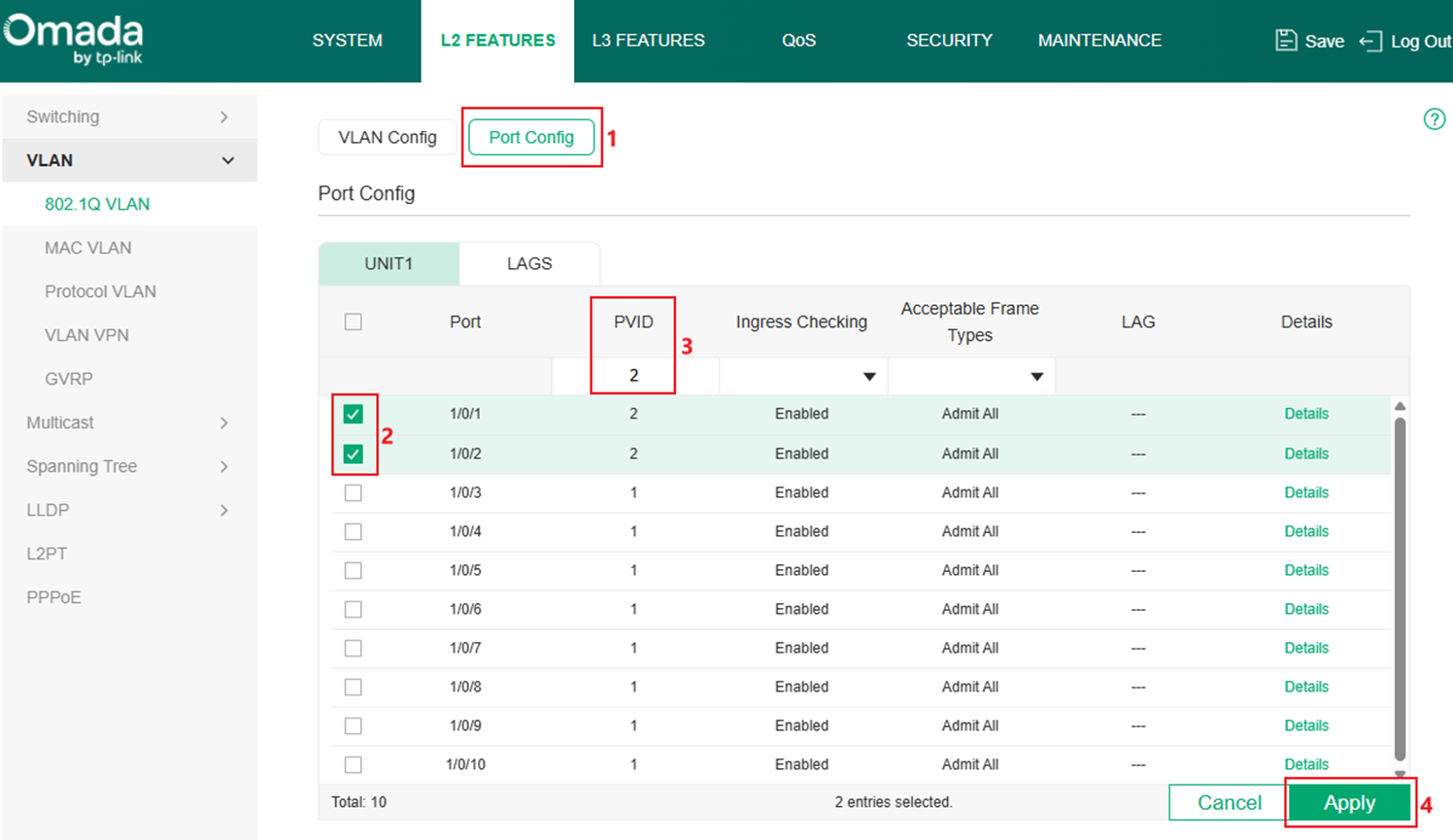
2단계. 포트 1과 2의 PVID를 2로 설정하여 VLAN 2의 액세스 포트로 지정합니다. Port Config로 이동하여 포트 1과 2를 선택하고, PVID를 2로 변경한 후 Apply를 클릭하여 설정을 저장합니다.
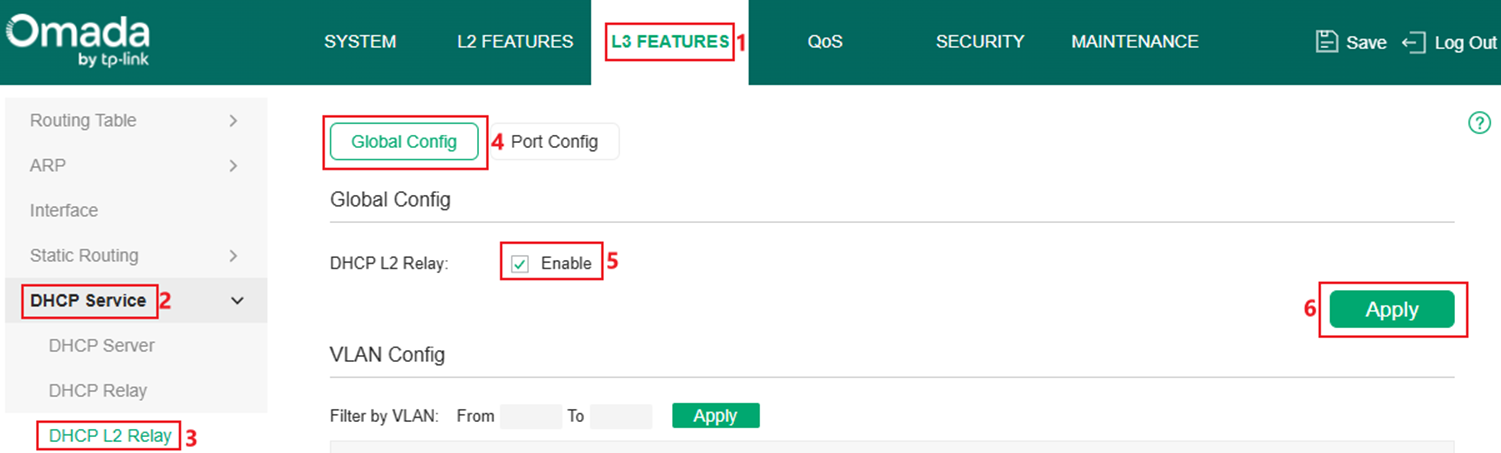
3단계. DHCP L2 릴레이를 전역적으로 활성화합니다. L3 FEATURES > DHCP Service > DHCP L2 Relay > Global Config로 이동합니다. DHCP L2 Relay 활성화에 체크한 후 Apply를 클릭하여 설정을 저장합니다.
4단계. VLAN Config에서 해당 VLAN을 선택하고 상태를 'Enabled'로 변경합니다. Apply를 클릭하여 저장합니다.
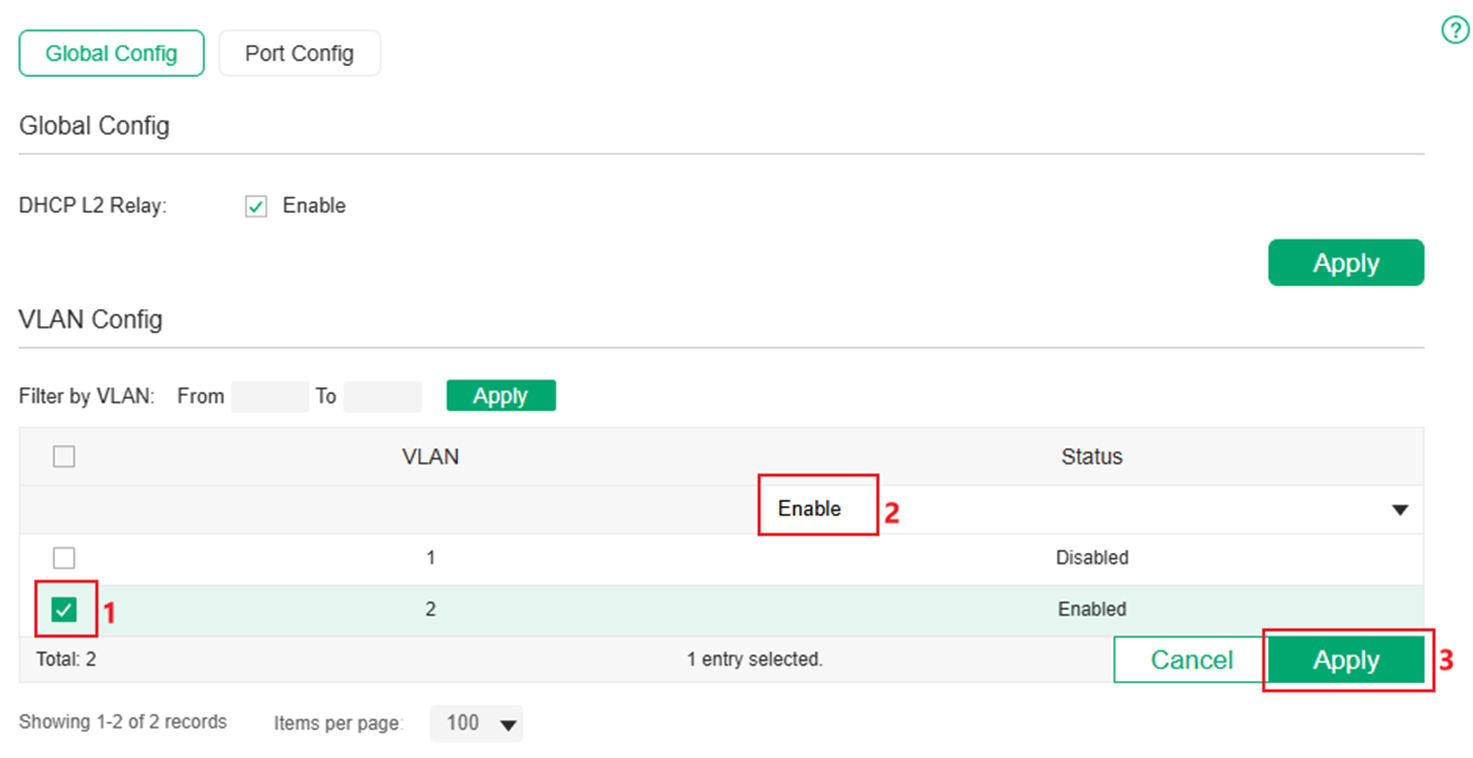
5단계. Port Config로 이동하여 필요에 따라 관련 Option82 설정을 구성합니다.
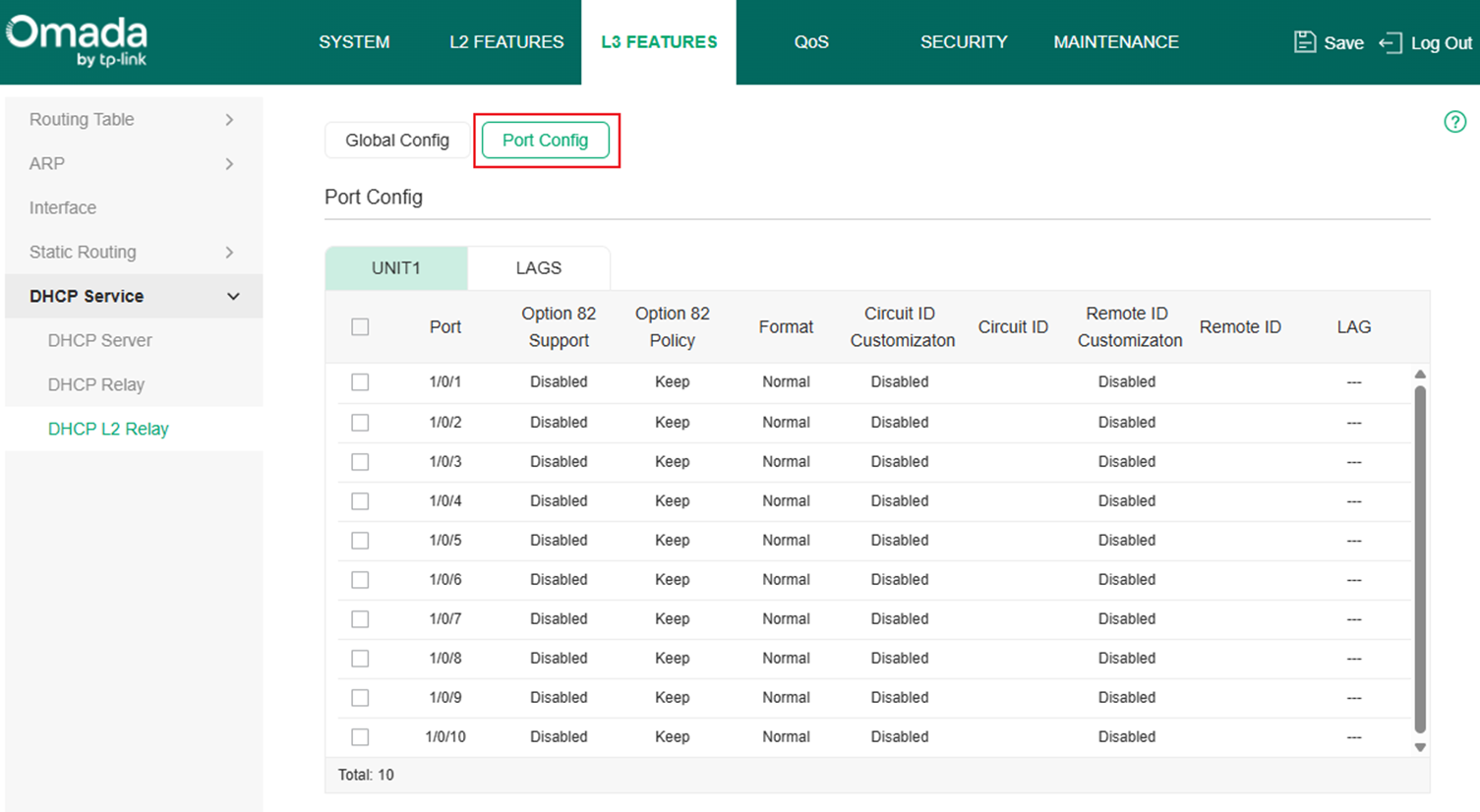
컨트롤러 모드에서의 설정
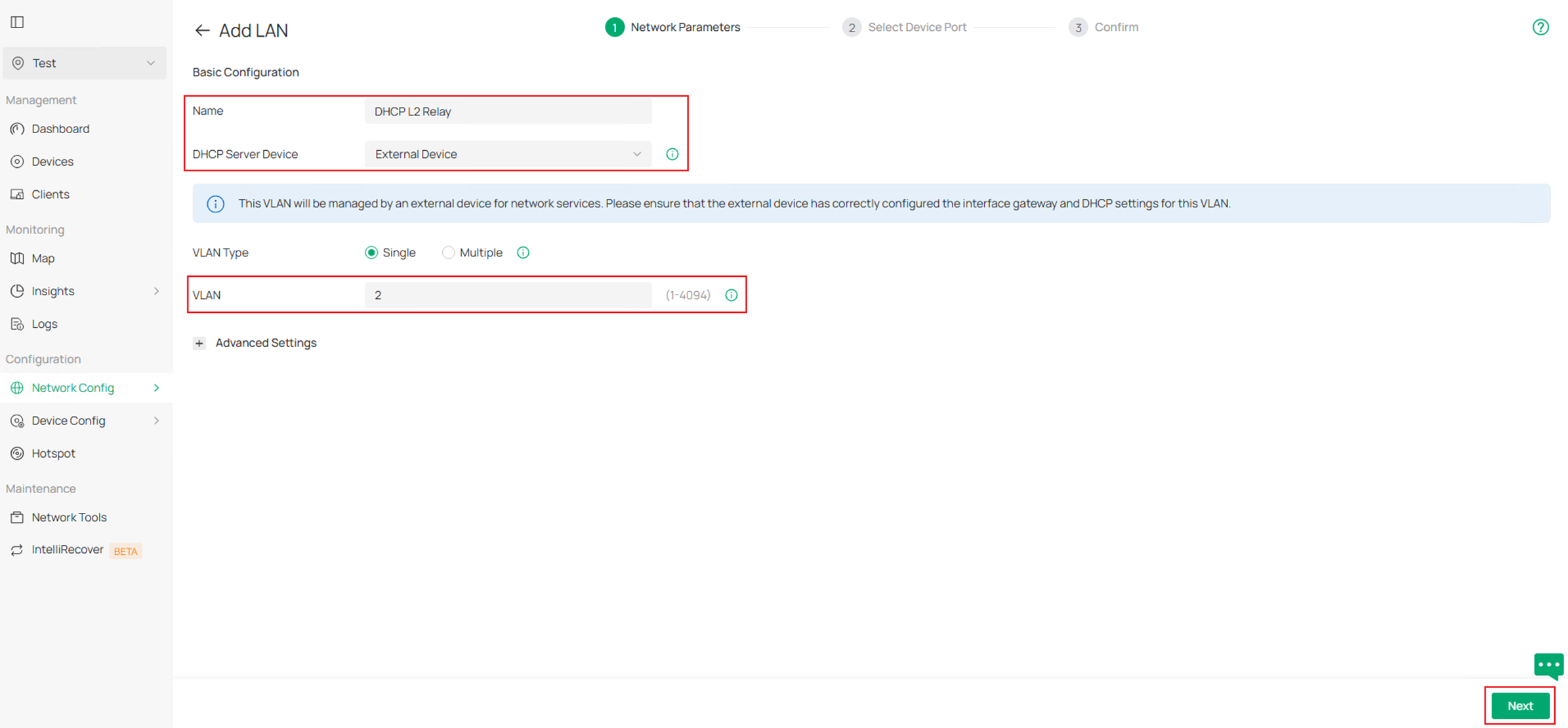
1단계. DHCP 클라이언트 및 서버용 VLAN을 생성합니다. 예를 들어, 클라이언트용 VLAN 2를 생성하고 클라이언트에 연결된 포트 1-2를 VLAN 2의 액세스 포트로 설정합니다. 네트워크 설정 > 네트워크 설정 > LAN으로 이동합니다.
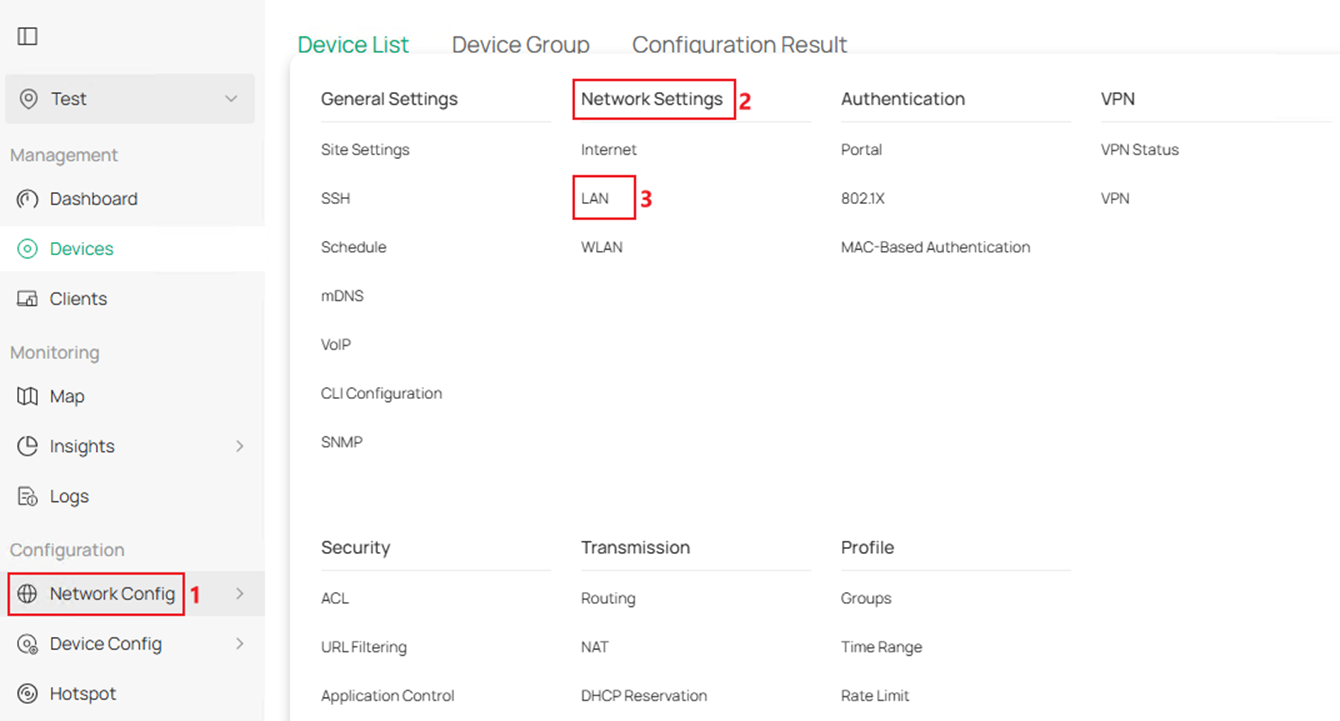
VLAN 섹션에서 추가 버튼을 클릭하여 새 VLAN을 생성합니다.
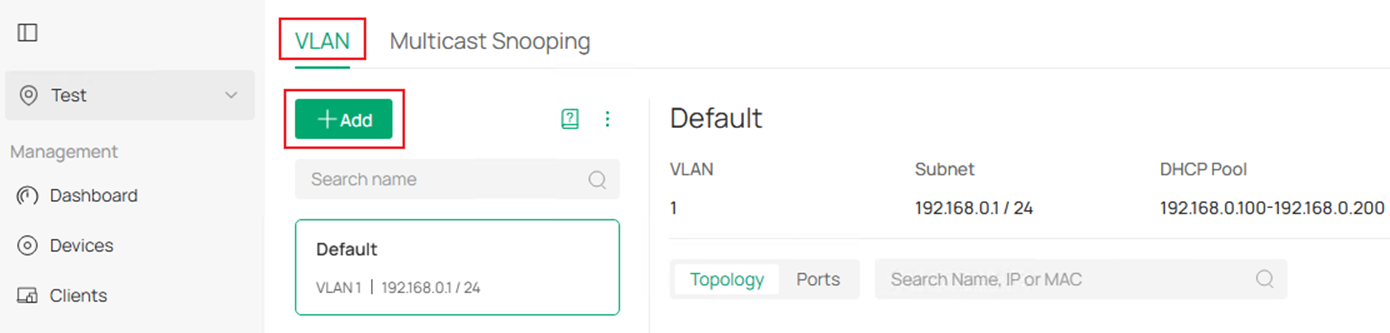
이름을 입력하고 해당 DHCP 서버 장치를 선택합니다. 이 예에서는 타사 장치를 DHCP 서버로 사용하므로 DHCP 서버 장치로 '외부 장치'를 선택한 다음 VLAN ID를 입력합니다. '다음'을 클릭하여 진행합니다.
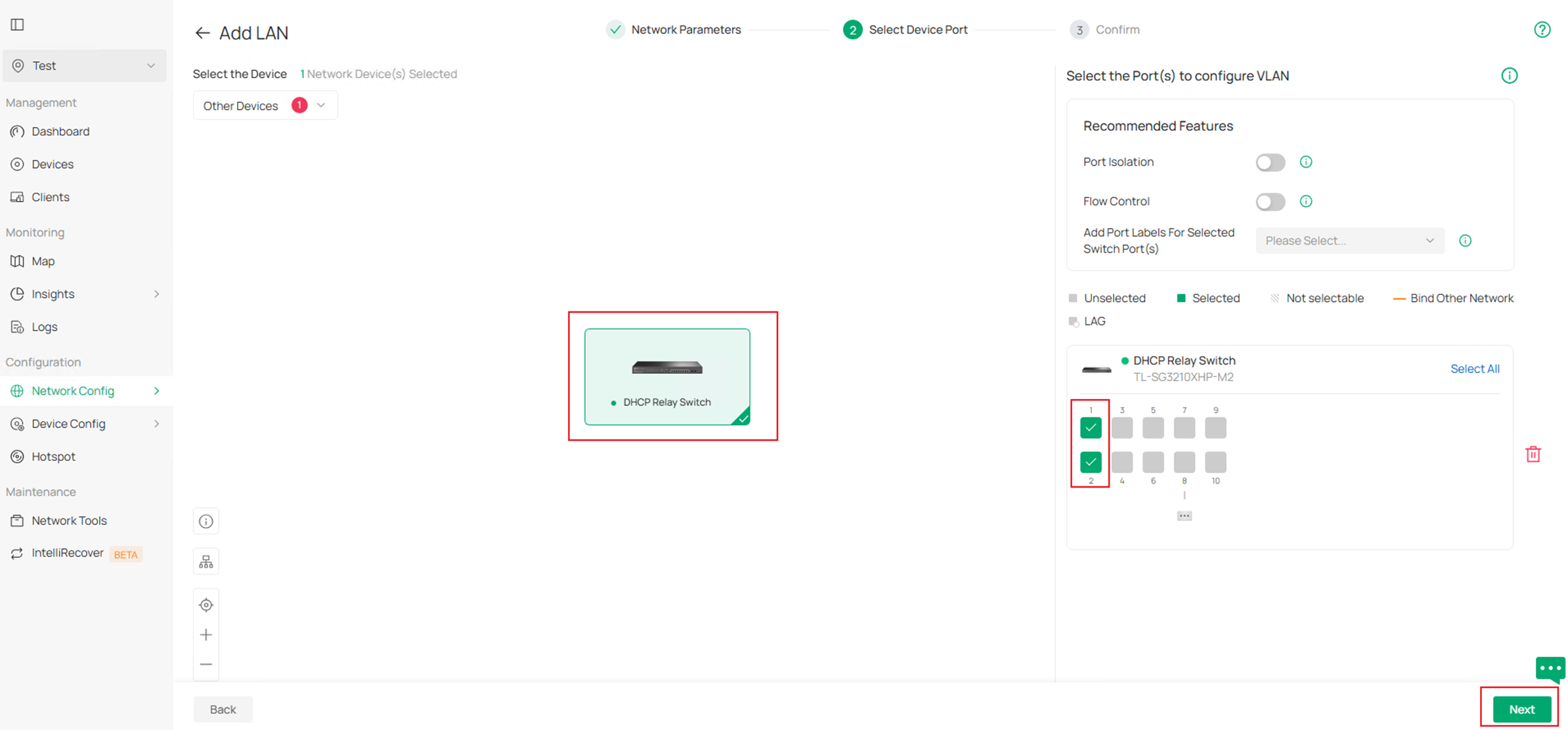
'장치 포트 선택' 페이지에서 스위치를 선택하고, 이 예시에서는 포트 1-2를 선택하여 이 VLAN의 액세스 포트로 빠르게 설정합니다. '다음'을 클릭하여 진행합니다.
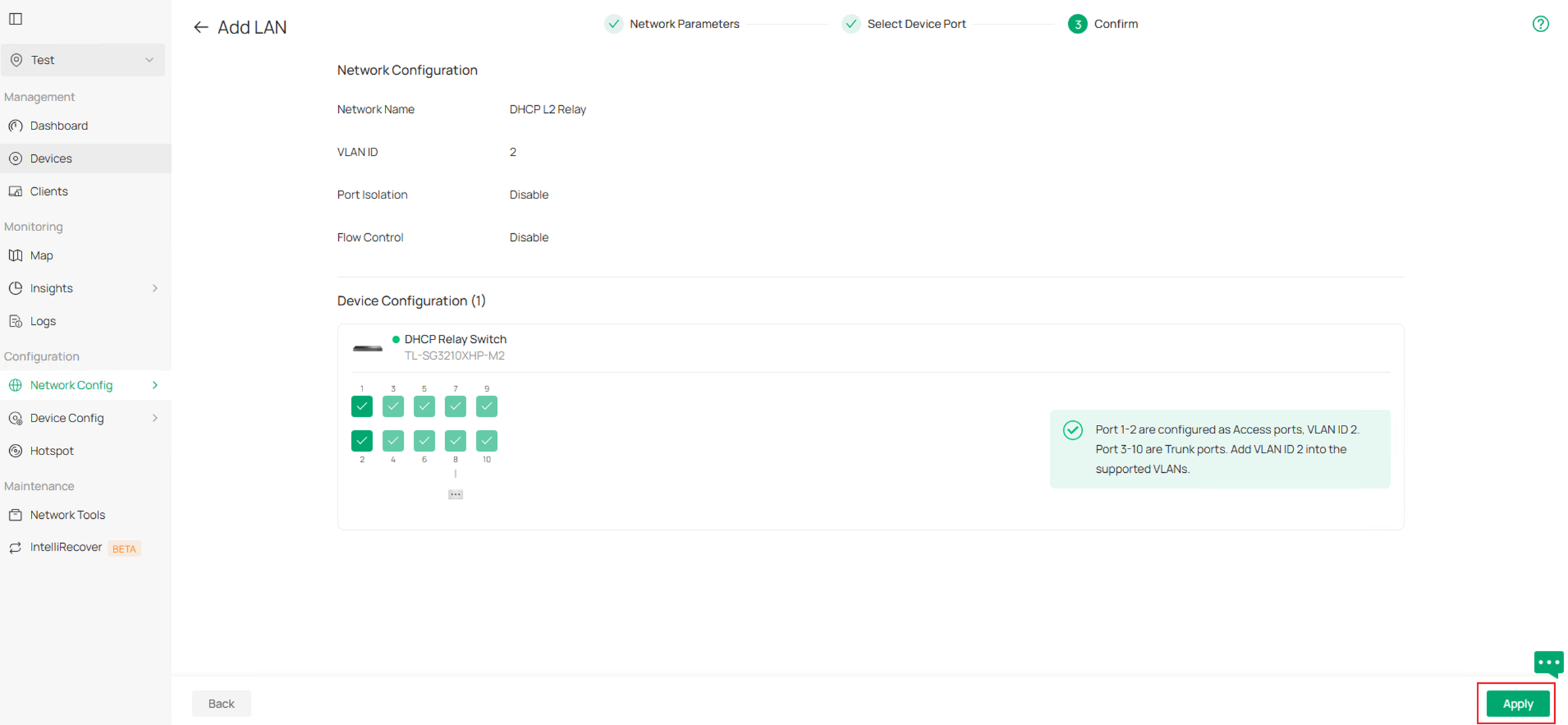
마지막으로 VLAN 정보를 확인하고 적용을 클릭하여 VLAN 생성을 완료합니다.
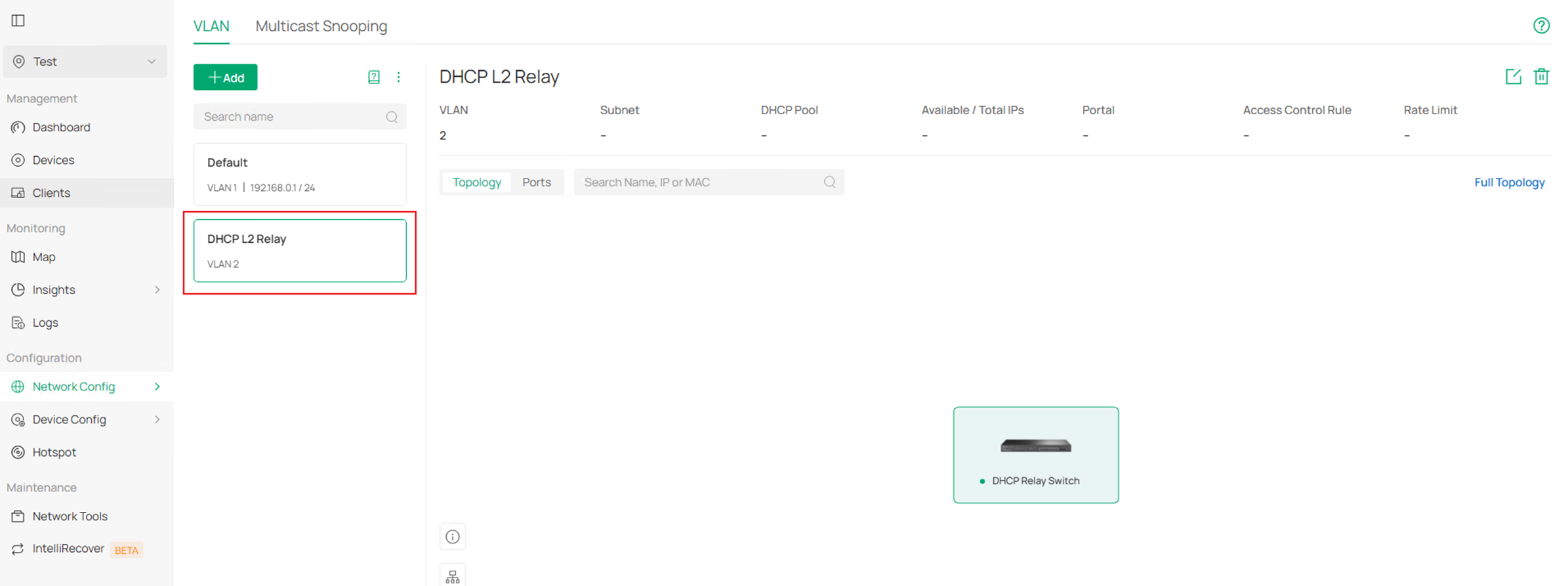
최종 결과는 다음과 같아야 합니다:
2단계. DHCP L2 릴레이 부분은 CLI 템플릿을 통해 배포해야 합니다. 구성에서 '장치 CLI'로 이동합니다. '새 장치 CLI 프로필 생성'을 클릭합니다.
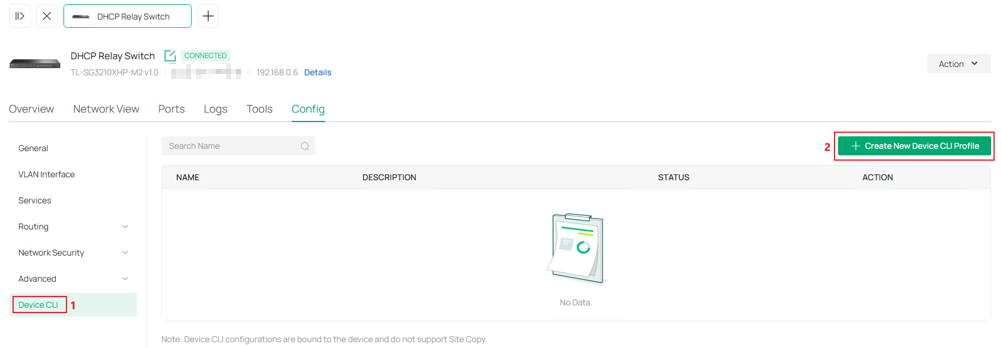
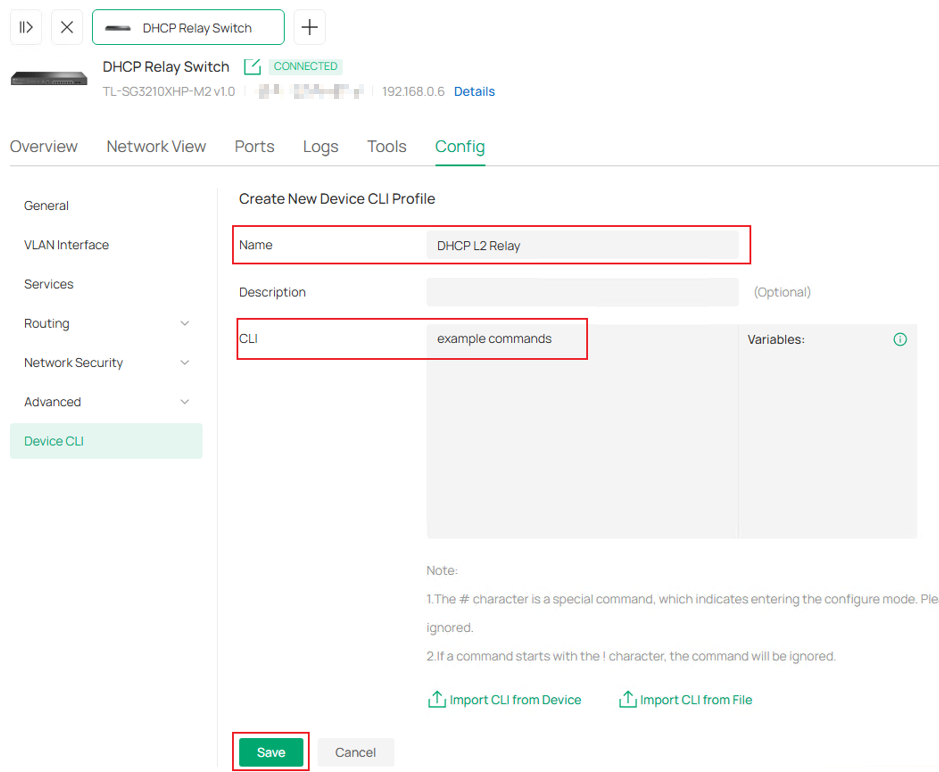
이 템플릿에 이름을 지정하고 명령어를 입력한 후, '저장'을 클릭하여 진행합니다. DHCP L2 릴레이 관련 명령어는 각 제품의 지원 페이지에 있는 CLI 참조 가이드를 참조하십시오.
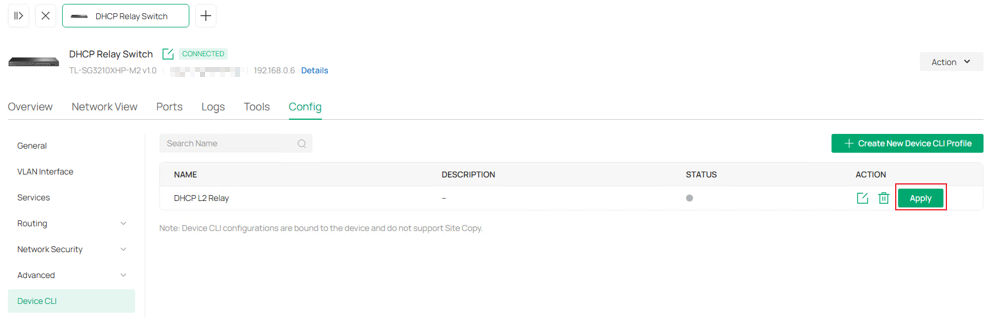
3단계. '적용'을 클릭하여 이 CLI 템플릿 명령을 장치에 적용합니다.
이것으로 컨트롤러 모드에서 DHCP L2 릴레이 설정을 완료했습니다.
결론
이 문서에서는 독립 실행형 모드 및 컨트롤러 모드에서 DHCP 인터페이스 릴레이, DHCP VLAN 릴레이 및 DHCP L2 릴레이의 설정을 간단한 예시를 통해 소개했습니다.
각 기능 및 설정에 대한 자세한 내용은 다운로드 센터에서 해당 제품의 설명서를 다운로드하여 확인하시기 바랍니다.
이 문서에는 기계 번역이 적용되었으며, 정확한 내용을 확인하려면 원본 영문 문서를 참고하시기 바랍니다.
