


내용
서론
OUI 기반 VLAN을 사용하면 Omada 스위치가 IP 폰의 MAC 주소 중 OUI 부분을 기반으로 IP 폰을 자동으로 인식하여 적절한 음성 VLAN에 할당할 수 있습니다. 이는 IP 폰이 LLDP-MED와 같은 자동 음성 VLAN 알림 방식을 지원하지 않는 환경에서 특히 유용합니다.
장치가 식별되면 스위치는 해당 장치를 구성된 음성 VLAN에 자동으로 할당하고 QoS 우선순위를 적용하여 네트워크 혼잡 시에도 안정적이고 신뢰할 수 있는 음성 통신을 유지할 수 있도록 지원합니다.
이 가이드에서는 지원되는 Omada 스위치에서 컨트롤러 모드, 독립 실행형 모드 및 CLI를 통해 OUI 기반 VLAN을 구성하는 방법을 설명합니다. 또한 이 기능이 VoIP 구축을 간소화하고 네트워크 내 음성 트래픽 관리를 개선하는 데 어떻게 도움이 되는지 설명합니다.
요구사항
- Omada Sx2, 3, 5, 6 시리즈 스위치(Omada 컨트롤러 v6.0 이상과 호환되는 펌웨어 필요)
- Omada 컨트롤러 버전: 6.0.0.24 이상
설정
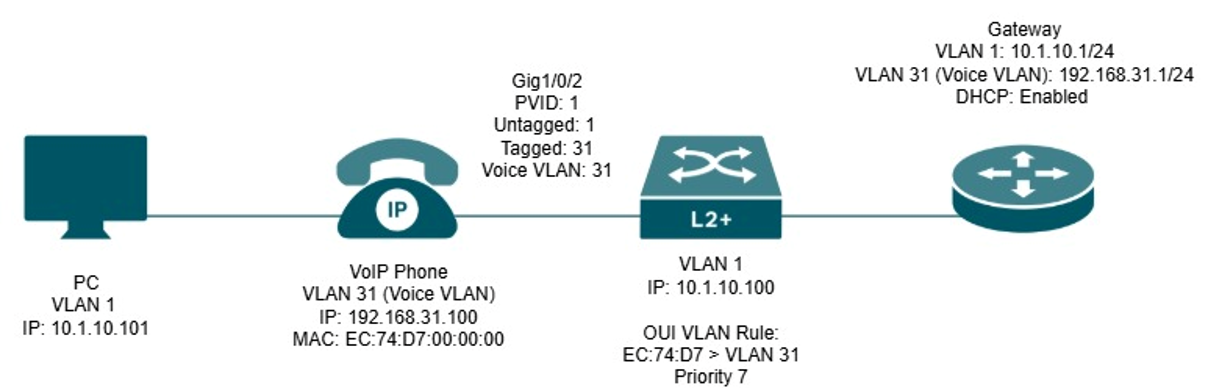
일반적인 OUI 기반 VLAN 구축 환경에서 IP 폰은 스위치에 직접 연결되며, PC와 같은 다운스트림 장치는 폰 뒷면의 LAN/PC 포트에 연결됩니다.
IP 폰이 스위치에 연결되면, 스위치는 MAC 주소의 OUI 부분을 기반으로 장치를 식별하고, 폰 트래픽을 구성된 음성 VLAN에 동적으로 할당합니다. 동시에, IP 폰을 통해 연결된 다운스트림 PC는 스위치 포트의 일반 데이터 VLAN 설정을 계속 사용합니다.
이를 통해 음성 트래픽과 데이터 트래픽이 모두 동일한 물리적 스위치 포트를 공유하면서도 논리적으로는 서로 다른 VLAN으로 분리된 상태를 유지할 수 있습니다.
이 예시에서는 OUI가 EC:74:D7인 Grandstream IP 폰이 스위치에 연결되어 있습니다. PC는 전화기 뒷면의 LAN/PC 포트에 연결되어 있습니다. 스위치는 OUI를 기반으로 전화기를 자동으로 식별하고, 전화기 트래픽을 설정된 음성 VLAN으로 배치하며, PC는 데이터 VLAN에 그대로 유지되도록 합니다.
컨트롤러 모드에서 OUI 기반 VLAN 설정
1단계. 먼저 OUI 그룹을 생성합니다.
컨트롤러에 로그인한 후 사이트 > 네트워크 설정 > 프로필 > 그룹 > 새 그룹 생성으로 이동합니다.
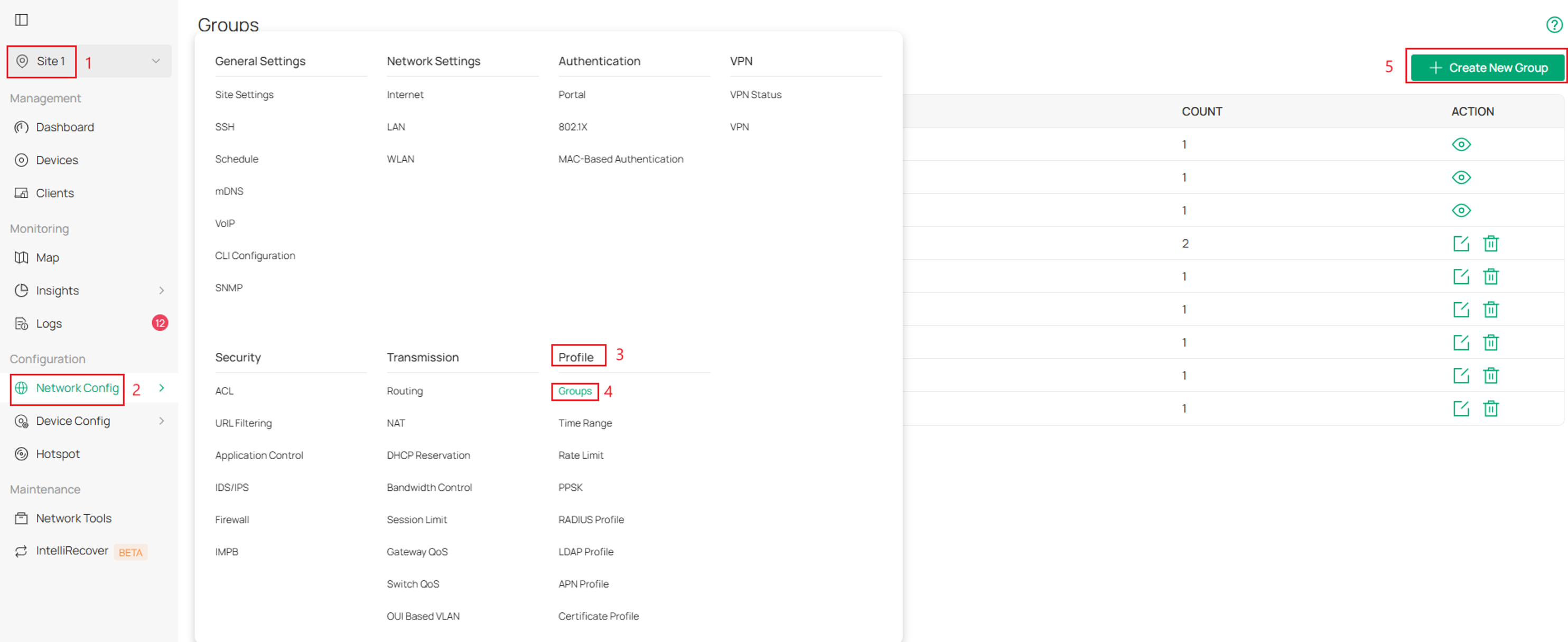
2단계. 다음으로 새 그룹의 이름을 지정하고 유형에서 OUI 프로필 그룹을 선택한 후 추가를 클릭합니다.

3단계. OUI 유형에서 OUI 마스크를 선택하고 OUI를 입력합니다.
여러 개의 OUI 항목을 추가해야 하는 경우, ‘OUI 추가’를 클릭하여 항목을 추가합니다.
완료되면 ‘저장’을 클릭합니다.
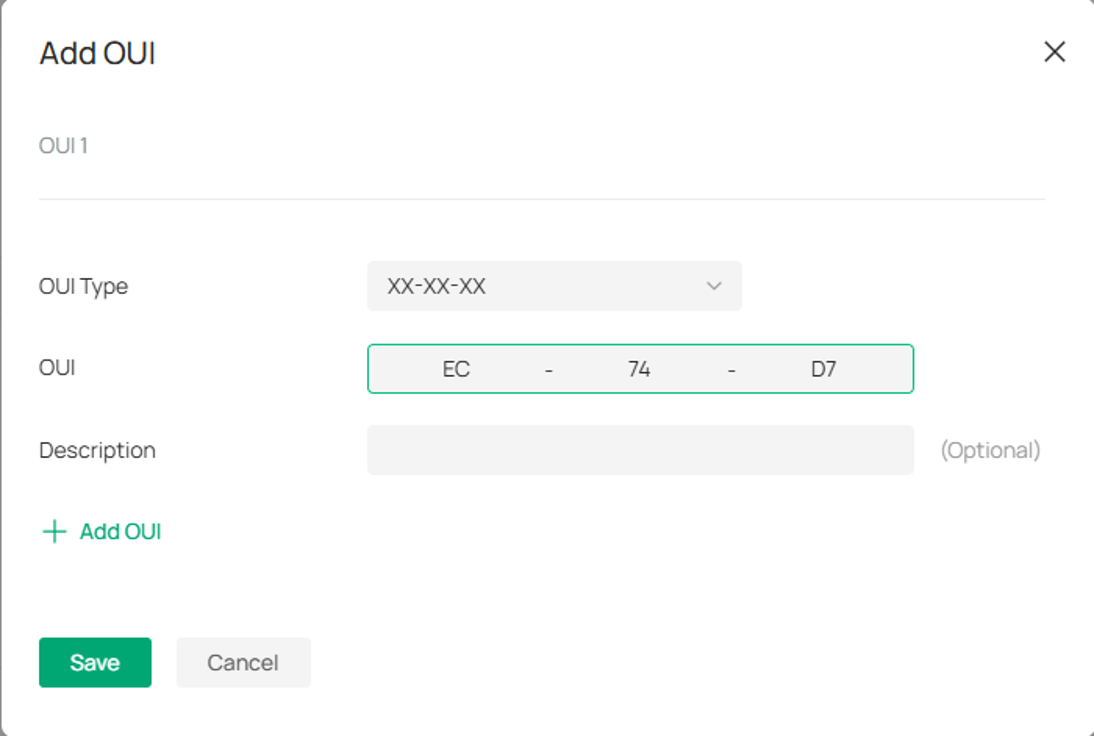
OUI 유형: OUI 길이를 지정합니다.
OUI: 하나 또는 여러 개의 조직 고유 식별자(OUI)를 입력합니다.
설명: 프로필에 대한 설명을 입력합니다.
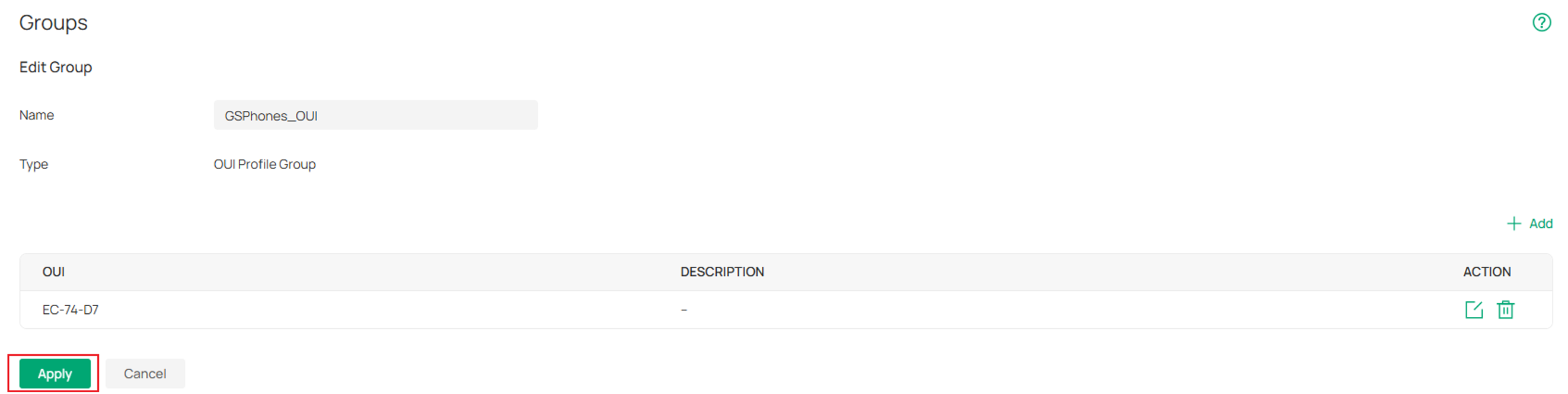
4단계. ‘적용’을 클릭하여 그룹을 생성합니다.
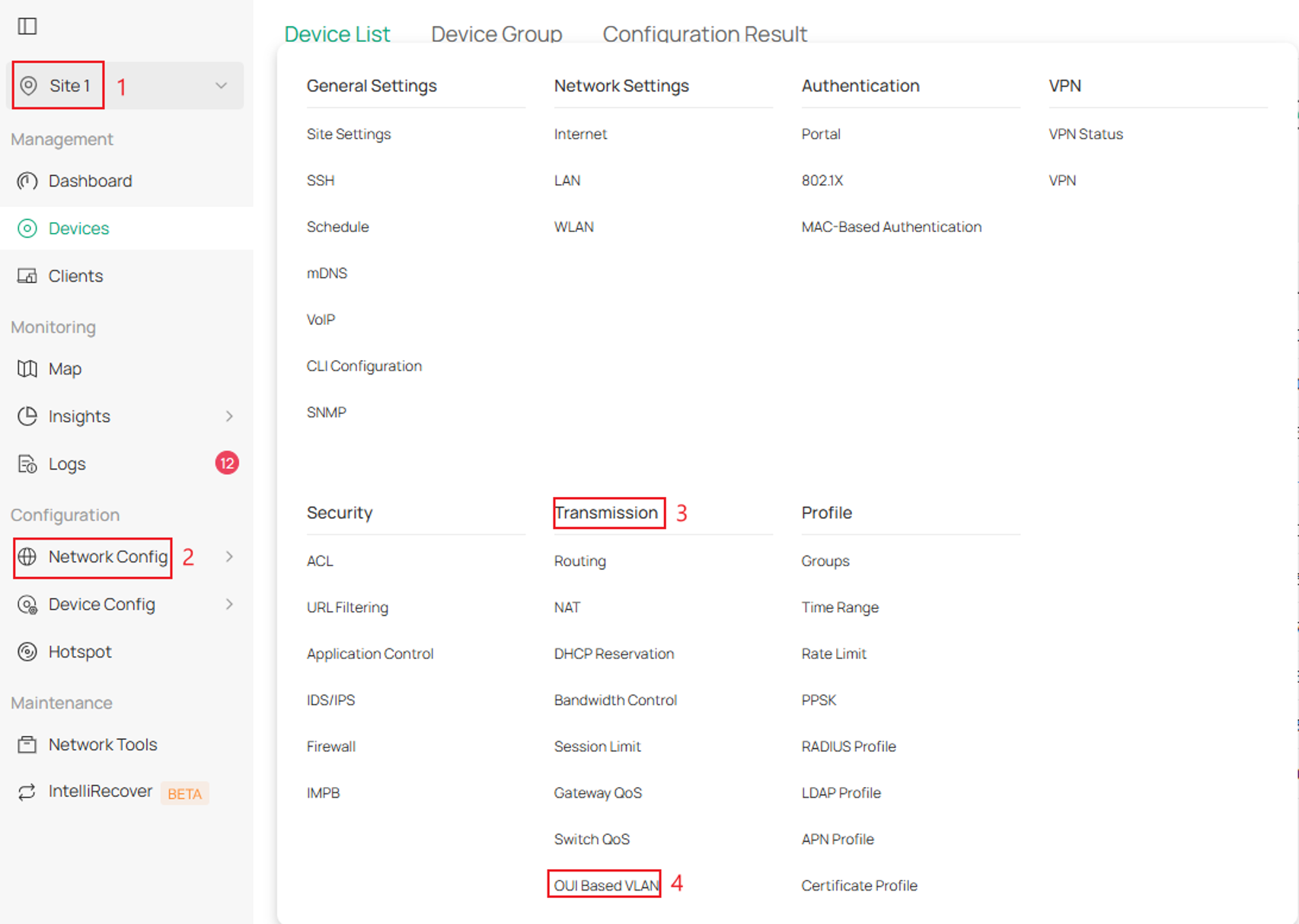
5단계. 다음으로 네트워크 설정 > 전송 > OUI 기반 VLAN으로 이동합니다.
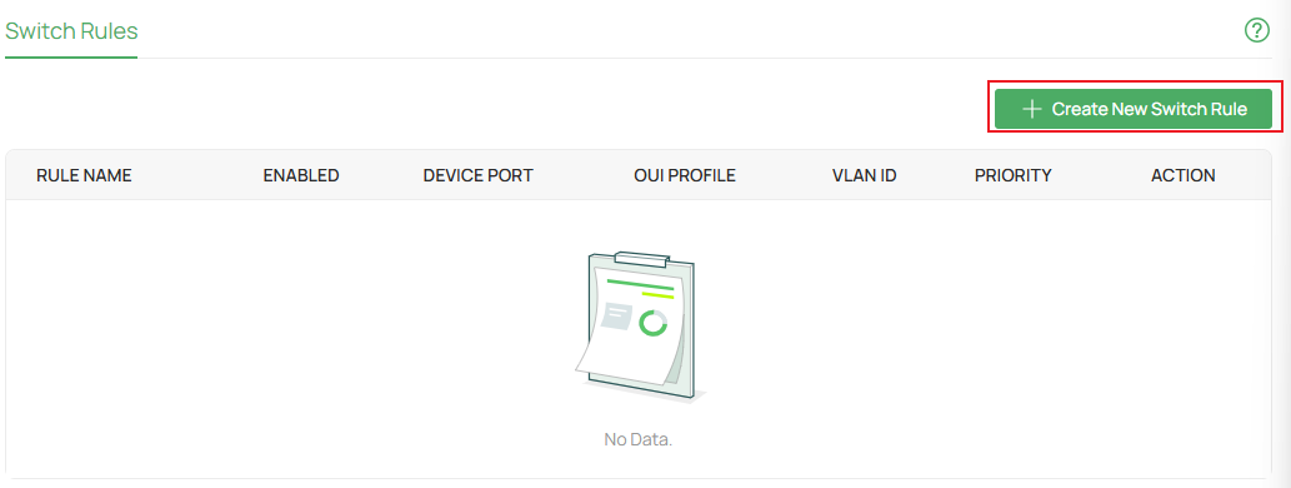
6단계. ‘새 스위치 규칙 생성’을 클릭합니다.
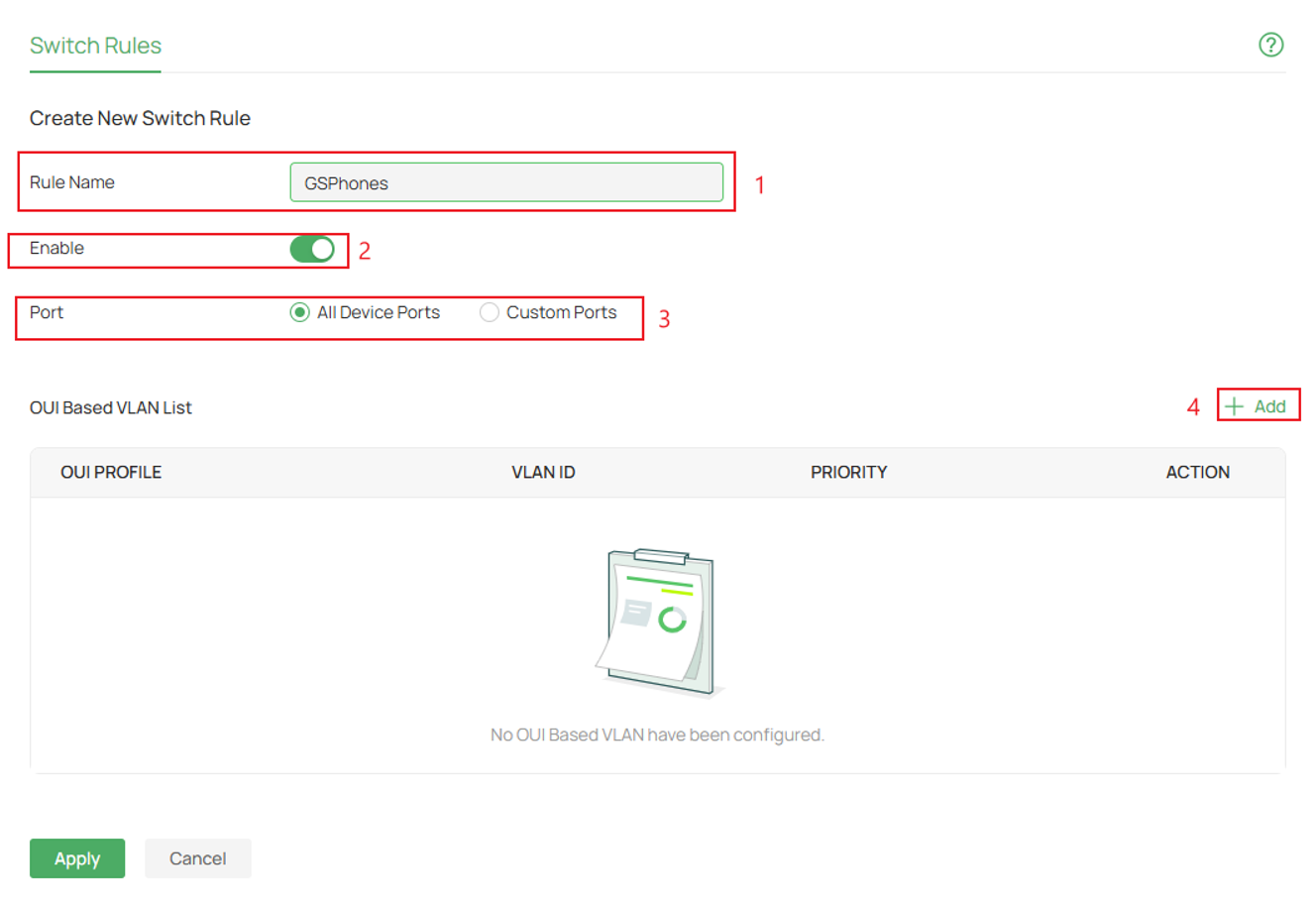
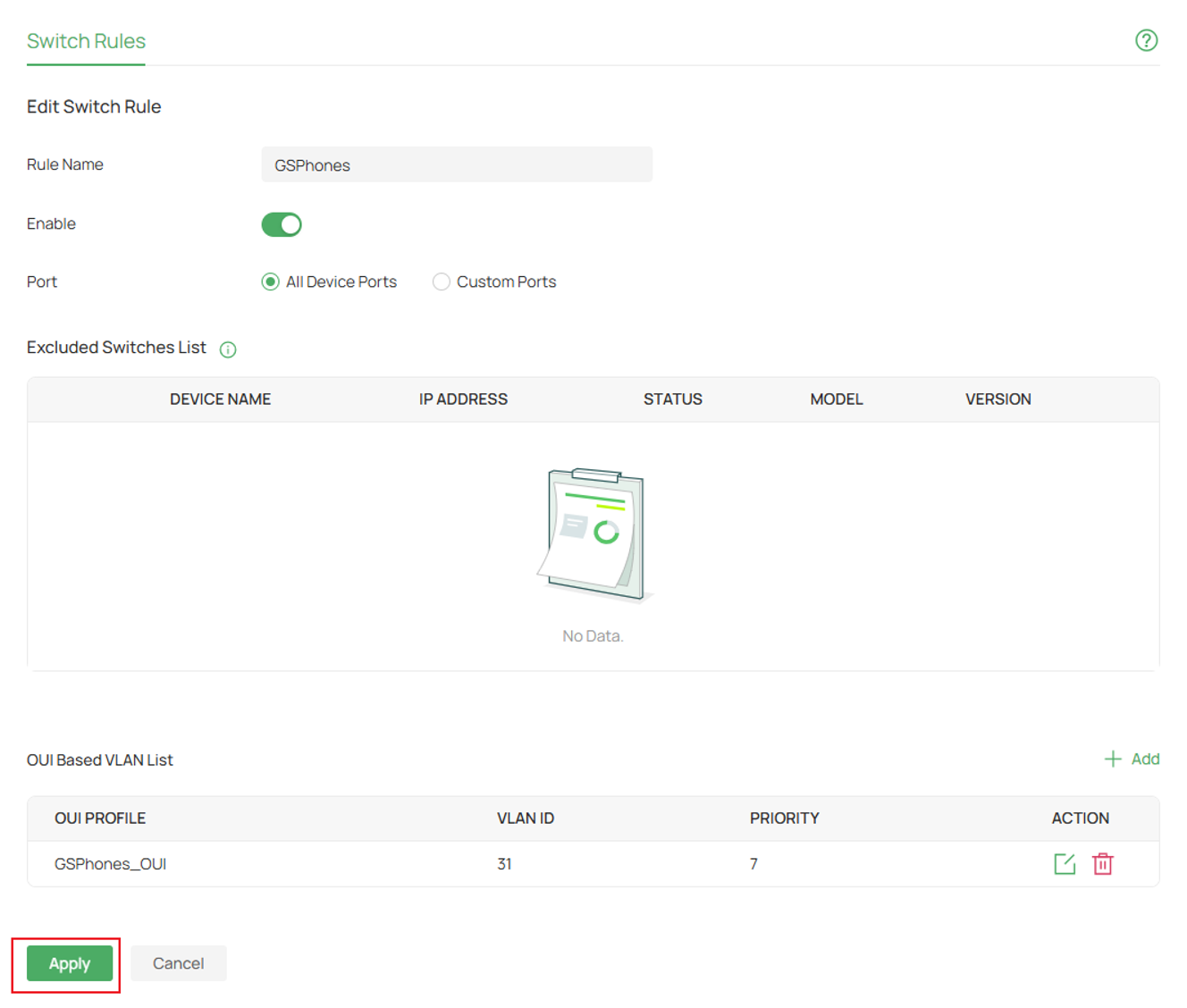
7단계. '규칙 이름'에 규칙 이름을 지정합니다.
'활성화' 스위치를 토글하여 규칙을 활성화합니다.
'포트'에서 이 규칙을 '모든 장치 포트'에 적용할지, 아니면 '사용자 지정 포트'에 적용할지 선택합니다.
'추가'를 클릭합니다.
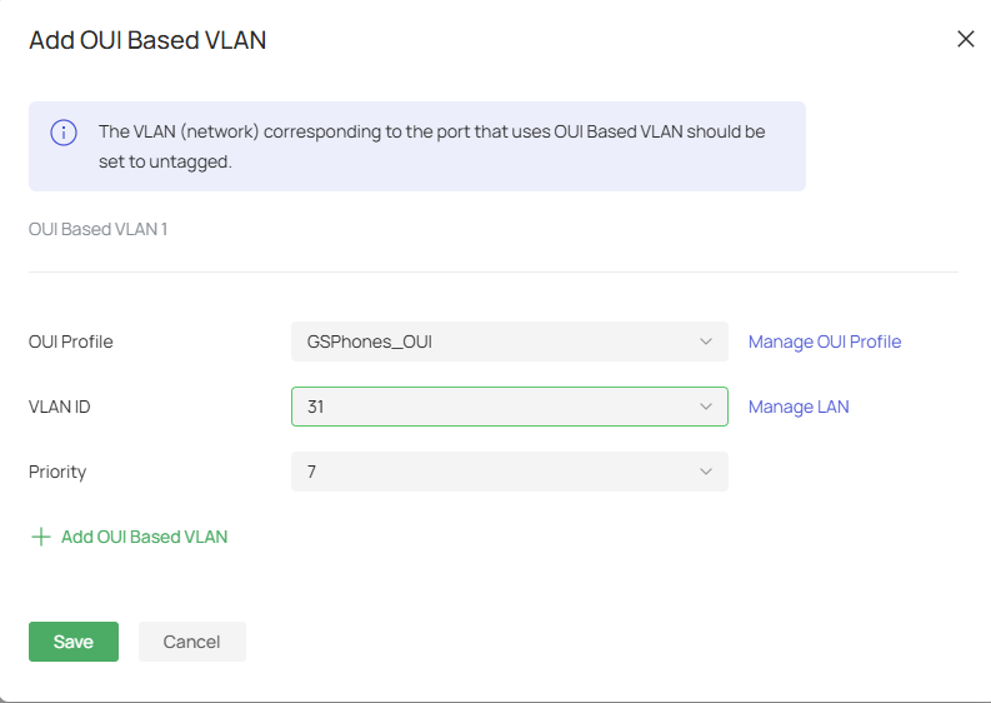
8단계. OUI 항목을 입력합니다.
'OUI 프로필'에서 생성한 그룹을 선택합니다.
'VLAN ID'에서 해당 포트에 할당할 VLAN을 선택하십시오.
올바른 우선순위를 선택하면 해당 데이터 패킷에 이 우선순위가 지정되어 전송됩니다.
'저장'을 클릭합니다
9단계. ‘적용’을 클릭합니다
CLI에서 OUI 기반 VLAN 설정
참고: 컨트롤러 v6.2에 최적화된 펌웨어 이전 버전을 사용하는 경우, 해당 인터페이스에 VLAN을 수동으로 추가해야 합니다.
1단계. 글로벌 구성에서 VLAN을 생성합니다.
Vlan <ID>
Name <description>
아래 예시를 참조하십시오:
Vlan 31
Name GSPhones
2단계(선택 사항). Tagged VLAN으로 추가될 인터페이스 또는 인터페이스 범위를 지정합니다.
참고: 컨트롤러 v6.2에 최적화되지 않은 펌웨어를 실행 중인 스위치에 주로 사용합니다.
Interface <interface-type> <port>
Switchport general allowed vlan <ID> Tagged
아래 예시를 참조하십시오:
Interface range gigabitEthernet 1/0/1-8
Switchport general allowed vlan 31 Tagged
3단계. 글로벌 설정에서 OUI 기반 VLAN을 설정합니다.
voice-vlan mac_addr <MAC Address > oui_mask <OUI Mask> vlan <VLAN ID> priority <Priority> oui-desc <Description> interface <Range>
아래 예제를 참조하십시오:
voice-vlan mac_addr EC:74:D7:00:00:00 oui_mask FF:FF:FF:00:00:00 vlan 31 priority 7 oui-desc GSPhones int gig 1/0/1-8
확인
CLI 확인:
show voice-vlan

결론
OUI 기반 VLAN은 IP 폰의 MAC 주소 OUI를 기반으로 자동으로 식별하여 지정된 음성 VLAN에 할당함으로써 VoIP 구축을 간소화합니다. 이를 통해 수동 설정 작업을 줄이는 동시에 네트워크 전반에서 음성 트래픽이 적절한 우선순위를 부여받도록 보장합니다.
Q1: 동일한 음성 VLAN에 여러 개의 OUI 항목을 할당할 수 있습니까?
A1: 예. 서로 다른 IP 폰 제조업체의 여러 OUI 항목을 OUI 프로필 그룹에 추가하여 동일한 음성 VLAN에 할당할 수 있습니다.
Q2: 음성 VLAN ID를 설정할 수 없는 경우 어떻게 되나요?
A2: 해당 스위치에 해당 VLAN이 생성되어 있고, 원하는 포트에 태그가 지정되어 있는지 확인하십시오.
각 기능 및 설정에 대한 자세한 내용을 확인하시려면 다운로드 센터로 이동하여 해당 제품의 설명서를 다운로드해 주십시오.
이 문서에는 기계 번역이 적용되었으며, 정확한 내용을 확인하려면 원본 영문 문서를 참고하시기 바랍니다.
