


목차
서론
802.1Q VLAN을 사용하면 관리자는 물리적 스위치 구성에 변화를 주지 않고도 네트워크를 여러 브로드캐스트 도메인으로 논리적으로 분리할 수 있습니다. 이 가이드에서는 Omada 컨트롤러에서 VLAN 네트워크를 생성하고, 연결된 장치 및 포트 용도에 따라 Tagged 네트워크 또는 Untagged 네트워크로 Omada 스위치 포트에 할당하는 방법을 설명합니다. VLAN을 올바르게 설정하면 네트워크 트래픽을 분리하는 동시에 업링크 포트를 통해 장치 간에 여러 VLAN을 전송할 수 있습니다.
요구 사항
- Omada 애자일, 액세스, 액세스 플러스, 액세스 프로, 액세스 맥스, 어그리게이션, 캠퍼스 스위치
- Omada 컨트롤러(소프트웨어 컨트롤러/하드웨어 컨트롤러/Omada 클라우드 기반 컨트롤러, v6.0 이상)
설정
이 예에서 서드파티 라우터에 설정된 VLAN 인터페이스는 VLAN 1, 10, 20입니다. 라우터에 연결된 스위치 포트 G1/0/1은 VLAN 1을 Native 네트워크 및 Untagged 네트워크로 취급하는 반면, VLAN 10 및 20은 Tagged 네트워크로 취급합니다. 포트 G1/0/2에는 VLAN 10이 Native 네트워크 및 Untagged 네트워크로, 포트 G1/0/3에는 VLAN 20이 Native 네트워크 및 Untagged 네트워크로 설정되어 있습니다. 이렇게 하면 스위치에 연결된 클라이언트에 VLAN 10 또는 20이 개별적으로 할당되는 동시에 공유 업링크를 통해 두 VLAN의 트래픽이 각자 해당하는 라우터 인터페이스에 도달할 수 있습니다.
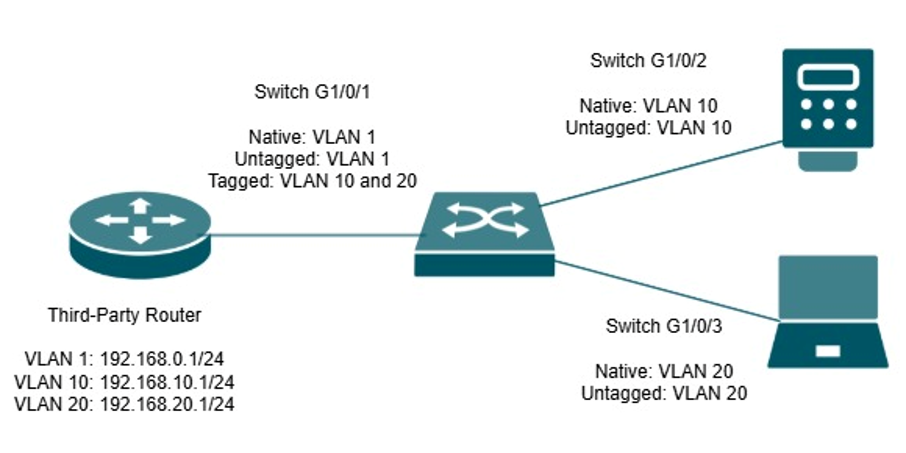
참고: VLAN은 트래픽을 서로 다른 레이어 2 브로드캐스트 도메인으로 분리합니다. 라우터가 VLAN 간 라우팅을 허용하면 VLAN 10과 VLAN 20에 속한 장치끼리 계속 통신할 수 있습니다. VLAN 간 통신을 차단해야 한다면 ACL 또는 방화벽 규칙을 설정하세요.
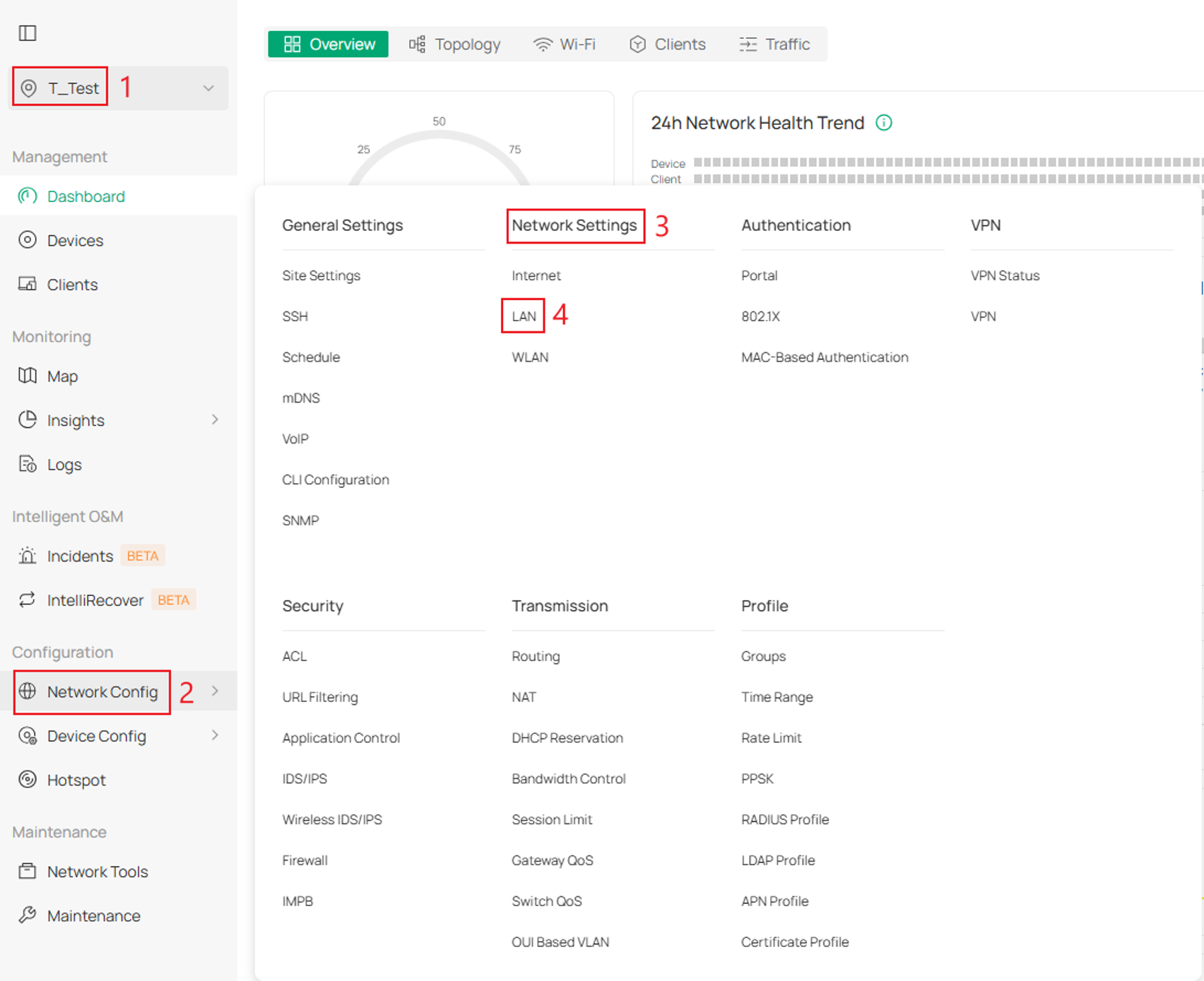
1단계. 컨트롤러에 로그인하고 사이트 > 네트워크 설정 > 네트워크 설정 > LAN으로 이동합니다.
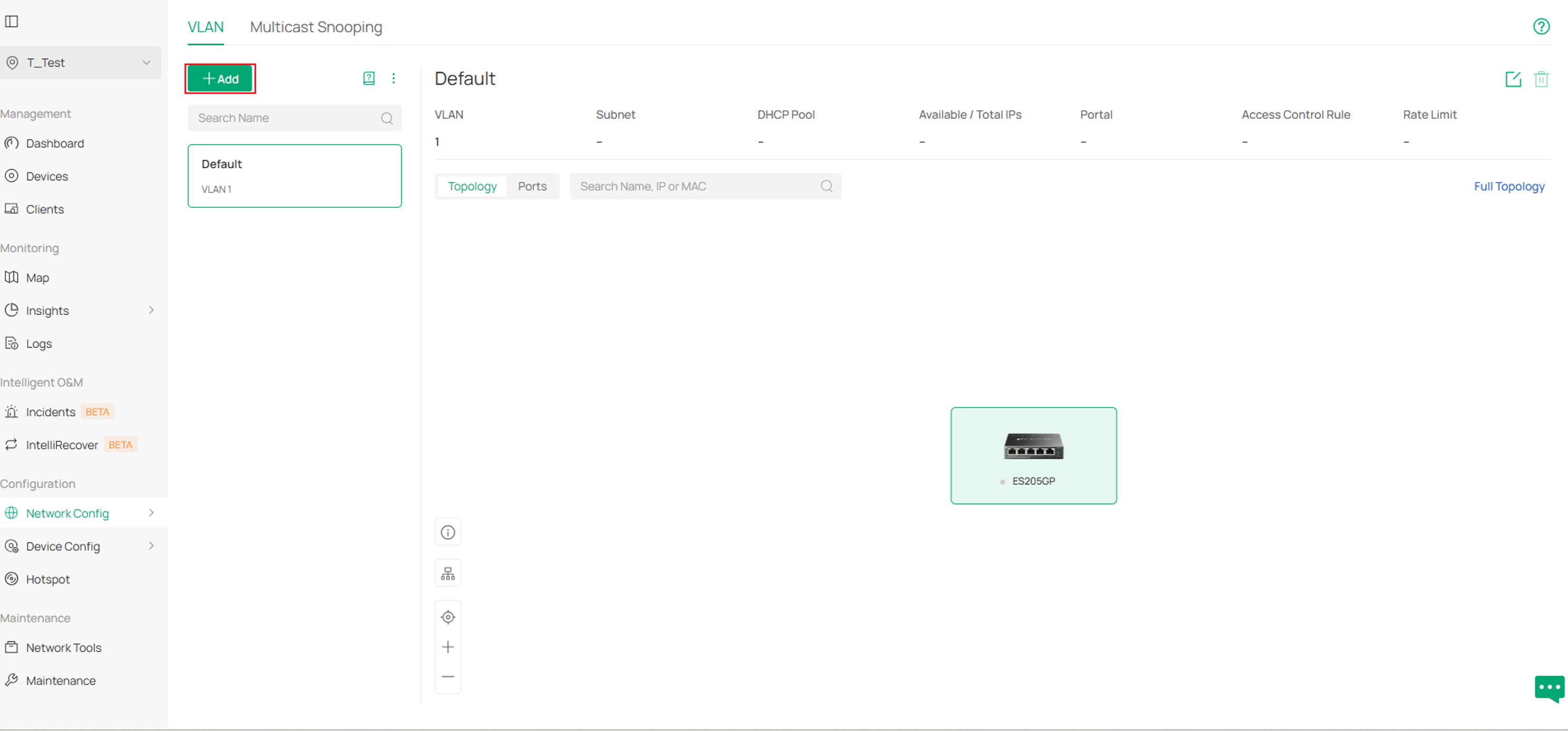
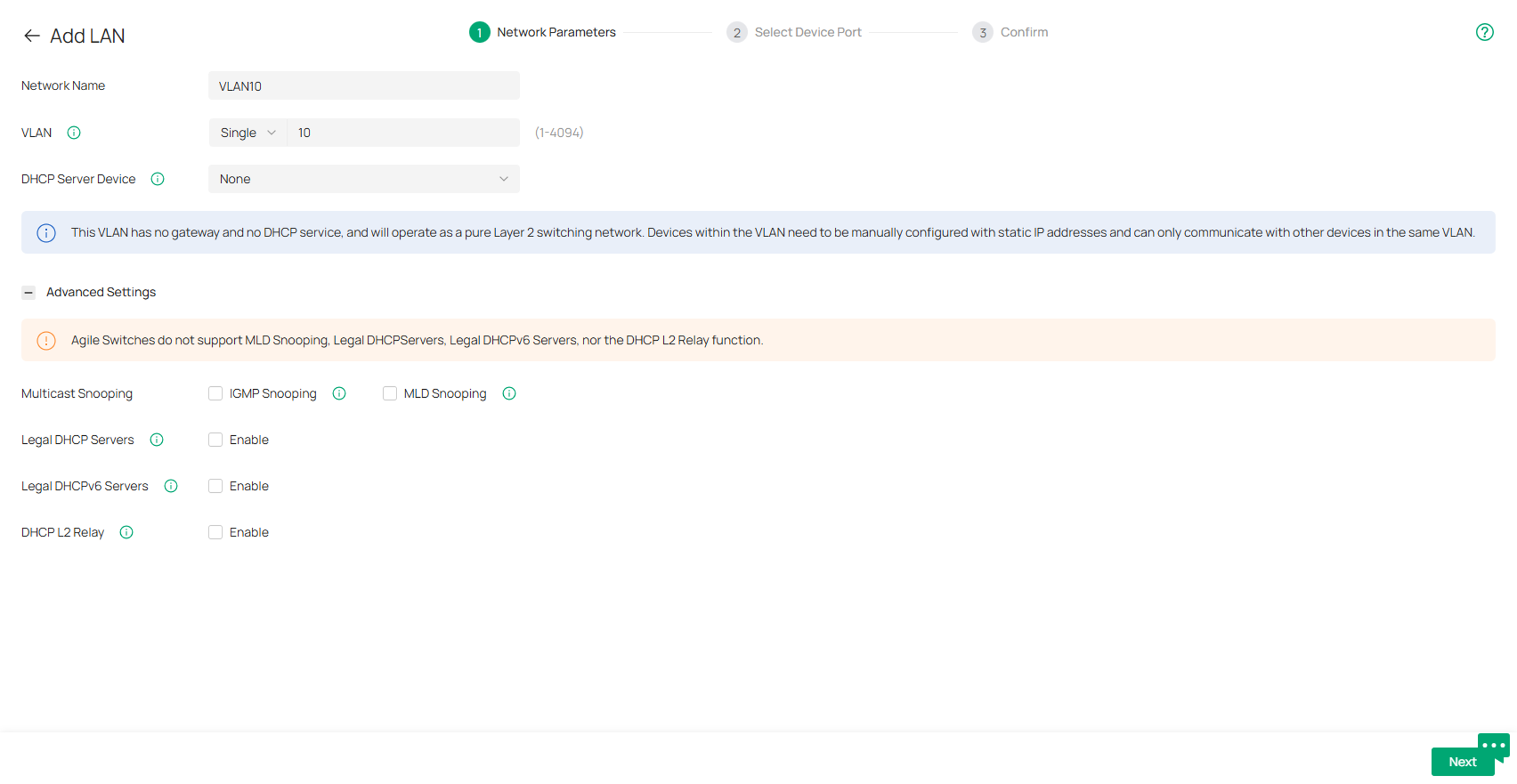
2단계. 다음으로 ‘추가’를 클릭하여 VLAN을 생성하고 매개변수를 입력합니다.
802.1Q VLAN을 생성할 때는 DHCP 서버 장치를 ‘없음’으로 설정해야 합니다.
설정이 완료되면 ‘다음’을 클릭하십시오.
매개변수:
네트워크 이름: 네트워크를 식별할 이름을 입력합니다.
VLAN: VLAN ID를 지정하는 데 사용됩니다. 여러 VLAN을 한 번에 생성하려면 '다중’을 선택하십시오.
DHCP 서버 장치: 네트워크에 사용할 DHCP 서버 장치를 선택하십시오.
멀티캐스트 스누핑: 활성화할 멀티캐스트 스누핑 기능을 선택하십시오. 보다 자세한 설정 요건은 LAN-멀티캐스트 스누핑 페이지를 참조하십시오.
IGMP 스누핑: 이 확인란을 선택하면 IGMP(인터넷 그룹 관리 프로토콜) 트래픽을 모니터링하여 멀티캐스트 트래픽을 관리할 수 있습니다.
MLD 스누핑: 이 확인란을 선택하면 MLD(Multicast Listener Discovery) 트래픽을 모니터링하여 IPv6 멀티캐스트 트래픽을 관리할 수 있습니다.
신뢰할 수 있는 DHCP 서버: 이 확인란을 선택하여 네트워크에 신뢰할 수 있는 DHCP 서버를 지정합니다. 신뢰할 수 있는 DHCP 서버가 설정되면 Omada 라우터 및 스위치는 클라이언트가 여기에 지정된 DHCP 서버로부터만 IP 주소를 할당받도록 보장합니다.
신뢰할 수 있는 DHCPv6 서버: 이 확인란을 클릭하여 네트워크에 허용된 DHCPv6 서버를 지정합니다. 허용된 DHCPv6 서버가 설정되면 Omada 라우터 및 스위치는 클라이언트가 여기에 지정된 DHCPv6 서버에서만 IPv6 주소를 할당받도록 보장합니다.
DHCP L2 릴레이: DHCP L2 릴레이가 활성화되면 Omada 스위치는 DHCP 패킷의 Option 82 필드를 설정하고 LAN 내에서 패킷을 전송합니다.
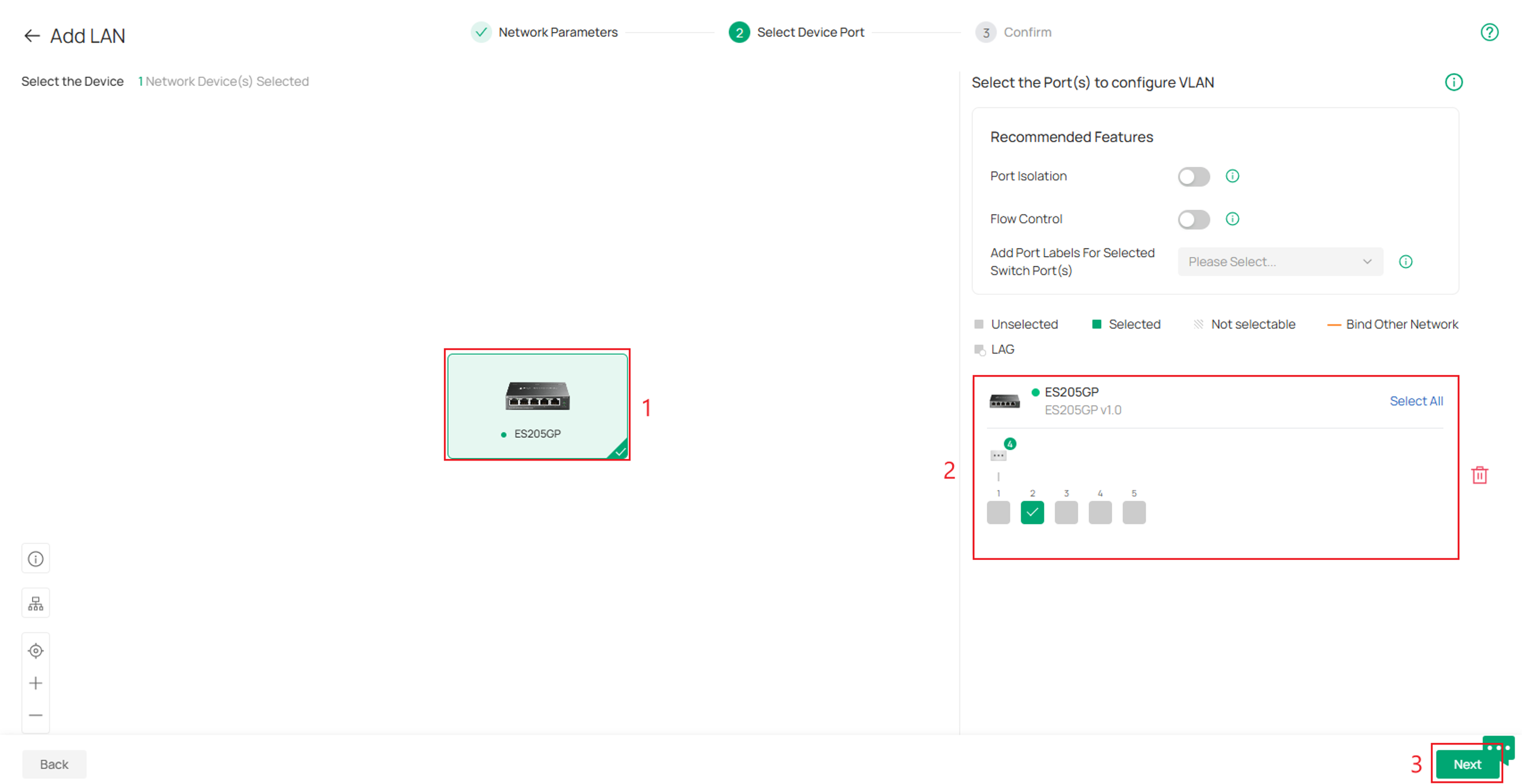
3단계. VLAN의 액세스 포트로 설정할 클라이언트 연결 포트를 선택합니다. 라우터 업링크는 선택 해제된 상태로 둡니다. 선택되지 않은 포트 중 트렁크 모드로 남아 있는 포트는 VLAN을 Tagged 트래픽으로 자동으로 전송합니다.
설정이 완료되면 ‘다음’을 클릭하십시오.
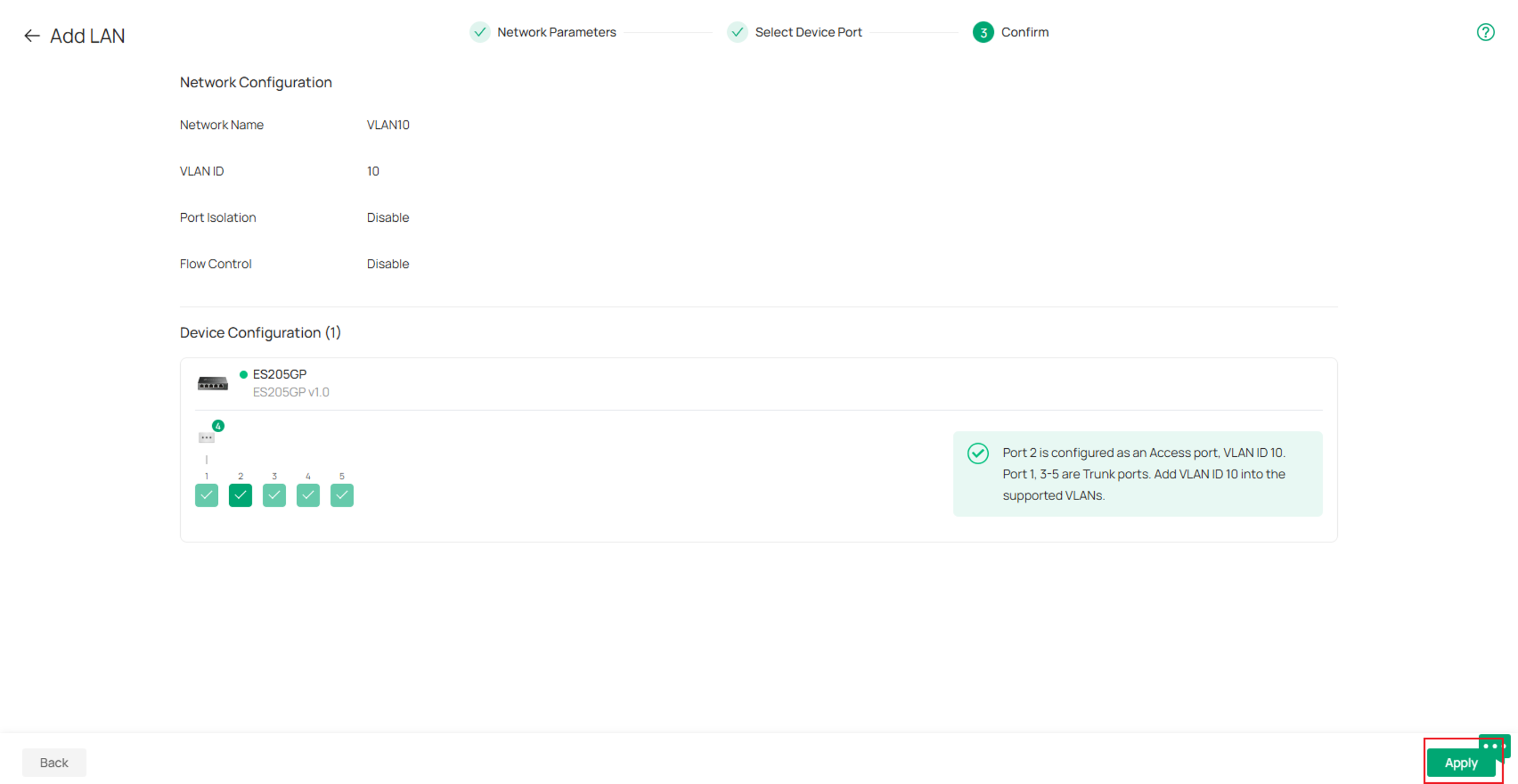
4단계. 다음 페이지에서 VLAN 구성을 검토한 후 완료되면 ‘적용’을 클릭합니다.
나머지 802.1Q VLAN을 생성하려면 2~4단계를 반복하십시오.
확인
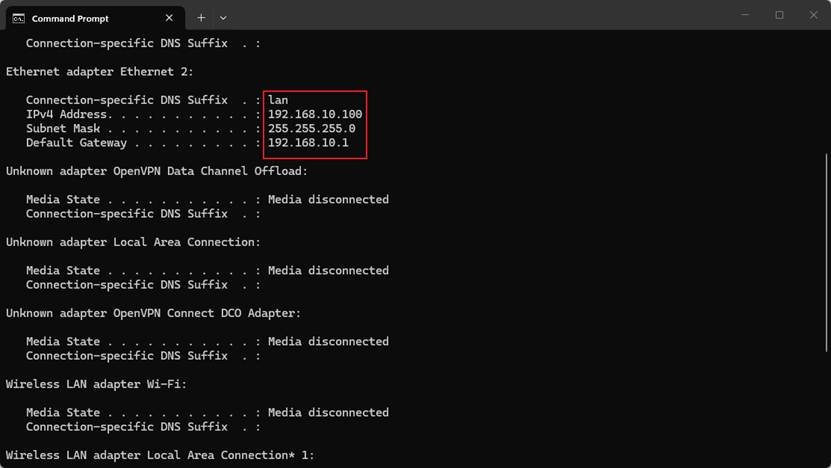
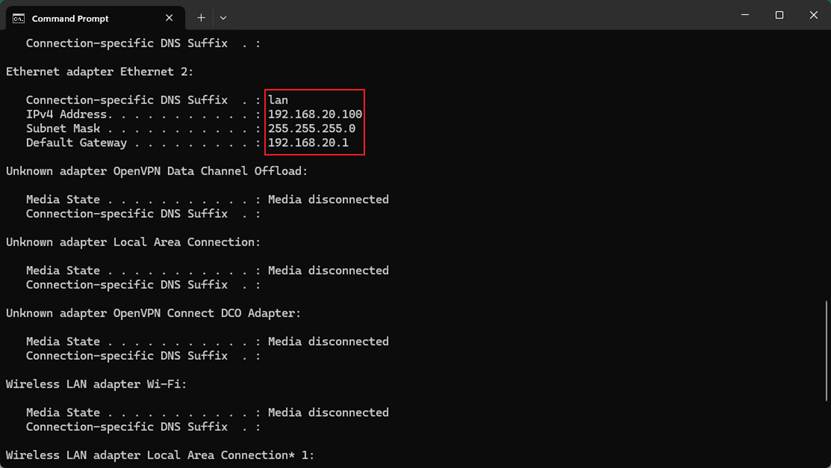
구성된 각 액세스 포트에 클라이언트를 연결하고, 클라이언트가 예상된 VLAN 서브넷에서 IP 주소를 할당받는지 확인하십시오.
결론
IEEE 802.1Q VLAN을 사용하면 Omada 스위치가 공유된 물리적 업링크를 통해 여러 VLAN을 전송하면서 레이어 2 트래픽을 분리할 수 있습니다. 업링크 포트에 태그가 지정된 VLAN을, 클라이언트 연결 포트에 적절한 태그가 지정되지 않은 VLAN을 구성함으로써 장치를 의도된 네트워크에 할당할 수 있습니다. 필요한 경우 VLAN 간 DHCP, 인터넷 액세스 및 라우팅을 제공하려면 VLAN을 지원하는 라우터나 게이트웨이가 필요합니다.
각 기능 및 설정에 대한 자세한 내용은 지원 홈페이지를 방문하여 해당 제품의 설명서를 다운로드하거나 확인하시기 바랍니다.
질문과 답변
Q1: 클라이언트가 VLAN에 할당된 후 네트워크 접속이 끊기는 이유는 무엇입니까?
A1: 라우터에 해당 VLAN 인터페이스와 DHCP 서버가 있는지, 라우터-스위치 업링크에서 VLAN이 Tagged 처리되어 있는지, 클라이언트 측 스위치 포트에 VLAN이 네이티브/Untagged(태그 미지정)으로 구성되어 있는지 확인하십시오. 스위치에서만 VLAN을 설정하는 경우 클라이언트에 IP 주소, 기본 게이트웨이 또는 인터넷 접속이 제공되지 않습니다.
이 문서에는 기계 번역이 적용되었으며, 정확한 내용을 확인하려면 원본 영문 문서를 참고하시기 바랍니다.
