


Содержание
Введение
В этой статье показано, как настроить WireGuard VPN между узлом HQ и узлом STA, где каждый узел оснащён собственным шлюзом Omada.
Следуя шагам настройки в режиме контроллера с использованием приложения Omada App, администраторы могут быстро установить безопасный и надёжный VPN-туннель для соединения распределённых сетей.
Требования
- Программный/аппаратный/облачный контроллер Omada
- Шлюзы Omada, управляемые контроллером
- Приложение Omada APP
Настройка
Шаг 1. Настройка интерфейса WireGuard на узле HQ:
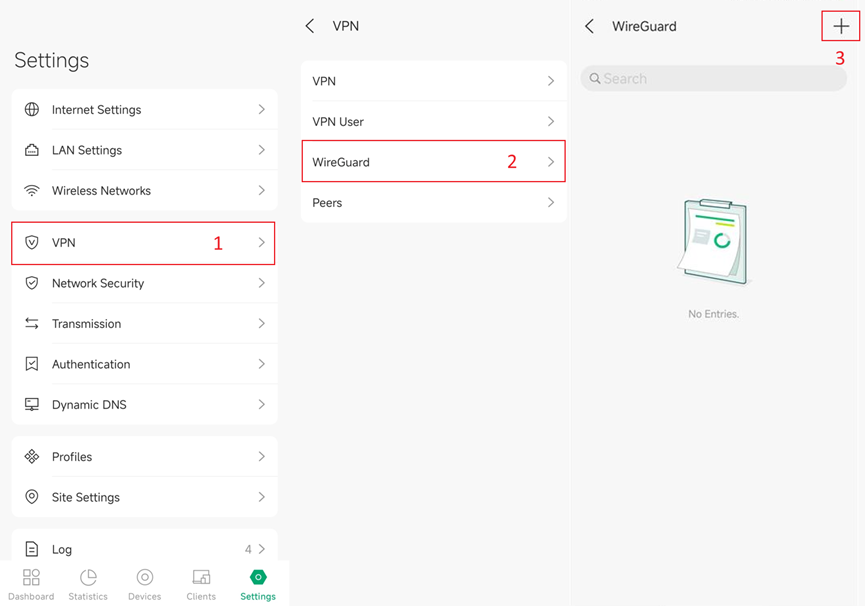
1. В разделе узла Настройки > VPN > WireGuard нажмите «+» для создания интерфейса WireGuard или редактирования существующих записей.
2. Настройте параметры соответствующим образом.
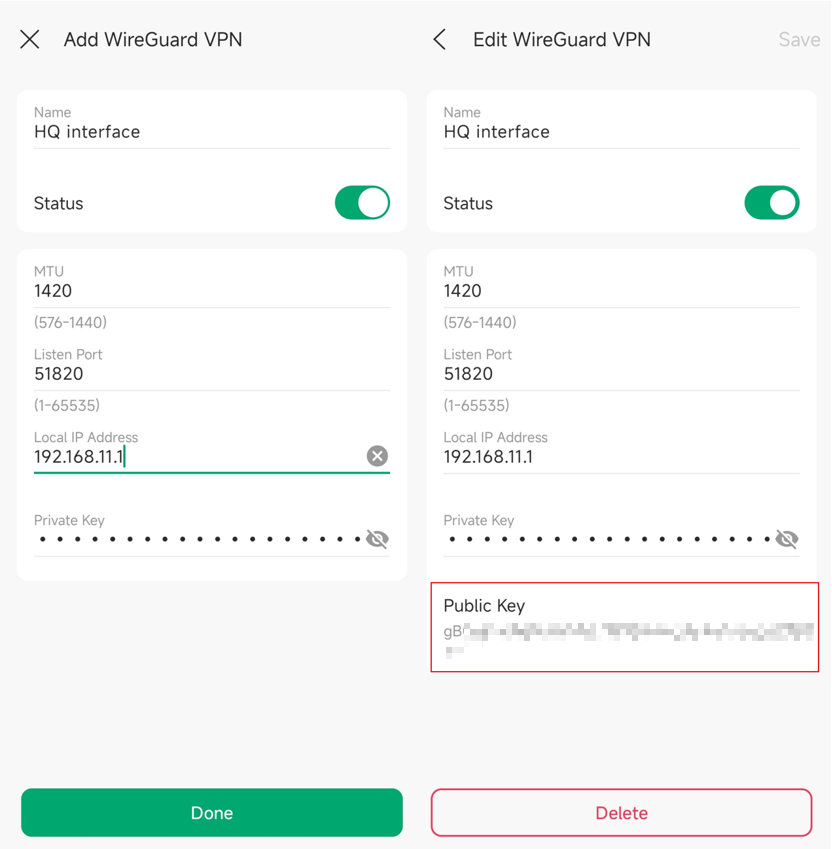
- Имя: Укажите имя для идентификации интерфейса WireGuard. (Не влияет на VPN-туннель или его поведение.)
- Статус: Включите или отключите интерфейс WireGuard. (Включение или отключение VPN-туннеля.)
- MTU: Укажите значение MTU для интерфейса WireGuard. Рекомендуется значение по умолчанию — 1420. (Обычно настраивать не требуется; значение определяется системой автоматически.)
- Порт прослушивания: Укажите номер порта, который прослушивает интерфейс WireGuard. Значение по умолчанию — 51820. (Обычно клиенту это настраивать не требуется. В этом примере наш маршрутизатор выступает в роли сервера. Вы можете изменить это значение при необходимости, если понимаете, что делаете.)
- Локальный IP-адрес: Укажите IP-адрес интерфейса WireGuard. (Определите IP-адрес интерфейса WireGuard; это должен быть незанятый IP-адрес. Можно настраивать за пределами существующего диапазона LAN.)
- Закрытый ключ: Укажите закрытый ключ интерфейса WireGuard. Значение будет автоматически сгенерировано на устройстве, вы также можете изменить его вручную. (Определяет закрытый ключ для этого конкретного VPN-туннеля. Должен быть установлен и не может использоваться совместно с другими туннелями.)
- Открытый ключ: Автоматически генерируется после нажатия «Готово» для создания интерфейса.
3. Нажмите «Готово», чтобы создать интерфейс.
4. В созданной записи интерфейса вы можете нажать на открытый ключ, чтобы скопировать его. Ключ потребуется на шаге 3, где мы будем настраивать информацию о пире HQ на удалённом узле STA.
Примечание: Убедитесь, что любой IP-диапазон, настроенный в локальном IP-адресе VPN, не пересекается с IP-диапазонами в других узлах, чтобы избежать проблем с маршрутизацией.
Шаг 2. Настройка интерфейса WireGuard на узле STA:
Перейдите на узел STA и настройте его интерфейс WireGuard аналогичным образом.
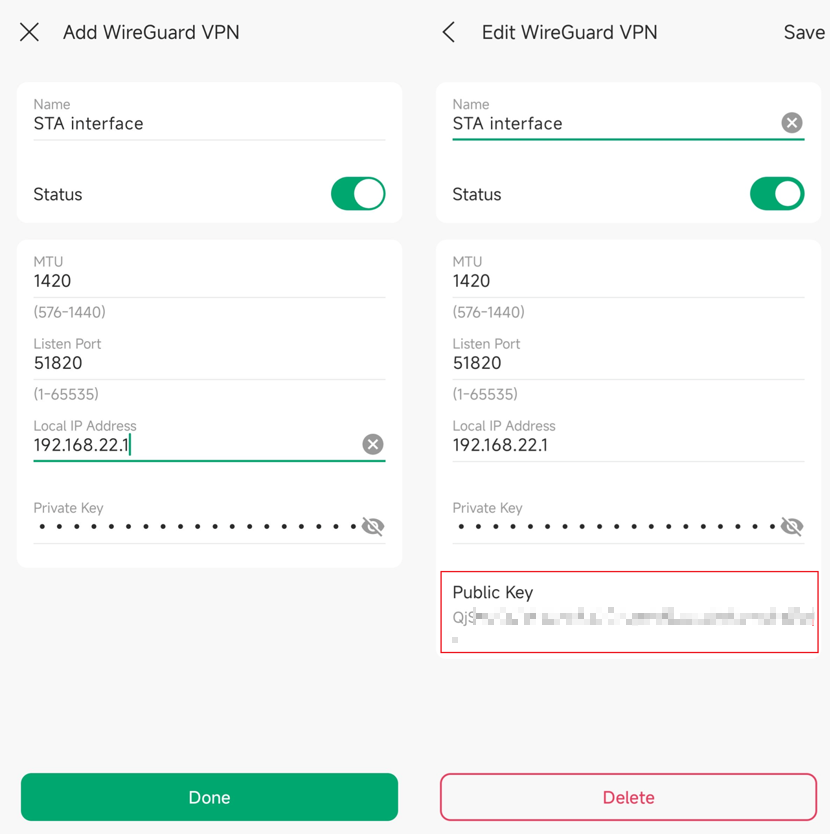
- Имя: Укажите имя для идентификации интерфейса WireGuard. (Не влияет на VPN-туннель или его поведение.)
- Статус: Включите или отключите интерфейс WireGuard. (Включение или отключение VPN-туннеля.)
- MTU: Укажите значение MTU для интерфейса WireGuard. Рекомендуется значение по умолчанию — 1420. (Обычно настраивать не требуется; значение определяется системой автоматически.)
- Порт прослушивания: Укажите номер порта, который прослушивает интерфейс WireGuard. Значение по умолчанию — 51820. (Обычно клиенту это настраивать не требуется. В этом примере наш маршрутизатор выступает в роли сервера. Вы можете изменить это значение при необходимости, если понимаете, что делаете.)
- Локальный IP-адрес: Укажите IP-адрес интерфейса WireGuard. (Определите IP-адрес интерфейса WireGuard; это должен быть незанятый IP-адрес. Можно настраивать за пределами существующего диапазона LAN.)
- Закрытый ключ: Укажите закрытый ключ интерфейса WireGuard. Значение будет автоматически сгенерировано на устройстве, вы также можете изменить его вручную. (Определяет закрытый ключ для этого конкретного VPN-туннеля. Должен быть установлен и не может использоваться совместно с другими туннелями.)
- Открытый ключ: Автоматически генерируется после нажатия «Готово» для создания интерфейса.
В созданной записи интерфейса вы можете нажать на открытый ключ, чтобы скопировать его. Ключ потребуется на шаге 4, где мы будем настраивать информацию о пире STA на узле HQ.
Примечание: Убедитесь, что любой IP-диапазон, настроенный в локальном IP-адресе VPN, не пересекается с IP-диапазонами в других узлах, чтобы избежать проблем с маршрутизацией.
Шаг 3. Настройка информации о пире HQ на узле STA:
1. В разделе узла Настройки > VPN > Пиры нажмите «+» для создания пира WireGuard или редактирования существующих записей.
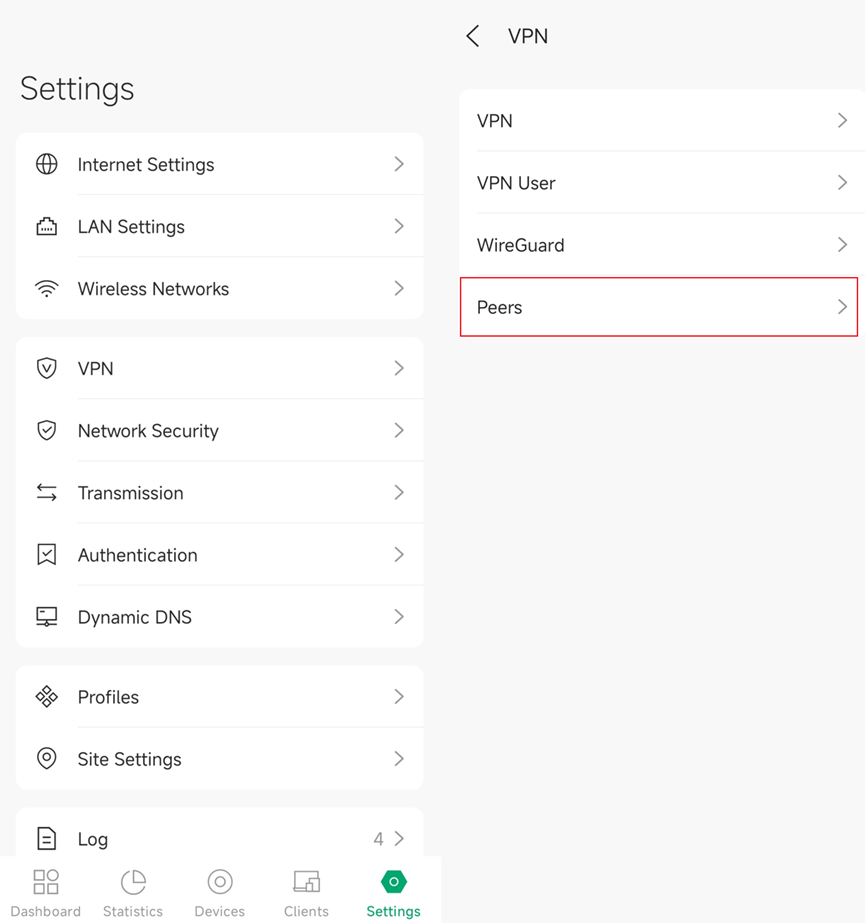
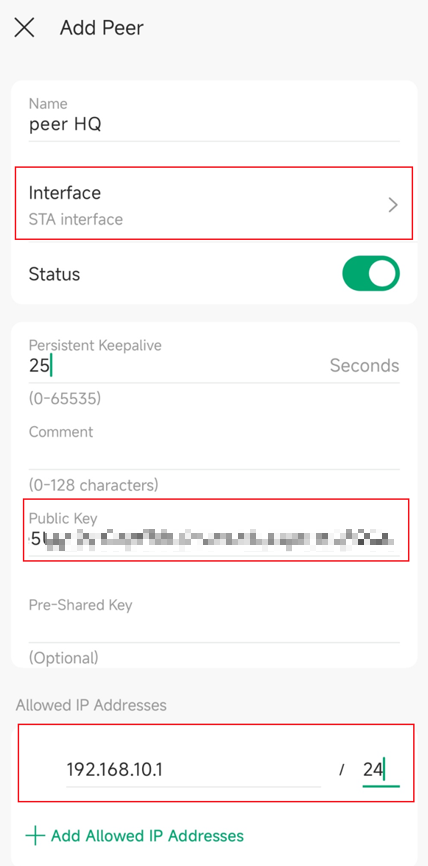
- Имя: Укажите имя для идентификации WireGuard-туннеля.
- Интерфейс: Выберите интерфейс WireGuard, к которому принадлежит пир.
- Статус: Включите или отключите настройки пира.
- Постоянное Keepalive: Укажите интервал отправки keepalive-пакетов туннеля. (Определяет интервал отправки keepalive-пакетов на разрешённый адрес.)
- Комментарий: Введите описание пира.
- Открытый ключ: Введите открытый ключ узла-пира HQ.
- Предварительный общий ключ: При необходимости укажите общий ключ.
- Разрешённые адреса: Укажите сегмент адресов, для которого разрешён проход трафика. (Здесь следует указать подсеть LAN пира. Это определяет, к чему у вас есть доступ на узле пира. Если не включить подсеть, доступа к ней не будет.)
Шаг 4. Настройка информации о пире STA на узле HQ:
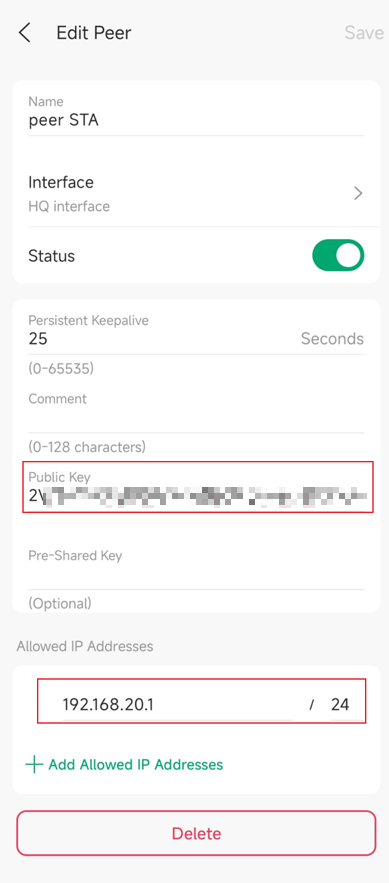
- Имя: Укажите имя для идентификации WireGuard-туннеля.
- Интерфейс: Выберите интерфейс WireGuard, к которому принадлежит пир.
- Статус: Включите или отключите настройки пира.
- Постоянное Keepalive: Укажите интервал отправки keepalive-пакетов туннеля. (Определяет интервал отправки keepalive-пакетов на разрешённый адрес.)
- Комментарий: Введите описание пира.
- Открытый ключ: Введите открытый ключ узла-пира STA.
- Предварительный общий ключ: При необходимости укажите общий ключ.
- Разрешённые адреса: Укажите сегмент адресов, для которого разрешён проход трафика. (Здесь следует указать подсеть LAN пира. Это определяет, к чему у вас есть доступ на узле пира. Если не включить подсеть, доступа к ней не будет.)
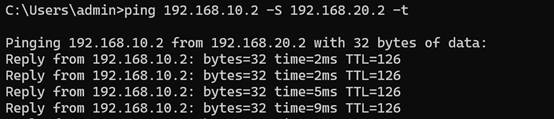
Проверка
Используйте компьютер в узле с разрешённым IP-адресом для выполнения ping на другое устройство в удалённом узле с разрешённым IP-адресом.
Заключение
После завершения настройки трафик между разрешёнными IP-адресами с обеих сторон будет безопасно маршрутизироваться через WireGuard VPN.
Чтобы узнать больше о каждой функции и настройке, перейдите в Центр загрузок и скачайте руководство для вашего продукта.
