


Содержание
Введение
В сценариях на открытом воздухе, где проводные сети сложно развернуть, вы можете использовать функцию Mesh точек доступа EAP для расширения покрытия беспроводной сети. В настоящее время функция Mesh поддерживается только на точках доступа, управляемых контроллером. В этой статье в основном рассказывается, как использовать приложение для управления контроллером и завершить настройку Mesh-сети. В зависимости от типа используемого контроллера применяются следующие требования:
- Если вы используете облачный контроллер, приложению требуется только подключение к Интернету.
- Если вы используете локальный контроллер (программный или аппаратный) и включён облачный доступ, приложение должно соответствовать одному из следующих условий: либо подключаться к Интернету, либо подключаться к локальной Wi-Fi сети, которая может взаимодействовать с контроллером.
- Если вы используете локальный контроллер и облачный доступ не включён, приложению необходимо подключаться к локальной Wi-Fi сети и взаимодействовать с контроллером.
Для подробного ознакомления с механизмом Mesh и особенностями использования можно обратиться к следующей статье: https://www.omadanetworks.com/support/faq/4307/.
Требования
- Omada Controller (программный/аппаратный/облачный контроллер, версия 5.9 и выше)
- Как минимум две точки доступа EAP (в качестве примера используются EAP610 и EAP613)
- Приложение Omada APP (в качестве примера используется версия V5.0)
Настройка
Шаг 1. Постройте топологию
Сначала убедитесь, что одна точка доступа EAP принята контроллером (в этой статье в качестве примера используется EAP610), а другая точка доступа только включена без подключения к вышестоящему устройству (в качестве примера используется EAP613). Это приведёт к тому, что EAP613 перейдет в изолированное состояние, и вы увидите, что индикатор EAP613 непрерывно мигает.
На странице входа в приложение, если в вашем контроллере включён режим MSP, доступны три представления: представление MSP, представление клиента и представление узла. Если режим MSP не включён, доступны только последние два представления.
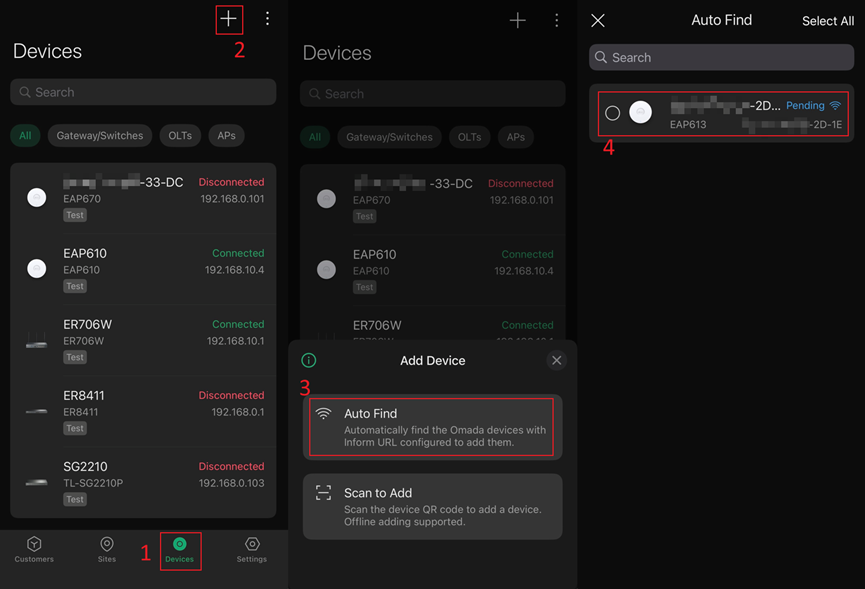
a. В представлении MSP вкладка Устройства не отображает автоматически нисходящие точки доступа, ожидающие формирования Mesh. Вам нужно нажать + в правом верхнем углу, чтобы добавить их вручную (в качестве примера используется Автоматический поиск):
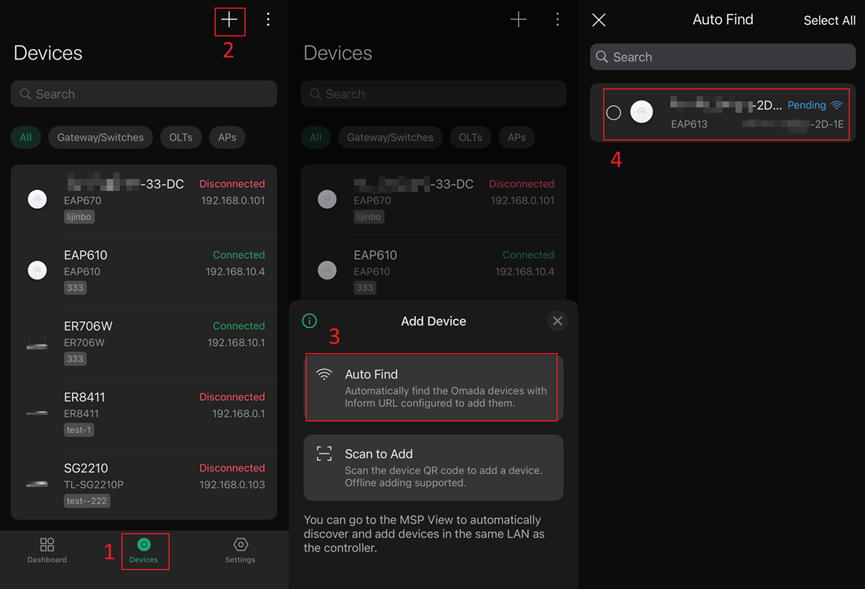
b. В представлении клиента вкладка Устройства не отображает автоматически нисходящие точки доступа, ожидающие формирования Mesh. Вам нужно нажать + в правом верхнем углу, чтобы добавить их вручную (в качестве примера используется Автоматический поиск):
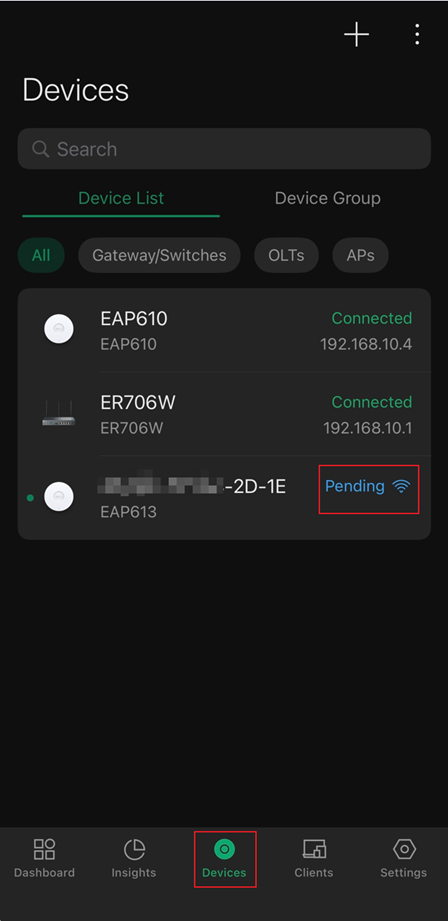
c. В представлении узла вкладка Устройства автоматически отображает нисходящие точки доступа, ожидающие формирования Mesh. Вы увидите, что EAP610 отображается как Подключено, а EAP613 отображается как Ожидание со значком беспроводной сети.
Шаг 2. Выберите вышестоящее устройство для Mesh-точки доступа
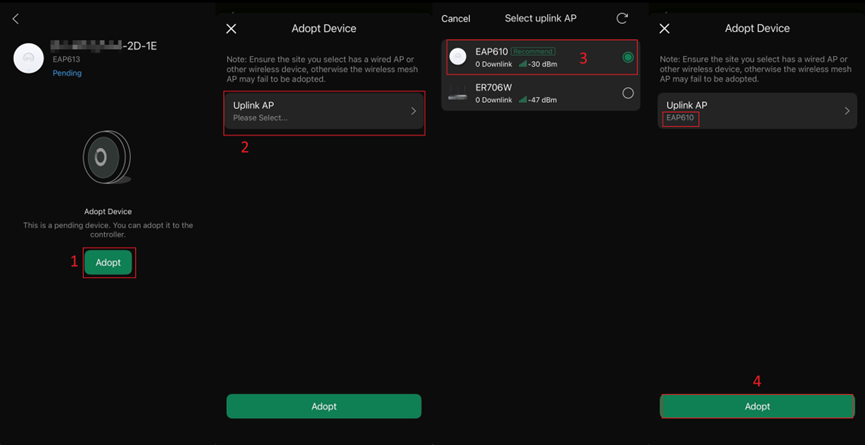
Поскольку процесс формирования Mesh в основном одинаков для всех трёх представлений, следующие шаги будут использовать представление узла в качестве примера для удобства наблюдения и демонстрации. Перейдите в интерфейс конфигурации EAP613, последовательно выполните шаги, выберите EAP610 в качестве Вышестоящей точки доступа и нажмите Принять.
Шаг 3. Наблюдайте за процессом Mesh
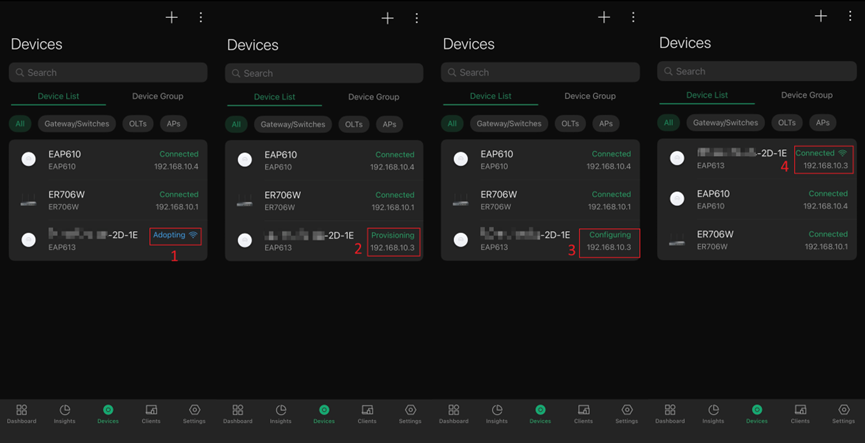
На странице Устройства приложения вы можете наблюдать, как Mesh-точка доступа EAP613 проходит четыре статуса: Принятие, Настройка, Конфигурация и Подключено. Этот процесс обычно завершается в течение минуты. Кроме того, вы можете заметить значок беспроводной сети рядом со статусом Подключено у EAP613, указывающий на то, что она подключена к контроллеру через Mesh.
Шаг 4. Проверьте результат Mesh
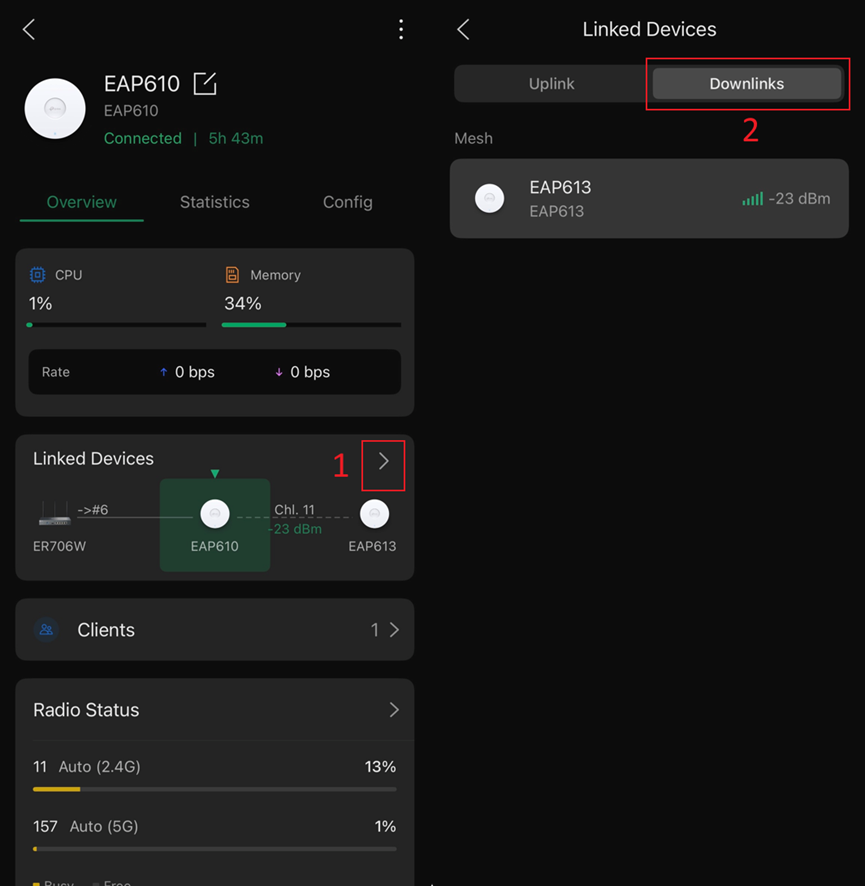
Перейдите в интерфейс конфигурации EAP610, нажмите на раздел Связанные устройства, и вы увидите EAP613 в списке Нисходящие с указанием уровня сигнала.
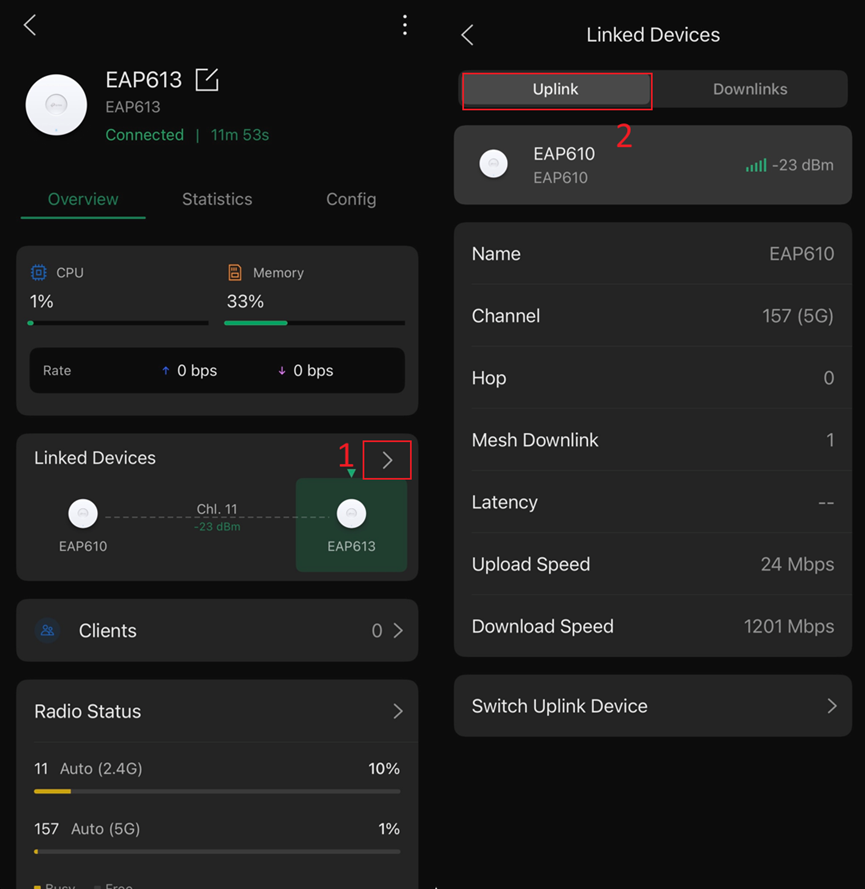
Конечно, вы также можете проверить опцию Вышестоящее в интерфейсе конфигурации EAP613:
Шаг 5. Просмотр топологии сети
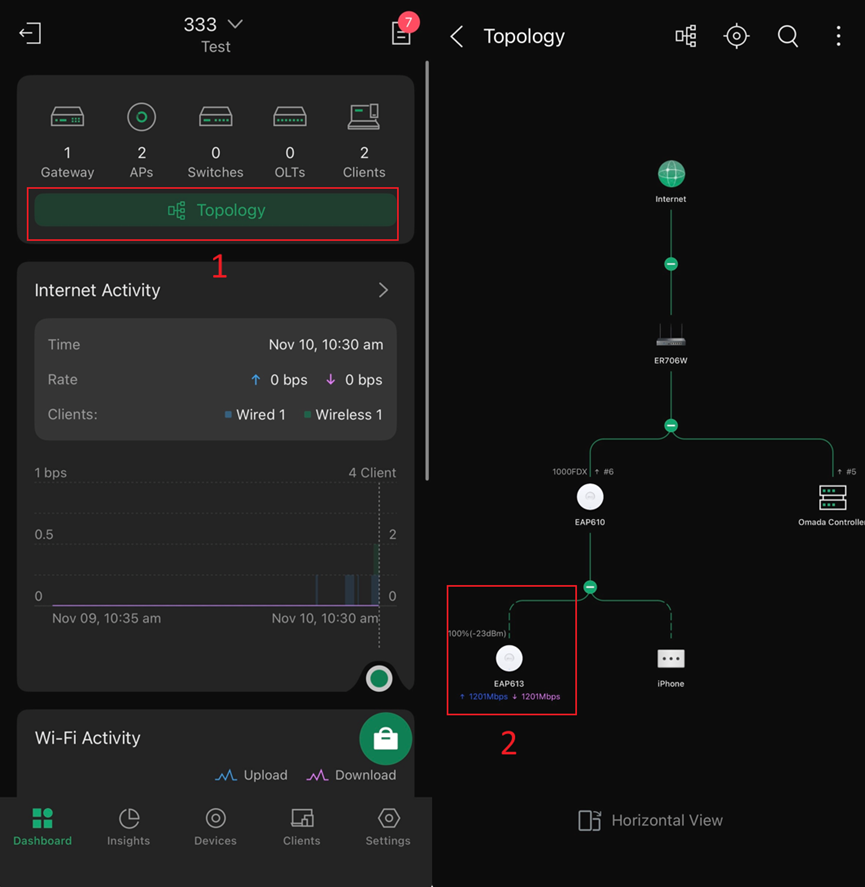
Вы можете проверить текущую топологию сети на вкладке Панель мониторинга в нижней части приложения. Там вы увидите две точки доступа EAP, соединённые пунктирной линией, что указывает на то, что EAP613 подключена к EAP610 через Mesh. Кроме того, для EAP613 отображается такая информация, как уровень сигнала Mesh-соединения и скорости восходящего/нисходящего каналов.
Заключение
В этой статье подробно показано, как настроить функцию Mesh через приложение, что позволяет проверить статус Mesh-соединения после завершения настройки.
Чтобы узнать больше о каждой функции и настройке, перейдите в Центр загрузок и скачайте руководство для вашего продукта.
Вопросы и ответы
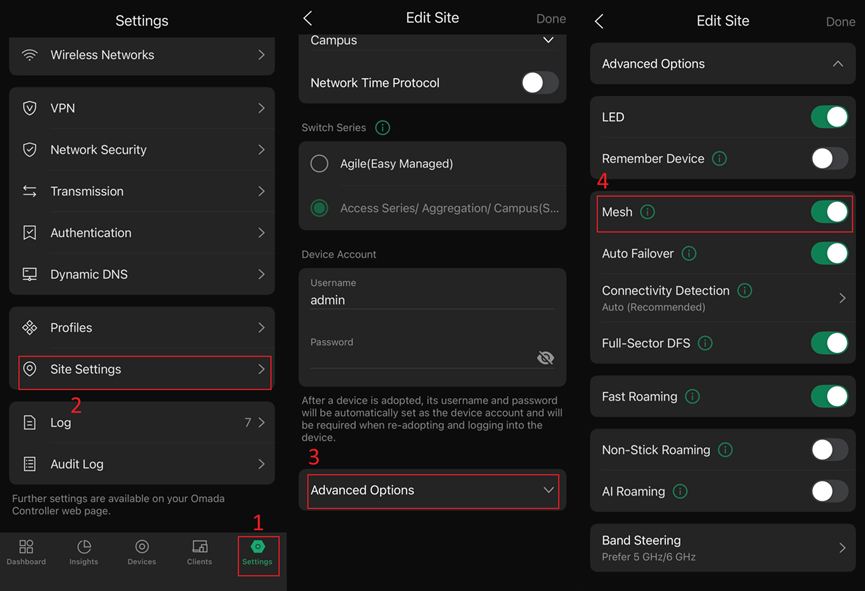
В1: Что делать, если не удаётся сформировать Mesh?
О1: Найдите опцию Mesh в разделе Настройки > Настройки узла > Дополнительные параметры и убедитесь, что она включена.
В2: Как устранить неполадки при неудачной настройке Mesh?
О2: В настоящее время у нас есть подробное руководство по устранению неисправностей. Вы можете обратиться к следующему FAQ: https://www.omadanetworks.com/support/faq/4078/
