


Содержание
Настройка со страницы сведений о точке доступа
Настройка через Сетевые инструменты - Обнаружение интерференции
Цель
В этой статье объясняется функция Обнаружение интерференции в контроллере Omada, включая её назначение, способы доступа, процесс настройки и экспорт результатов.
Требования
Для доступа и использования функции обнаружения интерференции убедитесь, что выполнены следующие условия:
- Контроллер Omada работает на версии 6.0 или новее.
- Точки доступа Omada приняты и управляются контроллером.
Примечание: Отображение данных об использовании канала требует поддержки этой функции в прошивке устройства. Аналогично, диаграмма Wi-Fi-интерференции отображается только при поддержке прошивкой устройства.
Введение
Функция обнаружения интерференции помогает выявлять и анализировать источники Wi-Fi-интерференции в вашей сетевой среде. Сканируя окружающий беспроводной спектр, она предоставляет подробную информацию о загрузке каналов и интерференции для оптимизации производительности сети. После завершения сканирования генерируются результаты, включающие данные об использовании каналов (доступны только на устройствах, поддерживающих эту функцию) и подробную информацию об источниках Wi-Fi-интерференции.
Настройка
Существует два способа доступа к функции обнаружения интерференции:
- Со страницы Точка доступа (AP) > Сведения
- Из раздела Сетевые инструменты > Обнаружение интерференции
Настройка со страницы сведений о точке доступа
Шаг 1. Перейдите в Глобальный вид (или Просмотр узла) > нажмите на вашу точку доступа (AP).
Шаг 2: На панели сведений нажмите Управление устройством.
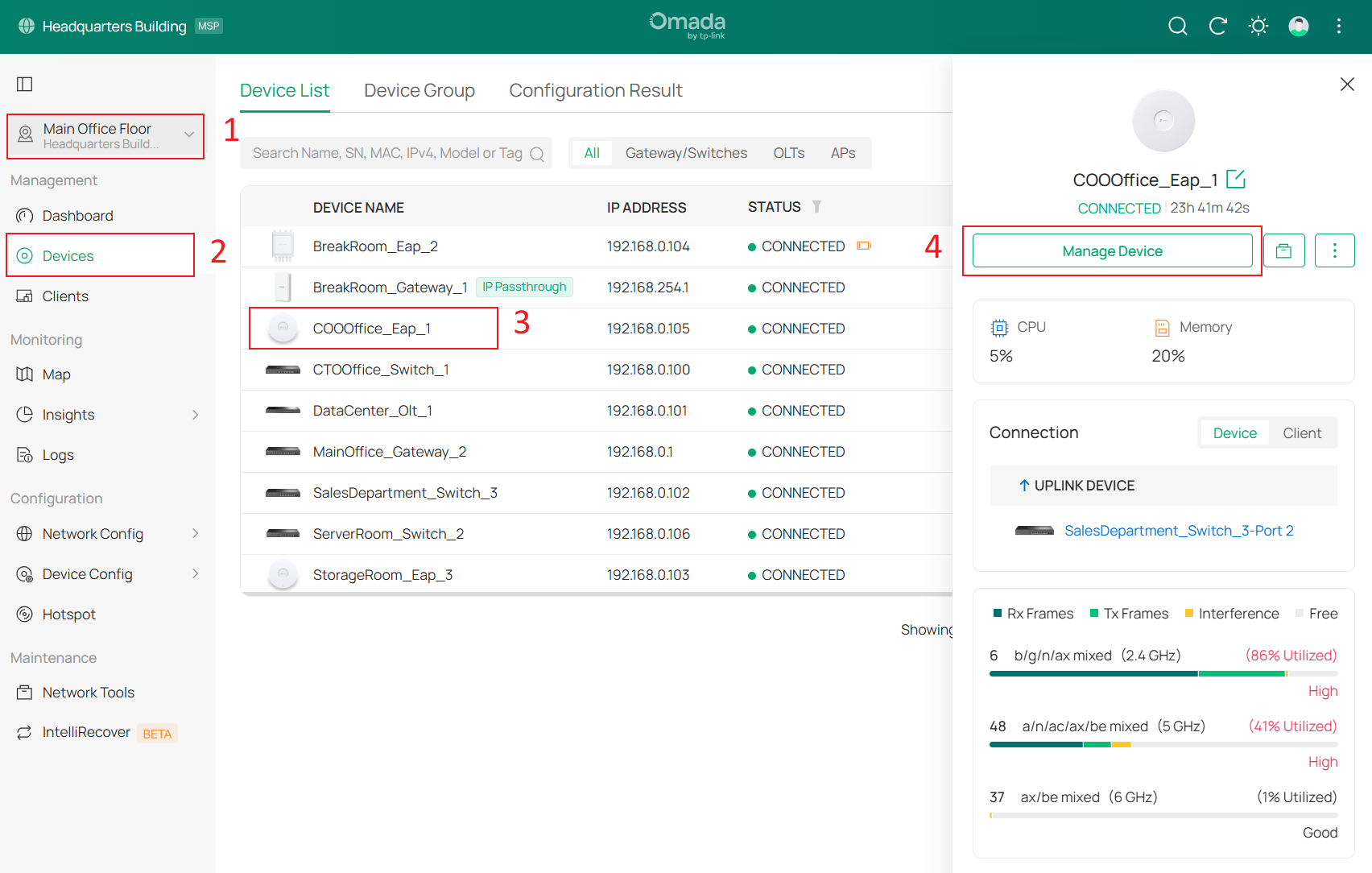
Шаг 3: Перейдите в раздел Статистика и прокрутите вниз до Обнаружение интерференции.
Шаг 4: Выберите частотный диапазон (2,4 ГГц / 5 ГГц / 6 ГГц) и нажмите Сканировать.
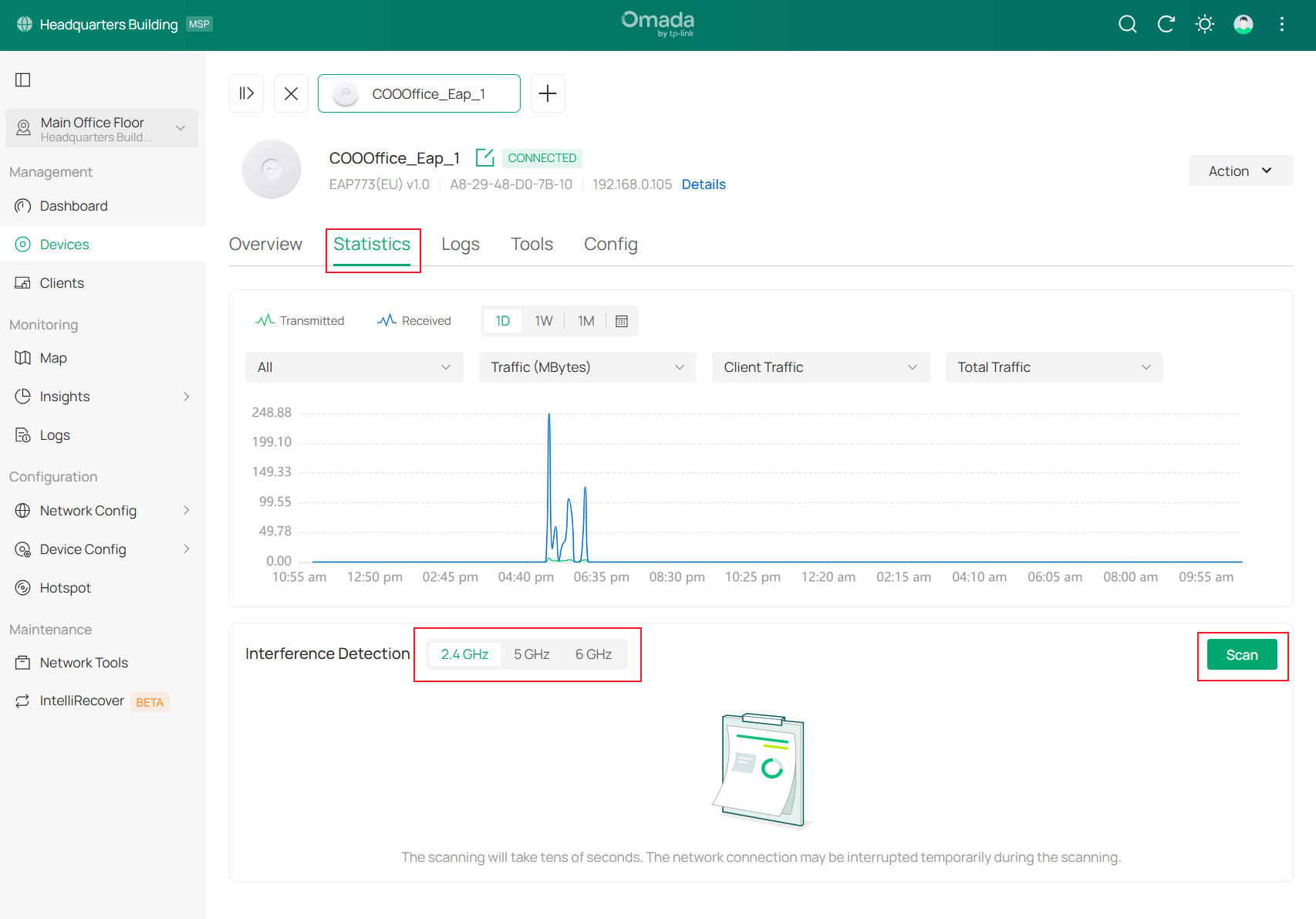
Шаг 5. Используйте отображаемую информацию по мере необходимости для анализа или устранения неполадок.
Будет отображён полный список обнаруженных беспроводных сетей, включая имя каждой сети (SSID), BSSID, используемый канал, тип безопасности, интервал маяка (beacon), уровень сигнала (RSSI) и дату последнего обнаружения.
Настройка через Сетевые инструменты - Обнаружение интерференции
Шаг 1. Перейдите в Просмотр узла > Сетевые инструменты > Обнаружение интерференции.
Шаг 2: Выберите Обнаружение интерференции из опций в верхней части страницы.
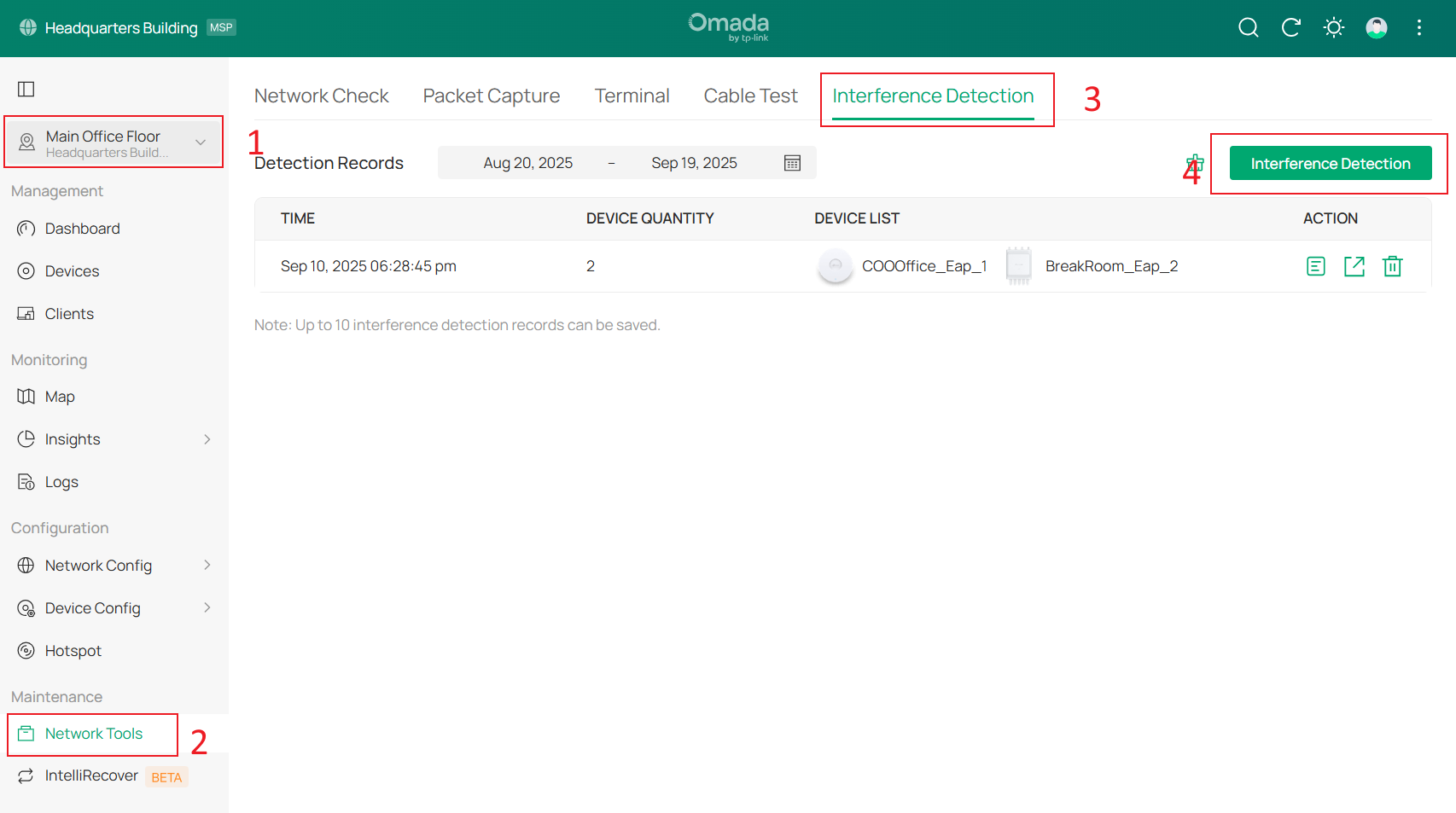
Шаг 3: Используйте строку поиска для поиска устройств по имени, MAC-адресу или IP-адресу для быстрого выбора.
Шаг 4: Выберите одну или несколько точек доступа (AP) и нажмите Сканировать сейчас.
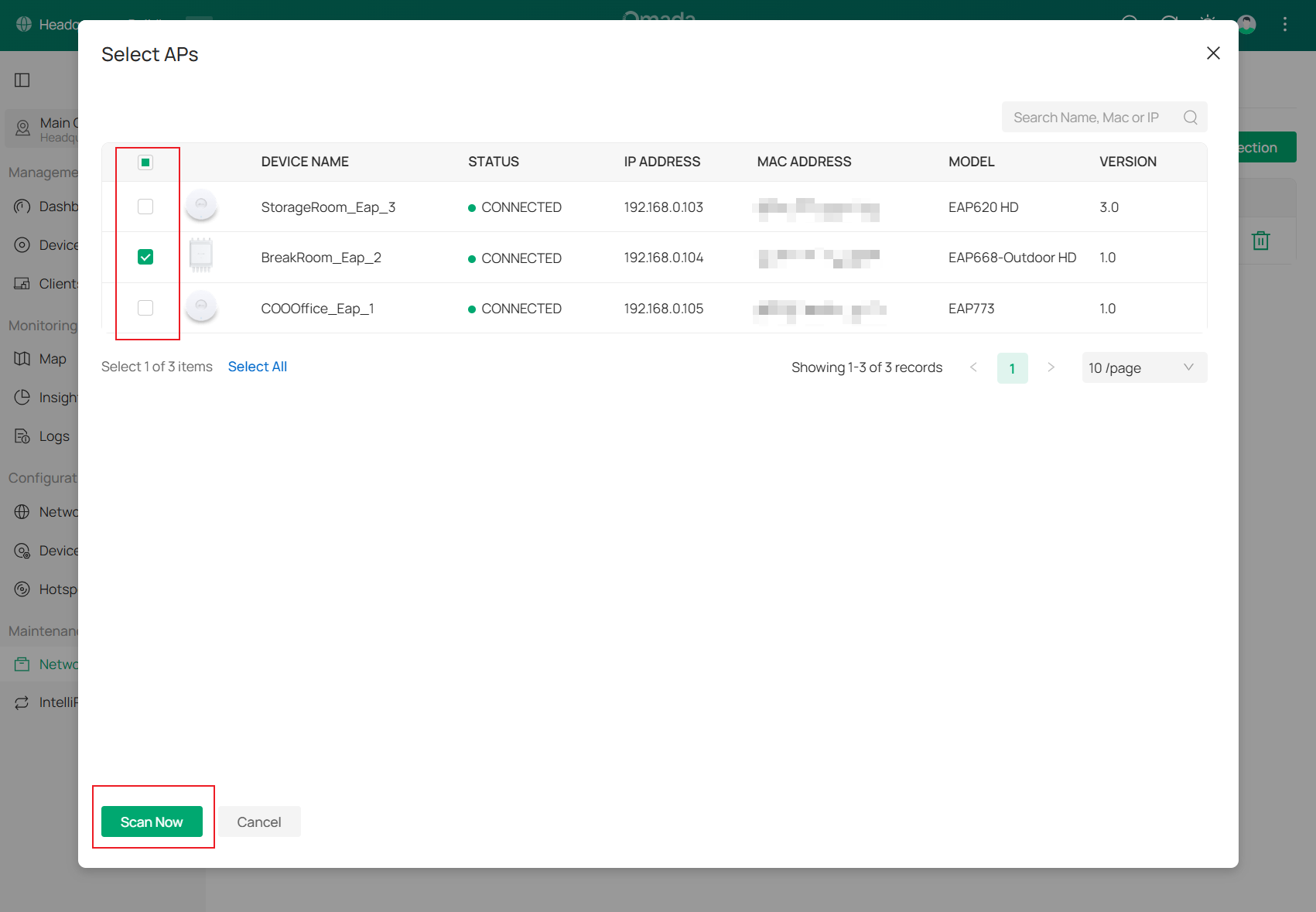
Шаг 5. Используйте отображаемую информацию по мере необходимости для анализа или устранения неполадок.
Система возвращается на главную страницу функции, и во время сканирования отображается анимация загрузки. После её исчезновения сканирование завершено, и создаётся запись о сканировании.
Проверка
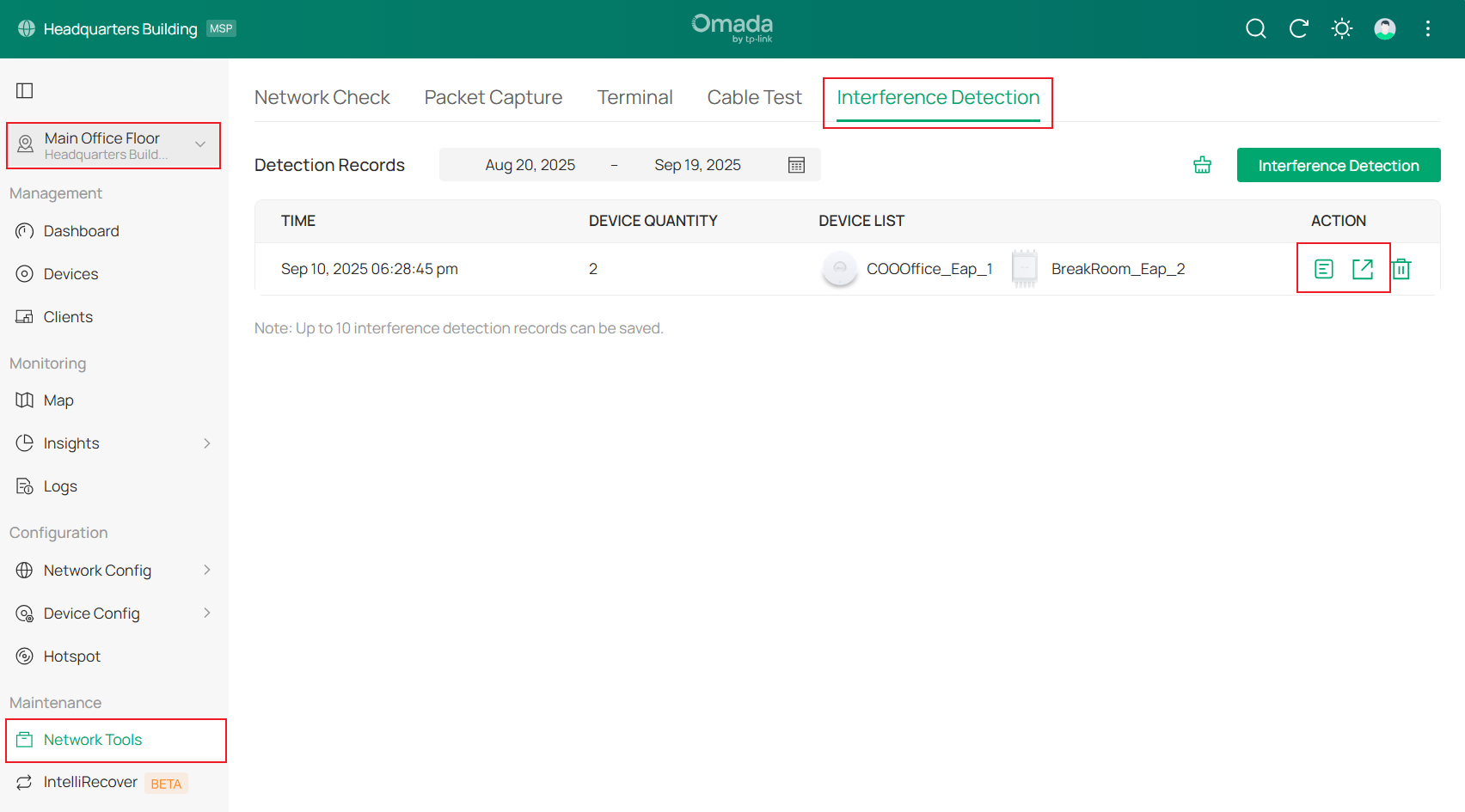
Перейдите в Просмотр узла > Сетевые инструменты > Обнаружение интерференции.
- Нажмите Подробнее, чтобы просмотреть результаты сканирования.
- Используйте раскрывающийся список слева для выбора между:
-
-
- Все устройства – отображает объединённые результаты Wi-Fi-интерференции от всех сканированных устройств.
- Конкретная точка доступа (AP) – отображает результаты сканирования для одной точки доступа.
-
-
- Используйте переключатель частотного диапазона для переключения между результатами на 2,4 ГГц, 5 ГГц и 6 ГГц.
- Используйте раскрывающийся список слева для выбора между:
- Нажмите Экспорт, чтобы сохранить результаты в файл.
Заключение
Функция Обнаружение интерференции помогает выявлять и анализировать беспроводную интерференцию путём сканирования одного или нескольких устройств. Она предоставляет информацию о загрузке каналов, источниках интерференции и использовании каналов, что упрощает диагностику проблем и оптимизацию производительности сети для повышения стабильности и эффективности.
Чтобы узнать больше о каждой функции и настройке, перейдите в Центр загрузок и скачайте руководство для вашего продукта.
Часто задаваемые вопросы
В1: Можно ли экспортировать результаты сканирования для документирования или анализа?
О1:
Да. После завершения сканирования из раздела Просмотр узла > Сетевые инструменты > Обнаружение интерференции вы можете экспортировать результаты в виде файла непосредственно со страницы обнаружения интерференции. Экспортированный отчёт включает подробную информацию, такую как использование каналов, обнаруженные источники интерференции и данные по частотным диапазонам.
В2: В чём разница между двумя способами доступа к обнаружению интерференции?
О2:
- Точка доступа > Управление устройством > Статистика > Обнаружение интерференции: Выполняет сканирование одного конкретного устройства со страницы его управления. Результаты не сохраняются в истории и перезаписываются при каждом новом сканировании.
- Просмотр узла > Сетевые инструменты > Обнаружение интерференции: Позволяет сканировать несколько устройств одновременно. Результаты сохраняются как исторические записи и могут быть экспортированы.
